
Criar sua primeira oferta
Monte uma promoção relâmpago do início ao fim, do modelo ao preço promocional na página de produto e ao desconto no carrinho.
Este passo a passo monta uma oferta completa: uma promoção relâmpago que dá 20% de desconto em alguns produtos até uma data de término definida, com um timer na página de produto. Ele passa por todas as abas do editor de ofertas, sem as opções avançadas. No final, você verá o preço promocional na página de produto e o desconto no carrinho.
Antes de começar, confira se você já ativou a incorporação de app. Caso contrário, a oferta não aparecerá na sua loja virtual.
-
Abra os modelos de oferta
Seção intitulada “Abra os modelos de oferta”No menu do app, clique em Offers e depois em Create offer. A página Offer templates abre, com os modelos agrupados em Discounts, Gifts & BOGO, Goals e Advanced.
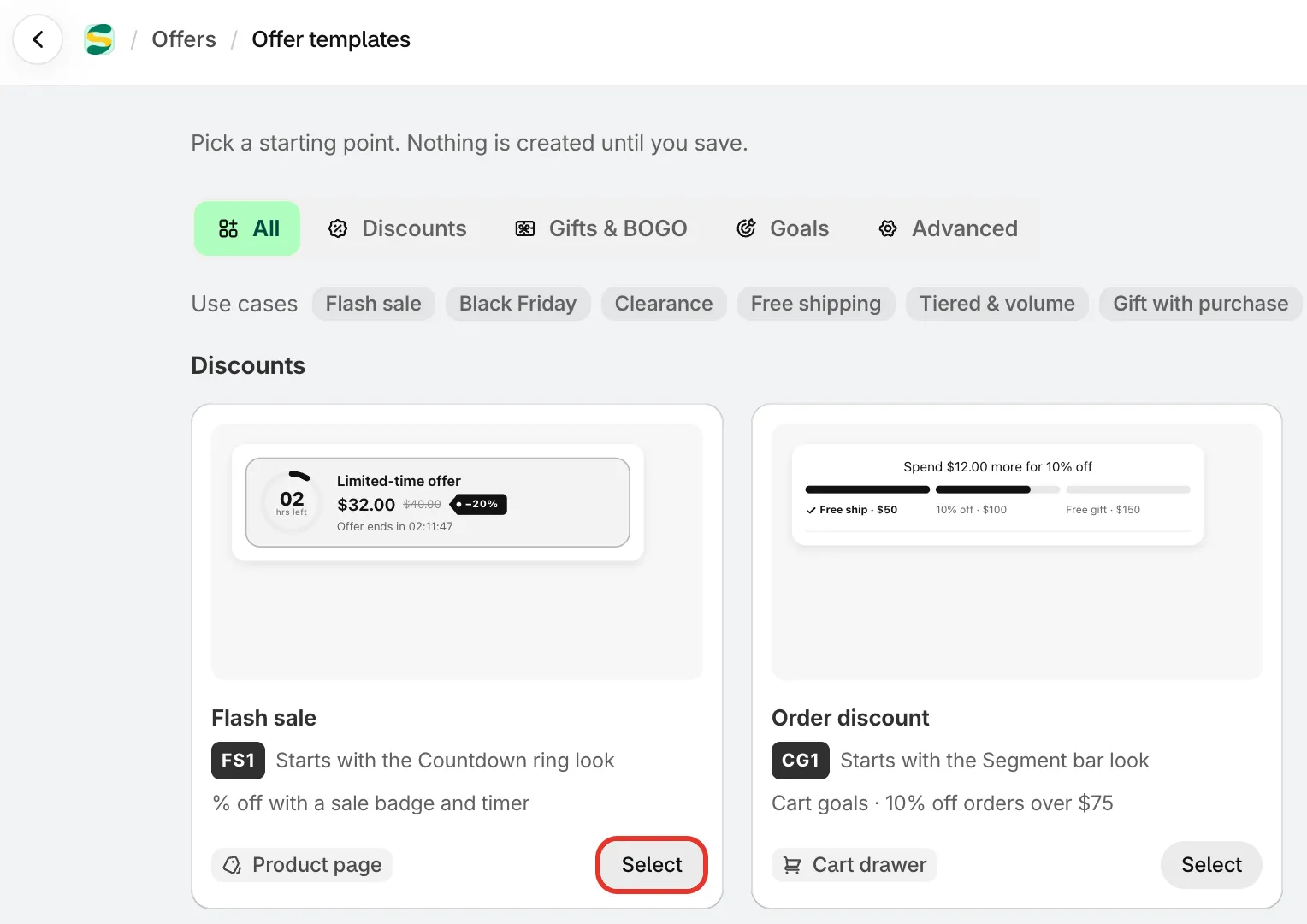
Toda oferta começa por um modelo. Nada é criado até você salvar.
-
Escolha o modelo Flash sale
Seção intitulada “Escolha o modelo Flash sale”Encontre Flash sale (“% off with a sale badge and timer”) e clique em Select. O editor de ofertas abre em tela cheia, já preenchido a partir do modelo, com uma prévia ao vivo da sua loja à direita.
O editor tem cinco abas à esquerda: Offer, Settings, Design, Placement e Translation. Os próximos passos passam por elas na ordem.
-
Dê um nome à oferta
Seção intitulada “Dê um nome à oferta”No canto superior esquerdo, substitua o nome por algo fácil de reconhecer, como “Summer sale 20% off”. Esse Internal name é só para você.
Clientes veem o Discount name, no carrinho e no checkout. Ele começa como “Flash sale”. Você pode alterá-lo em Settings › Advanced › Discount name and method.
-
Escolha os produtos
Seção intitulada “Escolha os produtos”Na aba Offer, a seção Products indica a que a oferta se aplica. Uma nova promoção relâmpago começa com All products, ou seja, todos os produtos da sua loja ficariam em promoção.
Para limitar, clique em Change e escolha Specific products, Collections ou Product tags. Para produtos específicos, clique em Add products e escolha-os no seletor da Shopify. Você também pode deixar alguns produtos de fora com Exclude products, Exclude collections ou Exclude tags.
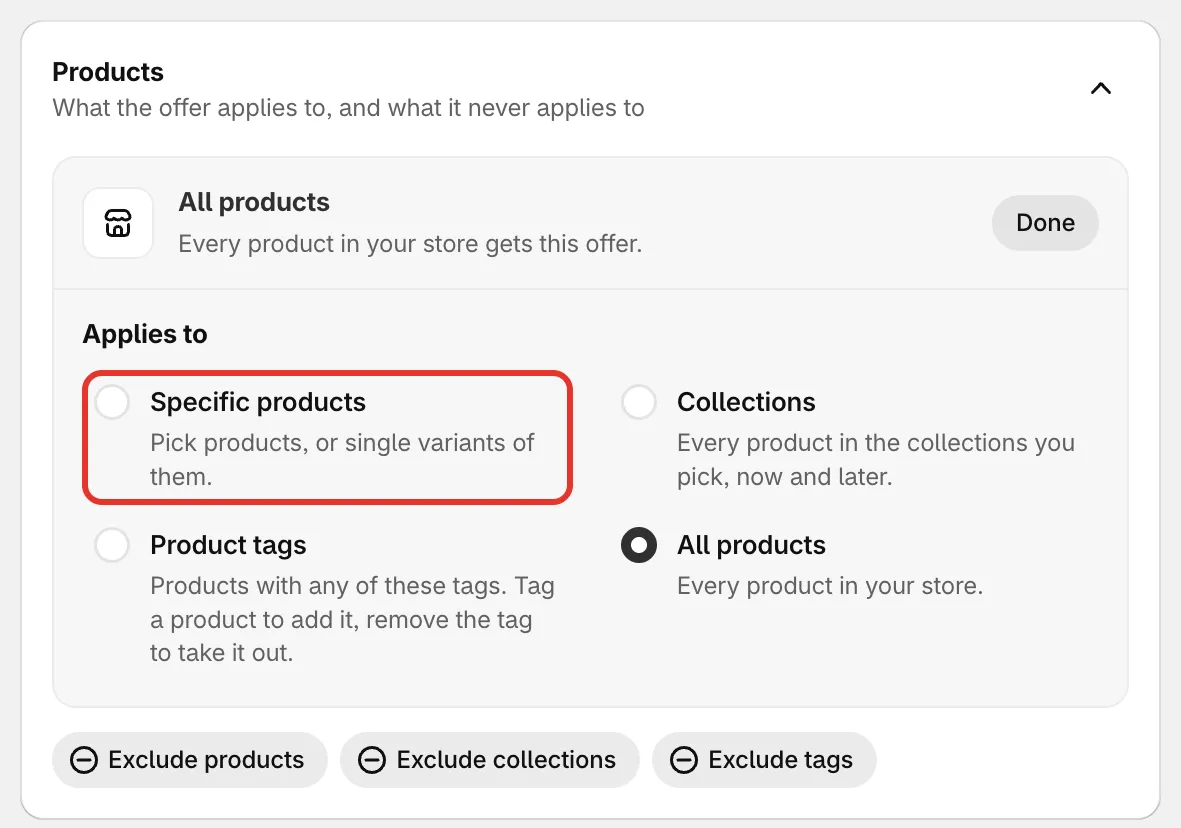
Escolha quais produtos entram na promoção relâmpago.
-
Defina o desconto
Seção intitulada “Defina o desconto”Logo abaixo, em Rules, deixe Discount em Percentage off e Percentage em
20, ou digite outro número. Mantenha Show compare-at price marcado para que clientes vejam o preço antigo riscado ao lado do preço promocional.Você também pode escolher Fixed amount off ou Fixed price. Veja Promoção relâmpago.
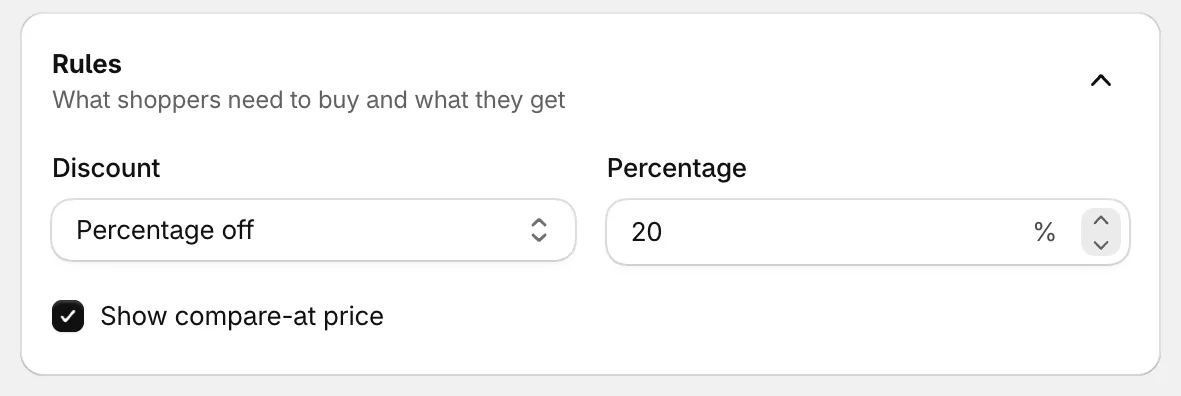
20% de desconto em cada produto da oferta.
-
Defina as datas
Seção intitulada “Defina as datas”Abra a aba Settings. Em Active dates, uma nova oferta fica como Always on: ela vale desde o momento em que você a ativa até você desativá-la. Uma promoção relâmpago precisa de um fim, então clique em Add a schedule.
- Start date e Start time começam na próxima hora cheia. Para começar a promoção assim que você salvar, defina-os para agora.
- Marque Set an end date e defina End date e End time para o momento em que a promoção termina.
Os horários seguem o fuso horário da sua loja, mostrado abaixo dos campos. Deixe Timer mode em Fixed dates para que cada cliente veja o mesmo horário de término e o timer faça a contagem regressiva até a sua data de término.
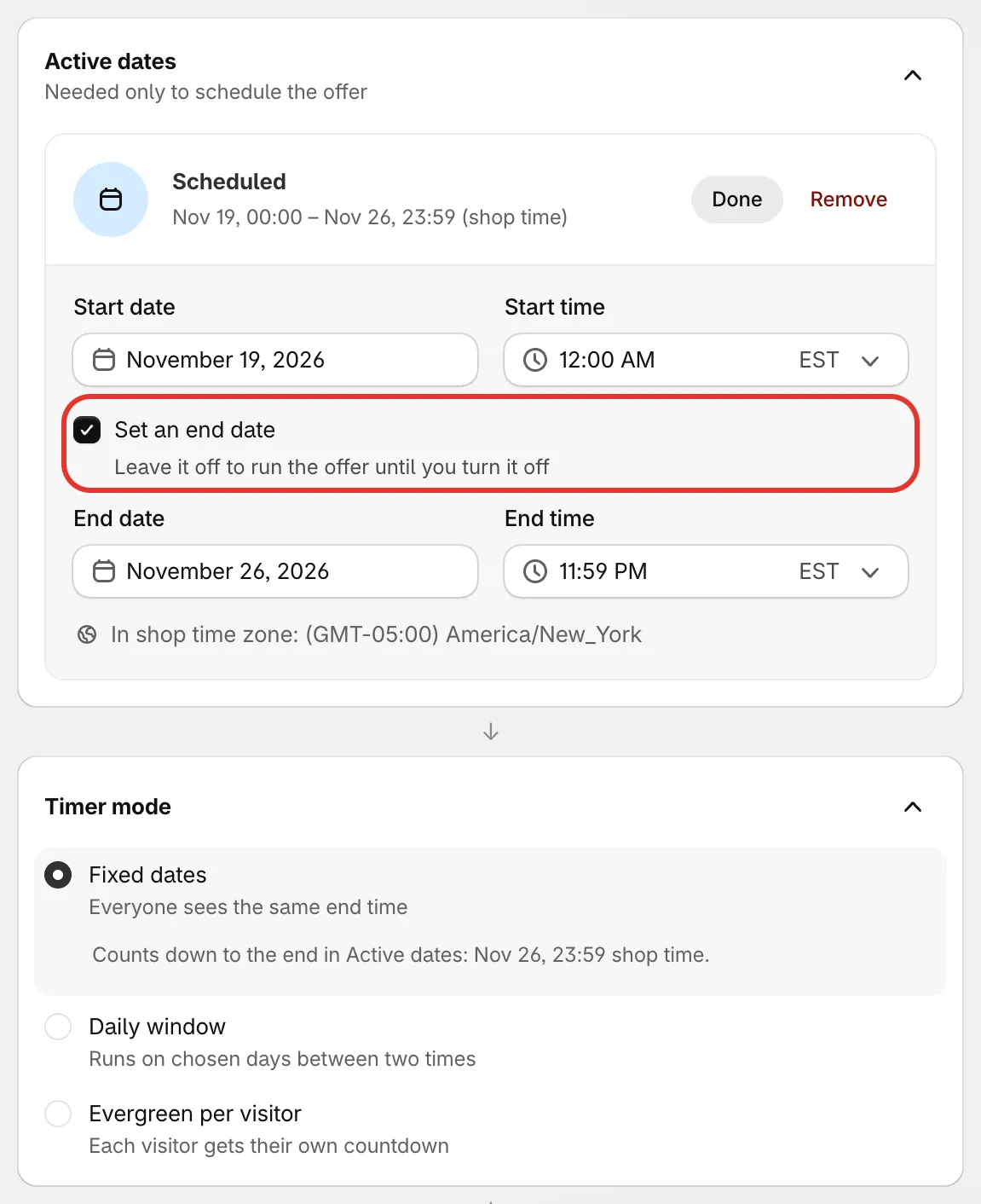
A data de término é o ponto até o qual o timer da promoção relâmpago faz a contagem.
-
Confira o design (opcional)
Seção intitulada “Confira o design (opcional)”A aba Design define a aparência da oferta na sua loja: o visual, as cores, as fontes e as partes do bloco da oferta, como o timer. Clique em Brand colors para usar as cores do seu tema. O design do modelo já funciona como está, então você pode pular este passo por enquanto. Veja Design e visuais.
-
Escolha onde ela aparece
Seção intitulada “Escolha onde ela aparece”Abra a aba Placement. Where it shows lista os locais que uma promoção relâmpago pode usar, cada um com um botão:
Local O que clientes veem Ativado por padrão Product page offer block O bloco da oferta com o timer na página de produto Sim Collection page badge Um selo de promoção nos cards de produto das coleções e da pesquisa Não Cart line labels Uma etiqueta abaixo de cada linha com desconto no carrinho Sim Discounted price on product page O preço promocional ao lado do preço do produto Sim Ative Collection page badge se quiser que a promoção também se destaque nas páginas de coleção. Customize em cada linha muda onde esse local aparece e como ele fica. Veja Posicionamento.
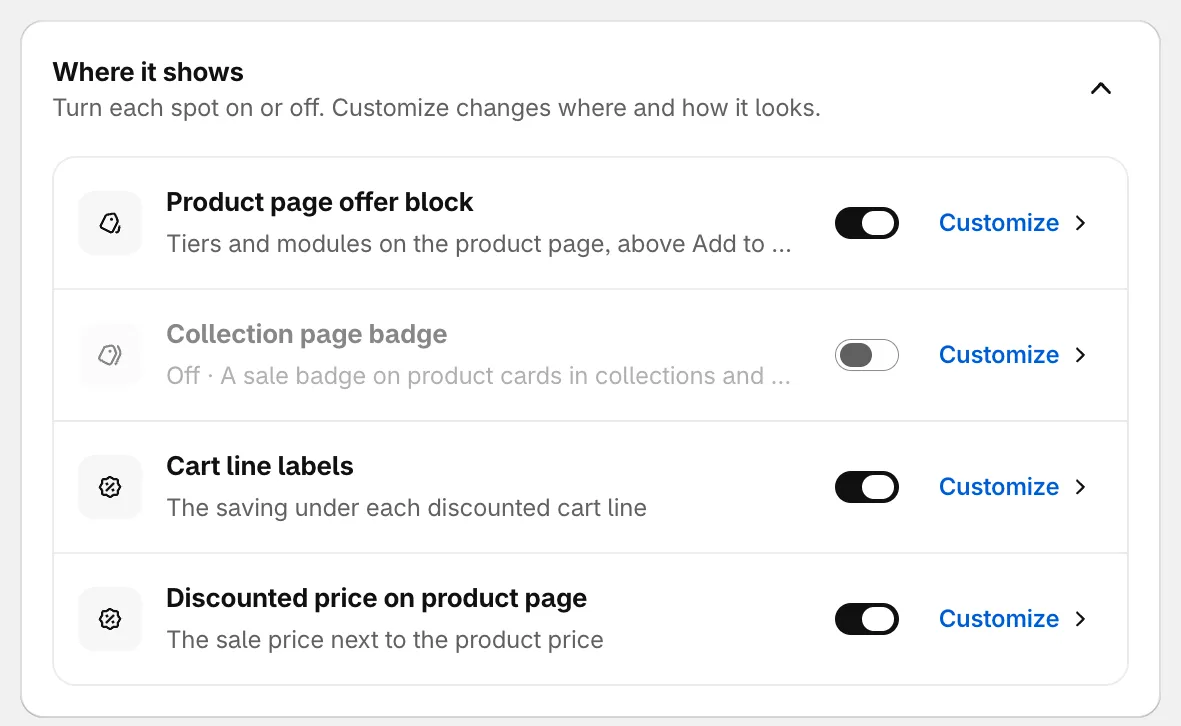
Ative ou desative cada local.
-
Ative e salve
Seção intitulada “Ative e salve”Uma nova oferta começa como Draft, que nunca aparece na sua loja. No topo do editor, ao lado do nome, clique em Active. Depois, clique em Save.

Defina a oferta como Active e salve.
Se faltar alguma coisa, aparece uma lista Fix these before saving. Clique em uma linha para ir direto ao campo. Quando o salvamento é concluído, o app cria o desconto da Shopify para a oferta. Se você definiu um horário de início no futuro, a oferta aparece como Scheduled até lá.
-
Confira a página de produto
Seção intitulada “Confira a página de produto”Clique em View in store no topo do editor. Sua loja abre em uma nova aba, no primeiro produto que você escolheu para a oferta. Você deverá ver:
- o preço promocional, com o preço antigo riscado e a economia, como Save 20%,
- o bloco da oferta, com o timer fazendo a contagem regressiva até a sua data de término.
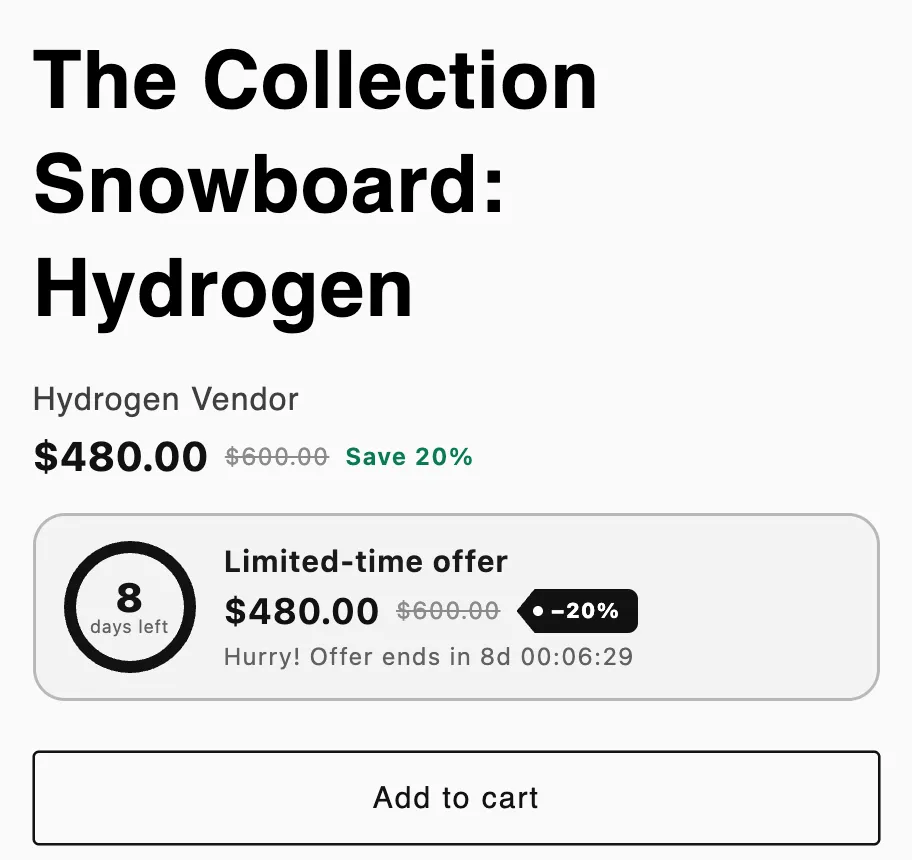
A promoção relâmpago em uma página de produto.
-
Confira o carrinho
Seção intitulada “Confira o carrinho”Adicione o produto ao carrinho e abra o carrinho. A linha mostra o preço com desconto e uma etiqueta indicando que a oferta foi aplicada, como Flash sale applied. No checkout, a Shopify lista o desconto com o Discount name dele.
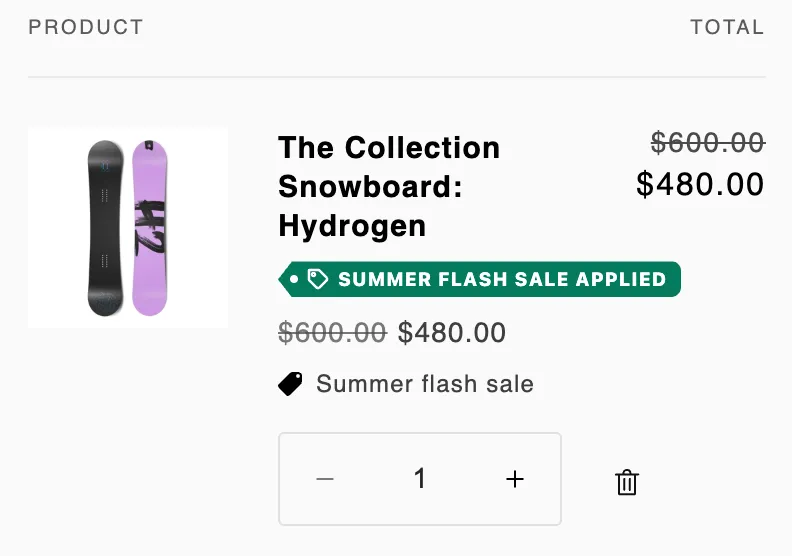
O desconto é aplicado no carrinho.