
Ihr erstes Angebot erstellen
Erstellen Sie einen Flash Sale von Anfang bis Ende, von der Vorlage bis zum Sale-Preis auf Ihrer Produktseite und dem Rabatt im Warenkorb.
Diese Anleitung führt Sie durch ein vollständiges Angebot: einen Flash Sale, der bis zu einem festgelegten Enddatum 20 % Rabatt auf einige Produkte gewährt, mit einem Timer auf der Produktseite. Sie durchlaufen dabei jeden Tab des Angebotseditors, ohne die erweiterten Optionen. Am Ende sehen Sie den Sale-Preis auf Ihrer Produktseite und den Rabatt im Warenkorb.
Stellen Sie zuerst sicher, dass die App-Einbettung aktiviert ist, sonst erscheint das Angebot nicht in Ihrem Onlineshop.
-
Angebotsvorlagen öffnen
Abschnitt betitelt „Angebotsvorlagen öffnen“Klicken Sie im App-Menü auf Offers und dann auf Create offer. Die Seite Offer templates wird geöffnet. Die Vorlagen sind dort in Discounts, Gifts & BOGO, Goals und Advanced gruppiert.
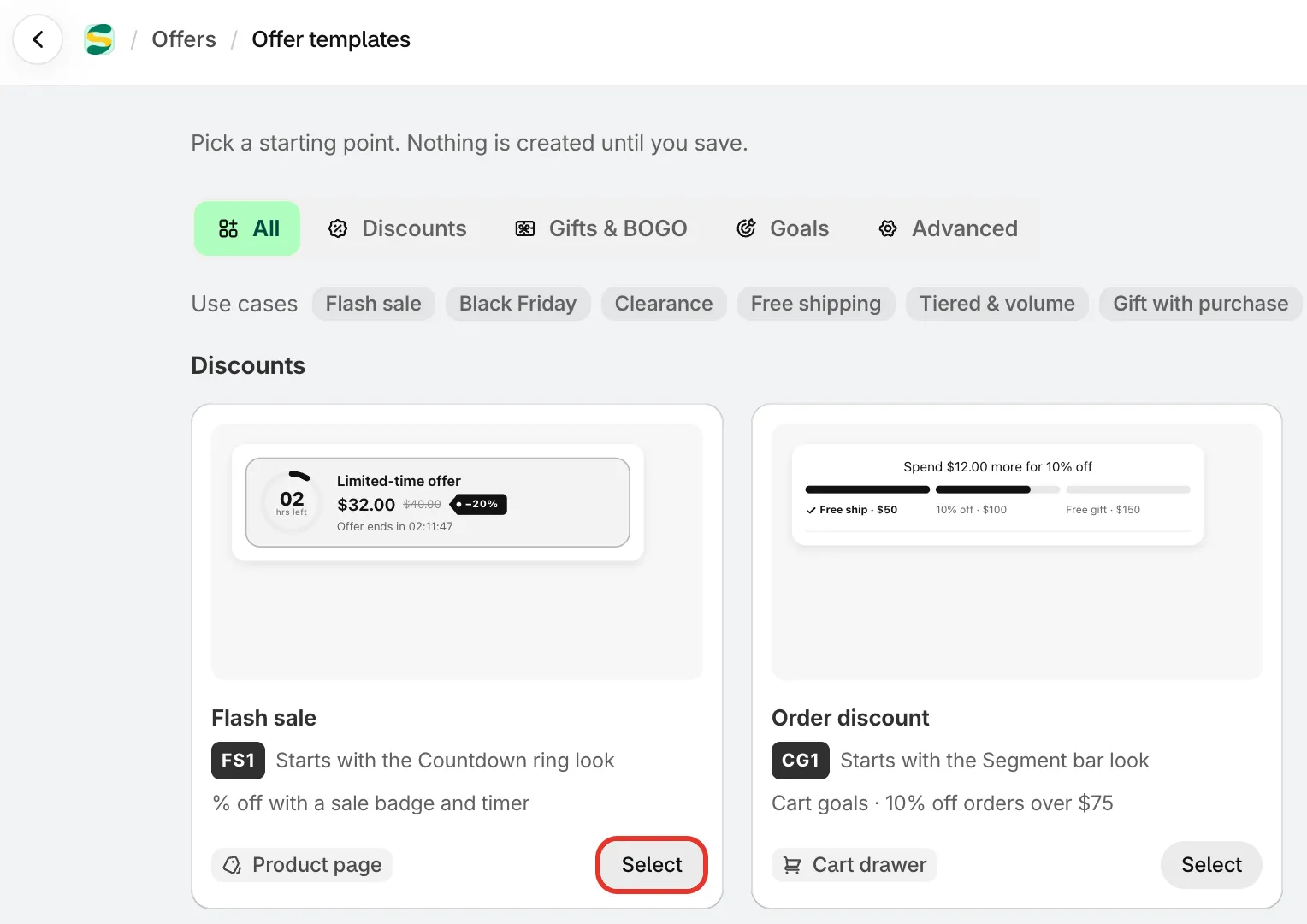
Jedes Angebot beginnt mit einer Vorlage. Erst beim Speichern wird etwas erstellt.
-
Vorlage „Flash sale“ auswählen
Abschnitt betitelt „Vorlage „Flash sale“ auswählen“Suchen Sie Flash sale („% off with a sale badge and timer“) und klicken Sie auf Select. Der Angebotseditor öffnet sich im Vollbild, bereits mit den Werten der Vorlage ausgefüllt, und zeigt rechts eine Live-Vorschau Ihres Shops.
Der Editor hat links fünf Tabs: Offer, Settings, Design, Placement und Translation. Die nächsten Schritte gehen sie der Reihe nach durch.
-
Angebot benennen
Abschnitt betitelt „Angebot benennen“Ersetzen Sie oben links den Namen durch etwas, das Sie wiedererkennen, etwa „Summer sale 20% off“. Diesen Internal name sehen nur Sie.
Ihre Kundschaft sieht stattdessen den Discount name, im Warenkorb und an der Kasse. Er lautet zunächst „Flash sale“. Sie können ihn unter Settings › Advanced › Discount name and method ändern.
-
Produkte auswählen
Abschnitt betitelt „Produkte auswählen“Auf dem Tab Offer legt der Bereich Products fest, wofür das Angebot gilt. Ein neuer Flash Sale beginnt mit All products, damit wäre also jedes Produkt in Ihrem Shop reduziert.
Um das einzuschränken, klicken Sie auf Change und wählen Specific products, Collections oder Product tags. Für bestimmte Produkte klicken Sie auf Add products und wählen sie in der Shopify-Auswahl aus. Mit Exclude products, Exclude collections oder Exclude tags können Sie außerdem einzelne Produkte ausschließen.
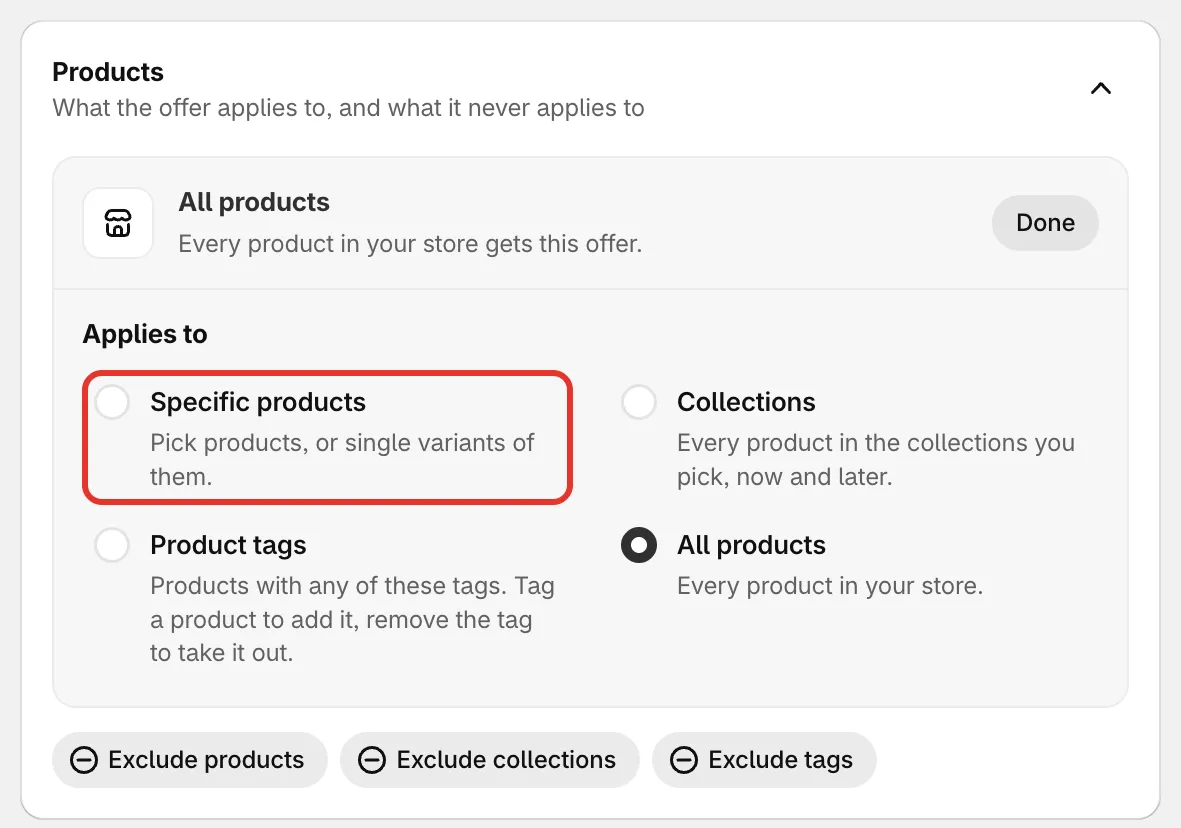
Wählen Sie, welche Produkte im Flash Sale reduziert werden.
-
Rabatt festlegen
Abschnitt betitelt „Rabatt festlegen“Lassen Sie darunter unter Rules die Option Discount auf Percentage off und Percentage auf
20stehen oder geben Sie eine eigene Zahl ein. Lassen Sie Show compare-at price aktiviert, damit Ihre Kundschaft den alten Preis durchgestrichen neben dem Sale-Preis sieht.Sie können auch Fixed amount off oder Fixed price wählen. Siehe Flash Sale.
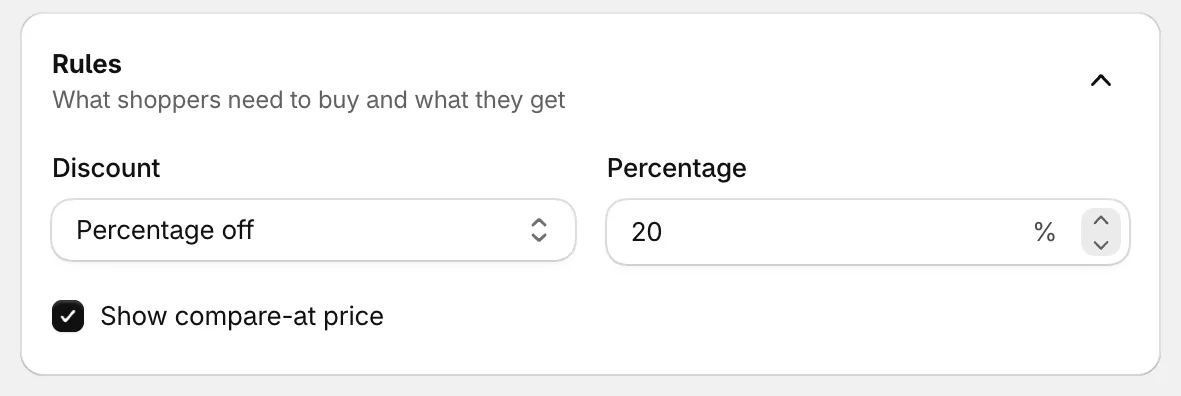
20 % Rabatt auf jedes Produkt im Angebot.
-
Zeitraum festlegen
Abschnitt betitelt „Zeitraum festlegen“Öffnen Sie den Tab Settings. Unter Active dates ist ein neues Angebot auf Always on gesetzt: Es läuft ab dem Moment, in dem Sie es aktivieren, bis Sie es deaktivieren. Ein Flash Sale braucht ein Ende, klicken Sie also auf Add a schedule.
- Start date und Start time stehen zunächst auf der nächsten vollen Stunde. Damit der Sale startet, sobald Sie speichern, setzen Sie beide auf jetzt.
- Aktivieren Sie Set an end date und setzen Sie dann End date und End time auf das Ende des Sales.
Die Zeiten gelten in der Zeitzone Ihres Shops, die unter den Feldern angezeigt wird. Lassen Sie Timer mode auf Fixed dates, damit alle dieselbe Endzeit sehen und der Timer bis zu Ihrem Enddatum herunterzählt.
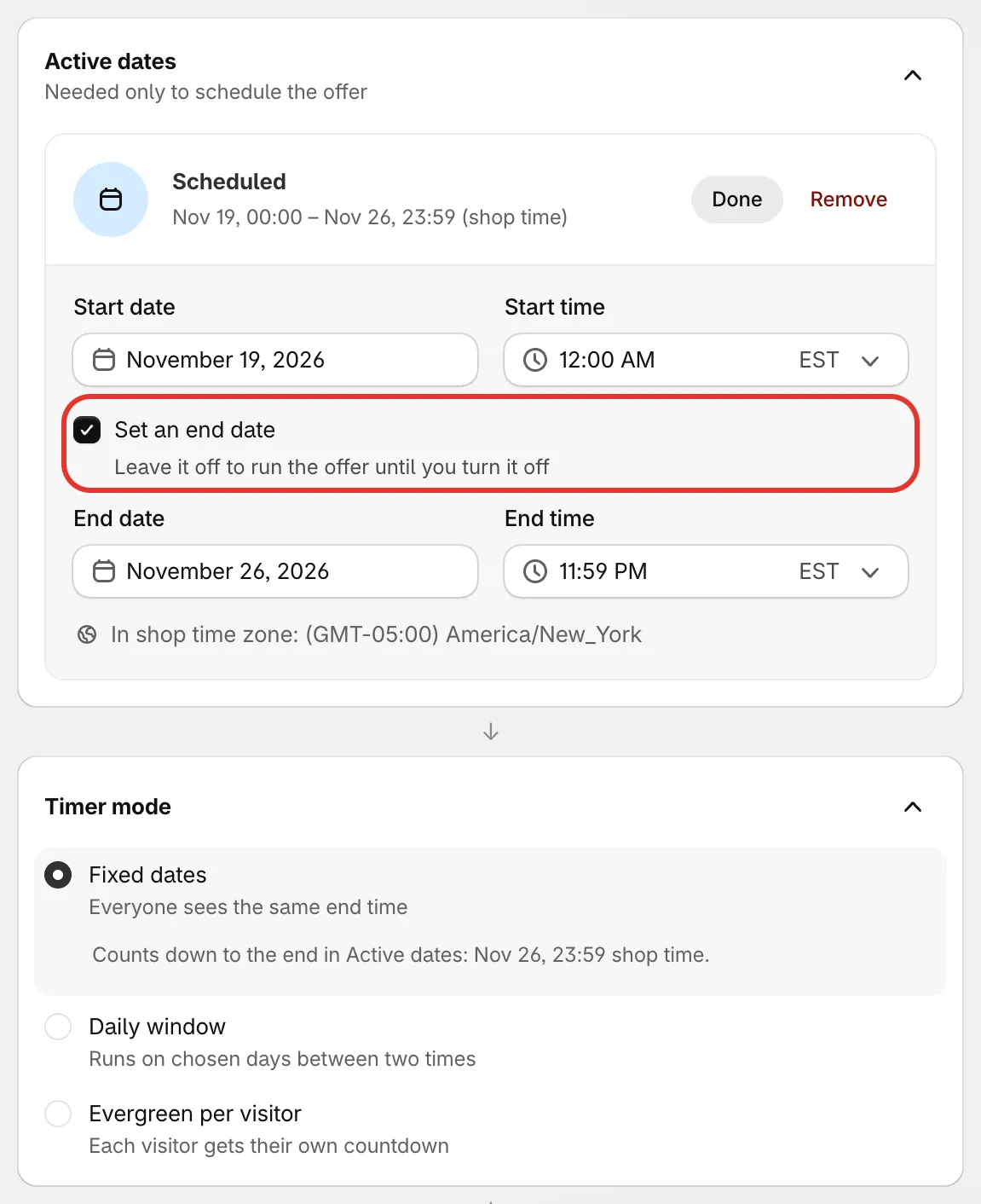
Bis zum Enddatum zählt der Timer des Flash Sales herunter.
-
Design prüfen (optional)
Abschnitt betitelt „Design prüfen (optional)“Der Tab Design legt fest, wie das Angebot in Ihrem Shop aussieht: seinen Look, seine Farben und Schriftarten sowie die Teile des Angebotsblocks, etwa den Timer. Klicken Sie auf Brand colors, um die Farben Ihres Themes zu verwenden. Das Design der Vorlage funktioniert auch unverändert, Sie können diesen Schritt also vorerst überspringen. Siehe Design und Looks.
-
Festlegen, wo es erscheint
Abschnitt betitelt „Festlegen, wo es erscheint“Öffnen Sie den Tab Placement. Where it shows listet die Stellen auf, die ein Flash Sale nutzen kann, jeweils mit einem Schalter:
Stelle Was die Kundschaft sieht Standardmäßig aktiviert Product page offer block Den Angebotsblock mit dem Timer auf der Produktseite Ja Collection page badge Ein Sale-Badge auf Produktkarten in Kollektionen und in der Suche Nein Cart line labels Ein Label unter jeder rabattierten Position im Warenkorb Ja Discounted price on product page Den Sale-Preis neben dem Produktpreis Ja Aktivieren Sie Collection page badge, wenn der Sale auch auf Kollektionsseiten auffallen soll. Mit Customize in jeder Zeile ändern Sie, wo diese Stelle liegt und wie sie aussieht. Siehe Platzierung.
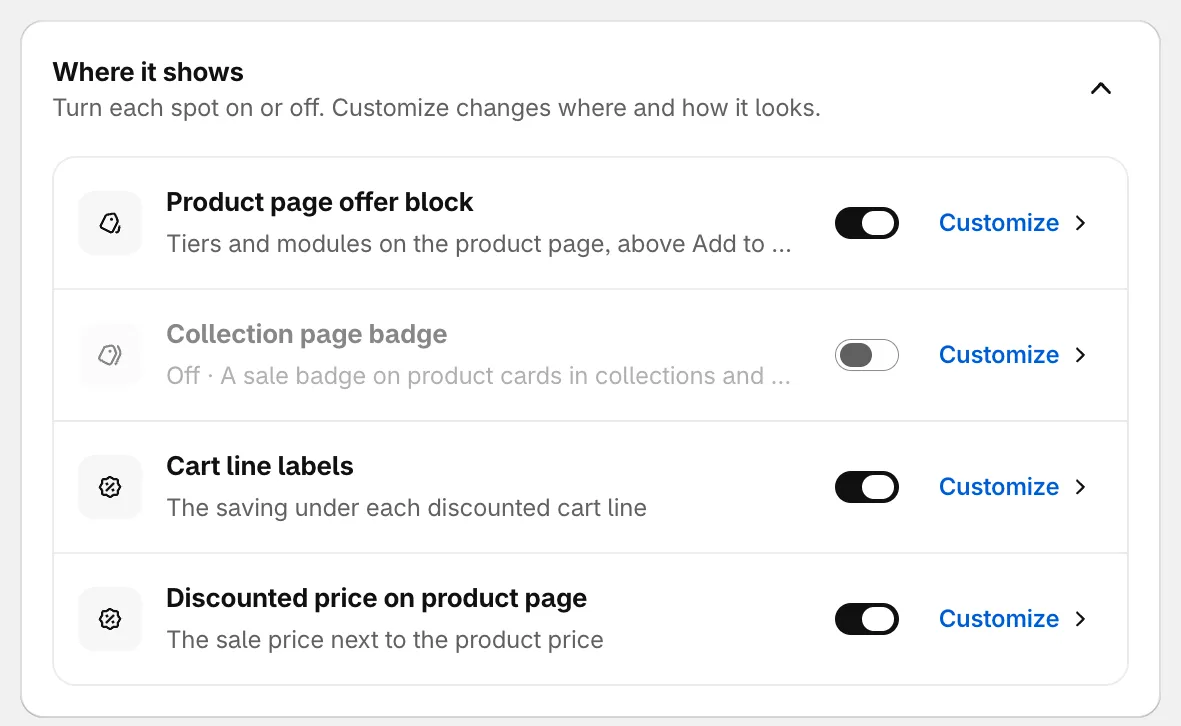
Schalten Sie jede Stelle ein oder aus.
-
Aktivieren und speichern
Abschnitt betitelt „Aktivieren und speichern“Ein neues Angebot beginnt als Draft und wird so nie in Ihrem Shop angezeigt. Klicken Sie oben im Editor neben dem Namen auf Active. Klicken Sie dann auf Save.

Setzen Sie das Angebot auf „Active“ und speichern Sie dann.
Fehlt etwas, erscheint die Liste Fix these before saving. Klicken Sie auf eine Zeile, um zum entsprechenden Feld zu springen. Sobald das Speichern erfolgreich ist, erstellt die App den Shopify-Rabatt für das Angebot. Wenn Sie eine Startzeit in der Zukunft festgelegt haben, wird das Angebot bis dahin als Scheduled angezeigt.
-
Produktseite prüfen
Abschnitt betitelt „Produktseite prüfen“Klicken Sie oben im Editor auf View in store. Ihr Shop öffnet sich in einem neuen Tab mit dem ersten Produkt, das Sie für das Angebot ausgewählt haben. Sie sollten Folgendes sehen:
- den Sale-Preis mit dem durchgestrichenen alten Preis und der Ersparnis, etwa Save 20%,
- den Angebotsblock mit dem Timer, der bis zu Ihrem Enddatum herunterzählt.
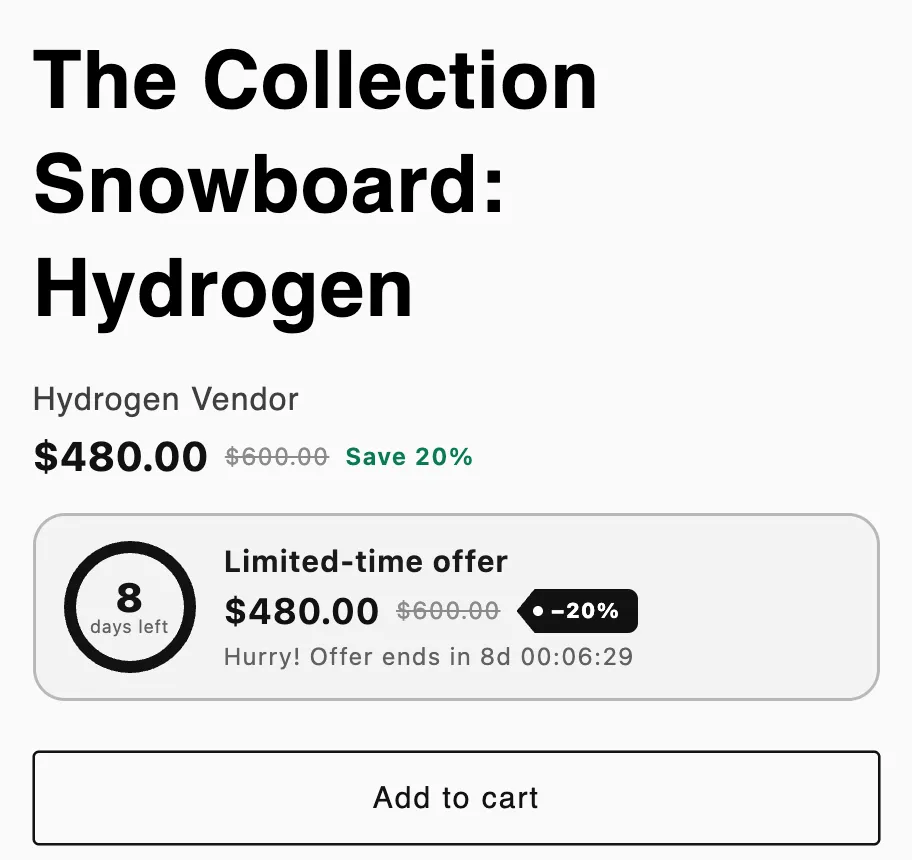
Der Flash Sale auf einer Produktseite.
-
Warenkorb prüfen
Abschnitt betitelt „Warenkorb prüfen“Legen Sie das Produkt in den Warenkorb und öffnen Sie ihn. Die Position zeigt den rabattierten Preis und ein Label, dass das Angebot angewendet wurde, etwa Flash sale applied. An der Kasse führt Shopify den Rabatt unter seinem Discount name auf.
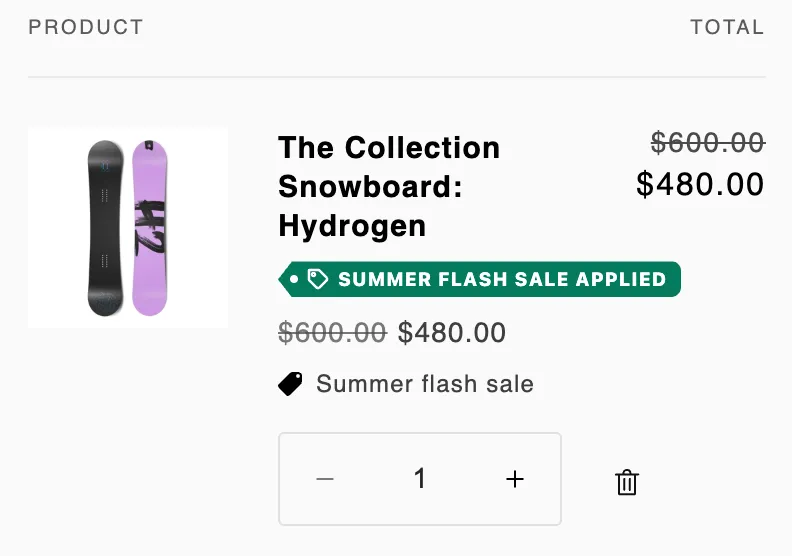
Der Rabatt wird im Warenkorb angewendet.