
Einrichtungsanleitung
Die Einrichtungsanleitung in vier Schritten, die eine Neuinstallation von der App-Einbettung bis zum ersten Live-Angebot führt, und wie Sie sie überspringen oder später fortsetzen.
Die Einrichtungsanleitung bringt Sie in vier kurzen Schritten von der Neuinstallation zu Ihrem ersten Angebot in Ihrem Shop: App-Einbettung aktivieren, ein Angebot erstellen, festlegen, wo Ihre Kundschaft es sieht, und es in der Vorschau ansehen. Diese Seite erklärt jeden Schritt, was das Überspringen bewirkt und wie Sie später zur Anleitung zurückkehren.
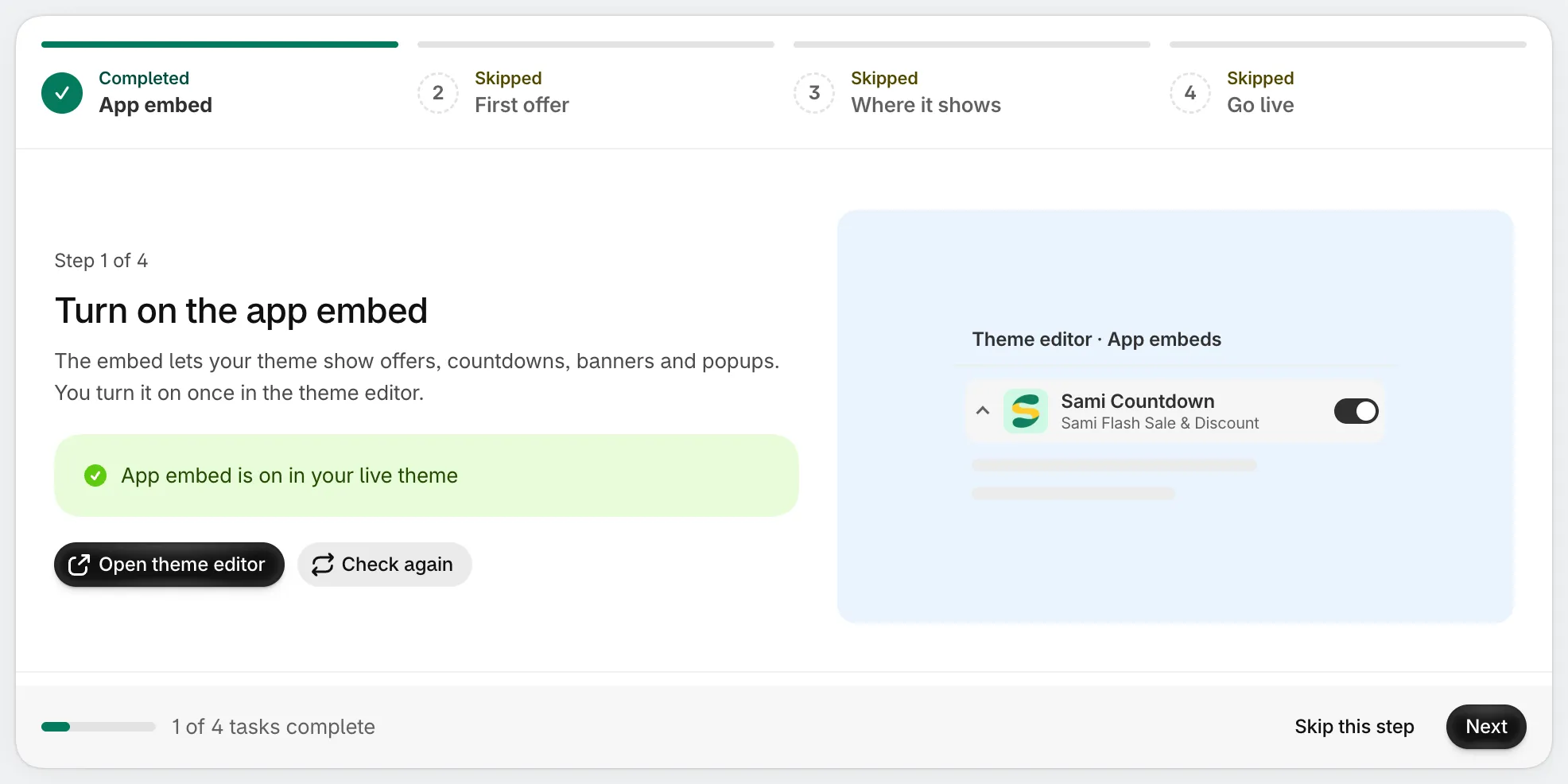
Die Einrichtungsanleitung: vier Schritte, unten Ihr Fortschritt.
Wann sich die Anleitung öffnet
Abschnitt betitelt „Wann sich die Anleitung öffnet“Wenn Sie die App zum ersten Mal installieren, öffnet sie sich mit der Einrichtungsanleitung statt mit der Home-Seite. Bis Sie die Anleitung abschließen, öffnet sich die App jedes Mal wieder dort, bei dem Schritt, an dem Sie zuletzt waren. Solange die Anleitung geöffnet ist, zeigt das App-Menü nur Home.
Die Schritte sind oben als Tabs angeordnet: App embed, First offer, Where it shows und Go live. Jeder Tab zeigt seinen Zustand: Completed, In progress, Skipped oder Not started. Klicken Sie auf einen Tab, um zu diesem Schritt zu springen. Unten sehen Sie, wie viele der 4 Aufgaben erledigt sind, mit Skip this step und Next sowie ab Schritt 2 Back.
Die vier Schritte
Abschnitt betitelt „Die vier Schritte“-
App-Einbettung aktivieren
Abschnitt betitelt „App-Einbettung aktivieren“Mit der App-Einbettung kann Ihr Theme Angebote, Countdowns, Banner und Popups anzeigen. Der Schritt liest Ihr veröffentlichtes Theme aus und zeigt an, ob die Einbettung aktiviert ist oder nicht.
Klicken Sie auf Open theme editor. Ihr Theme-Editor öffnet sich in einem neuen Tab im Bereich App-Einbettungen. Aktivieren Sie dort Sami Countdown und klicken Sie auf Speichern. Wenn Sie zum Tab der App zurückkehren, prüft die Anleitung den Status automatisch erneut; Sie können auch auf Check again klicken. Sobald die Einbettung aktiviert ist, ist der Schritt erledigt und die Anleitung geht weiter.
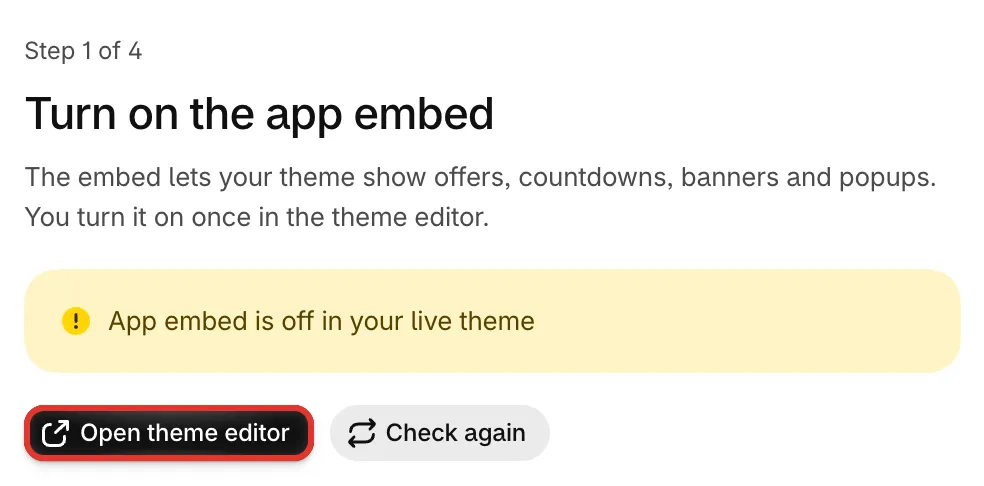
Schritt 1 prüft die App-Einbettung in Ihrem veröffentlichten Theme.
Weitere Wege dazu finden Sie unter App-Einbettung aktivieren.
-
Ihr erstes Angebot erstellen
Abschnitt betitelt „Ihr erstes Angebot erstellen“Wählen Sie einen Ausgangspunkt: Flash sale, Buy one get one, Complete the bundle, Free shipping over $50, Gift with purchase oder Spending goals. Klicken Sie dann auf Use this template. Der Angebotseditor öffnet sich über der Anleitung, bereits mit den Werten der Vorlage ausgefüllt. Ändern Sie Produkte, Rabatt, Design und Zeitraum und klicken Sie dann auf Save.
Erst beim Speichern wird etwas erstellt. Wenn Sie speichern und den Editor schließen, geht die Anleitung zu Schritt 3 über. Um stattdessen alle Vorlagen zu sehen, klicken Sie auf See all templates.
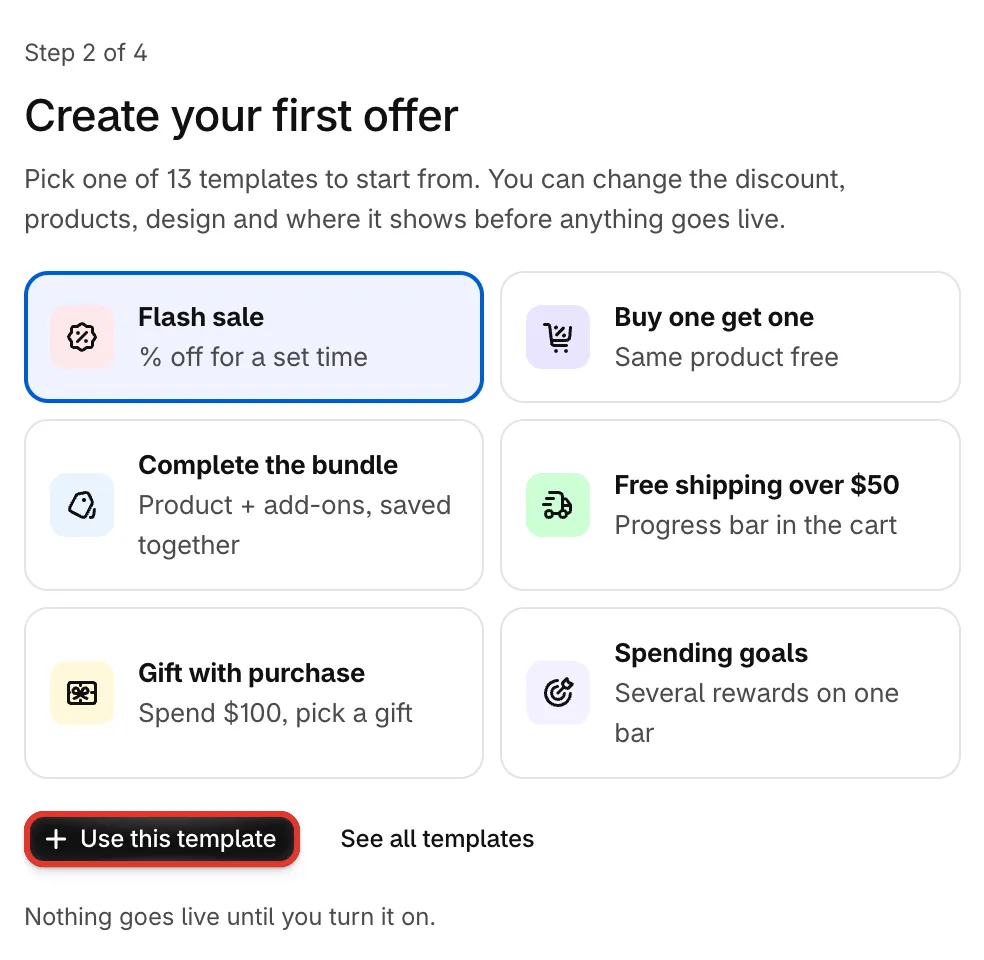
Schritt 2: Wählen Sie einen Ausgangspunkt und öffnen Sie ihn im Angebotseditor.
Dieser Schritt ist erledigt, sobald Ihr Shop ein Angebot hat. Wenn Sie also schon eines erstellt haben, springt die Anleitung weiter.
-
Festlegen, wo Ihre Kundschaft es sieht
Abschnitt betitelt „Festlegen, wo Ihre Kundschaft es sieht“Dieser Schritt listet die Stellen auf, an denen Ihr Angebot erscheinen kann, und zwar für das Angebot, das Sie gerade gespeichert haben (oder Ihr neuestes Angebot). Die Liste hängt vom Angebotstyp ab. Bei einem Flash Sale sind das zum Beispiel Discounted price on product page, Collection page badge, Product page offer block und Cart line labels.
Klicken Sie neben einer Stelle auf Turn on, um das Angebot dort anzuzeigen. Eine aktivierte Stelle zeigt das Badge On; klicken Sie auf das × daneben, um sie zu deaktivieren. Jede Änderung wird sofort im Angebot gespeichert. Es sind dieselben Schalter wie auf dem Tab Placement des Angebots, Sie können sie also später ändern. Siehe Platzierung.
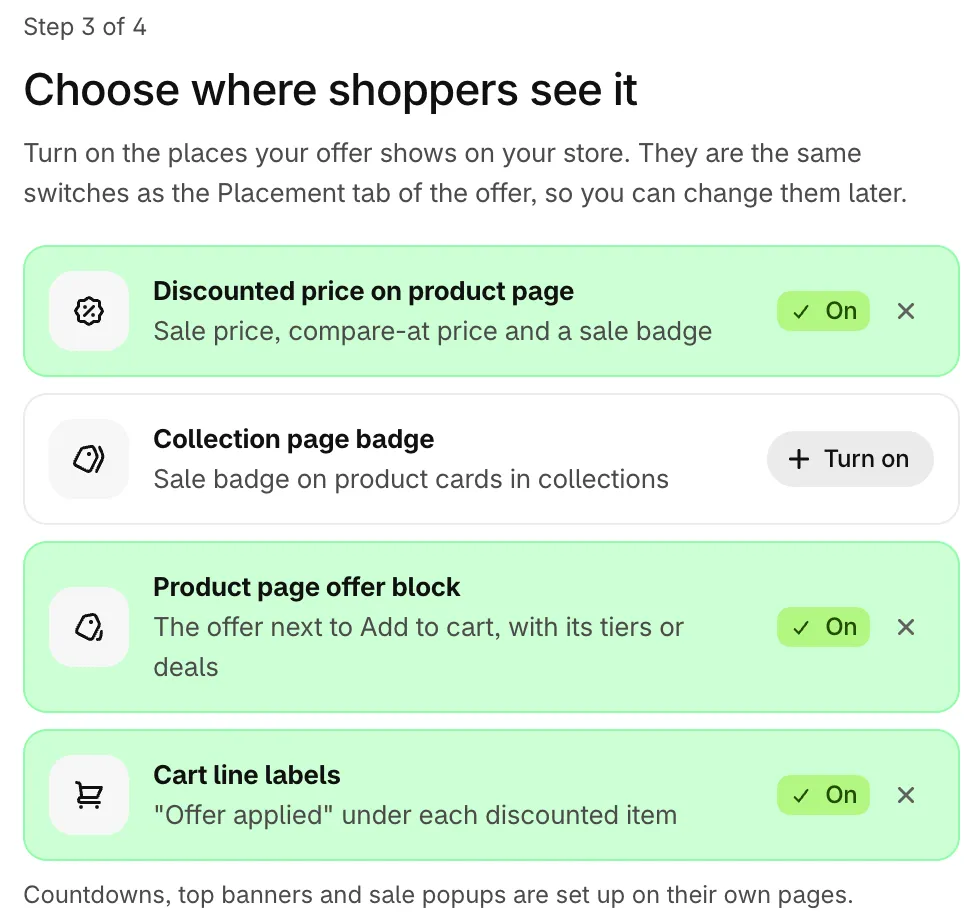
Schritt 3: Aktivieren Sie die Stellen, an denen Ihre Kundschaft das Angebot sieht.
Countdowns, Banner und Sale-Popups werden hier nicht eingerichtet. Sie haben eigene Seiten in der App.
-
Vorschau ansehen und live gehen
Abschnitt betitelt „Vorschau ansehen und live gehen“Der letzte Schritt fasst zusammen, was erledigt ist: ob die App-Einbettung aktiviert ist, welches Angebot Sie erstellt haben und wo es erscheint. Was fehlt, wird markiert, damit Sie zu diesem Schritt zurückkehren können.
Klicken Sie auf Preview on my store, um Ihren Shop in einem neuen Tab zu öffnen: die Seite des ersten Produkts, das Sie für das Angebot ausgewählt haben, oder Ihre Startseite, wenn Sie keine bestimmten Produkte ausgewählt haben. Prüfen Sie die Produktseite und den Warenkorb.
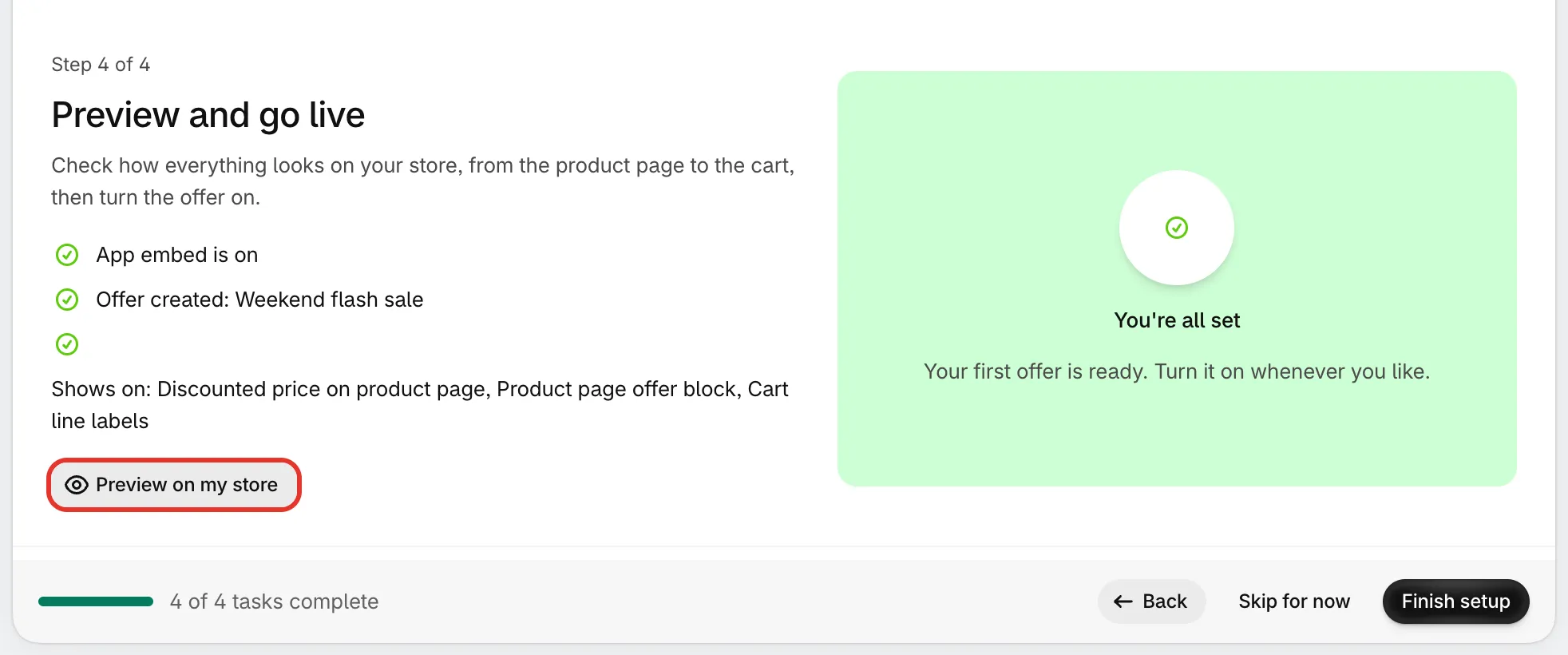
Schritt 4: Prüfen Sie, was eingerichtet ist, und sehen Sie es sich dann in Ihrem Shop an.
Wenn alles passt, klicken Sie auf Finish setup. Die Anleitung wird geschlossen und Sie landen auf der Home-Seite.
Einen Schritt oder die ganze Anleitung überspringen
Abschnitt betitelt „Einen Schritt oder die ganze Anleitung überspringen“- Skip this step wechselt zum nächsten Schritt. Der verlassene Schritt wird als Skipped angezeigt, und Sie können über seinen Tab zu ihm zurückkehren.
- Skip setup oben auf der Seite bringt Sie für diesen Besuch zur Home-Seite. Wenn Sie die App das nächste Mal öffnen, öffnet sich die Anleitung wieder dort, wo Sie aufgehört haben. Im letzten Schritt bewirkt Skip for now dasselbe.
- Finish setup beendet die Anleitung, auch wenn noch Schritte offen sind. Danach öffnet sich die App mit der Home-Seite.
Zur Anleitung zurückkehren
Abschnitt betitelt „Zur Anleitung zurückkehren“Solange die Anleitung nicht abgeschlossen ist, zeigt die Home-Seite eine Karte Setup guide mit Ihrem Fortschritt und dem nächsten Schritt. Klicken Sie auf Continue setup, um zur Anleitung zurückzukehren. Klicken Sie auf das × auf der Karte, um sie auszublenden. Der Link Setup guide in der Fußzeile der Home-Seite öffnet die Anleitung weiterhin.
Nachdem Sie die Anleitung abgeschlossen haben oder wenn Sie die App installiert haben, bevor es die Anleitung gab, öffnen Sie sie über das Feld Ask Sami auf Home: Geben Sie setup guide ein und drücken Sie Enter.
Wenn Sie bei einem Schritt nicht weiterkommen, klicken Sie unter der Anleitung auf Chat with support.