
セットアップガイド
インストール直後から最初のオファーを公開するまでを案内する4ステップのセットアップガイドと、スキップする方法や後で戻る方法を説明します。
セットアップガイドでは、インストール直後から、ストアに最初のオファーを表示するまでを4つの短いステップで進めます。アプリの埋め込みをオンにする、オファーを作成する、買い物客に表示する場所を選ぶ、プレビューする、の4つです。このページでは、各ステップの内容、スキップしたときの動作、後でガイドに戻る方法を説明します。
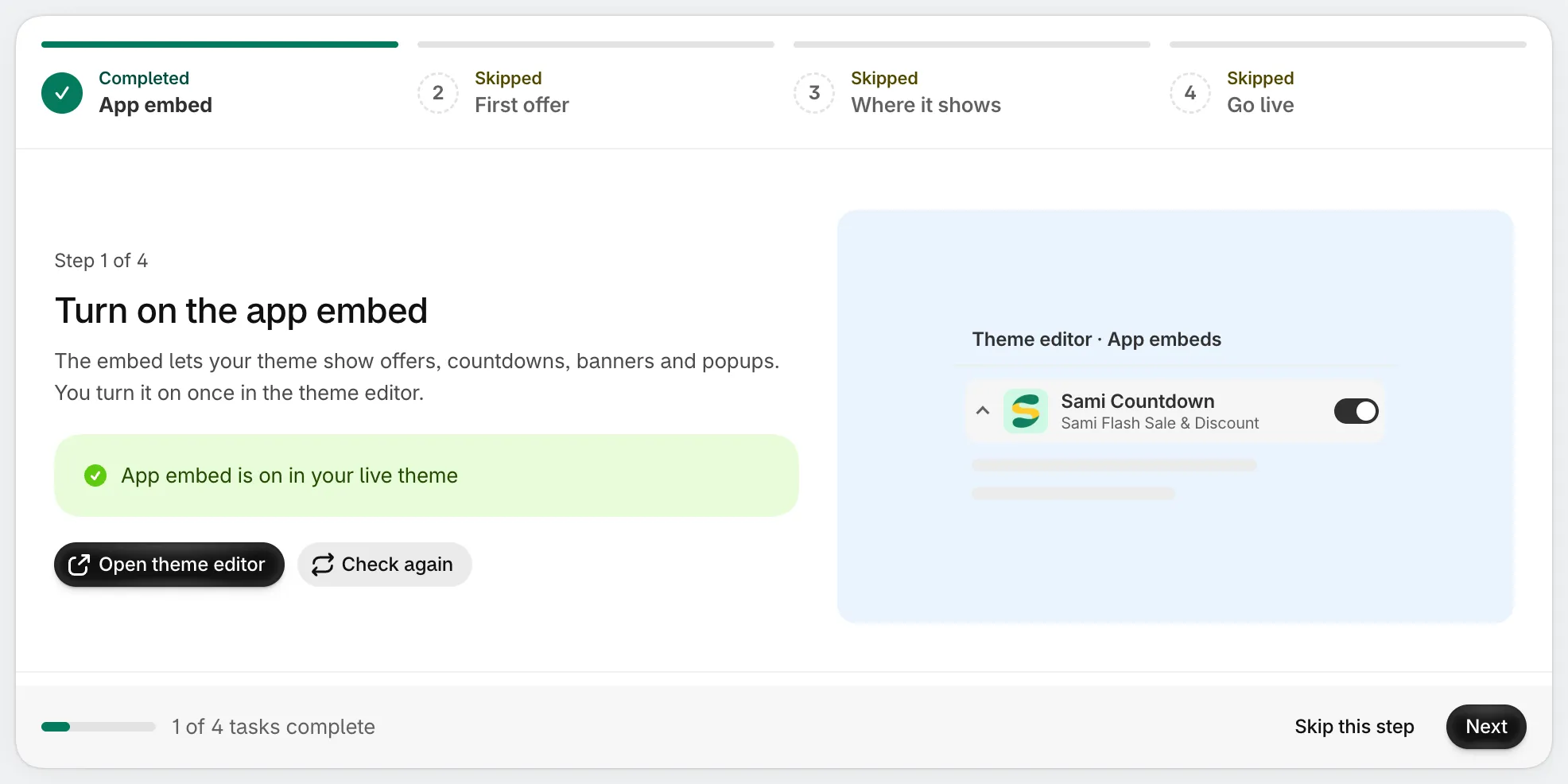
セットアップガイド: 4つのステップと、下部に表示される進捗状況。
ガイドが開くタイミング
Section titled “ガイドが開くタイミング”アプリを初めてインストールすると、Homeページの代わりにセットアップガイドが開きます。ガイドを完了するまでは、アプリを開くたびに、前回のステップでガイドが開きます。ガイドが開いている間、アプリのメニューにはHomeだけが表示されます。
ステップは、上部にApp embed、First offer、Where it shows、Go liveのタブとして並んでいます。各タブには、Completed、In progress、Skipped、Not startedのいずれかの状態が表示されます。タブをクリックすると、そのステップに移動します。下部には、4つのタスクのうち完了した数と、Skip this stepとNextが表示されます。ステップ2以降では、Backも表示されます。
4つのステップ
Section titled “4つのステップ”-
アプリの埋め込みをオンにする
Section titled “アプリの埋め込みをオンにする”アプリの埋め込みによって、テーマにオファー、カウントダウン、バナー、ポップアップを表示できるようになります。このステップでは、公開中のテーマを読み取り、埋め込みがオンかオフかを表示します。
Open theme editorをクリックします。新しいタブでテーマエディタが開き、アプリの埋め込みパネルが表示されます。Sami Countdownをオンにして、テーマエディタで保存をクリックします。アプリのタブに戻ると、ガイドが自動でもう一度確認します。Check againをクリックして確認することもできます。埋め込みがオンになると、ステップが完了し、ガイドは次に進みます。
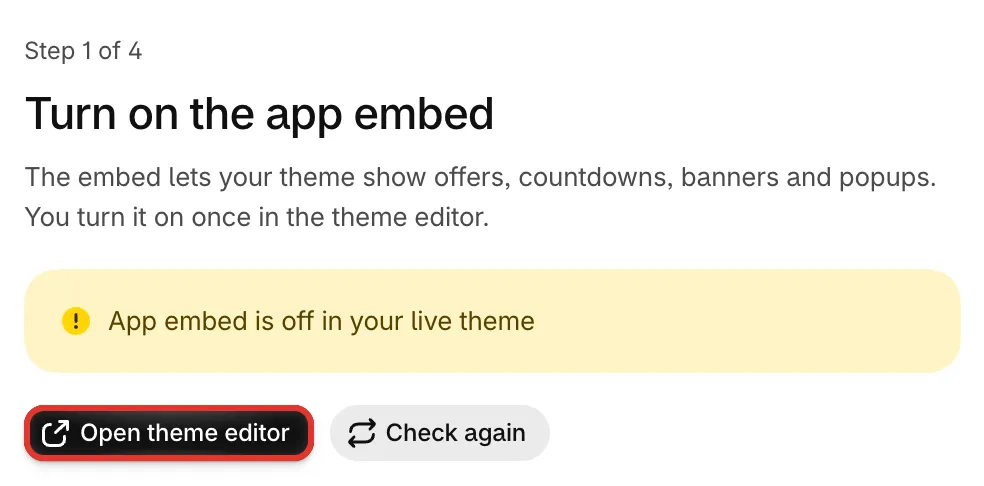
ステップ1では、公開中のテーマのアプリの埋め込みを確認します。
ほかの方法については、アプリの埋め込みを有効にするをご覧ください。
-
最初のオファーを作成する
Section titled “最初のオファーを作成する”Flash sale、Buy one get one、Complete the bundle、Free shipping over $50、Gift with purchase、Spending goalsから開始点を選択します。次に、Use this templateをクリックします。ガイドの上にオファーエディタが開き、テンプレートの内容が入力済みの状態で表示されます。商品、割引、デザイン、日付を変更して、Saveをクリックします。
保存するまで、何も作成されません。保存してエディタを閉じると、ガイドはステップ3に進みます。すべてのテンプレートを表示するには、See all templatesをクリックします。
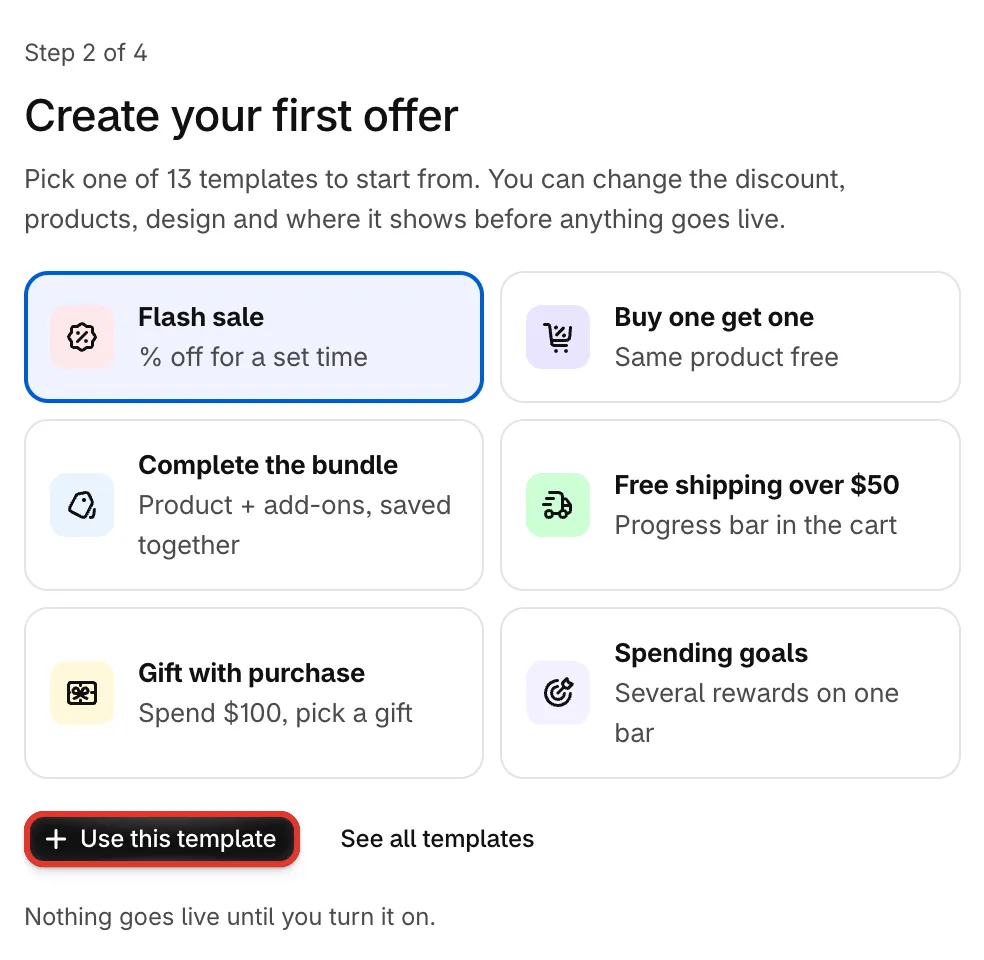
ステップ2: 開始点を選んで、オファーエディタで開きます。
ストアにオファーが1つでもあれば、このステップは完了になります。そのため、すでにオファーを作成している場合、ガイドはこのステップを飛ばして進みます。
-
買い物客に表示する場所を選ぶ
Section titled “買い物客に表示する場所を選ぶ”このステップでは、保存したばかりのオファー(または最新のオファー)を表示できる場所が一覧表示されます。一覧の内容は、オファーの種類によって異なります。たとえばフラッシュセールの場合は、Discounted price on product page、Collection page badge、Product page offer block、Cart line labelsです。
表示場所の横にあるTurn onをクリックすると、その場所にオファーが表示されます。オンになっている場所にはOnバッジが表示されます。横の × をクリックすると、オフになります。変更はすぐにオファーに保存されます。これらはオファーのPlacementタブと同じスイッチなので、後から変更できます。詳しくは、表示場所をご覧ください。
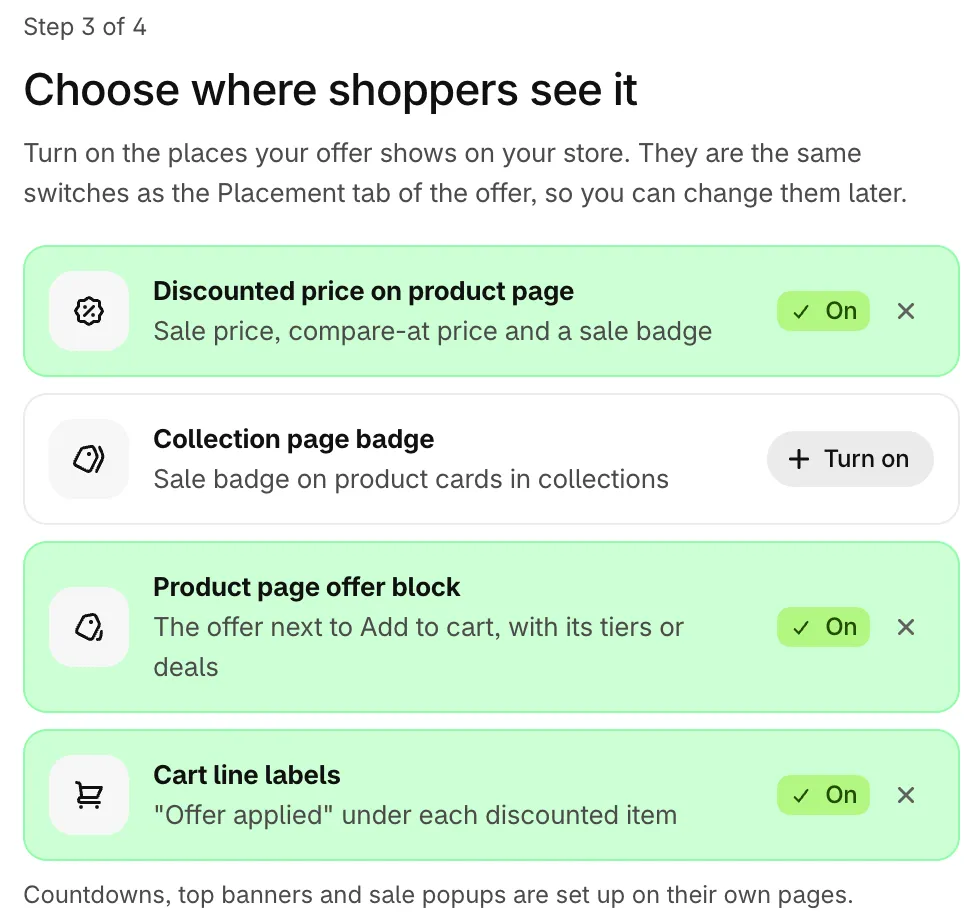
ステップ3: 買い物客にオファーを表示する場所をオンにします。
カウントダウン、バナー、セールポップアップは、ここでは設定しません。これらには、アプリ内にそれぞれ専用のページがあります。
-
プレビューして公開する
Section titled “プレビューして公開する”最後のステップでは、完了した内容がまとめて表示されます。アプリの埋め込みがオンかどうか、作成したオファー、その表示場所です。不足している項目には印が付くので、該当するステップに戻れます。
Preview on my storeをクリックすると、新しいタブでストアが開きます。表示されるのは、オファーに選択した最初の商品のページです。特定の商品を選択していない場合は、ストアのホームページが表示されます。商品ページとカートを確認してください。
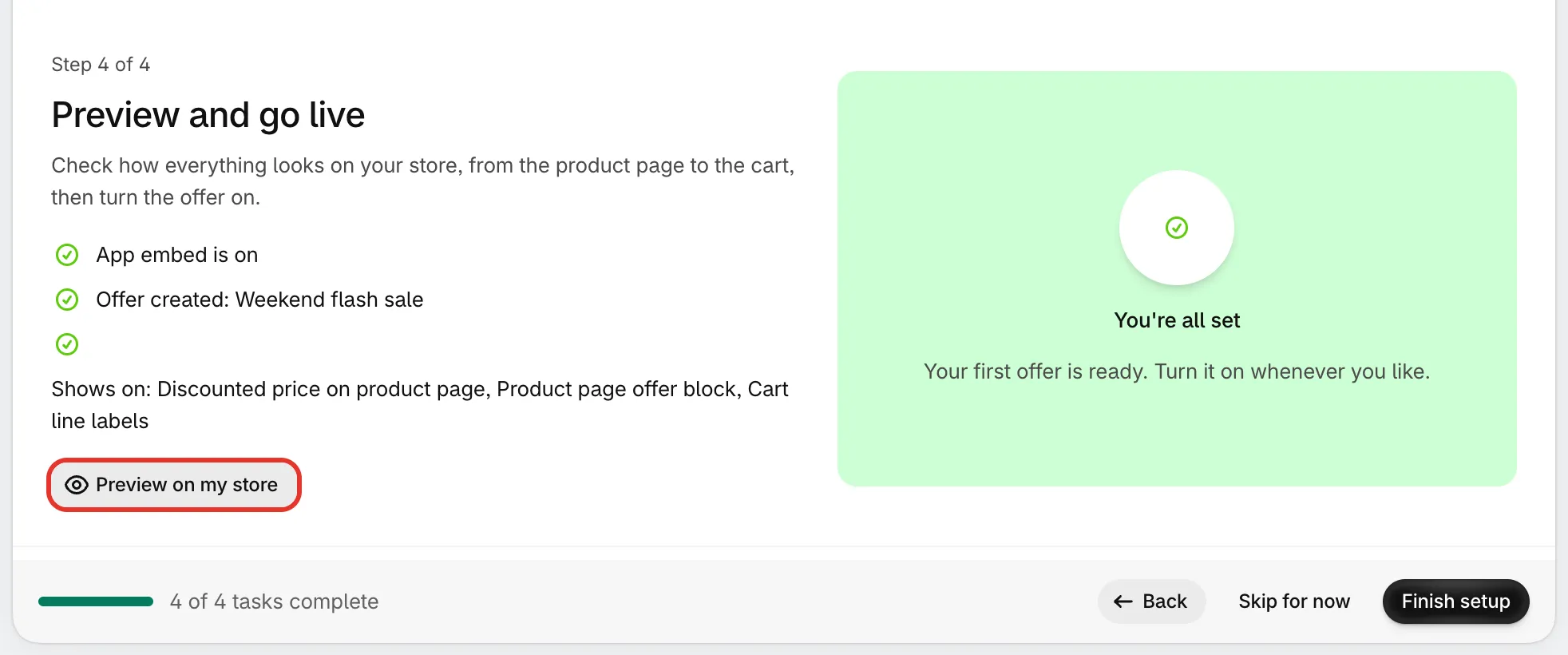
ステップ4: 設定内容を確認してから、ストアでプレビューします。
問題がなければ、Finish setupをクリックします。ガイドが閉じて、Homeページが表示されます。
ステップまたはガイド全体をスキップする
Section titled “ステップまたはガイド全体をスキップする”- Skip this stepをクリックすると、次のステップに進みます。移動前のステップはSkippedと表示され、そのタブから後で戻れます。
- ページ上部のSkip setupをクリックすると、今回はHomeページに移動します。次にアプリを開くと、前回の続きからガイドが再び開きます。最後のステップでは、Skip for nowが同じ動作をします。
- Finish setupをクリックすると、未完了のステップがあってもガイドが終了します。以降、アプリはHomeページで開きます。
ガイドに戻る
Section titled “ガイドに戻る”ガイドが完了していない間は、HomeページにSetup guideカードが表示され、進捗状況と次のステップがわかります。Continue setupをクリックすると、ガイドに戻ります。カードの × をクリックすると、カードが非表示になります。その場合も、HomeページのフッターにあるSetup guideリンクからガイドを開けます。
ガイドを完了した後、またはガイドが追加される前にアプリをインストールした場合は、HomeのAsk Samiボックスからガイドを開きます。setup guideと入力して、Enterキーを押します。
ステップの途中で困ったときは、ガイドの下にあるChat with supportをクリックしてください。