
Guide de configuration
Le guide de configuration en quatre étapes qui mène une nouvelle installation de l'intégration d'application jusqu'à une première offre en ligne, et comment l'ignorer ou y revenir.
Le guide de configuration vous mène d’une installation toute neuve à votre première offre en ligne sur votre boutique, en quatre étapes courtes : activer l’intégration d’application, créer une offre, choisir où votre clientèle la voit et la prévisualiser. Cette page explique chaque étape, l’effet d’une étape ignorée et comment revenir au guide plus tard.
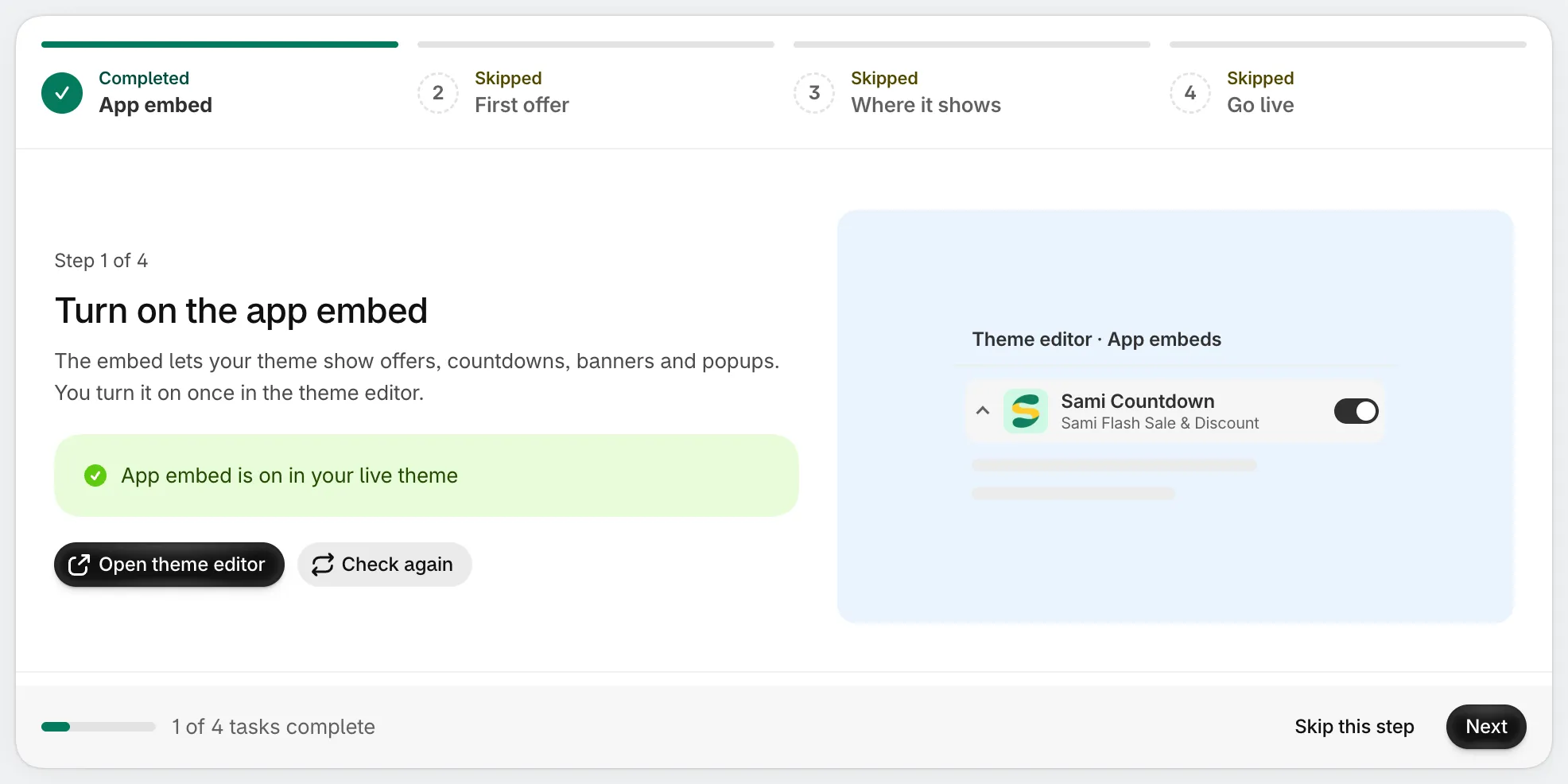
Le guide de configuration : quatre étapes, avec votre progression en bas.
Quand le guide s’ouvre
Section intitulée « Quand le guide s’ouvre »Lorsque vous installez l’application pour la première fois, elle s’ouvre sur le guide de configuration au lieu de la page Home. Elle continue de s’ouvrir sur le guide à chaque visite, à l’étape où vous en étiez, jusqu’à ce que vous le terminiez. Tant que le guide est ouvert, le menu de l’application n’affiche que Home.
Les étapes se présentent sous forme d’onglets en haut : App embed, First offer, Where it shows et Go live. Chaque onglet affiche son état : Completed, In progress, Skipped ou Not started. Cliquez sur un onglet pour accéder directement à cette étape. En bas, vous voyez combien des 4 tâches sont terminées, avec Skip this step et Next, ainsi que Back à partir de l’étape 2.
Les quatre étapes
Section intitulée « Les quatre étapes »-
Activer l’intégration d’application
Section intitulée « Activer l’intégration d’application »L’intégration d’application permet à votre thème d’afficher les offres, les comptes à rebours, les bannières et les pop-ups. L’étape lit votre thème publié et indique si l’intégration est activée ou désactivée.
Cliquez sur Open theme editor. Votre éditeur de thème s’ouvre dans un nouvel onglet, sur le panneau Intégrations d’application. Activez Sami Countdown et cliquez sur Enregistrer dans l’éditeur. Lorsque vous revenez sur l’onglet de l’application, le guide vérifie à nouveau de lui-même ; vous pouvez aussi cliquer sur Check again. Une fois l’intégration activée, l’étape est terminée et le guide passe à la suite.
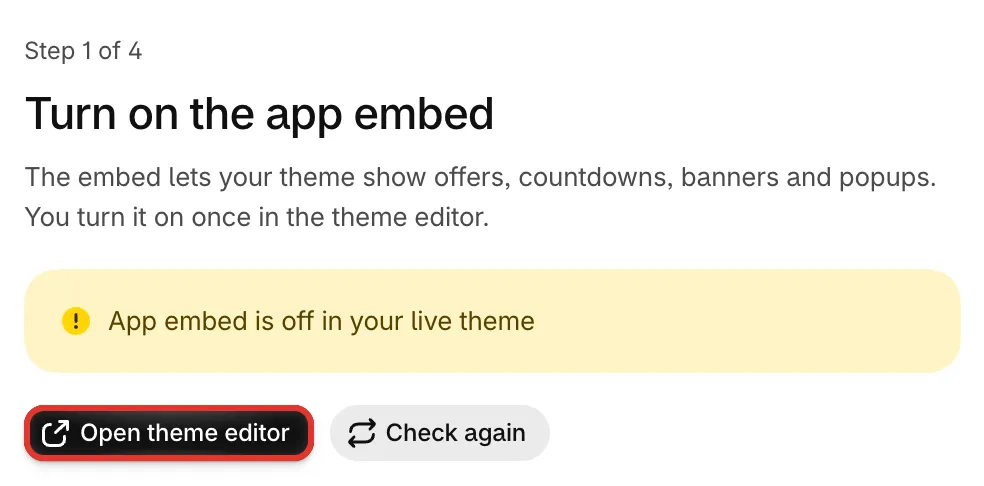
L’étape 1 vérifie l’intégration d’application sur votre thème publié.
Consultez Activer l’intégration d’application pour les autres façons de procéder.
-
Créer votre première offre
Section intitulée « Créer votre première offre »Choisissez un point de départ : Flash sale, Buy one get one, Complete the bundle, Free shipping over $50, Gift with purchase ou Spending goals. Cliquez ensuite sur Use this template. L’éditeur d’offres s’ouvre par-dessus le guide, déjà rempli à partir du modèle. Modifiez les produits, la réduction, le design et les dates, puis cliquez sur Save.
Rien n’est créé tant que vous n’enregistrez pas. Lorsque vous enregistrez et fermez l’éditeur, le guide passe à l’étape 3. Pour voir tous les modèles, cliquez plutôt sur See all templates.
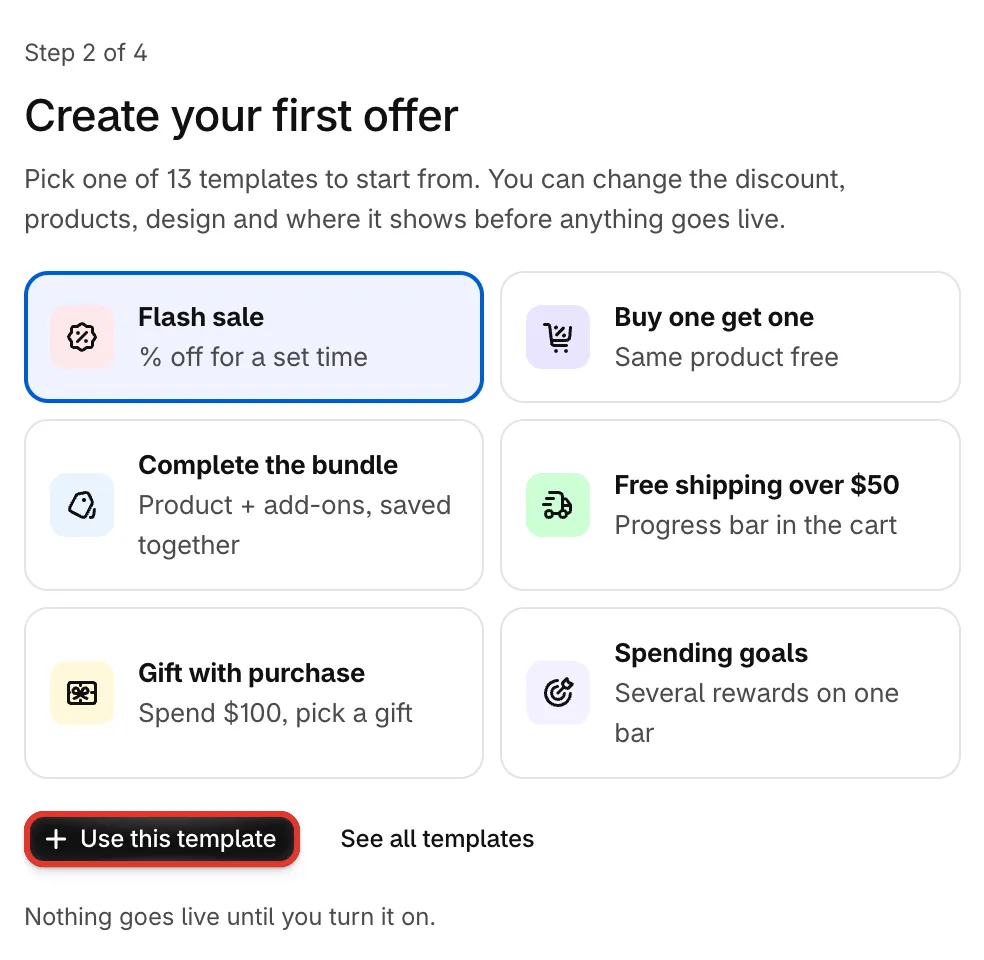
Étape 2 : choisissez un point de départ et ouvrez-le dans l’éditeur d’offres.
Cette étape est terminée dès que votre boutique a une offre : si vous en avez déjà créé une, le guide passe directement à la suite.
-
Choisir où votre clientèle la voit
Section intitulée « Choisir où votre clientèle la voit »Cette étape liste les emplacements où votre offre peut s’afficher, pour l’offre que vous venez d’enregistrer (ou votre offre la plus récente). La liste dépend du type d’offre. Pour une vente flash, par exemple : Discounted price on product page, Collection page badge, Product page offer block et Cart line labels.
Cliquez sur Turn on à côté d’un emplacement pour y afficher l’offre. Un emplacement activé affiche un badge On ; cliquez sur le × à côté pour le désactiver. Chaque modification est enregistrée immédiatement dans l’offre. Ce sont les mêmes interrupteurs que dans l’onglet Placement de l’offre : vous pourrez donc les modifier plus tard. Consultez Emplacement.
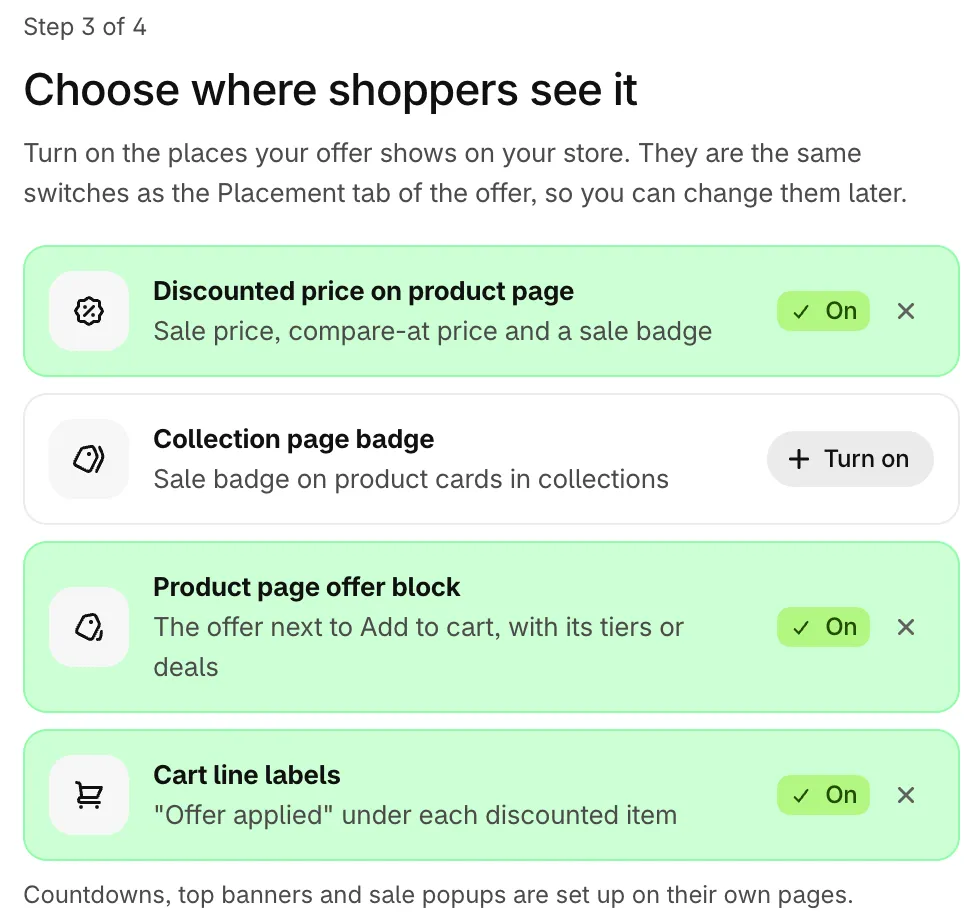
Étape 3 : activez les emplacements où votre clientèle voit l’offre.
Les comptes à rebours, les bannières et les pop-ups de vente ne se configurent pas ici. Ils ont leurs propres pages dans l’application.
-
Prévisualiser et mettre en ligne
Section intitulée « Prévisualiser et mettre en ligne »La dernière étape récapitule ce qui est fait : si l’intégration d’application est activée, quelle offre vous avez créée et où elle s’affiche. Tout élément manquant est signalé pour que vous puissiez revenir à l’étape concernée.
Cliquez sur Preview on my store pour ouvrir votre boutique dans un nouvel onglet : la page du premier produit choisi pour l’offre, ou votre page d’accueil si vous n’avez pas choisi de produits précis. Vérifiez la page produit et le panier.
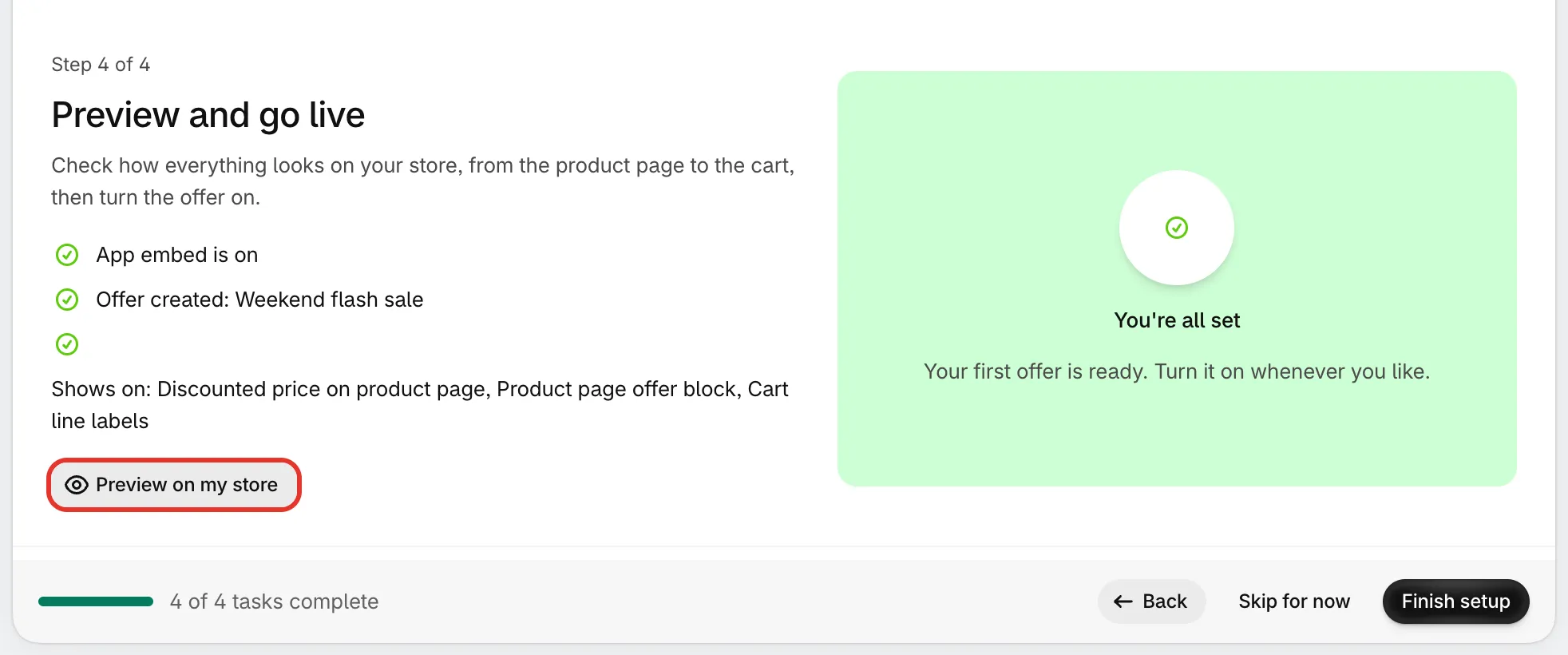
Étape 4 : vérifiez ce qui est configuré, puis prévisualisez-le sur votre boutique.
Lorsque tout vous convient, cliquez sur Finish setup. Le guide se ferme et vous arrivez sur la page Home.
Ignorer une étape ou tout le guide
Section intitulée « Ignorer une étape ou tout le guide »- Skip this step passe à l’étape suivante. L’étape quittée s’affiche comme Skipped, et vous pouvez y revenir depuis son onglet.
- Skip setup, en haut de la page, vous amène à la page Home pour cette visite. La prochaine fois que vous ouvrirez l’application, le guide se rouvrira là où vous l’avez laissé. À la dernière étape, Skip for now fait la même chose.
- Finish setup termine le guide, même si certaines étapes restent ouvertes. Ensuite, l’application s’ouvre sur la page Home.
Revenir au guide
Section intitulée « Revenir au guide »Tant que le guide n’est pas terminé, la page Home affiche une carte Setup guide avec votre progression et l’étape suivante. Cliquez sur Continue setup pour y revenir. Cliquez sur le × de la carte pour la masquer. Le lien Setup guide du pied de page de la page Home ouvre toujours le guide.
Une fois le guide terminé, ou si vous avez installé l’application avant que le guide n’existe, ouvrez-le depuis la zone Ask Sami de la page Home : saisissez setup guide et appuyez sur Enter.
Si une étape vous pose problème, cliquez sur Chat with support sous le guide.