
Guia de configuração
O Guia de configuração de quatro passos que leva uma nova instalação da incorporação de app à primeira oferta no ar, e como pular o guia ou voltar a ele.
O Guia de configuração leva você de uma instalação nova à sua primeira oferta na loja em quatro passos curtos: ativar a incorporação de app, criar uma oferta, escolher onde clientes a veem e visualizá-la. Esta página explica cada passo, o que acontece quando você pula um deles e como voltar ao guia depois.
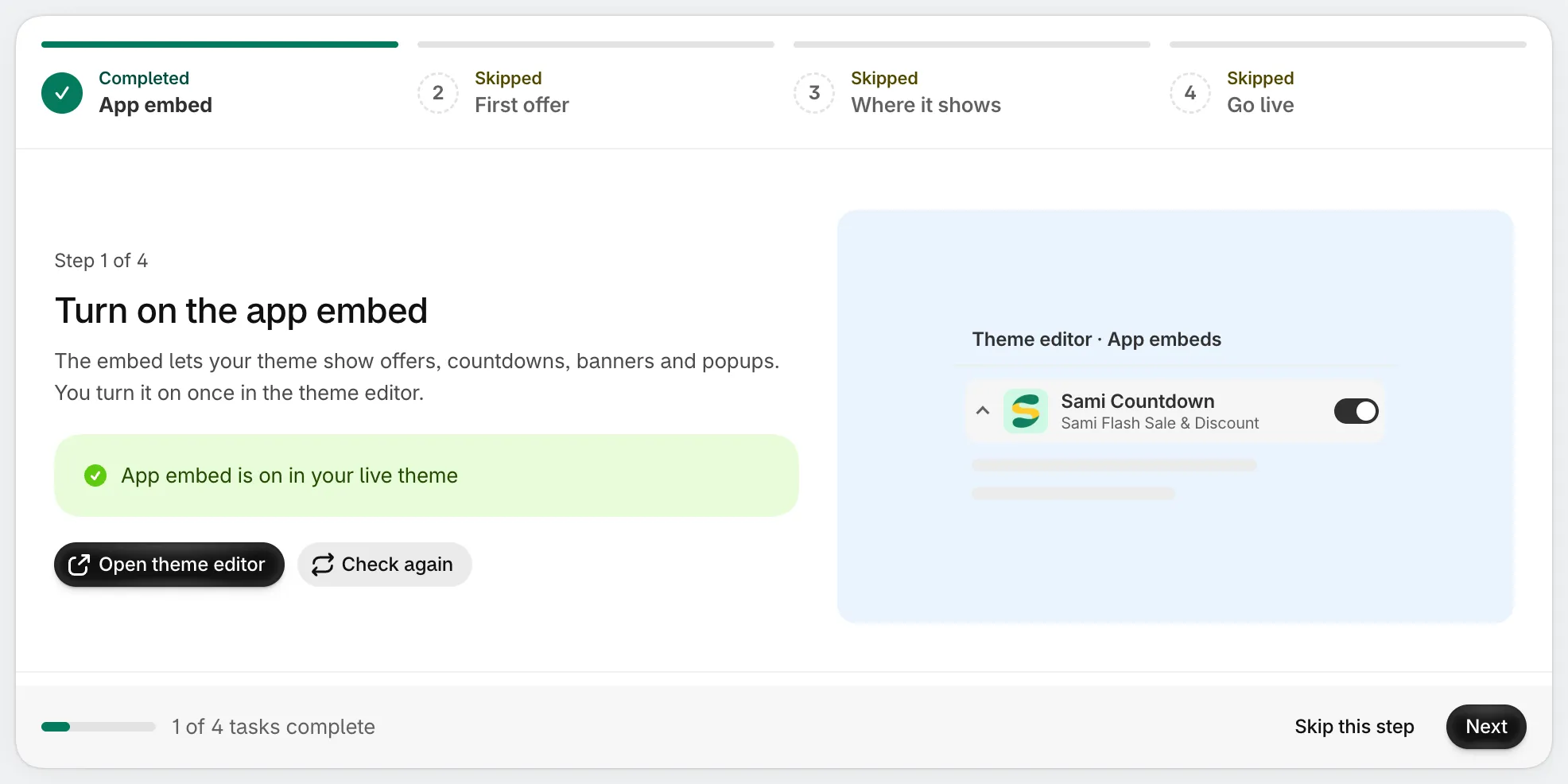
O Guia de configuração: quatro passos, com seu progresso na parte inferior.
Quando o guia abre
Seção intitulada “Quando o guia abre”Quando você instala o app pela primeira vez, ele abre no Guia de configuração em vez da página Home. Ele continua abrindo ali sempre que você abre o app, no passo em que você parou, até você concluir o guia. Enquanto o guia estiver aberto, o menu do app mostra apenas Home.
Os passos aparecem como abas no topo: App embed, First offer, Where it shows e Go live. Cada aba mostra seu estado: Completed, In progress, Skipped ou Not started. Clique em qualquer aba para ir direto a esse passo. Na parte inferior, você vê quantas das 4 tarefas foram concluídas, com Skip this step e Next, além de Back a partir do passo 2.
Os quatro passos
Seção intitulada “Os quatro passos”-
Ative a incorporação de app
Seção intitulada “Ative a incorporação de app”A incorporação de app permite que o seu tema mostre ofertas, contagens regressivas, banners e pop-ups. O passo lê o seu tema publicado e informa se a incorporação está ativada ou desativada.
Clique em Open theme editor. O editor de temas abre em uma nova aba, no painel Incorporações de app. Ative Sami Countdown e clique em Salvar ali. Quando você volta para a aba do app, o guia verifica de novo por conta própria; você também pode clicar em Check again. Assim que a incorporação estiver ativada, o passo fica concluído e o guia avança.
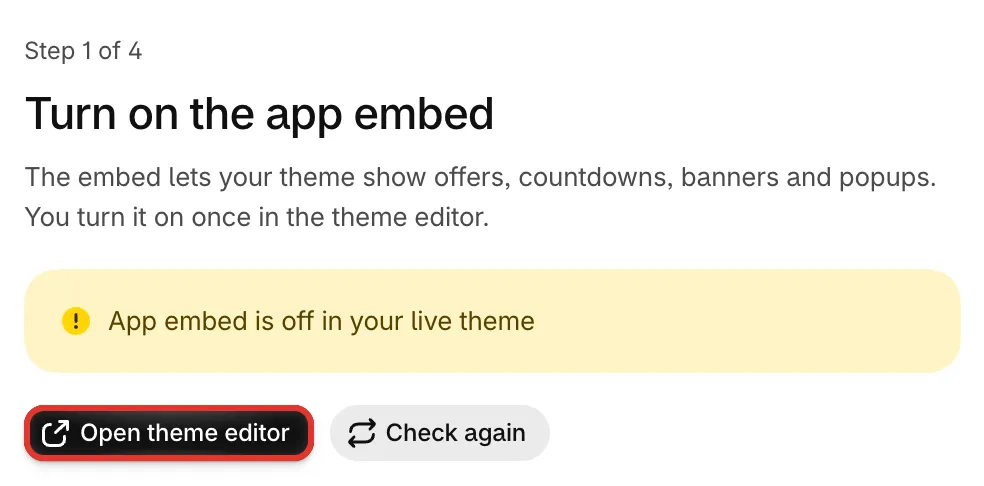
O passo 1 verifica a incorporação de app no seu tema publicado.
Veja Ativar a incorporação de app para conhecer outras formas de fazer isso.
-
Crie sua primeira oferta
Seção intitulada “Crie sua primeira oferta”Escolha um ponto de partida: Flash sale, Buy one get one, Complete the bundle, Free shipping over $50, Gift with purchase ou Spending goals. Depois, clique em Use this template. O editor de ofertas abre por cima do guia, já preenchido a partir do modelo. Altere os produtos, o desconto, o design e as datas e clique em Save.
Nada é criado até você salvar. Quando você salva e fecha o editor, o guia avança para o passo 3. Para ver todos os modelos, clique em See all templates.
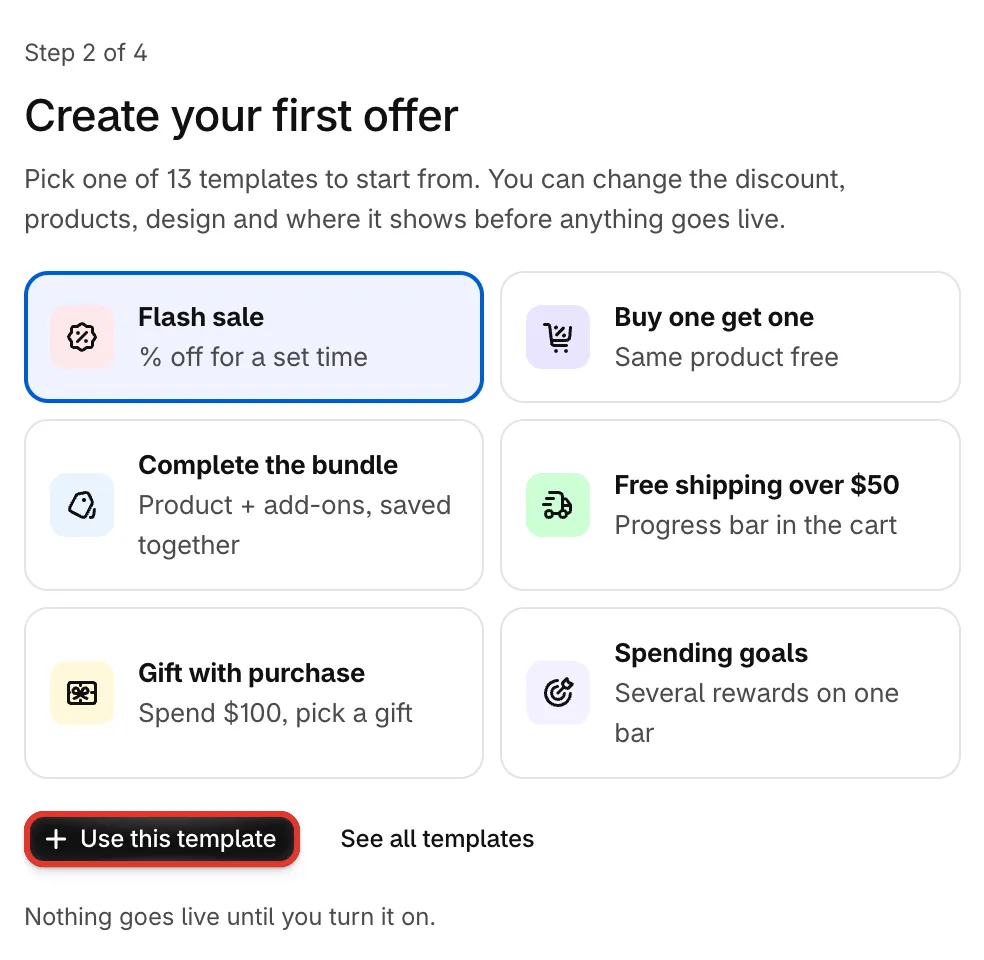
Passo 2: escolha um ponto de partida e abra-o no editor de ofertas.
Este passo é concluído assim que sua loja tiver uma oferta. Então, se você já criou uma, o guia pula adiante.
-
Escolha onde clientes veem a oferta
Seção intitulada “Escolha onde clientes veem a oferta”Este passo lista os locais em que sua oferta pode aparecer, para a oferta que você acabou de salvar (ou para a sua oferta mais recente). A lista depende do tipo de oferta. Para uma promoção relâmpago, por exemplo: Discounted price on product page, Collection page badge, Product page offer block e Cart line labels.
Clique em Turn on ao lado de um local para mostrar a oferta ali. Um local ativado mostra um selo On; clique no × ao lado dele para desativá-lo. Cada alteração é salva na oferta na hora. Esses são os mesmos botões da aba Placement da oferta, então você pode alterá-los depois. Veja Posicionamento.
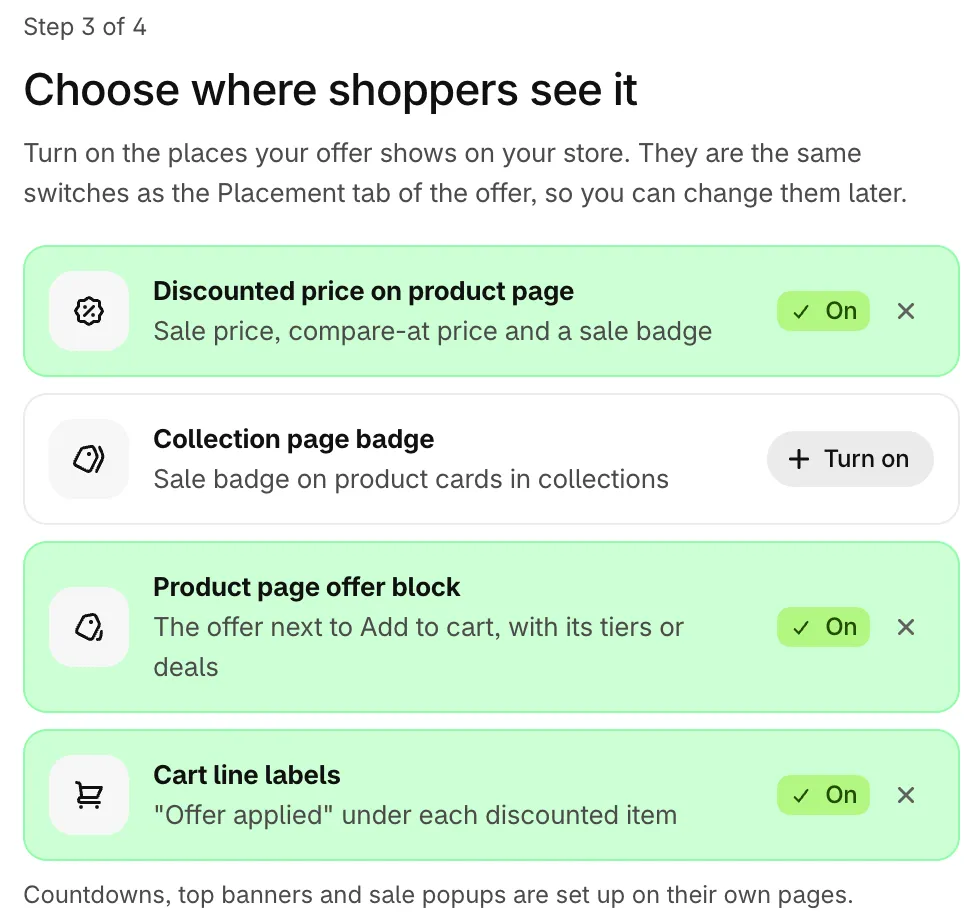
Passo 3: ative os locais em que clientes veem a oferta.
Contagens regressivas, banners e pop-ups de venda não são configurados aqui. Eles têm suas próprias páginas no app.
-
Visualize e coloque no ar
Seção intitulada “Visualize e coloque no ar”O último passo resume o que foi feito: se a incorporação de app está ativada, qual oferta você criou e onde ela aparece. Tudo o que estiver faltando fica marcado para que você possa voltar a esse passo.
Clique em Preview on my store para abrir sua loja em uma nova aba: a página do primeiro produto que você escolheu para a oferta, ou a página inicial se você não escolheu produtos específicos. Confira a página de produto e o carrinho.
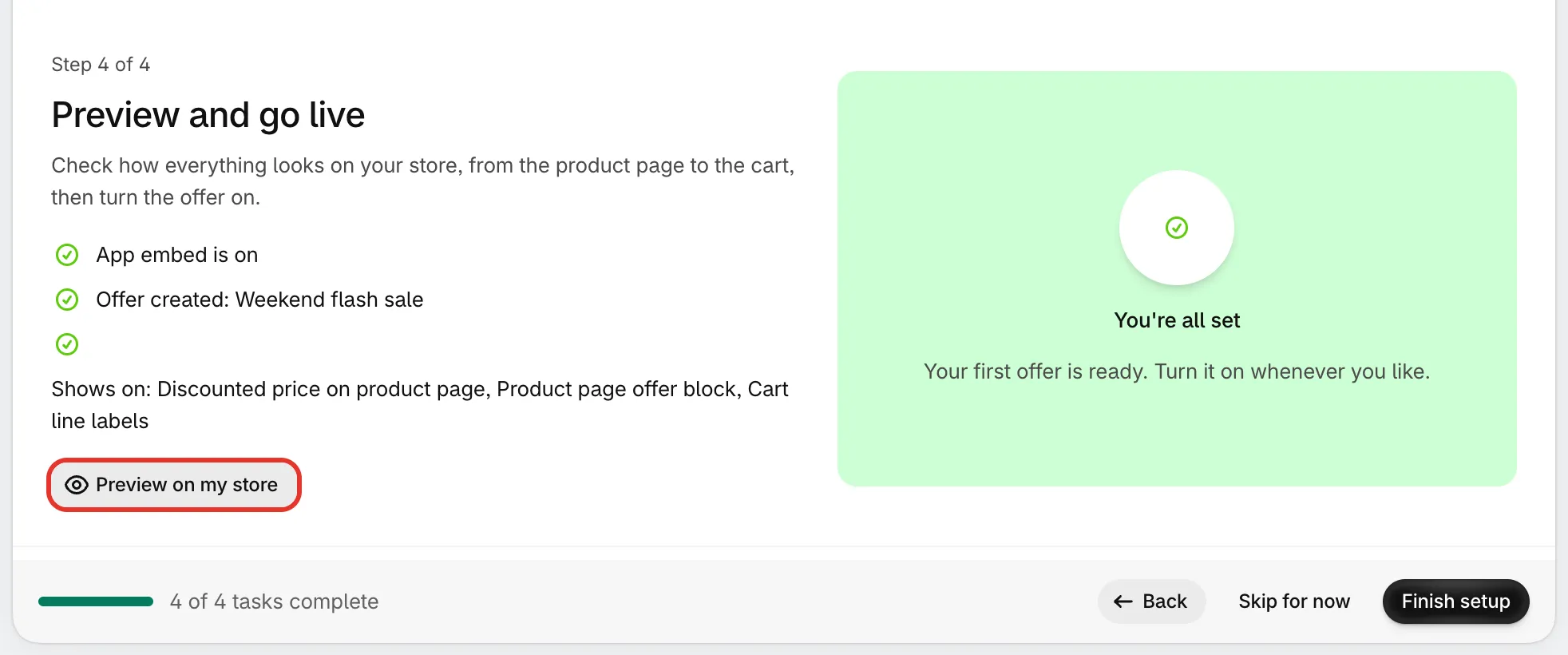
Passo 4: confira o que está configurado e visualize na sua loja.
Quando estiver tudo certo, clique em Finish setup. O guia fecha e você vai para a página Home.
Pule um passo ou o guia inteiro
Seção intitulada “Pule um passo ou o guia inteiro”- Skip this step avança para o próximo passo. O passo que você deixou aparece como Skipped, e você pode voltar a ele pela aba dele.
- Skip setup, no topo da página, leva você à página Home nesta visita. Na próxima vez que você abrir o app, o guia abre de novo de onde você parou. No último passo, Skip for now faz o mesmo.
- Finish setup encerra o guia, mesmo que alguns passos ainda estejam pendentes. Depois disso, o app abre na página Home.
Volte ao guia
Seção intitulada “Volte ao guia”Enquanto o guia não estiver concluído, a página Home mostra um cartão Setup guide com seu progresso e o próximo passo. Clique em Continue setup para voltar a ele. Clique no × do cartão para ocultá-lo. O link Setup guide no rodapé da página Home continua abrindo o guia.
Depois de concluir o guia, ou se você instalou o app antes de o guia existir, abra-o pela caixa Ask Sami na Home: digite setup guide e pressione Enter.
Se você ficar com dúvidas em algum passo, clique em Chat with support abaixo do guia.