
Setup guide
La Setup guide in quattro passaggi che porta una nuova installazione dall'incorporamento app alla prima offerta attiva, e come saltarla o riprenderla.
La Setup guide ti porta da un’installazione appena eseguita alla prima offerta nel negozio in quattro brevi passaggi: attivare l’incorporamento app, creare un’offerta, scegliere dove la vede chi acquista e visualizzarla in anteprima. Questa pagina spiega ogni passaggio, cosa succede se lo salti e come tornare alla guida in seguito.
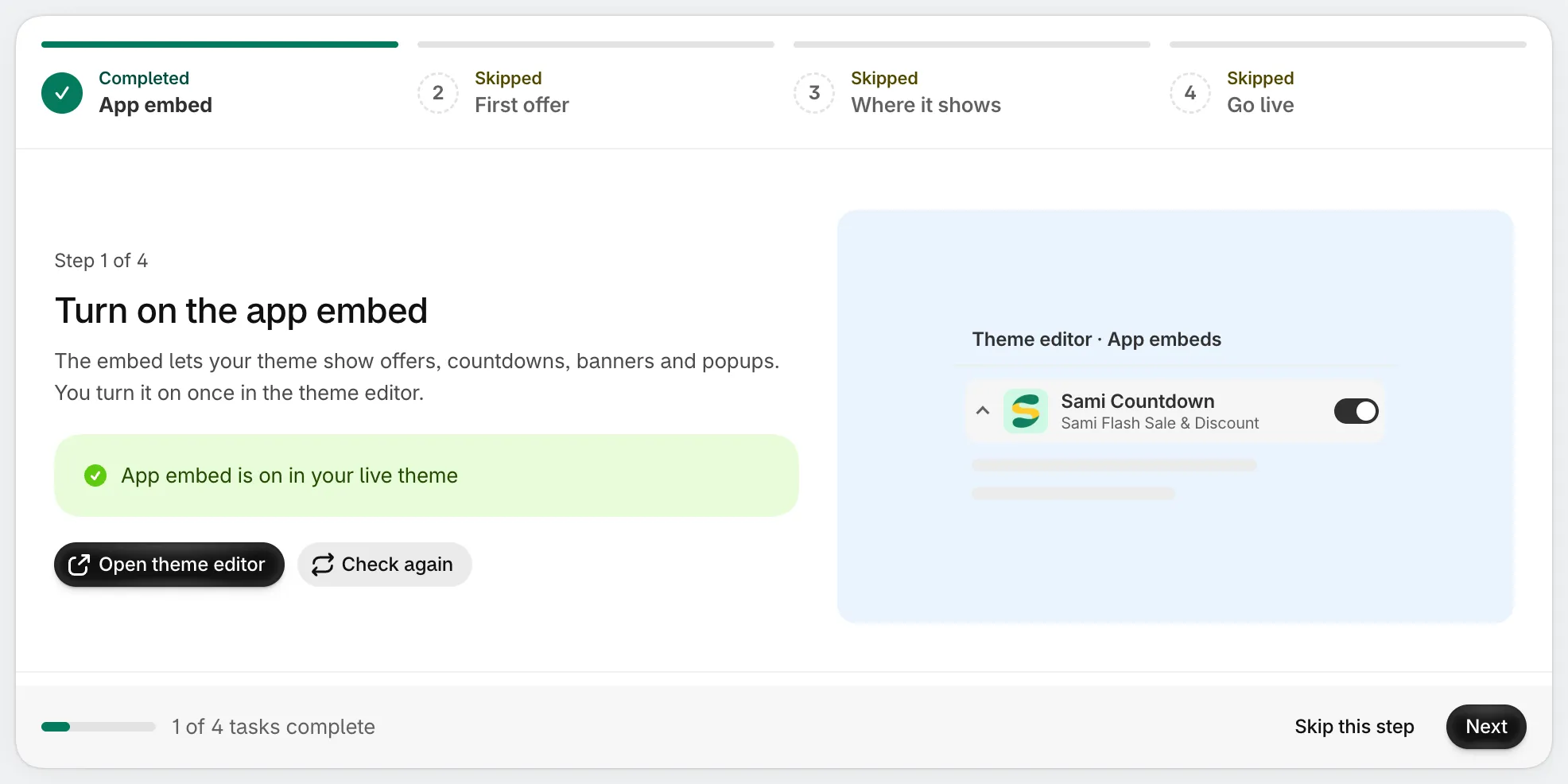
La Setup guide: quattro passaggi, con i tuoi progressi in basso.
Quando si apre la guida
Sezione intitolata “Quando si apre la guida”Quando installi l’app per la prima volta, si apre sulla Setup guide invece che sulla pagina Home. Continua ad aprirsi lì ogni volta che apri l’app, dal passaggio in cui avevi interrotto, finché non la completi. Finché la guida è aperta, il menu dell’app mostra solo Home.
I passaggi sono disposti come schede in alto: App embed, First offer, Where it shows e Go live. Ogni scheda mostra il suo stato: Completed, In progress, Skipped o Not started. Clicca su una scheda per andare a quel passaggio. In basso vedi quante delle 4 attività sono completate, con Skip this step e Next, più Back dal passaggio 2 in poi.
I quattro passaggi
Sezione intitolata “I quattro passaggi”-
Attiva l’incorporamento app
Sezione intitolata “Attiva l’incorporamento app”L’incorporamento app permette al tema di mostrare offerte, conti alla rovescia, banner e popup. Il passaggio legge il tema pubblicato e indica se l’incorporamento è attivo o disattivato.
Clicca su Open theme editor. L’editor di temi si apre in una nuova scheda sul pannello Incorporamenti app. Attiva Sami Countdown e clicca su Salva nell’editor. Quando torni alla scheda dell’app, la guida controlla di nuovo da sola; puoi anche cliccare su Check again. Quando l’incorporamento è attivo, il passaggio è completato e la guida va avanti.
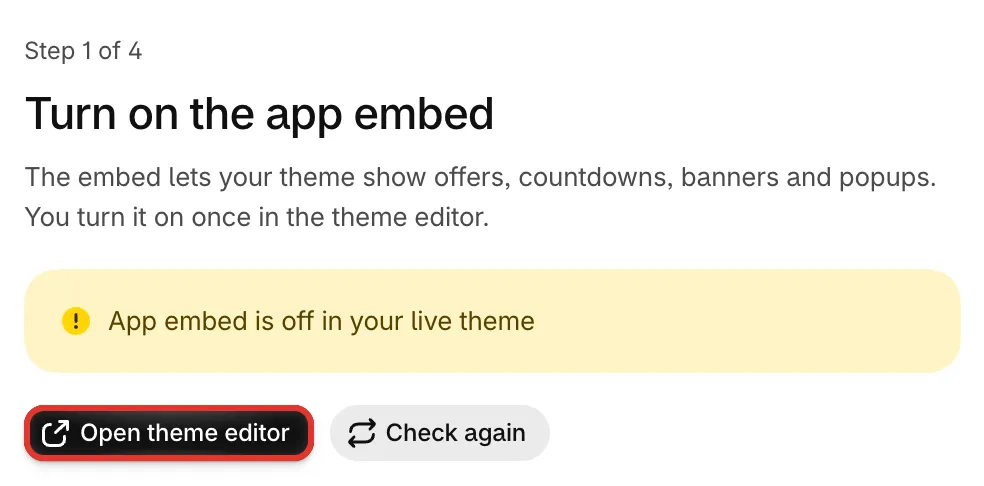
Il passaggio 1 verifica l’incorporamento app nel tema pubblicato.
Consulta Attiva l’incorporamento app per gli altri modi di farlo.
-
Crea la tua prima offerta
Sezione intitolata “Crea la tua prima offerta”Scegli un punto di partenza: Flash sale, Buy one get one, Complete the bundle, Free shipping over $50, Gift with purchase o Spending goals. Poi clicca su Use this template. L’editor delle offerte si apre sopra la guida, già compilato con i dati del modello. Modifica prodotti, sconto, design e date, poi clicca su Save.
Non viene creato nulla finché non salvi. Quando salvi e chiudi l’editor, la guida passa al passaggio 3. Per vedere invece tutti i modelli, clicca su See all templates.
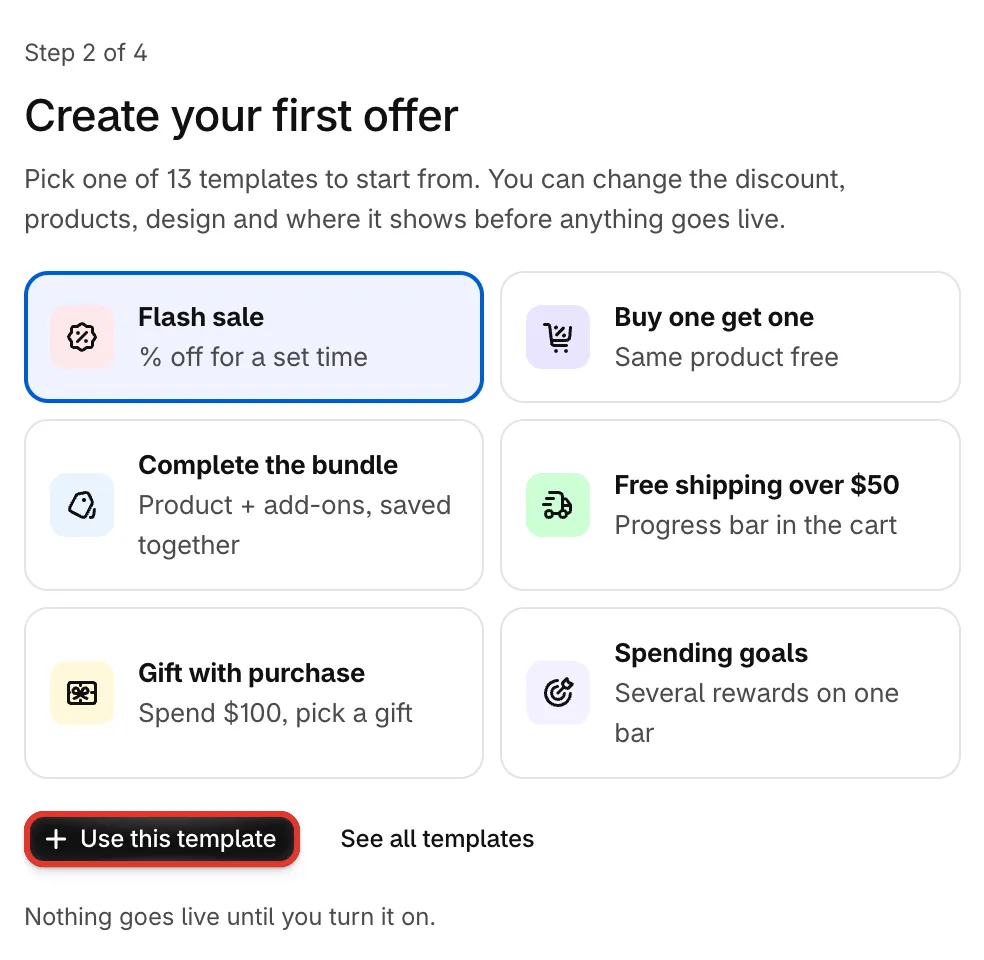
Passaggio 2: scegli un punto di partenza e aprilo nell’editor delle offerte.
Questo passaggio viene completato non appena il negozio ha un’offerta, quindi se ne hai già creata una, la guida va avanti.
-
Scegli dove la vede chi acquista
Sezione intitolata “Scegli dove la vede chi acquista”Questo passaggio elenca le posizioni in cui può comparire l’offerta che hai appena salvato (o la tua offerta più recente). L’elenco dipende dal tipo di offerta. Per una flash sale, ad esempio: Discounted price on product page, Collection page badge, Product page offer block e Cart line labels.
Clicca su Turn on accanto a una posizione per mostrare lì l’offerta. Una posizione attiva mostra un badge On; clicca sulla × accanto per disattivarla. Ogni modifica viene salvata subito nell’offerta. Sono gli stessi interruttori della scheda Placement dell’offerta, quindi puoi modificarli in seguito. Consulta Placement.
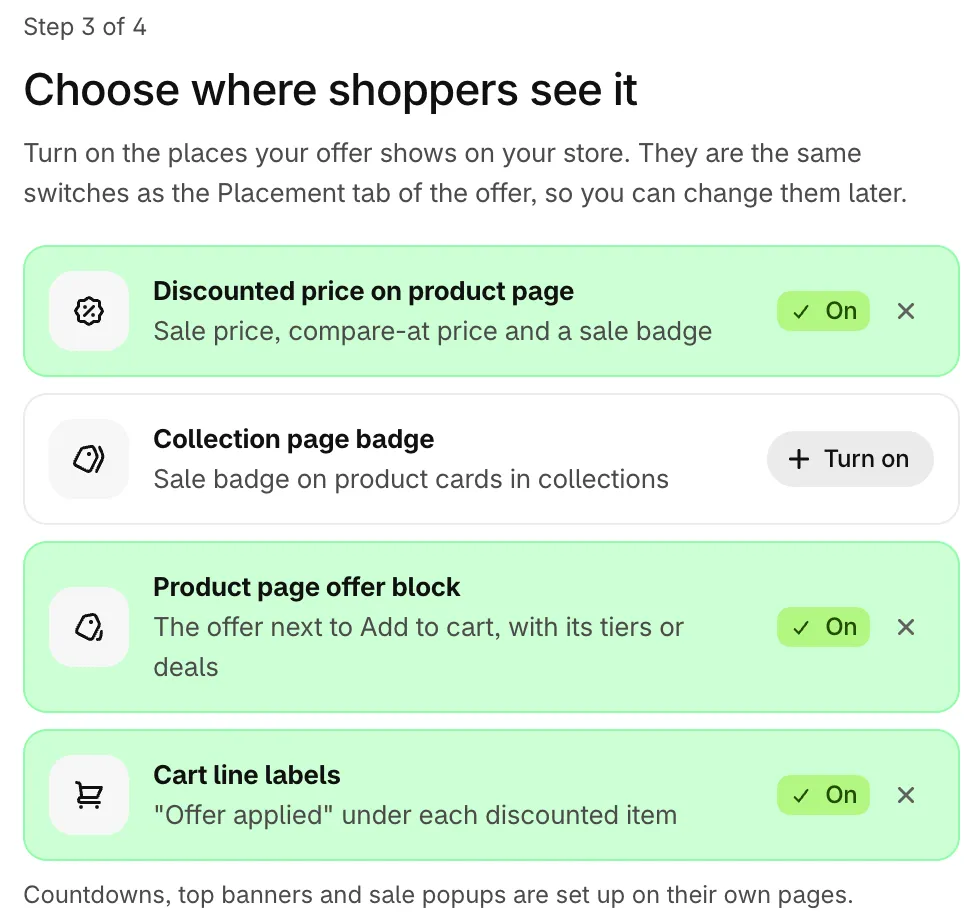
Passaggio 3: attiva le posizioni in cui chi acquista vede l’offerta.
Conti alla rovescia, banner e popup di vendita non si configurano qui. Hanno le proprie pagine nell’app.
-
Visualizza l’anteprima e vai online
Sezione intitolata “Visualizza l’anteprima e vai online”L’ultimo passaggio riepiloga cosa è stato fatto: se l’incorporamento app è attivo, quale offerta hai creato e dove compare. Ciò che manca viene segnalato, così puoi tornare a quel passaggio.
Clicca su Preview on my store per aprire il negozio in una nuova scheda: la pagina del primo prodotto che hai scelto per l’offerta, oppure la home page se non hai scelto prodotti specifici. Controlla la pagina prodotto e il carrello.
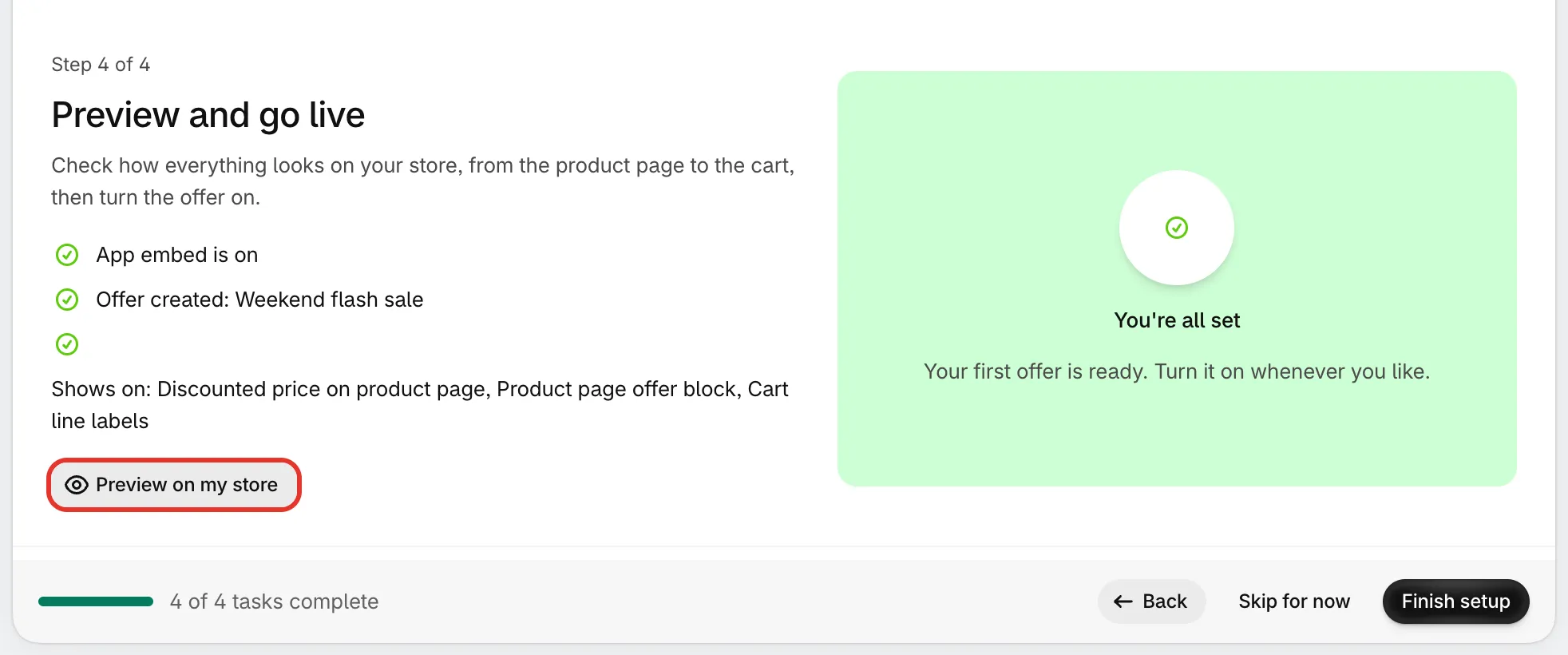
Passaggio 4: controlla cosa è impostato, poi visualizza l’anteprima nel negozio.
Quando tutto ti convince, clicca su Finish setup. La guida si chiude e arrivi alla pagina Home.
Salta un passaggio o l’intera guida
Sezione intitolata “Salta un passaggio o l’intera guida”- Skip this step passa al passaggio successivo. Il passaggio che hai lasciato risulta Skipped e puoi tornarci dalla sua scheda.
- Skip setup, in cima alla pagina, ti porta alla pagina Home per questa visita. La prossima volta che apri l’app, la guida si riapre dal punto in cui avevi interrotto. All’ultimo passaggio, Skip for now fa la stessa cosa.
- Finish setup chiude la guida, anche se alcuni passaggi sono ancora aperti. Da quel momento l’app si apre sulla pagina Home.
Torna alla guida
Sezione intitolata “Torna alla guida”Finché la guida non è completata, la pagina Home mostra un riquadro Setup guide con i tuoi progressi e il passaggio successivo. Clicca su Continue setup per tornarci. Clicca sulla × del riquadro per nasconderlo. Il link Setup guide nel footer della pagina Home apre comunque la guida.
Dopo aver completato la guida, o se hai installato l’app prima che la guida esistesse, aprila dalla casella Ask Sami in Home: digita setup guide e premi Enter.
Se ti blocchi su un passaggio, clicca su Chat with support sotto la guida.