
Guía de configuración
La Guía de configuración de cuatro pasos que lleva una instalación nueva desde la inserción de la aplicación hasta una primera oferta publicada, y cómo omitirla o volver a ella.
La Guía de configuración te lleva de una instalación nueva a tu primera oferta en tu tienda en cuatro pasos breves: activar la inserción de la aplicación, crear una oferta, elegir dónde la ve la clientela y previsualizarla. Esta página explica cada paso, qué ocurre si lo omites y cómo volver a la guía más adelante.
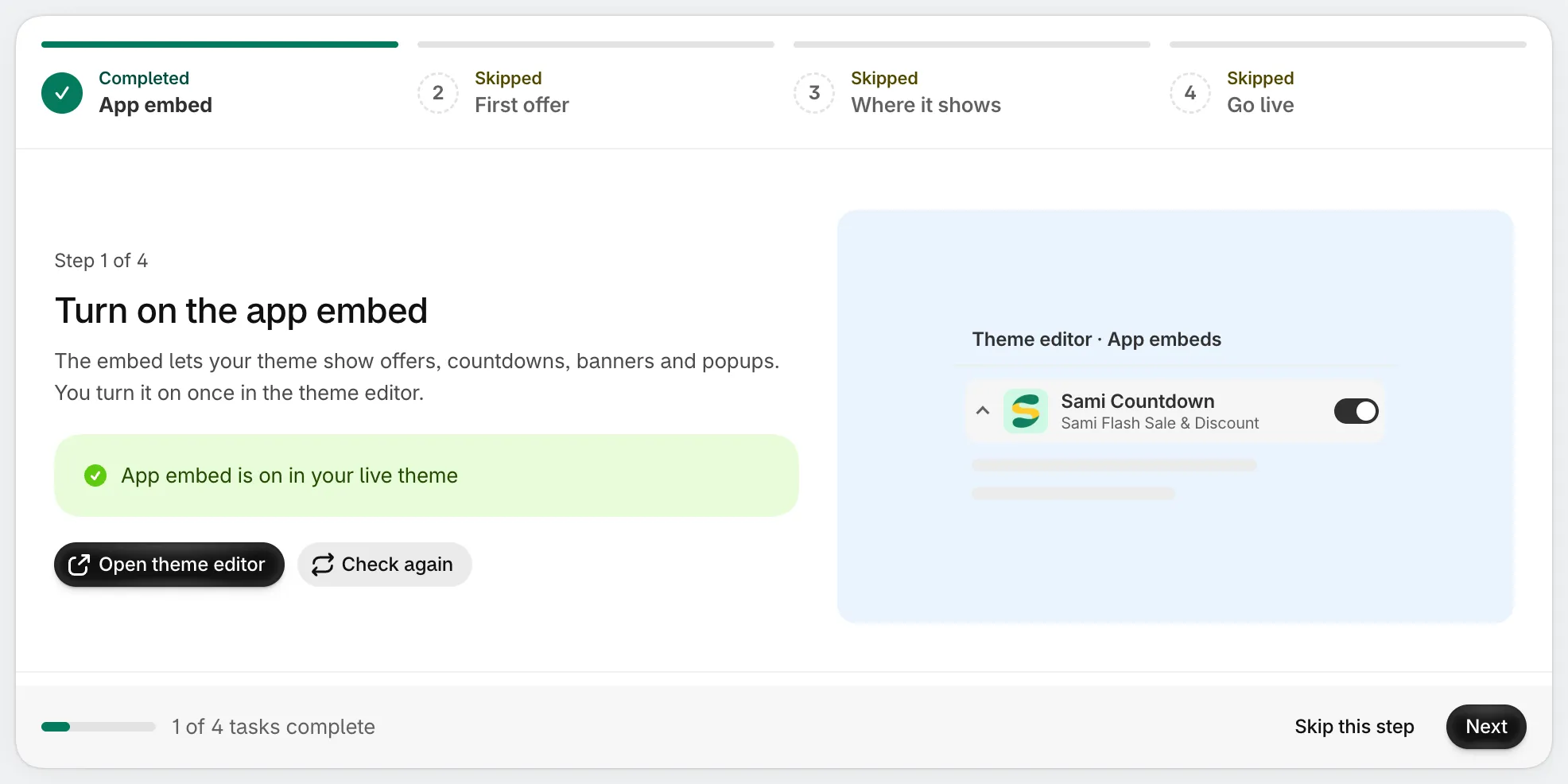
La Guía de configuración: cuatro pasos, con tu progreso en la parte inferior.
Cuándo se abre la guía
Sección titulada «Cuándo se abre la guía»Cuando instalas la aplicación por primera vez, se abre en la Guía de configuración en lugar de en la página Home. Se sigue abriendo ahí cada vez que abres la aplicación, en el paso en el que estabas, hasta que la terminas. Mientras la guía está abierta, el menú de la aplicación solo muestra Home.
Los pasos aparecen como pestañas en la parte superior: App embed, First offer, Where it shows y Go live. Cada pestaña muestra su estado: Completed, In progress, Skipped o Not started. Haz clic en cualquier pestaña para ir a ese paso. En la parte inferior ves cuántas de las 4 tareas están completadas, con Skip this step y Next, además de Back a partir del paso 2.
Los cuatro pasos
Sección titulada «Los cuatro pasos»-
Activa la inserción de la aplicación
Sección titulada «Activa la inserción de la aplicación»La inserción de la aplicación permite que tu tema muestre ofertas, cuentas regresivas, banners y ventanas emergentes. El paso lee tu tema publicado e indica si la inserción está activada o desactivada.
Haz clic en Open theme editor. El editor de temas se abre en una pestaña nueva, en el panel Inserciones de aplicaciones. Activa Sami Countdown y haz clic en Guardar ahí. Cuando vuelves a la pestaña de la aplicación, la guía lo comprueba de nuevo por sí sola; también puedes hacer clic en Check again. En cuanto la inserción está activada, el paso se completa y la guía avanza.
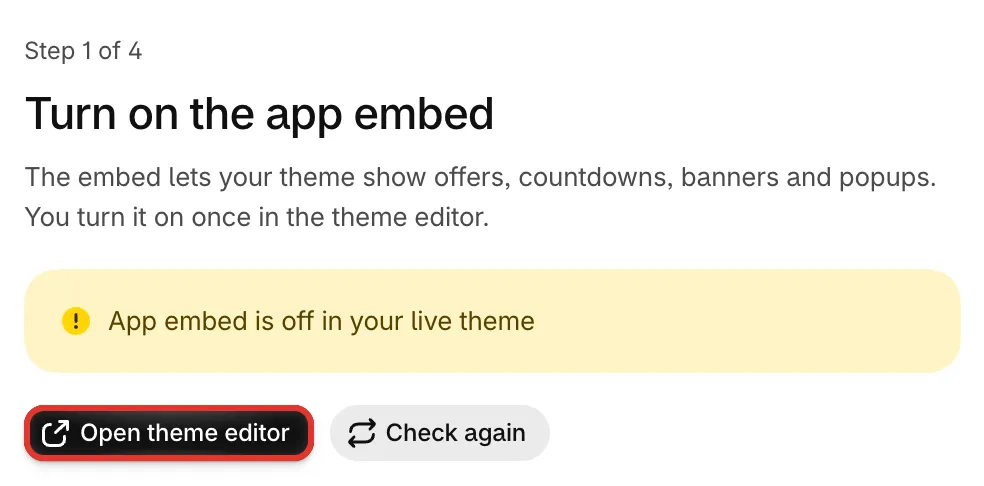
El paso 1 comprueba la inserción de la aplicación en tu tema publicado.
Consulta Activar la inserción de la aplicación para conocer otras formas de hacerlo.
-
Crea tu primera oferta
Sección titulada «Crea tu primera oferta»Elige un punto de partida: Flash sale, Buy one get one, Complete the bundle, Free shipping over $50, Gift with purchase o Spending goals. Luego haz clic en Use this template. El editor de ofertas se abre sobre la guía, ya rellenado a partir de la plantilla. Cambia los productos, el descuento, el diseño y las fechas, y haz clic en Save.
No se crea nada hasta que guardas. Cuando guardas y cierras el editor, la guía pasa al paso 3. Para ver todas las plantillas, haz clic en See all templates.
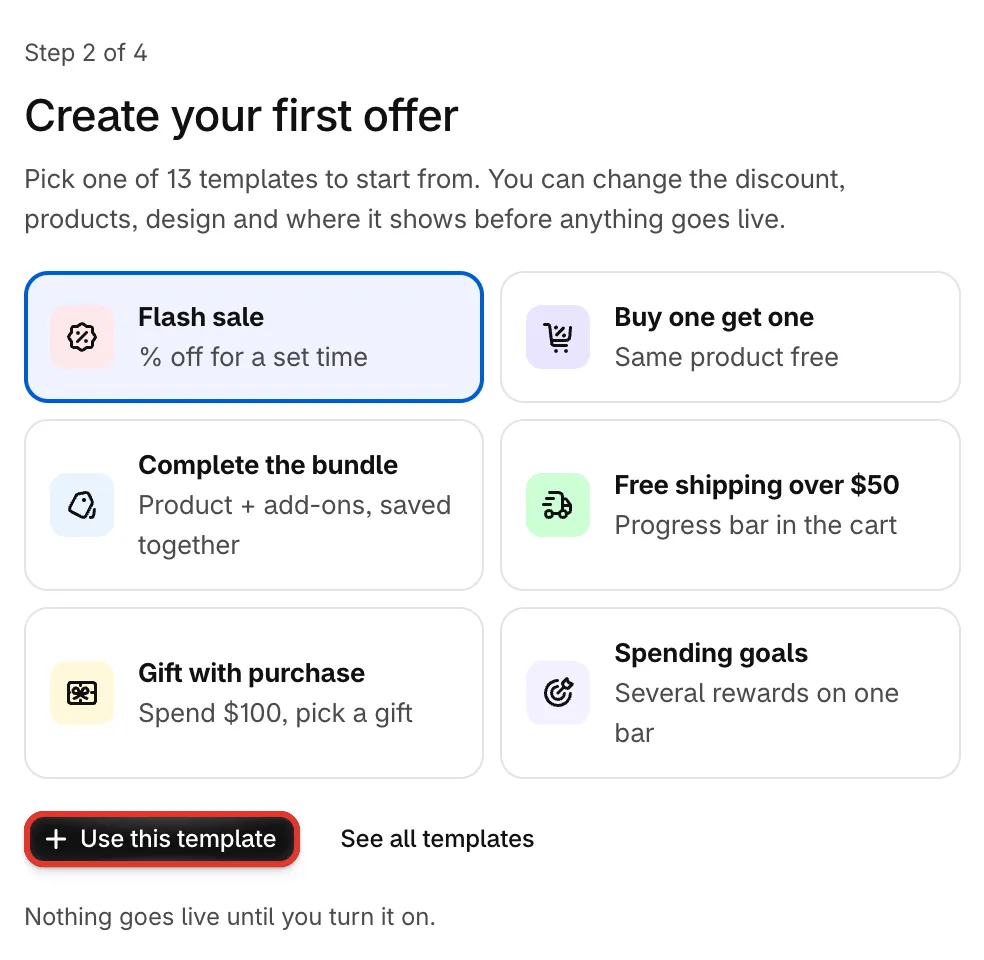
Paso 2: elige un punto de partida y ábrelo en el editor de ofertas.
Este paso se completa en cuanto tu tienda tiene una oferta, así que, si ya creaste una, la guía pasa directamente al siguiente.
-
Elige dónde la ve la clientela
Sección titulada «Elige dónde la ve la clientela»Este paso enumera los lugares donde puede mostrarse la oferta que acabas de guardar (o tu oferta más reciente). La lista depende del tipo de oferta. Para una venta flash, por ejemplo: Discounted price on product page, Collection page badge, Product page offer block y Cart line labels.
Haz clic en Turn on junto a un lugar para mostrar la oferta ahí. Un lugar activado muestra una insignia On; haz clic en la × que hay al lado para desactivarlo. Cada cambio se guarda en la oferta al momento. Son los mismos interruptores que los de la pestaña Placement de la oferta, así que puedes cambiarlos más adelante. Consulta Ubicación.
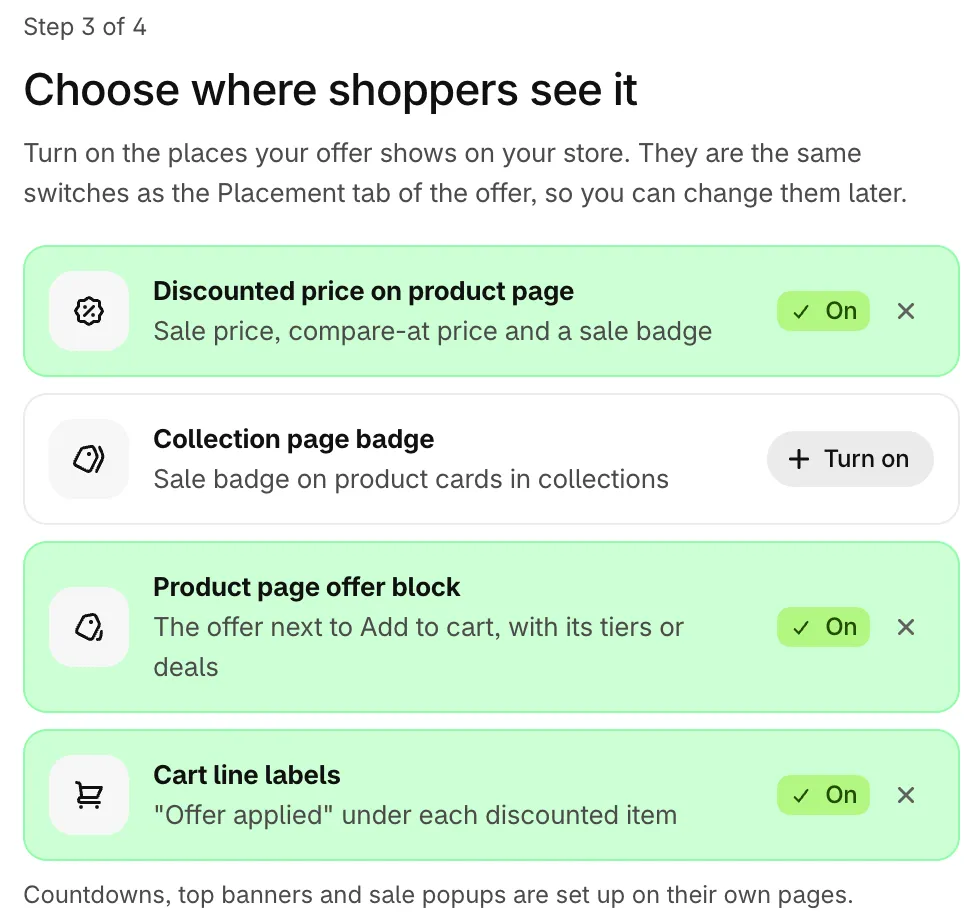
Paso 3: activa los lugares donde la clientela ve la oferta.
Las cuentas regresivas, los banners y las ventanas emergentes de venta no se configuran aquí. Tienen sus propias páginas en la aplicación.
-
Previsualiza y publica
Sección titulada «Previsualiza y publica»El último paso resume lo que está hecho: si la inserción de la aplicación está activada, qué oferta creaste y dónde se muestra. Lo que falte aparece marcado para que puedas volver a ese paso.
Haz clic en Preview on my store para abrir tu tienda en una pestaña nueva: la página del primer producto que elegiste para la oferta, o tu página de inicio si no elegiste productos concretos. Revisa la página de producto y el carrito.
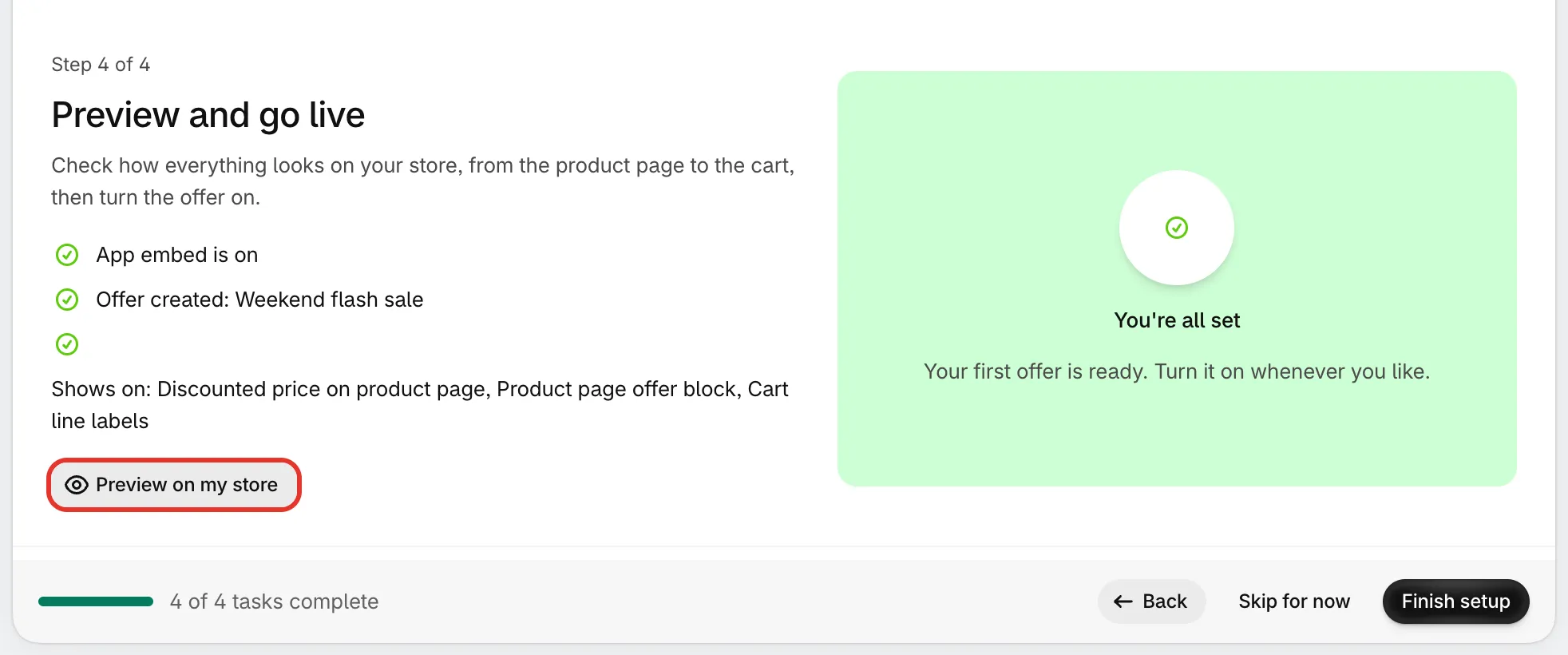
Paso 4: revisa lo que está configurado y previsualízalo en tu tienda.
Cuando todo esté a tu gusto, haz clic en Finish setup. La guía se cierra y llegas a la página Home.
Omitir un paso o toda la guía
Sección titulada «Omitir un paso o toda la guía»- Skip this step pasa al siguiente paso. El paso que dejaste aparece como Skipped y puedes volver a él desde su pestaña.
- Skip setup, en la parte superior de la página, te lleva a la página Home durante esta visita. La próxima vez que abras la aplicación, la guía se vuelve a abrir donde la dejaste. En el último paso, Skip for now hace lo mismo.
- Finish setup termina la guía, aunque queden pasos pendientes. A partir de entonces, la aplicación se abre en la página Home.
Volver a la guía
Sección titulada «Volver a la guía»Mientras no termines la guía, la página Home muestra una tarjeta Setup guide con tu progreso y el siguiente paso. Haz clic en Continue setup para volver a ella. Haz clic en la × de la tarjeta para ocultarla. El enlace Setup guide del pie de página de Home sigue abriendo la guía.
Después de terminar la guía, o si instalaste la aplicación antes de que existiera, ábrela desde el cuadro Ask Sami de Home: escribe setup guide y pulsa Enter.
Si un paso se te complica, haz clic en Chat with support debajo de la guía.