
Couleurs de la marque
Récupérez les couleurs de votre marque depuis votre thème publié, ajustez-les et utilisez-les dans tous les éditeurs de l'application.
Les couleurs de la marque sont douze couleurs que l’application lit dans votre thème publié. Les nouvelles offres démarrent avec ces couleurs, et chaque éditeur les propose sous la forme d’un jeu de couleurs Brand : ce que vous ajoutez à votre boutique s’harmonise ainsi avec elle. Cette page explique comment les synchroniser, les ajuster et les enregistrer.
Configurer les couleurs de votre marque
Section intitulée « Configurer les couleurs de votre marque »-
Ouvrir Brand colors
Section intitulée « Ouvrir Brand colors »Cliquez sur Settings dans le menu de l’application. Brand colors est le premier onglet.
La ligne sous la description indique d’où viennent les couleurs, par exemple « Synced from Dawn on Nov 3, 2026. ». L’application lit votre thème publié la première fois que vous ouvrez l’onglet : les couleurs sont donc généralement déjà remplies.
-
Synchroniser depuis votre thème
Section intitulée « Synchroniser depuis votre thème »Cliquez sur Sync from theme pour relire les couleurs de votre thème publié, par exemple après avoir modifié les couleurs de votre thème.
La ligne indique alors Synced just now from suivi du nom de votre thème, puis Save to keep these colors. Rien n’est encore enregistré.
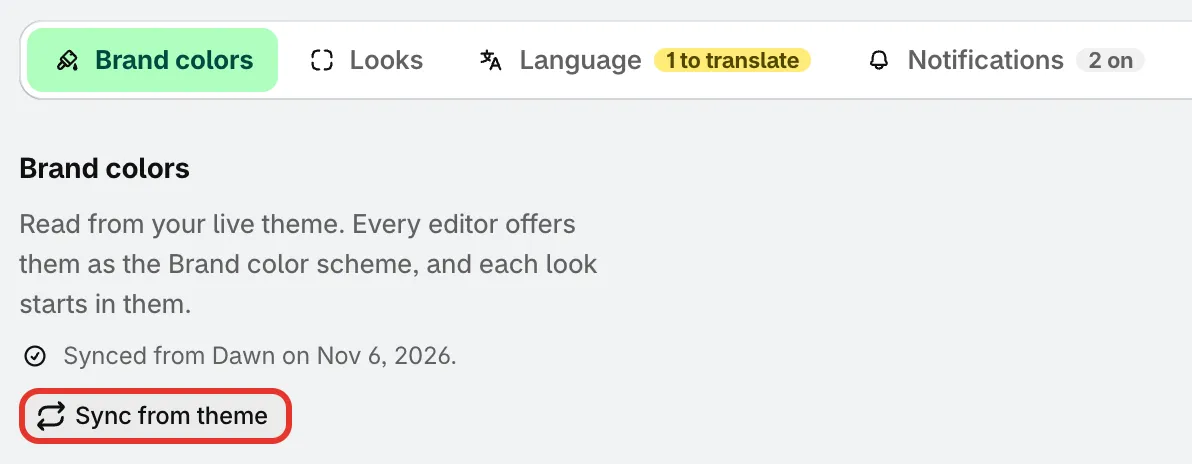
Sync from theme lit les couleurs de votre thème publié.
Si l’application ne parvient pas à lire votre thème, elle affiche The last scan couldn’t run et conserve les couleurs de la dernière analyse, ou les couleurs par défaut. Vérifiez que votre boutique a un thème publié, puis relancez la synchronisation.
-
Ajuster une couleur
Section intitulée « Ajuster une couleur »Cliquez sur une couleur pour la modifier avec le sélecteur de couleur, ou saisissez un code hexadécimal. Une couleur modifiée affiche en dessous la valeur d’origine du thème, comme Theme: #1F3A2E, et la ligne sous les couleurs indique combien diffèrent de votre thème.
L’aperçu à côté des couleurs se met à jour au fur et à mesure.
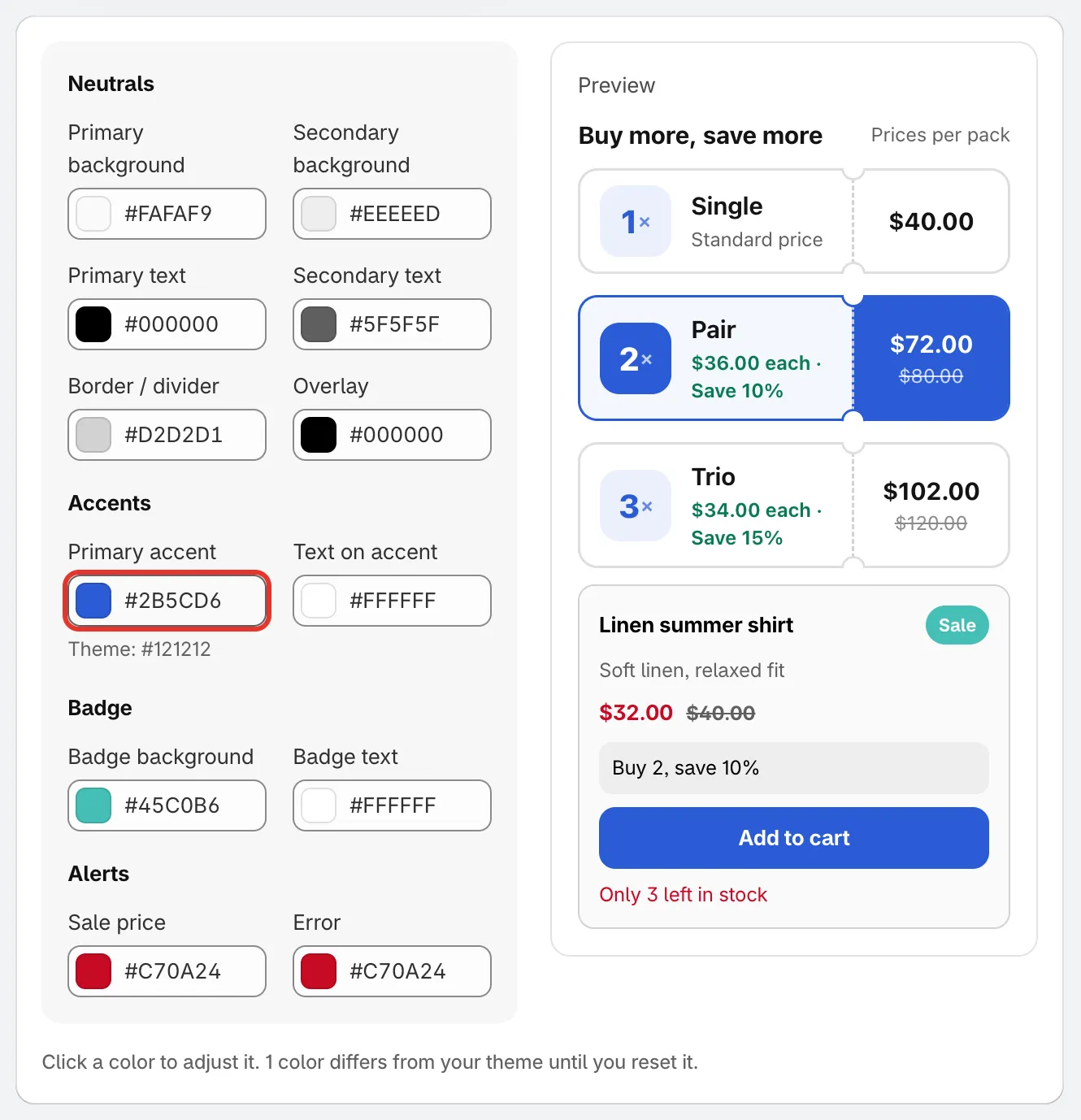
Les couleurs en quatre groupes, avec un aperçu en direct.
-
Enregistrer
Section intitulée « Enregistrer »Cliquez sur Save dans la barre en haut de la page. L’application confirme avec Settings saved. Cliquez plutôt sur Discard pour abandonner vos modifications.
Les douze couleurs
Section intitulée « Les douze couleurs »| Groupe | Couleurs |
|---|---|
| Neutrals | Primary background, Secondary background, Primary text, Secondary text, Border / divider, Overlay |
| Accents | Primary accent, Text on accent |
| Badge | Badge background, Badge text |
| Alerts | Sale price, Error |
Dans l’aperçu, la fiche produit utilise les couleurs d’arrière-plan, de texte et de bordure, le badge Sale utilise les couleurs du badge, le prix utilise Sale price, le bouton Add to cart utilise Primary accent et Text on accent, et la ligne de stock faible utilise Error.
Revenir aux couleurs de votre thème
Section intitulée « Revenir aux couleurs de votre thème »Dès qu’une couleur diffère de votre thème, un bouton Reset to theme colors apparaît à côté de Sync from theme. Cliquez dessus pour rétablir toutes les couleurs aux valeurs de votre thème, puis cliquez sur Save.
Où l’application les utilise
Section intitulée « Où l’application les utilise »- Nouvelles offres. Les modèles d’offre et les apparences choisies dans Apparences utilisent les couleurs de votre marque. Le bouton Brand colors de la galerie des modèles d’offre et de l’onglet Design de l’éditeur d’offres ouvre les mêmes couleurs.
- Jeux de couleurs. Les éditeurs d’offre, de pop-up de vente et de bannière proposent un jeu Brand à côté des autres jeux de couleurs.
- Comptes à rebours. Le bouton Brand colors de l’onglet Design de l’éditeur de compte à rebours applique les couleurs de votre marque au compte à rebours.
- Sélecteurs de couleur. Chaque sélecteur de couleur de l’application affiche les couleurs de votre marque sous forme d’échantillons marqués Brand, et une couleur identique à l’une d’elles est étiquetée Brand.