
ブランドカラー
公開中のテーマからブランドカラーを読み取って調整し、アプリのすべてのエディタで使用します。
ブランドカラーは、アプリが公開中のテーマから読み取る12色です。新しいオファーはこれらの色で作成され、すべてのエディタでBrandカラースキームとして使えるため、ストアに追加するものがストアのデザインと調和します。このページでは、ブランドカラーの同期、調整、保存の方法を説明します。
ブランドカラーを設定する
Section titled “ブランドカラーを設定する”-
Brand colorsを開く
Section titled “Brand colorsを開く”アプリのメニューでSettingsをクリックします。最初のタブがBrand colorsです。
説明の下の行には、色の取得元が表示されます(例: 「Synced from Dawn on Nov 3, 2026.」)。アプリは初めて開いたときに公開中のテーマを読み取るため、通常は色がすでに入力されています。
-
テーマから同期する
Section titled “テーマから同期する”テーマの色を変更した後などにSync from themeをクリックすると、公開中のテーマの色をもう一度読み取ります。
行には、Synced just now fromに続いてテーマの名前と、Save to keep these colors. が表示されます。この時点では、まだ何も保存されていません。
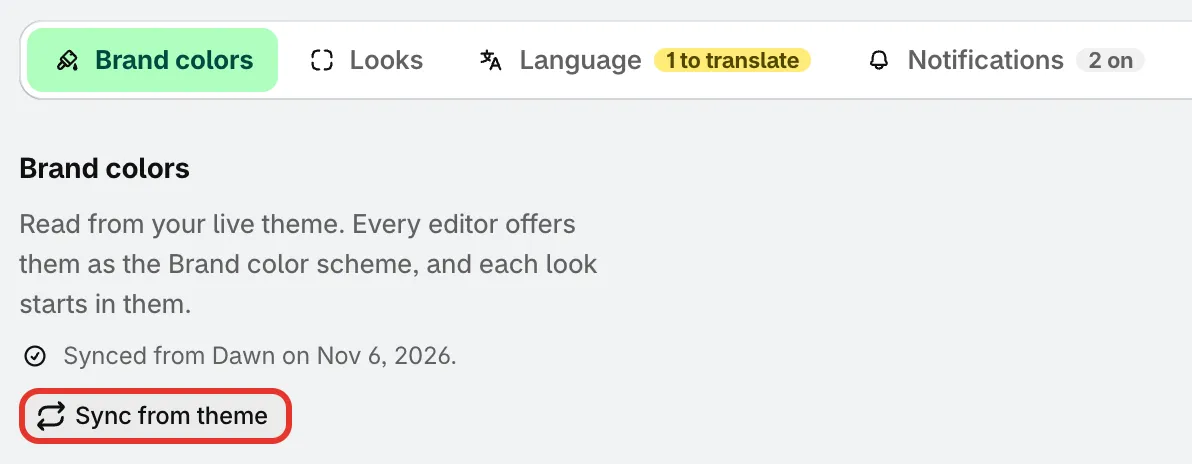
Sync from themeをクリックすると、公開中のテーマの色が読み取られます。
アプリがテーマを読み取れない場合は、The last scan couldn’t runと表示され、前回の読み取り時の色、またはデフォルトの色がそのまま使われます。ストアに公開中のテーマがあることを確認してから、もう一度同期してください。
-
色を調整する
Section titled “色を調整する”色をクリックしてカラーピッカーで変更するか、16進数のカラーコードを入力します。変更した色の下には、テーマ本来の値(例: Theme: #1F3A2E)が表示されます。また、色の下の行には、テーマと異なる色の数が表示されます。
色の横のプレビューは、変更に合わせて更新されます。
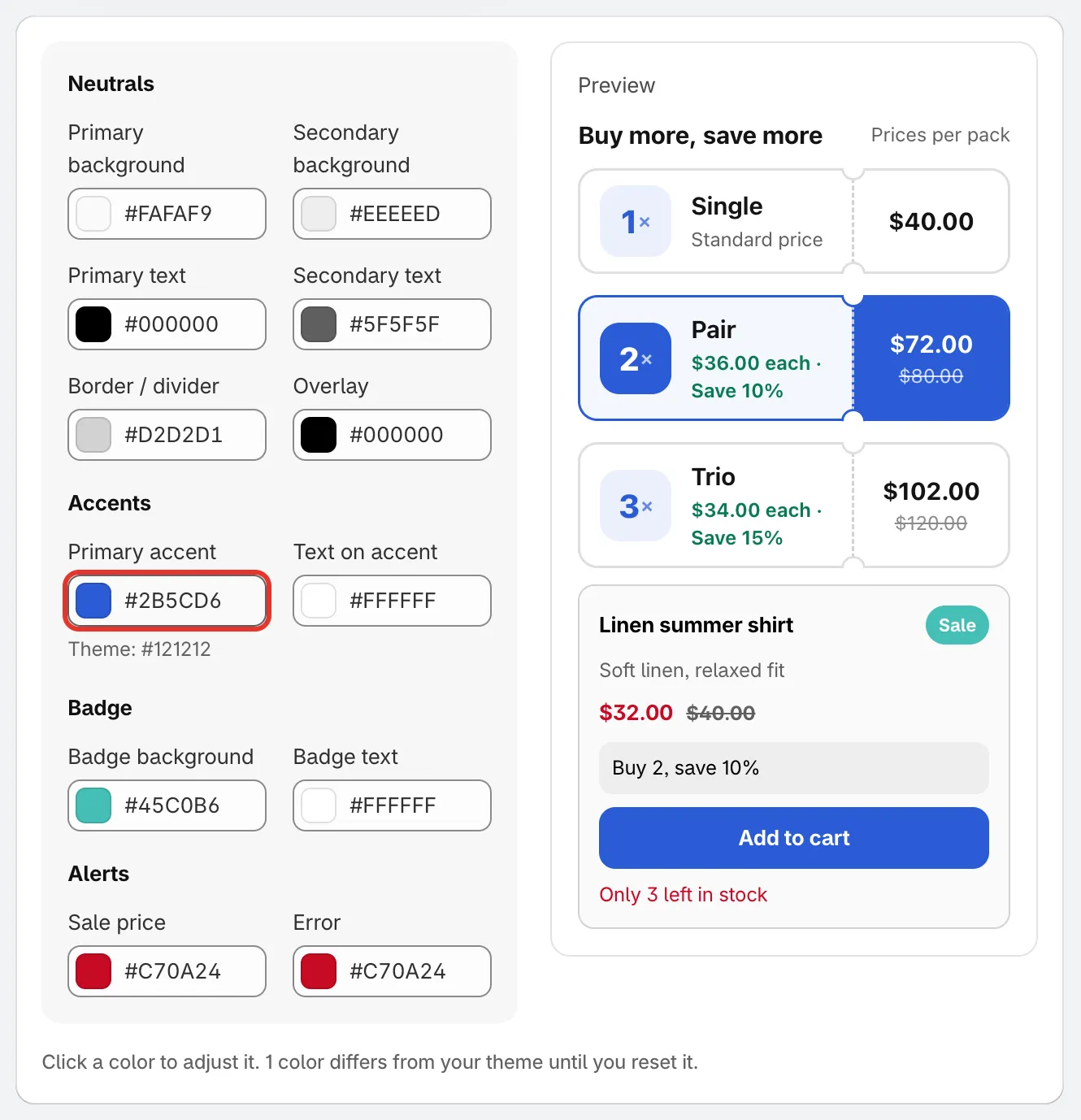
4つのグループに分けられた色と、リアルタイムのプレビュー。
-
ページ上部のバーでSaveをクリックします。Settings savedという確認が表示されます。変更を破棄するには、代わりにDiscardをクリックします。
12色の内訳
Section titled “12色の内訳”| グループ | 色 |
|---|---|
| Neutrals | Primary background、Secondary background、Primary text、Secondary text、Border / divider、Overlay |
| Accents | Primary accent、Text on accent |
| Badge | Badge background、Badge text |
| Alerts | Sale price、Error |
プレビューでは、商品カードに背景、テキスト、枠線の色が、Saleバッジにバッジの色が、価格にSale priceが、Add to cartボタンにPrimary accentとText on accentが、在庫僅少の行にErrorが使われます。
テーマの色に戻す
Section titled “テーマの色に戻す”テーマと異なる色があると、Sync from themeの横にReset to theme colorsボタンが表示されます。クリックすると、すべての色がテーマの値に戻ります。その後、Saveをクリックします。
アプリでの使われ方
Section titled “アプリでの使われ方”- 新しいオファー: オファーテンプレートと、ルックで選択したルックは、ブランドカラーで表示されます。オファーテンプレートのギャラリーとオファーエディタのDesignタブにあるBrand colorsボタンでも、同じ色が開きます。
- カラースキーム: オファー、セールポップアップ、バナーのエディタでは、ほかのカラースキームと並んでBrandスキームが表示されます。
- カウントダウン: カウントダウンエディタのDesignタブにあるBrand colorsボタンで、カウントダウンにブランドカラーを適用します。
- カラーピッカー: アプリのすべてのカラーピッカーに、ブランドカラーがBrandと表示されたスウォッチとして表示されます。ブランドカラーのいずれかに一致する色には、Brandタグが付きます。