
Colores de marca
Lee los colores de tu marca desde tu tema publicado, ajústalos y úsalos en todos los editores de la aplicación.
Los colores de marca son doce colores que la aplicación lee de tu tema publicado. Las ofertas nuevas empiezan con ellos, y todos los editores los ofrecen como combinación de colores Brand, para que lo que agregas a tu tienda combine con ella. Esta página muestra cómo sincronizarlos, ajustarlos y guardarlos.
Configurar los colores de marca
Sección titulada «Configurar los colores de marca»-
Abre Brand colors
Sección titulada «Abre Brand colors»Haz clic en Settings en el menú de la aplicación. Brand colors es la primera pestaña.
La línea debajo de la descripción indica de dónde vienen los colores, por ejemplo «Synced from Dawn on Nov 3, 2026.». La aplicación lee tu tema publicado la primera vez que la abres, así que normalmente los colores ya están rellenados.
-
Sincroniza desde tu tema
Sección titulada «Sincroniza desde tu tema»Haz clic en Sync from theme para volver a leer los colores de tu tema publicado, por ejemplo después de cambiar los colores de tu tema.
La línea pasa a decir Synced just now from y el nombre de tu tema, Save to keep these colors. Todavía no se ha guardado nada.
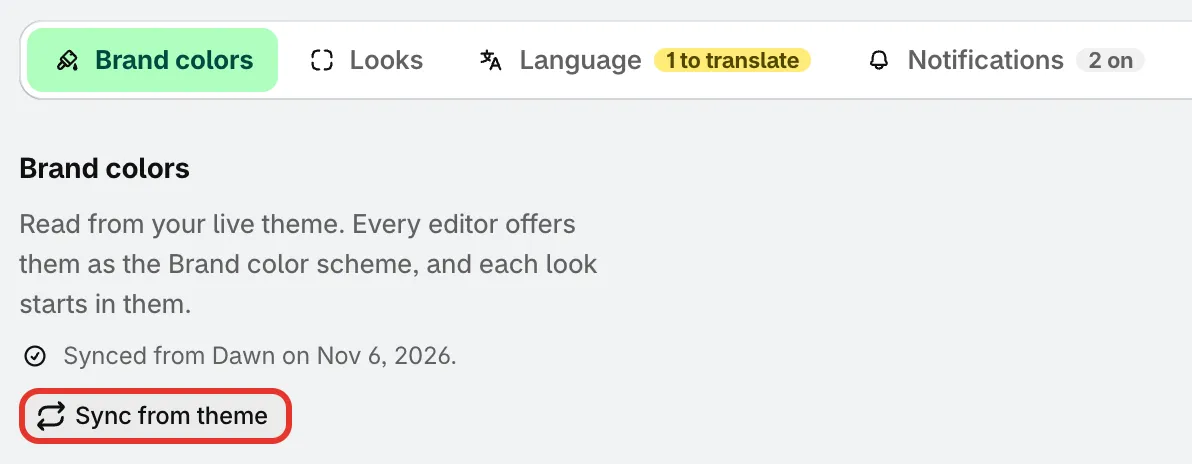
Sync from theme lee los colores de tu tema publicado.
Si la aplicación no puede leer tu tema, muestra The last scan couldn’t run y conserva los colores del último análisis o los colores predeterminados. Comprueba que tu tienda tenga un tema publicado y vuelve a sincronizar.
-
Ajusta cualquier color
Sección titulada «Ajusta cualquier color»Haz clic en un color para cambiarlo con el selector de color, o escribe un código hexadecimal. Un color que cambiaste muestra debajo el valor del propio tema, como Theme: #1F3A2E, y la línea debajo de los colores cuenta cuántos son distintos de los de tu tema.
La vista previa junto a los colores se actualiza a medida que avanzas.
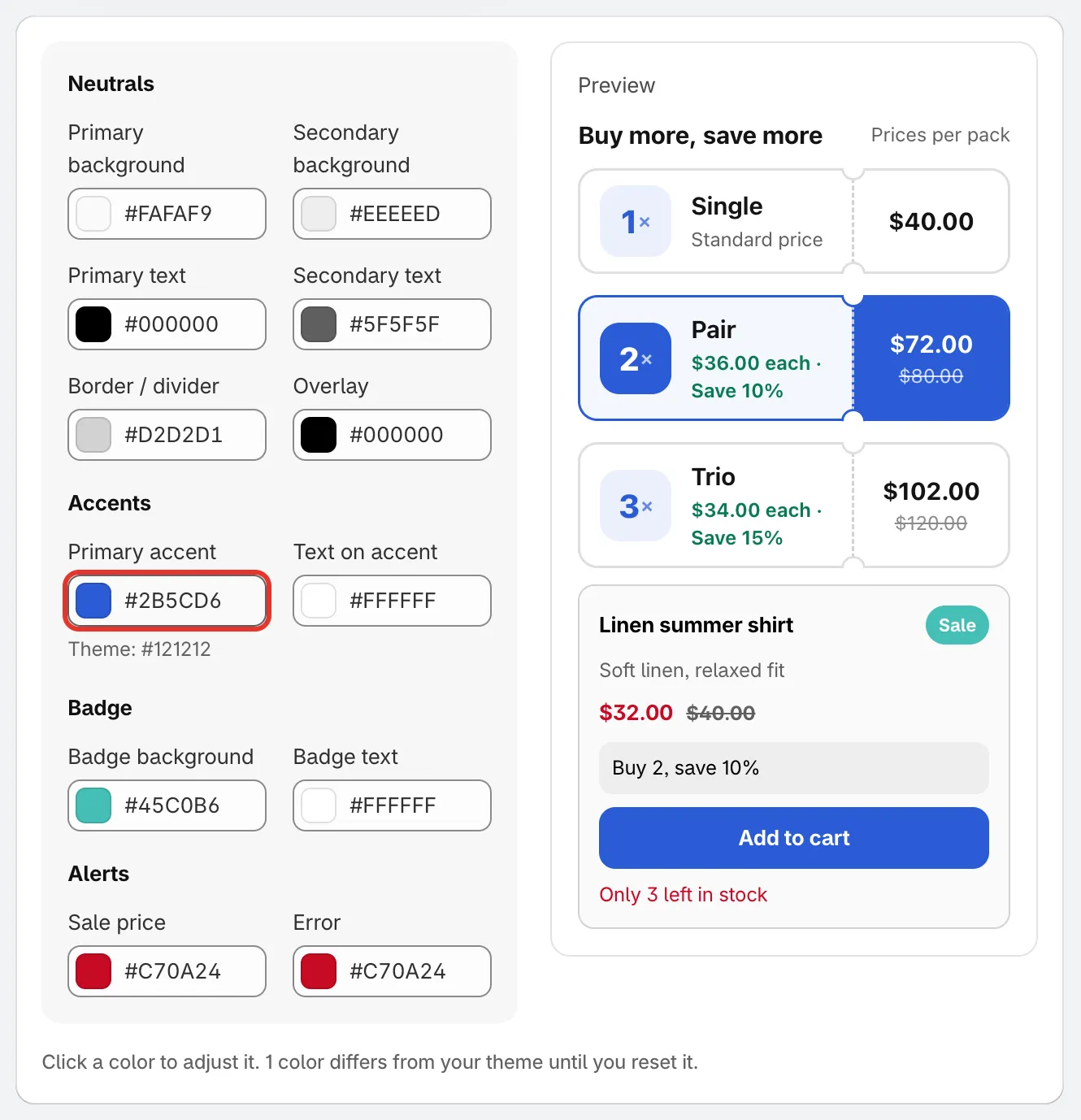
Los colores en cuatro grupos, con una vista previa en directo.
-
Haz clic en Save en la barra de la parte superior de la página. La aplicación lo confirma con Settings saved. Haz clic en Discard si prefieres descartar los cambios.
Los doce colores
Sección titulada «Los doce colores»| Grupo | Colores |
|---|---|
| Neutrals | Primary background, Secondary background, Primary text, Secondary text, Border / divider, Overlay |
| Accents | Primary accent, Text on accent |
| Badge | Badge background, Badge text |
| Alerts | Sale price, Error |
En la vista previa, la tarjeta de producto usa los colores de fondo, de texto y de borde, la insignia Sale usa los colores de insignia, el precio usa Sale price, el botón Add to cart usa Primary accent y Text on accent, y la línea de poco stock usa Error.
Volver a los colores de tu tema
Sección titulada «Volver a los colores de tu tema»En cuanto un color es distinto del de tu tema, aparece un botón Reset to theme colors junto a Sync from theme. Haz clic en él para devolver todos los colores a los valores de tu tema y luego haz clic en Save.
Dónde los usa la aplicación
Sección titulada «Dónde los usa la aplicación»- Ofertas nuevas. Las plantillas de oferta y los estilos que eliges en Looks se muestran con los colores de tu marca. El botón Brand colors de la galería de plantillas de oferta y de la pestaña Design del editor de ofertas abre los mismos colores.
- Combinaciones de colores. Los editores de ofertas, de ventanas emergentes de venta y de banners muestran una combinación Brand junto a las demás combinaciones de colores.
- Cuentas regresivas. El botón Brand colors de la pestaña Design del editor de cuentas regresivas aplica los colores de tu marca a la cuenta regresiva.
- Selectores de color. Todos los selectores de color de la aplicación muestran los colores de tu marca como muestras, marcadas como Brand, y un color que coincide con uno de ellos lleva la etiqueta Brand.