
Colori del brand
Leggi i colori del brand dal tema pubblicato, modificali e usali in ogni editor dell'app.
I colori del brand sono dodici colori che l’app legge dal tema pubblicato. Le nuove offerte partono con questi colori e ogni editor li propone come schema di colori Brand, così ciò che aggiungi al negozio è coerente con il suo stile. Questa pagina mostra come sincronizzarli, modificarli e salvarli.
Configura i colori del brand
Sezione intitolata “Configura i colori del brand”-
Apri Brand colors
Sezione intitolata “Apri Brand colors”Clicca su Settings nel menu dell’app. Brand colors è la prima scheda.
La riga sotto la descrizione indica da dove provengono i colori, ad esempio «Synced from Dawn on Nov 3, 2026.» L’app legge il tema pubblicato la prima volta che apri la scheda, quindi di solito i colori sono già compilati.
-
Sincronizza dal tema
Sezione intitolata “Sincronizza dal tema”Clicca su Sync from theme per leggere di nuovo i colori del tema pubblicato, ad esempio dopo aver cambiato i colori del tema.
La riga ora riporta Synced just now from seguito dal nome del tema, Save to keep these colors. Non è ancora stato salvato nulla.
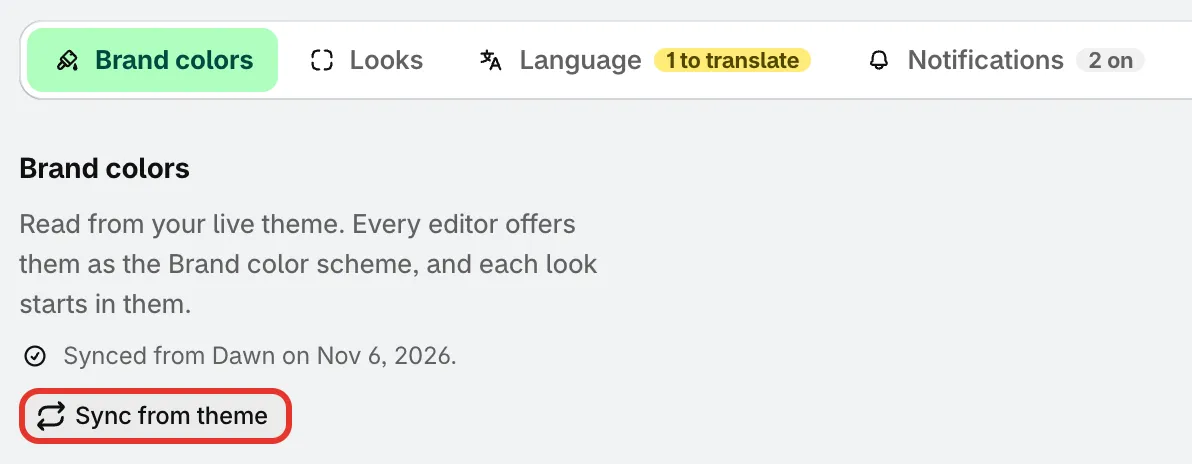
Sync from theme legge i colori del tema pubblicato.
Se l’app non riesce a leggere il tema, mostra The last scan couldn’t run e mantiene i colori dell’ultima scansione, oppure i colori predefiniti. Verifica che il negozio abbia un tema pubblicato, poi sincronizza di nuovo.
-
Modifica un colore
Sezione intitolata “Modifica un colore”Clicca su un colore per cambiarlo con il selettore di colori, oppure digita un codice esadecimale. Sotto un colore modificato compare il valore originale del tema, ad esempio Theme: #1F3A2E, e la riga sotto i colori indica quanti sono diversi dal tema.
L’anteprima accanto ai colori si aggiorna mentre lavori.
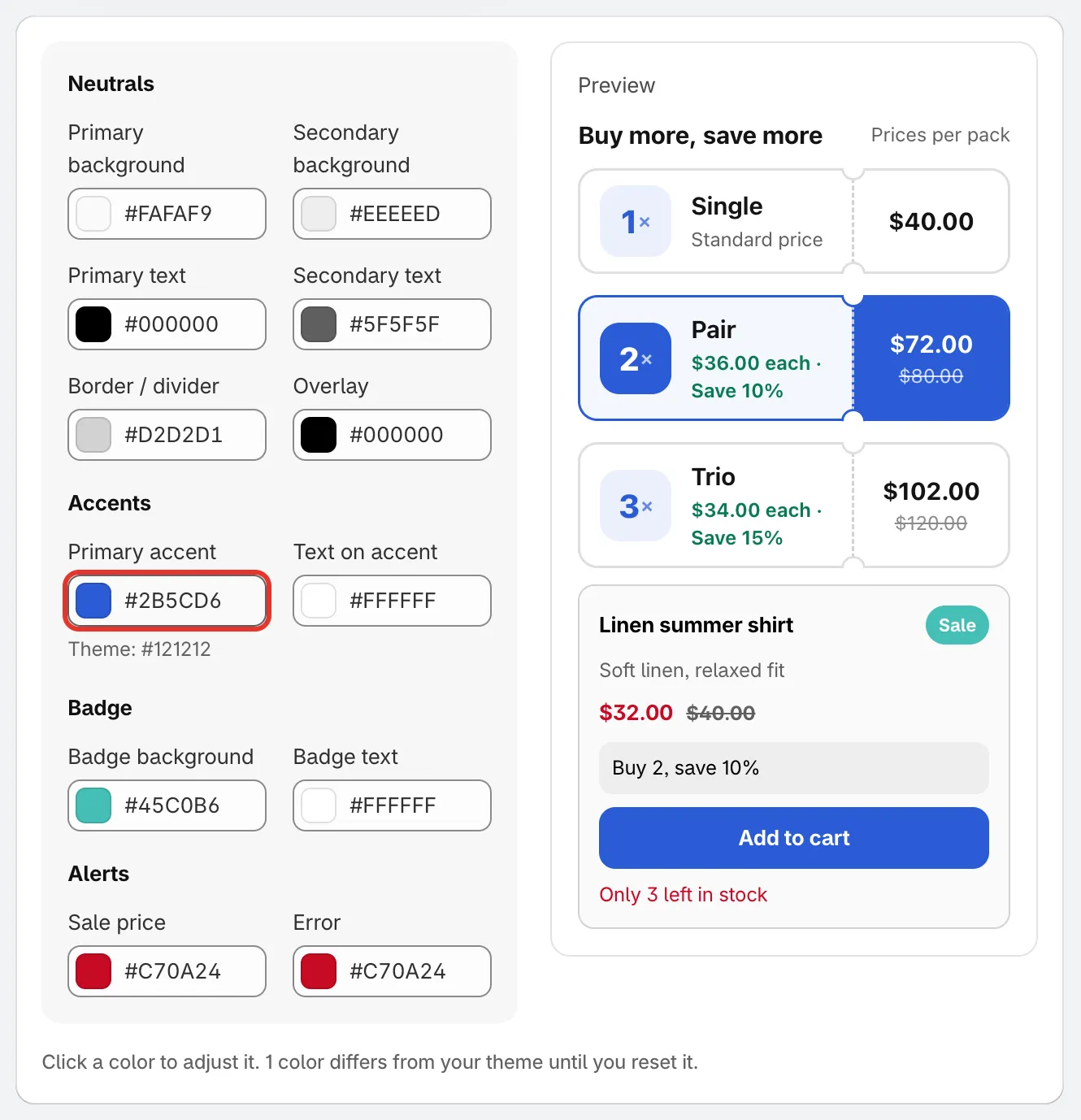
I colori in quattro gruppi, con un’anteprima in tempo reale.
-
Clicca su Save nella barra in cima alla pagina. L’app conferma con Settings saved. Clicca invece su Discard per annullare le modifiche.
I dodici colori
Sezione intitolata “I dodici colori”| Gruppo | Colori |
|---|---|
| Neutrals | Primary background, Secondary background, Primary text, Secondary text, Border / divider, Overlay |
| Accents | Primary accent, Text on accent |
| Badge | Badge background, Badge text |
| Alerts | Sale price, Error |
Nell’anteprima, la scheda prodotto usa i colori di sfondo, del testo e del bordo, il badge Sale usa i colori del badge, il prezzo usa Sale price, il pulsante Add to cart usa Primary accent e Text on accent, e la riga delle scorte basse usa Error.
Torna ai colori del tema
Sezione intitolata “Torna ai colori del tema”Quando un colore è diverso da quello del tema, accanto a Sync from theme compare un pulsante Reset to theme colors. Cliccalo per riportare tutti i colori ai valori del tema, poi clicca su Save.
Dove li usa l’app
Sezione intitolata “Dove li usa l’app”- Nuove offerte. I modelli di offerta e i look che scegli in Looks usano i colori del brand. Il pulsante Brand colors nella galleria dei modelli di offerta e nella scheda Design dell’editor delle offerte apre gli stessi colori.
- Schemi di colori. Gli editor di offerte, popup di vendita e banner elencano uno schema Brand accanto agli altri schemi di colori.
- Conti alla rovescia. Il pulsante Brand colors nella scheda Design dell’editor del conto alla rovescia applica i colori del brand al conto alla rovescia.
- Selettori di colori. Ogni selettore di colori dell’app mostra i colori del brand come campioni, contrassegnati con Brand, e un colore che corrisponde a uno di essi viene etichettato come Brand.