
Markenfarben
Lesen Sie Ihre Markenfarben aus Ihrem veröffentlichten Theme aus, passen Sie sie an und verwenden Sie sie in jedem Editor der App.
Markenfarben sind zwölf Farben, die die App aus Ihrem veröffentlichten Theme ausliest. Neue Angebote beginnen in diesen Farben, und jeder Editor bietet sie als Farbschema Brand an, damit alles, was Sie Ihrem Shop hinzufügen, zu ihm passt. Diese Seite zeigt, wie Sie die Farben synchronisieren, anpassen und speichern.
Markenfarben einrichten
Abschnitt betitelt „Markenfarben einrichten“-
Brand colors öffnen
Abschnitt betitelt „Brand colors öffnen“Klicken Sie im App-Menü auf Settings. Brand colors ist der erste Tab.
Die Zeile unter der Beschreibung gibt an, woher die Farben stammen, zum Beispiel „Synced from Dawn on Nov 3, 2026.“ Die App liest Ihr veröffentlichtes Theme beim ersten Öffnen aus, daher sind die Farben meist schon ausgefüllt.
-
Aus Ihrem Theme synchronisieren
Abschnitt betitelt „Aus Ihrem Theme synchronisieren“Klicken Sie auf Sync from theme, um die Farben Ihres veröffentlichten Themes erneut auszulesen, zum Beispiel nachdem Sie die Farben Ihres Themes geändert haben.
Die Zeile lautet nun Synced just now from mit dem Namen Ihres Themes, gefolgt von Save to keep these colors. Noch ist nichts gespeichert.
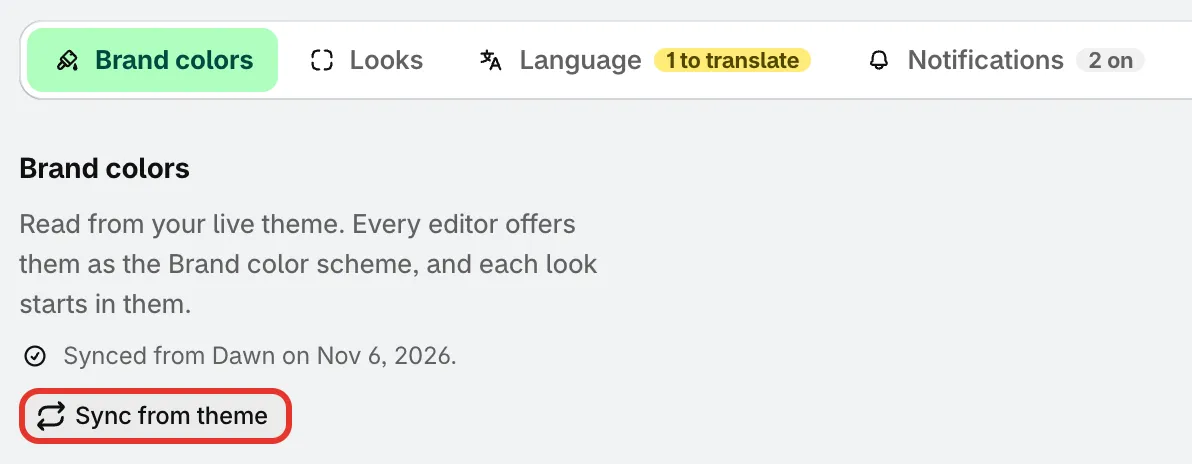
„Sync from theme“ liest die Farben Ihres veröffentlichten Themes aus.
Wenn die App Ihr Theme nicht auslesen kann, zeigt sie The last scan couldn’t run und behält die Farben des letzten Scans oder die Standardfarben bei. Prüfen Sie, ob Ihr Shop ein veröffentlichtes Theme hat, und synchronisieren Sie dann erneut.
-
Farben anpassen
Abschnitt betitelt „Farben anpassen“Klicken Sie auf eine Farbe, um sie mit dem Farbwähler zu ändern, oder geben Sie einen Hex-Code ein. Unter einer geänderten Farbe steht der ursprüngliche Wert des Themes, etwa Theme: #1F3A2E, und die Zeile unter den Farben zählt, wie viele von Ihrem Theme abweichen.
Die Vorschau neben den Farben wird laufend aktualisiert.
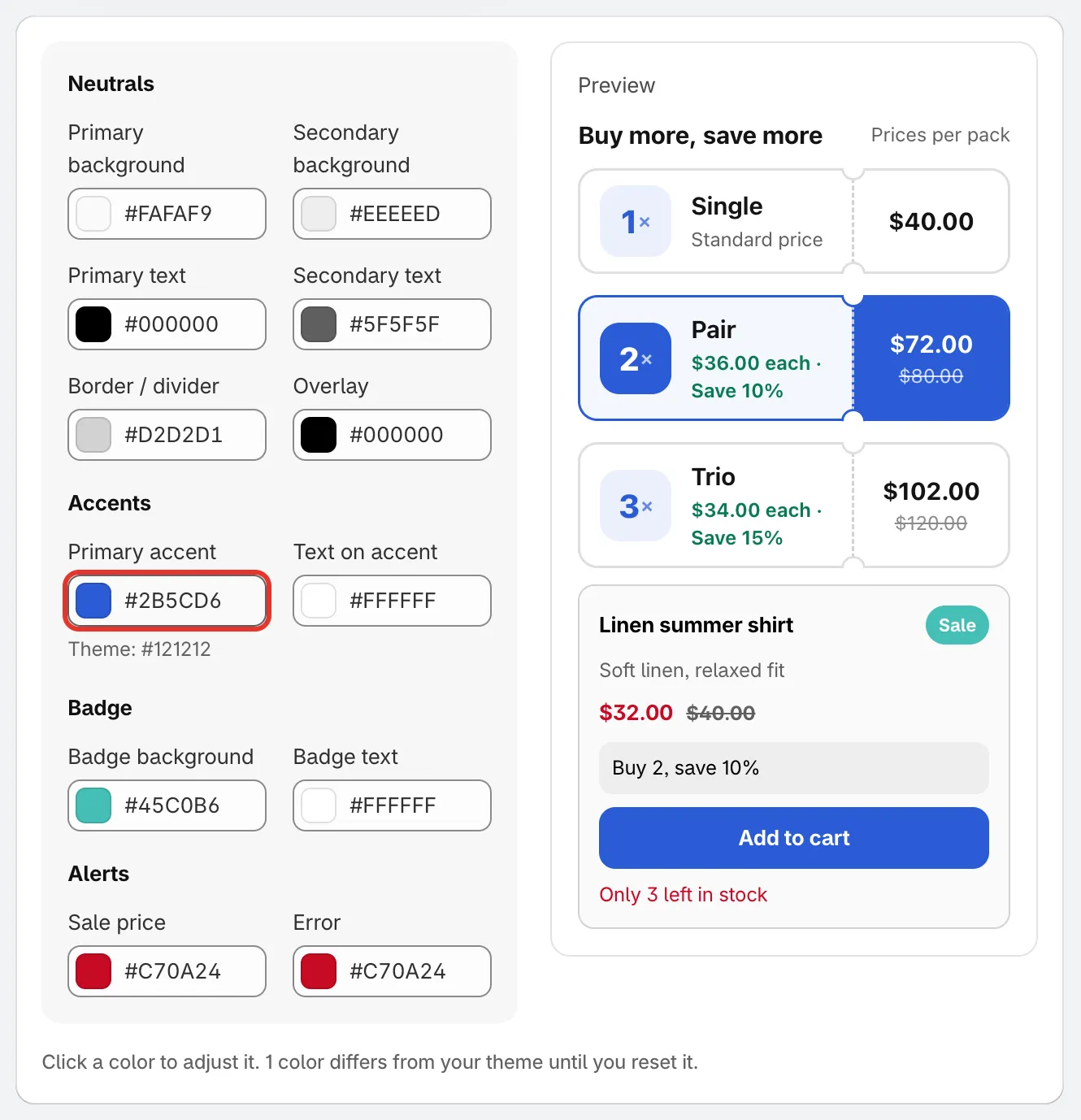
Die Farben in vier Gruppen, mit Live-Vorschau.
-
Speichern
Abschnitt betitelt „Speichern“Klicken Sie in der Leiste oben auf der Seite auf Save. Die App bestätigt das mit Settings saved. Klicken Sie stattdessen auf Discard, um Ihre Änderungen zu verwerfen.
Die zwölf Farben
Abschnitt betitelt „Die zwölf Farben“| Gruppe | Farben |
|---|---|
| Neutrals | Primary background, Secondary background, Primary text, Secondary text, Border / divider, Overlay |
| Accents | Primary accent, Text on accent |
| Badge | Badge background, Badge text |
| Alerts | Sale price, Error |
In der Vorschau verwendet die Produktkarte die Hintergrund-, Text- und Rahmenfarben, das Badge Sale die Badge-Farben, der Preis Sale price, die Schaltfläche Add to cart die Farben Primary accent und Text on accent und die Zeile für niedrigen Lagerbestand Error.
Zu den Farben Ihres Themes zurückkehren
Abschnitt betitelt „Zu den Farben Ihres Themes zurückkehren“Sobald eine Farbe von Ihrem Theme abweicht, erscheint neben Sync from theme die Schaltfläche Reset to theme colors. Klicken Sie darauf, um alle Farben auf die Werte Ihres Themes zurückzusetzen, und klicken Sie dann auf Save.
Wo die App sie verwendet
Abschnitt betitelt „Wo die App sie verwendet“- Neue Angebote. Angebotsvorlagen und die Looks, die Sie unter Looks auswählen, werden in Ihren Markenfarben dargestellt. Die Schaltfläche Brand colors in der Galerie der Angebotsvorlagen und auf dem Tab Design des Angebotseditors öffnet dieselben Farben.
- Farbschemas. Die Editoren für Angebote, Sale-Popups und Banner führen neben den anderen Farbschemas ein Schema Brand auf.
- Countdowns. Die Schaltfläche Brand colors auf dem Tab Design des Countdown-Editors wendet Ihre Markenfarben auf den Countdown an.
- Farbwähler. Jeder Farbwähler in der App zeigt Ihre Markenfarben als Farbfelder mit der Markierung Brand an, und eine Farbe, die einer davon entspricht, wird mit Brand gekennzeichnet.