
Cores da marca
Leia as cores da sua marca a partir do seu tema publicado, ajuste-as e use-as em todos os editores do app.
As cores da marca são doze cores que o app lê do seu tema publicado. As novas ofertas começam com elas, e todos os editores as oferecem como um esquema de cores Brand, para que o que você adiciona à sua loja combine com o visual dela. Esta página mostra como sincronizar, ajustar e salvar essas cores.
Configure as cores da sua marca
Seção intitulada “Configure as cores da sua marca”-
Abra Brand colors
Seção intitulada “Abra Brand colors”Clique em Settings no menu do app. Brand colors é a primeira aba.
A linha abaixo da descrição informa de onde vêm as cores, por exemplo “Synced from Dawn on Nov 3, 2026.” O app lê seu tema publicado na primeira vez que você abre essa aba, então as cores normalmente já estão preenchidas.
-
Sincronize com o seu tema
Seção intitulada “Sincronize com o seu tema”Clique em Sync from theme para ler de novo as cores do seu tema publicado, por exemplo depois de alterar as cores do tema.
A linha passa a mostrar Synced just now from com o nome do seu tema e Save to keep these colors. Nada foi salvo ainda.
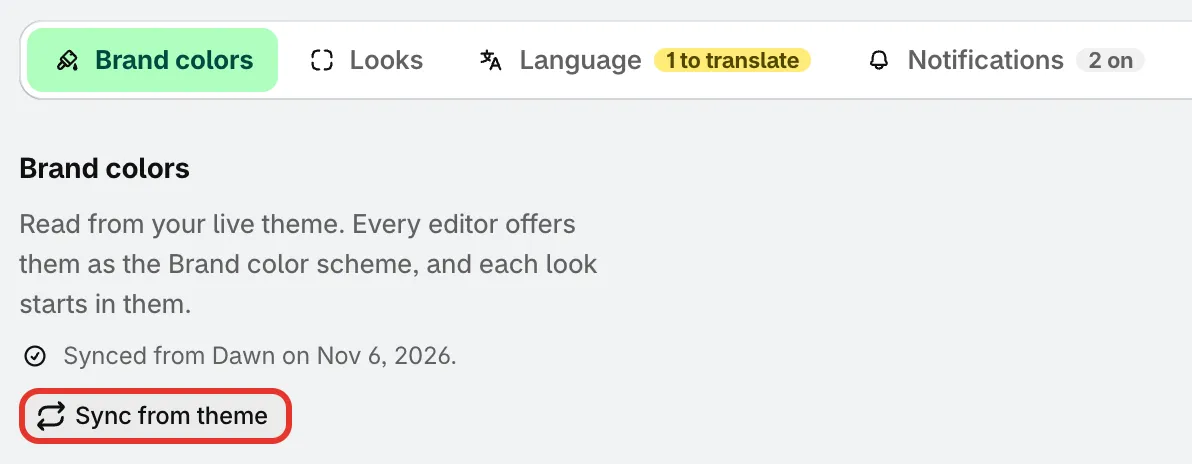
Sync from theme lê as cores do seu tema publicado.
Se o app não conseguir ler o seu tema, ele mostra The last scan couldn’t run e mantém as cores da última leitura ou as cores padrão. Confira se sua loja tem um tema publicado e sincronize de novo.
-
Ajuste qualquer cor
Seção intitulada “Ajuste qualquer cor”Clique em uma cor para alterá-la com o seletor de cores ou digite um código hexadecimal. Uma cor alterada mostra embaixo o valor original do tema, como Theme: #1F3A2E, e a linha abaixo das cores conta quantas são diferentes do seu tema.
A prévia ao lado das cores é atualizada conforme você avança.
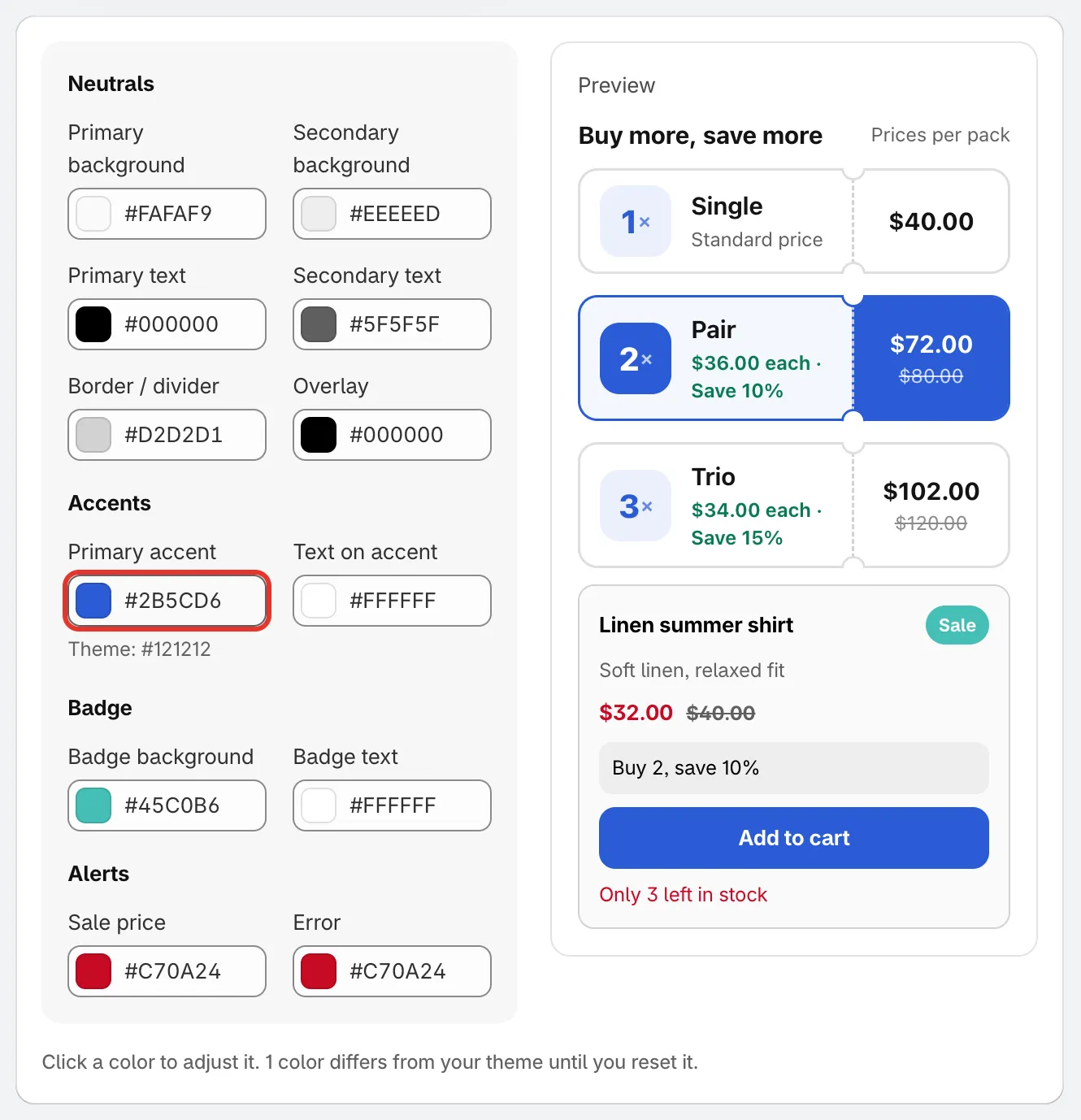
As cores em quatro grupos, com uma prévia ao vivo.
-
Clique em Save na barra no topo da página. O app confirma com Settings saved. Clique em Discard para descartar suas alterações.
As doze cores
Seção intitulada “As doze cores”| Grupo | Cores |
|---|---|
| Neutrals | Primary background, Secondary background, Primary text, Secondary text, Border / divider, Overlay |
| Accents | Primary accent, Text on accent |
| Badge | Badge background, Badge text |
| Alerts | Sale price, Error |
Na prévia, o card de produto usa as cores de fundo, de texto e de borda, o selo Sale usa as cores de selo, o preço usa Sale price, o botão Add to cart usa Primary accent e Text on accent, e a linha de estoque baixo usa Error.
Volte às cores do seu tema
Seção intitulada “Volte às cores do seu tema”Assim que uma cor fica diferente do seu tema, aparece um botão Reset to theme colors ao lado de Sync from theme. Clique nele para voltar todas as cores aos valores do seu tema e depois clique em Save.
Onde o app usa essas cores
Seção intitulada “Onde o app usa essas cores”- Novas ofertas. Os modelos de oferta e os visuais que você escolhe em Looks usam as cores da sua marca. O botão Brand colors na galeria de modelos de oferta e na aba Design do editor de ofertas abre as mesmas cores.
- Esquemas de cores. Os editores de ofertas, de pop-ups de venda e de banners listam um esquema Brand ao lado dos outros esquemas de cores.
- Contagens regressivas. O botão Brand colors na aba Design do editor de contagens regressivas aplica as cores da sua marca à contagem regressiva.
- Seletores de cores. Todos os seletores de cores do app mostram as cores da sua marca como amostras, marcadas como Brand, e uma cor que corresponde a uma delas recebe a marcação Brand.