
Skapa ett grundläggande banner
Bygg ett grundläggande banner av innehållselement, utforma fältet, lägg till en stängningsknapp eller en klickbar länk och välj var det visas.
Ett grundläggande banner är ett fält som du bygger av content elements – rubriker, meddelanden, knappar, nedräkningar och bilder – grupperade i en eller flera sektioner. Redigeraren har två flikar: Design (innehåll och formgivning) och Placement (var och för vem fältet visas).
-
Öppna sidan Banners
Section titled “Öppna sidan Banners”Öppna appen Sami Product Labels i Shopify-admin, klicka på Extra Features i appens sidofält och växla sedan till fliken Banners.
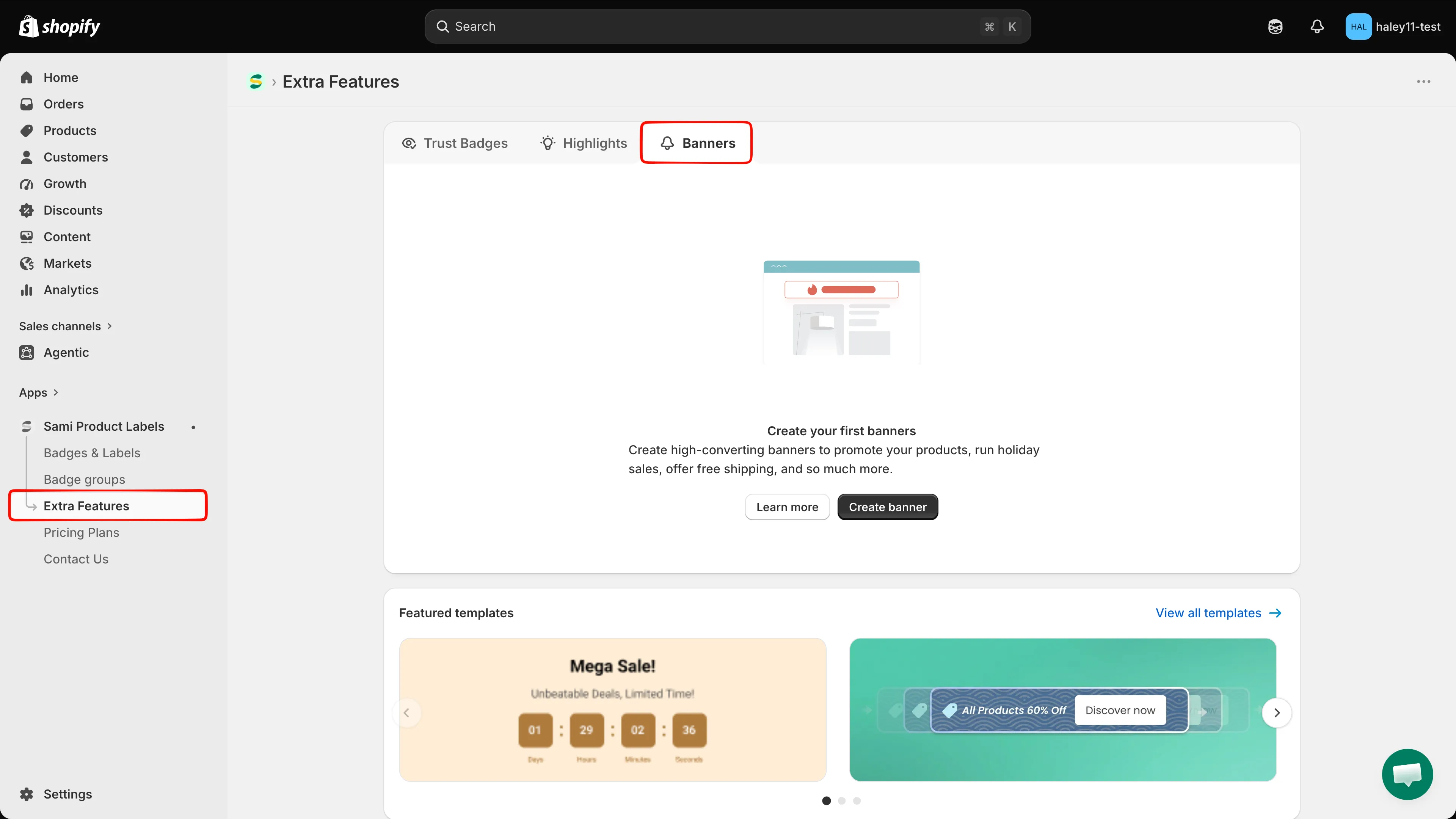
Öppna Banners från sidofältet i Sami Product Labels.
-
Klicka på Create banners och välj sedan Basic
Section titled “Klicka på Create banners och välj sedan Basic”Klicka på Create banners. I dialogrutan Select Type klickar du på Select bredvid Basic – typen som stöder en eller flera innehållsgrupper.
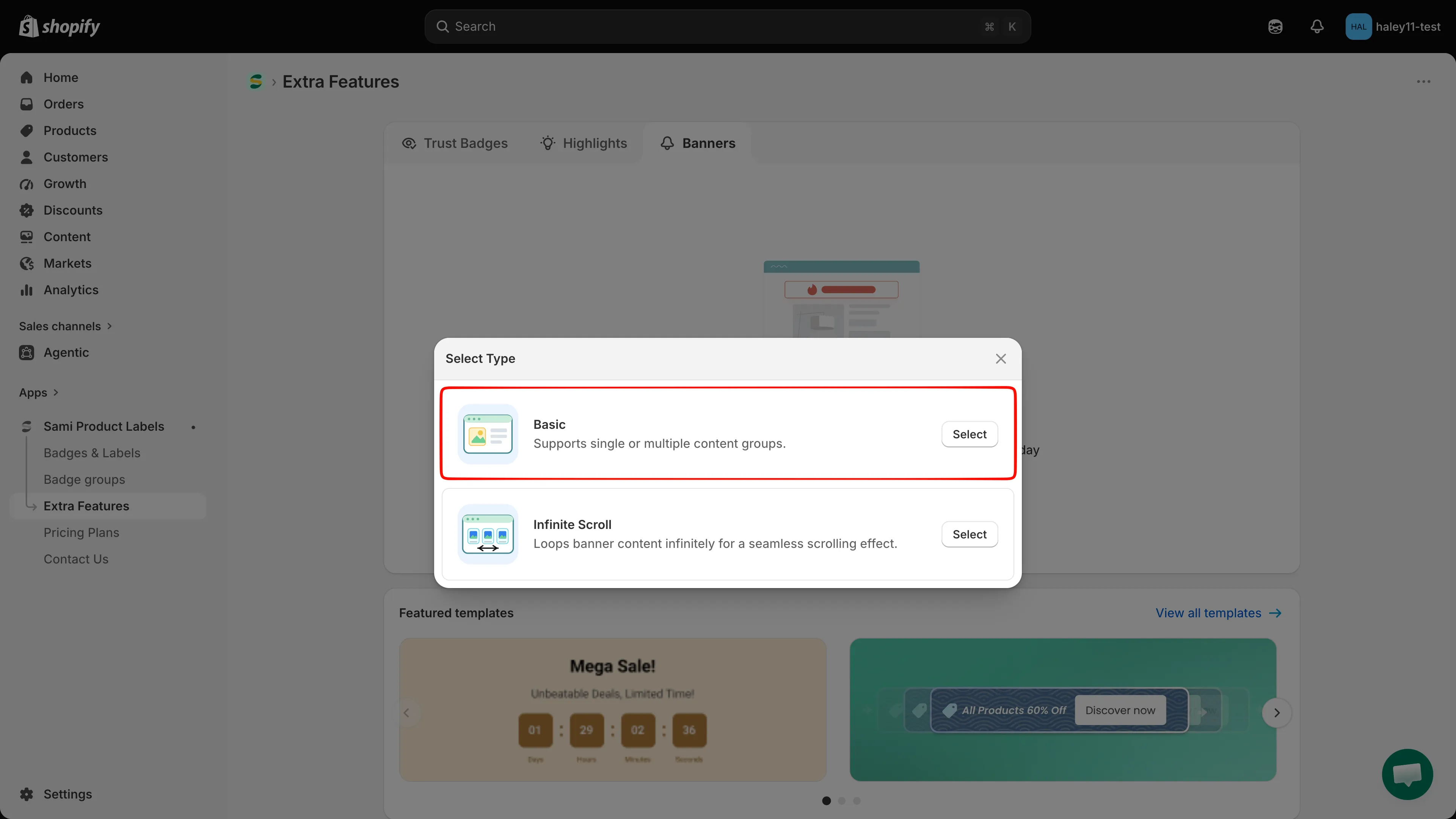
Välj Basic för att bygga ett vanligt meddelandefält.
-
Namnge bannern
Section titled “Namnge bannern”Helskärmsredigeraren öppnas på fliken Design. Ersätt New Banner i namnfältet ovanför förhandsgranskningen med ett namn på högst 50 tecken. Namnet är internt – det identifierar bannern i din lista och visas aldrig för kunder.
Bredvid namnet finns också en språkväljare, växlare för förhandsgranskning på dator och mobil samt statusreglaget Active / Draft.
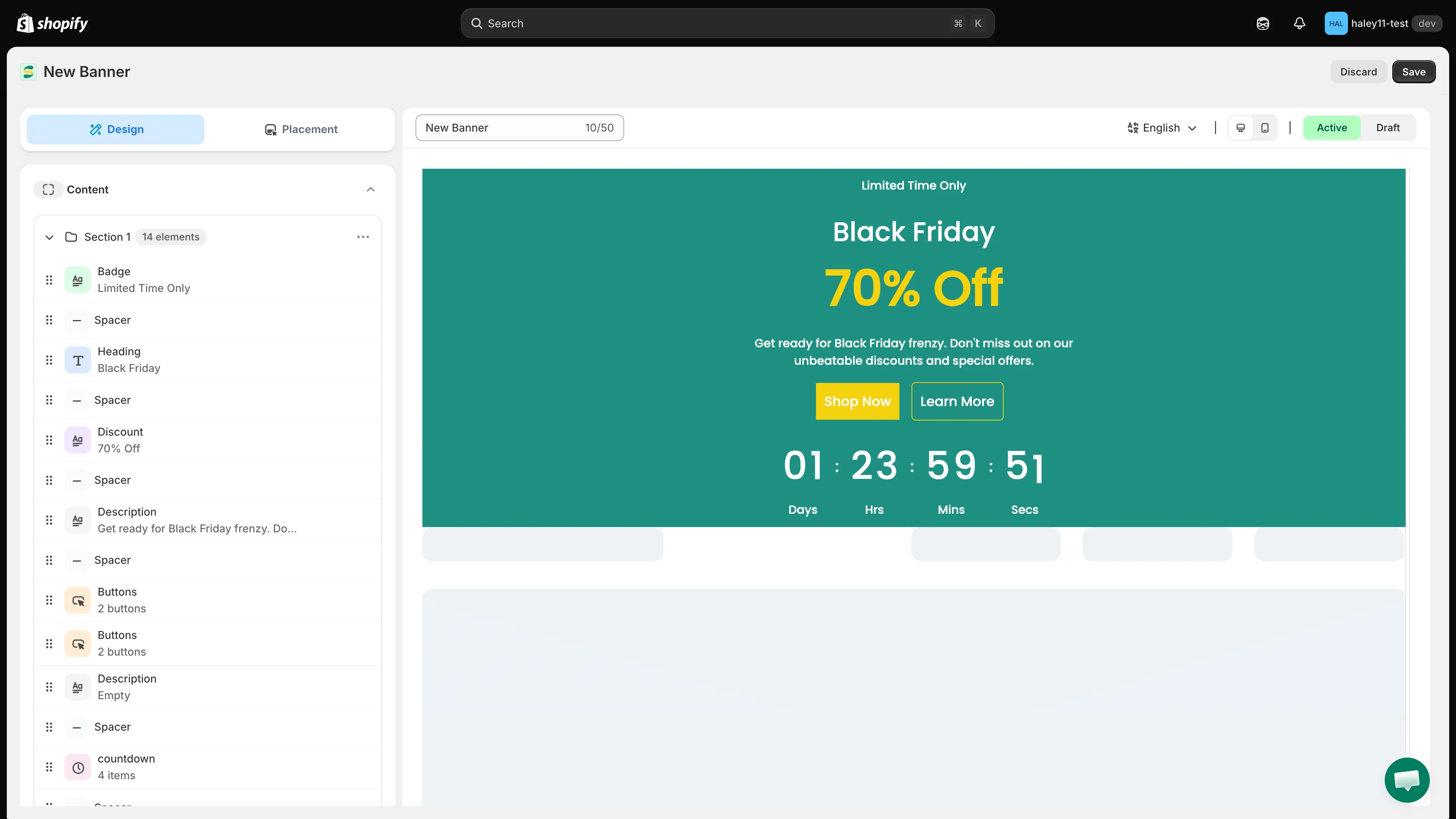
Verktygsfältet ovanför förhandsgranskningen innehåller bannerns namn, språk, förhandsgranskningsenhet och status.
-
Bygg innehållet
Section titled “Bygg innehållet”Under Content listar Section 1 de element som bygger upp fältet. Klicka på ett element för att redigera dess text och formgivning, dra i handtaget till vänster för att ändra ordning eller använd ikonerna till höger på en rad för att dölja, duplicera eller ta bort det.
Klicka på Add element för att lägga till ett nytt:
Element Vad det lägger till Message En rad brödtext. Heading En stor rubrik. Line break Vertikalt avstånd mellan element. Button En uppmaningsknapp med egen länk. Countdown En timer med dagar, timmar, minuter och sekunder. Image En bild eller logotyp. 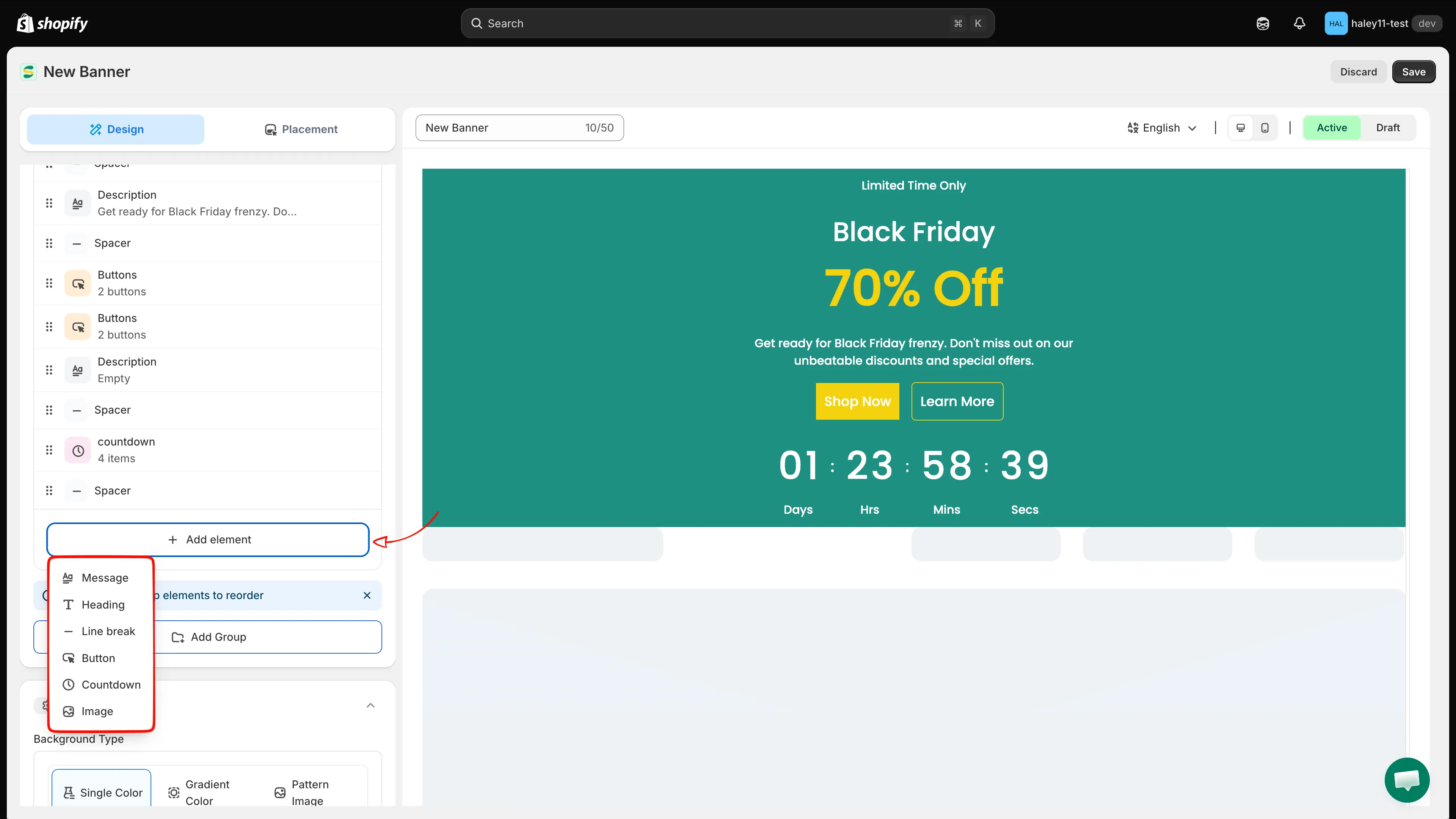
Lägg till, ordna om och redigera de element som bygger upp fältet.
-
(Valfritt) Lägg till fler innehållsgrupper
Section titled “(Valfritt) Lägg till fler innehållsgrupper”Klicka på Add Group för att skapa Section 2, Section 3 och så vidare. Varje sektion är ett separat meddelande, och bannern växlar mellan dem – styr tidpunkterna under Animation i nästa steg.
Behåll en enda sektion om du bara vill visa ett statiskt meddelande.
-
Utforma fältet
Section titled “Utforma fältet”I panelen Style:
- Background Type – välj Single Color, Gradient Color eller Pattern Image och ange sedan färg eller bild.
- Font Style – ange typsnitt, storlek, vikt och textfärg.
- Padding – styr avståndet inuti fältet.
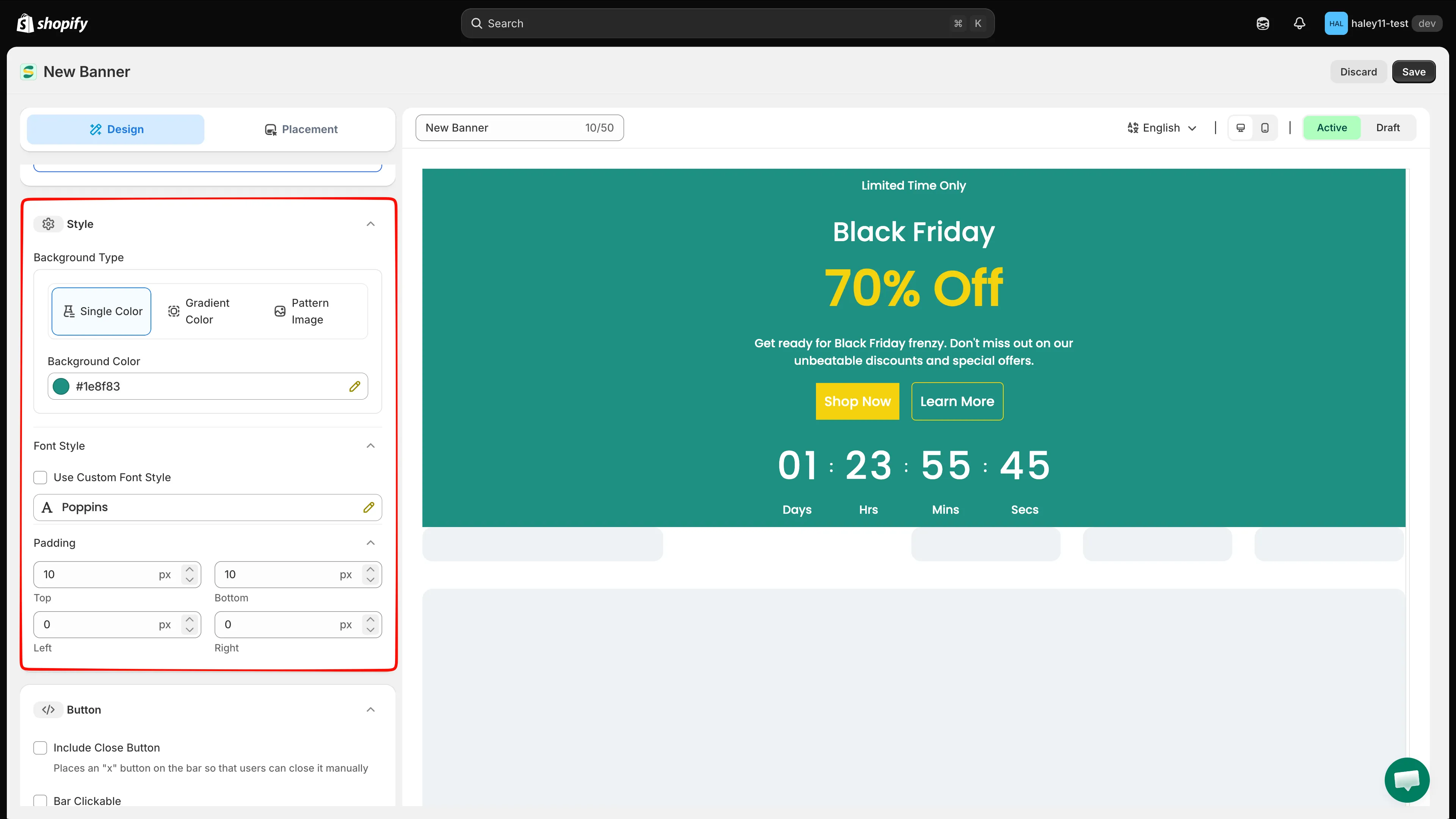
Ange bakgrund, typsnitt och utfyllnad för hela fältet.
-
Lägg till en stängningsknapp eller gör fältet klickbart
Section titled “Lägg till en stängningsknapp eller gör fältet klickbart”Båda alternativen finns i panelen Button och är avstängda som standard:
- Markera Include Close Button för att placera ett ”x” på fältet så att kunder kan stänga det. Två fält visas: Color och Hover Color.
- Markera Bar Clickable för att göra hela fältet till en länk. Ett fält, Link URL, visas – ange målet och använd reglaget bredvid för att öppna länken i en ny flik.
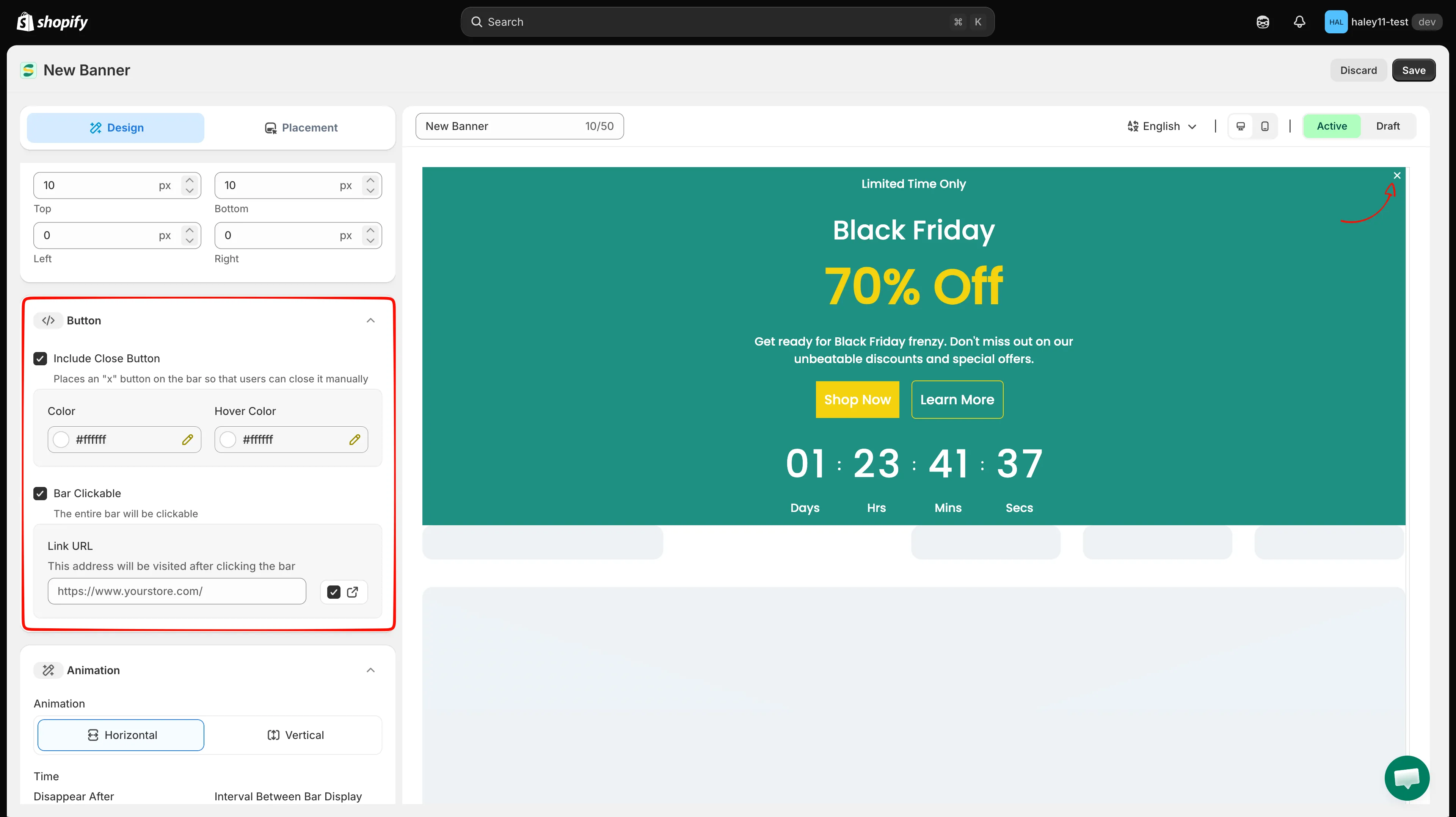
När du aktiverar en kryssruta visas dess inställningar – färger för stängningsknappen eller länk-URL:en.
-
Ange animationens tidpunkter
Section titled “Ange animationens tidpunkter”I panelen Animation väljer du en Horizontal- eller Vertical-övergång och anger sedan tiderna i sekunder:
Fält Vad det styr Disappear After Hur länge fältet visas innan det döljs. Interval Between Bar Display Pausen innan fältet visas igen. Time For The Bar To Fade In Hur lång tid intoningen tar. Time Per Group Hur länge varje sektion visas innan nästa tar över. -
(Valfritt) Lägg till egen CSS
Section titled “(Valfritt) Lägg till egen CSS”Öppna Advance Section för att skriva din egen CSS i rutan Custom CSS (Developer Zone). Listan CSS reference under den visar tillgängliga selektorer – klicka på en för att infoga den.
-
Välj var bannern visas
Section titled “Välj var bannern visas”Växla till fliken Placement och välj en visningsposition:
Position Beteende Top Trycker ned sidans innehåll. Top Sticky Trycker ned innehållet och förblir synligt vid scrollning. Top Overlay Överlappar överdelen av sidans innehåll. Overlay Sticky Överlappar innehållet och förblir synligt vid scrollning. Bottom Sticky Fast i sidans nederkant. Custom Placera fältet var som helst med en kortkod. Under positionsväljaren kan du avgränsa målgruppen med Product conditions, Customer conditions, Page conditions, Language conditions, Country conditions, Other conditions och Visibility date. Panelen Shortcode ger dig kodstycket du klistrar in i ditt tema när du väljer Custom.
Se Konfigurera visningsvillkor för en fullständig genomgång av varje villkorstyp.
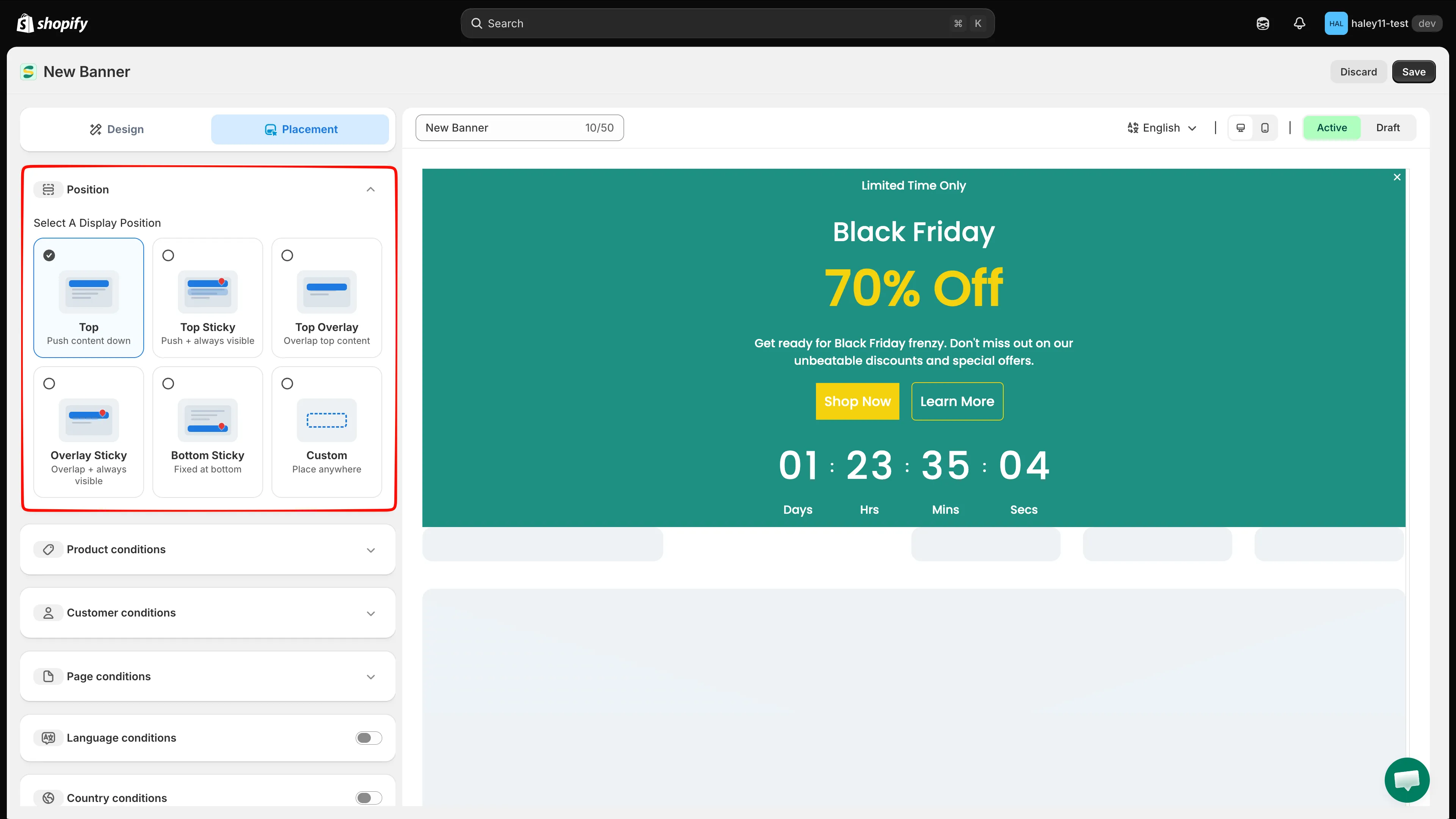
Välj en visningsposition och lägg sedan till villkor för att styra vem som ser bannern.
-
Spara och aktivera
Section titled “Spara och aktivera”Ställ in statusreglaget ovanför förhandsgranskningen på Active och klicka sedan på Save i det övre högra hörnet. Låt det stå på Draft om du vill fortsätta arbeta utan att publicera.
Nästa steg
Section titled “Nästa steg”- Konfigurera visningsvillkor – ställ in detaljerade målgruppsregler för ditt banner.
- Skapa ett banner med oändlig scrollning – testa ett rullande fält i tickerstil i stället.