
Rikta in dig på variant och metafält
Rikta märken mot produktvarianter, variantlager eller de metafältsvärden som du har definierat i Shopify.
Inriktning på variant och metafält ger dig den mest detaljerade kontrollen över vilka produkter som visar ditt märke — rikta in dig på produkter utifrån deras varianter och lagernivåer, eller matcha dem mot anpassade metafältsattribut som du har definierat i Shopify.
Båda är villkorstyper på fliken Products i märkesredigeraren, så konfigurationen är densamma som för alla andra produktvillkor — det är bara fälten du fyller i som skiljer sig.
Innan du börjar
Section titled “Innan du börjar”- Öppna det märke du vill redigera från Badges & Labels, eller skapa ett nytt. Se Rikta in dig på produkter om du är osäker på hur du öppnar redigeraren.
- För inriktning på metafält måste metafältet redan finnas i Shopify. Skapa det först under Inställningar → Anpassade data — se Hitta ditt metafälts namnområde och nyckel.
Tillgängliga villkor
Section titled “Tillgängliga villkor”| Villkor | Vad det riktar sig mot | Typiska alternativ |
|---|---|---|
| Select specific variants | Enskilda varianter som du väljer för hand | sök eller bläddra · markera de varianter som ska visa märket |
| Product variants | Om en produkt över huvud taget har varianter | products with variants · product has no variants |
| Variant inventory | Lagernivå för enskilda varianter | in stock · out of stock · stock availability greater than · stock availability less than |
| Product metafield | Ett metafält som är definierat på produkten | is equal to · is not equal to · contains · does not contain · is greater than · is less than |
| Variant metafield | Ett metafält som är definierat på varianten | is equal to · is not equal to · contains · does not contain · is greater than · is less than |
Inriktning på produktvarianter
Section titled “Inriktning på produktvarianter”Visa märken utifrån data på variantnivå i stället för produktnivå — användbart när bara vissa storlekar, färger eller konfigurationer ska utlösa märket.
Så ställer du in inriktning på varianter
Section titled “Så ställer du in inriktning på varianter”-
Öppna fliken Products
Section titled “Öppna fliken Products”Klicka på Products i flikraden högst upp i den vänstra panelen i märkesredigeraren (bredvid Design och Display).
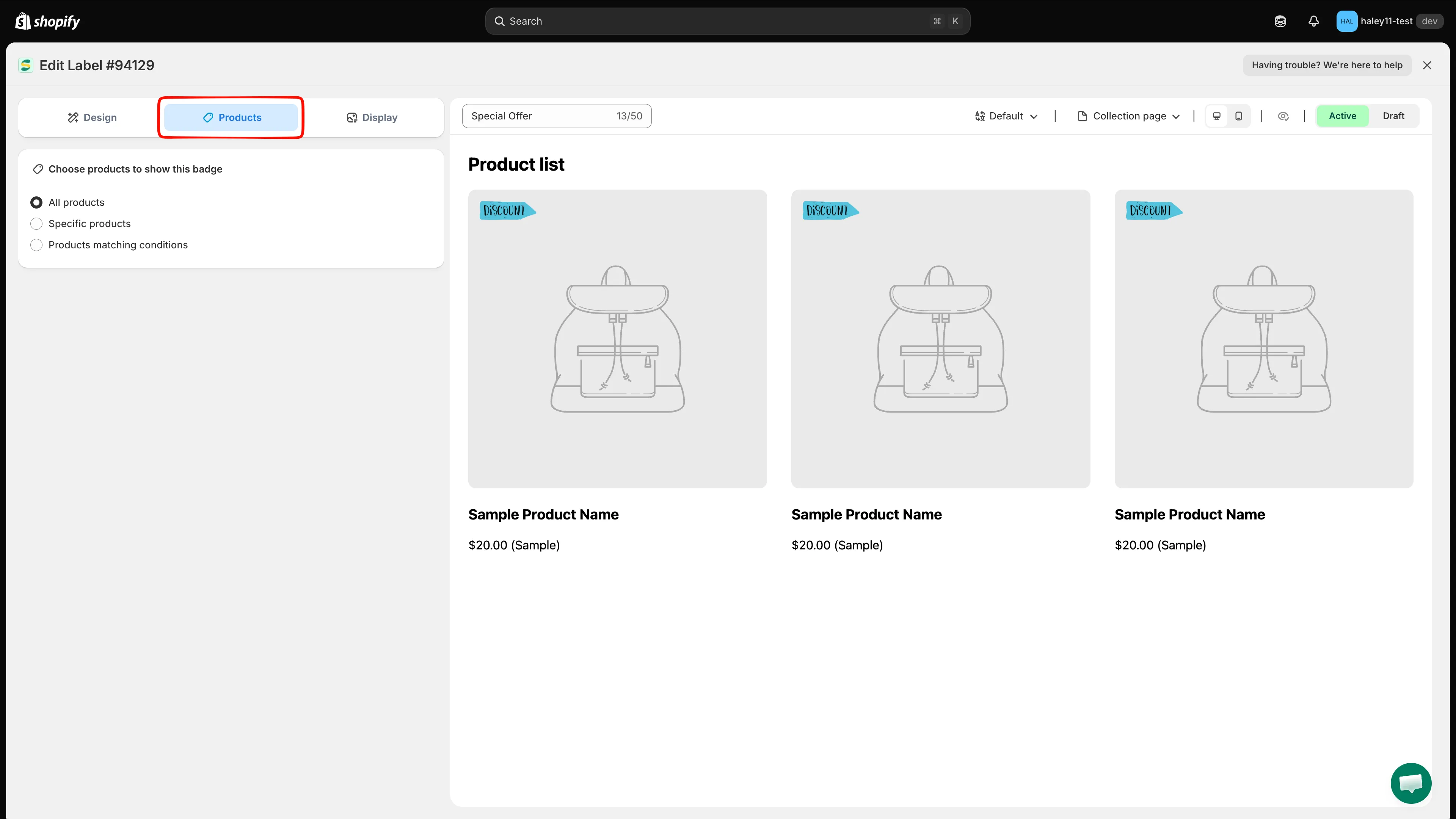
Flikarna i märkesredigeraren: Design, Products och Display.
-
Välj ”Products matching conditions”
Section titled “Välj ”Products matching conditions””Välj Products matching conditions under Choose products to show this badge. Ett kort med Conditions visas nedanför.
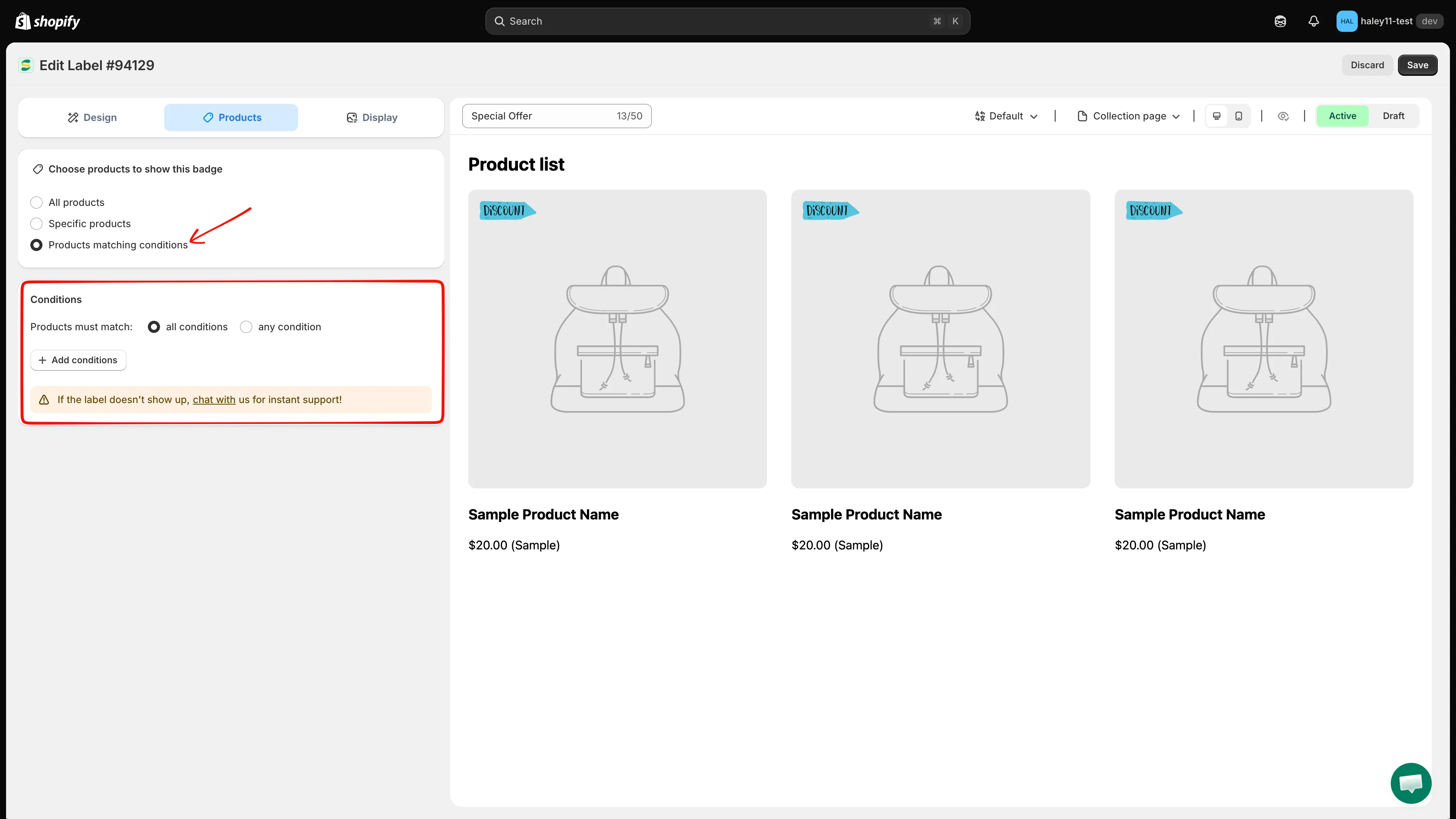
När du väljer Products matching conditions visas kortet Conditions.
-
Välj hur reglerna kombineras
Section titled “Välj hur reglerna kombineras”Bredvid Products must match väljer du all conditions (AND) eller any condition (OR). Låt det stå på all conditions om du lägger till en enda regel.
-
Lägg till villkoret
Section titled “Lägg till villkoret”Klicka på + Add conditions och välj sedan Product variants eller Variant inventory i villkorsmenyn.
-
Konfigurera villkoret
Section titled “Konfigurera villkoret”För Product variants väljer du products with variants eller product has no variants.
För Variant inventory väljer du lageroperator och — för operatorerna ”greater than” och ”less than” — anger du lagertröskeln.
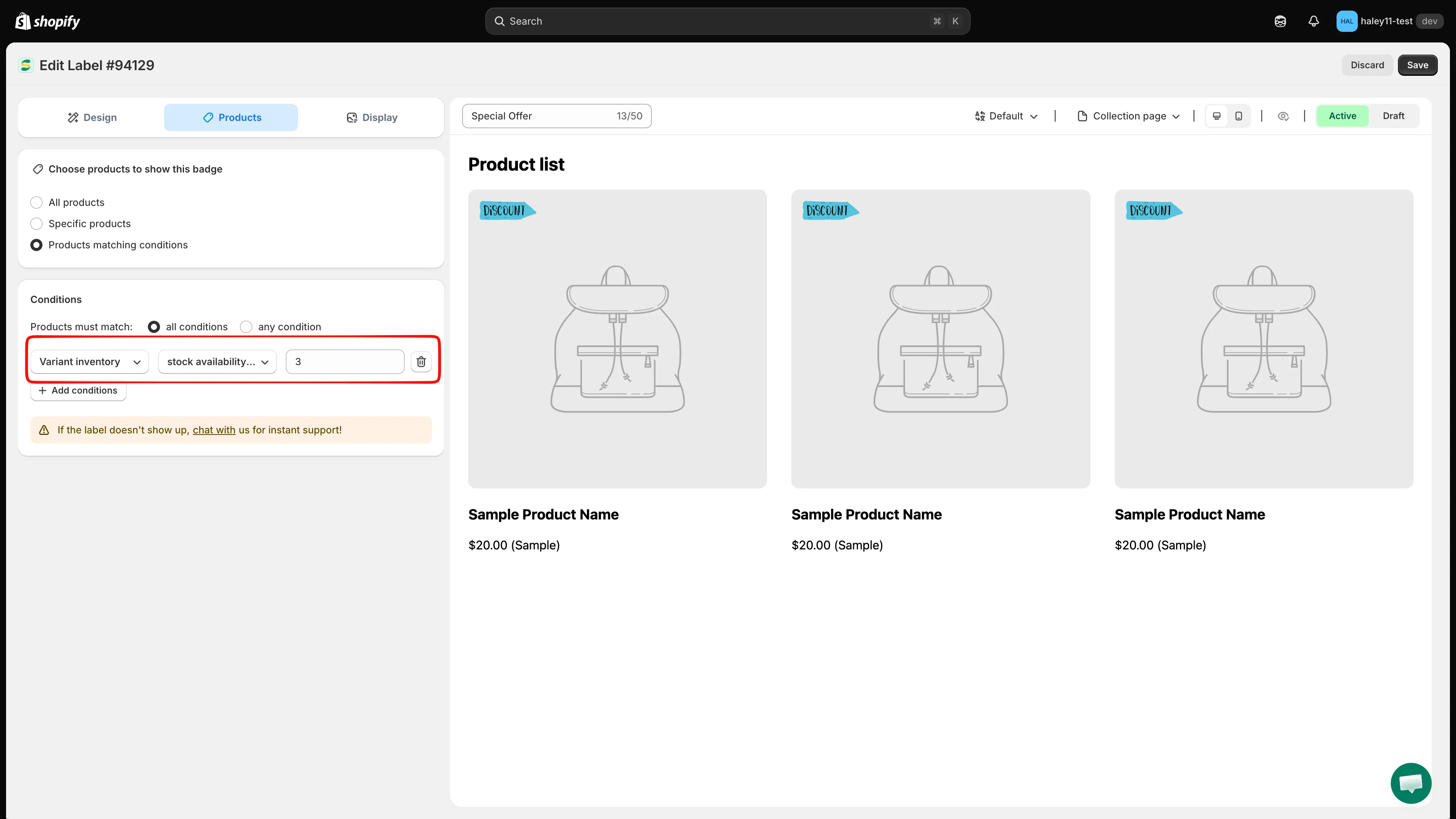
Exempel: rikta in dig på varianter med färre än 3 enheter kvar i lager.
-
Klicka på Save i det övre högra hörnet. En bekräftelse med Badge/Label updated visas och regeln börjar gälla i din butik.
Inriktning på metafält
Section titled “Inriktning på metafält”Metafältsvillkor riktar in sig på produkter utifrån anpassade data som lagras i Shopify-metafält — alla anpassade attribut som du har definierat för dina produkter eller varianter.
Hitta ditt metafälts namnområde och nyckel
Section titled “Hitta ditt metafälts namnområde och nyckel”Du behöver metafältets referens innan du kan rikta in dig på det:
- Gå till Inställningar → Anpassade data i Shopify-admin.
- Välj Produkter (eller Varianter för ett variantmetafält).
- Öppna den metafältsdefinition du vill använda.
- Kopiera dess namnområde och nyckel — appen förväntar sig dem tillsammans som
namespace.key, till exempelcustom.material.
Namnområdet och nyckeln visas på metafältsdefinitionens sida i Shopify-admin.
Så ställer du in inriktning på metafält
Section titled “Så ställer du in inriktning på metafält”-
Öppna fliken Products och välj ”Products matching conditions”
Section titled “Öppna fliken Products och välj ”Products matching conditions””Samma sak som för inriktning på varianter: fliken Products → Products matching conditions → välj all conditions eller any condition.
-
Lägg till villkoret
Section titled “Lägg till villkoret”Klicka på + Add conditions och välj sedan Product metafield eller Variant metafield.
-
Ange namnområde och nyckel
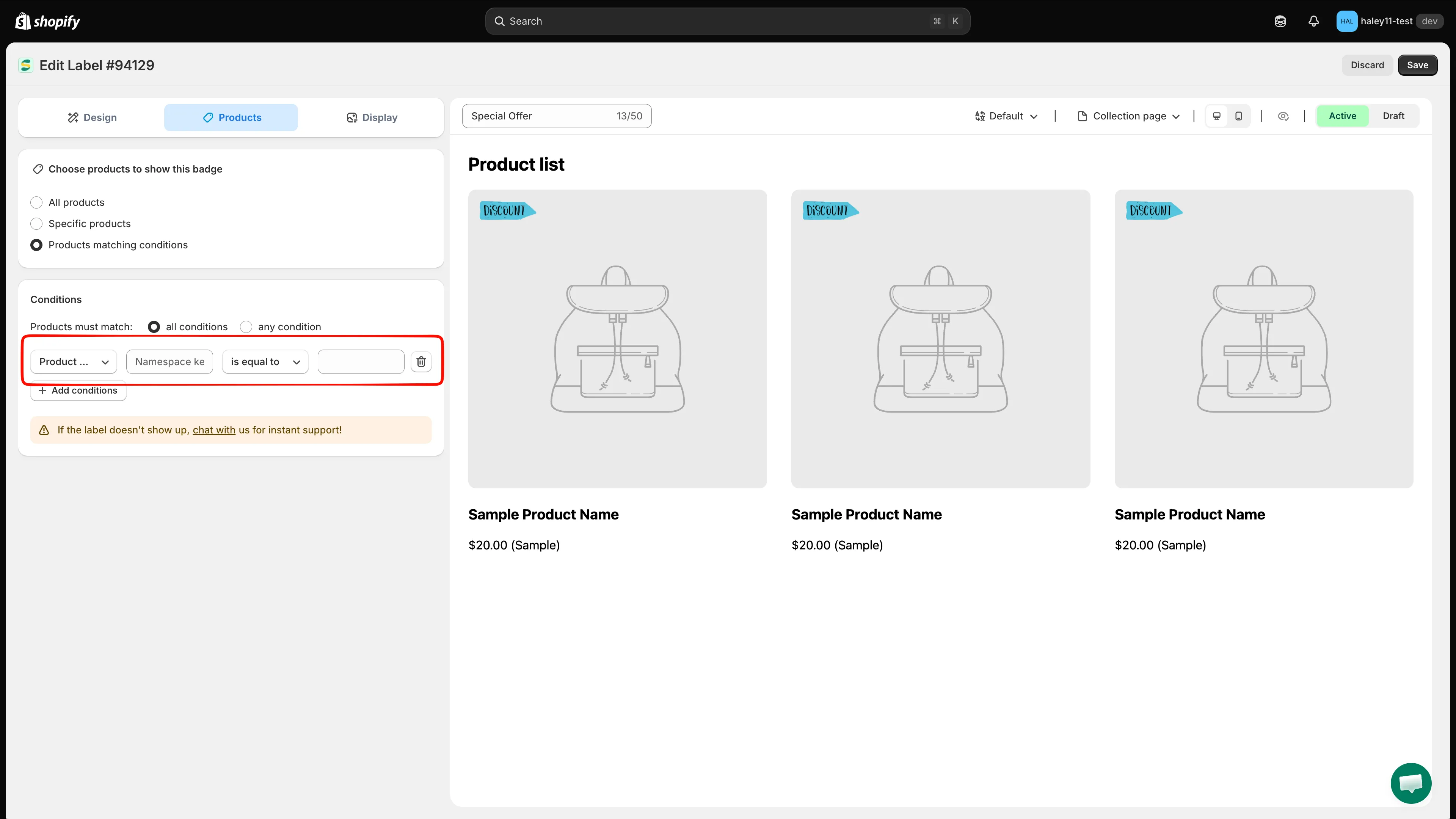
Section titled “Ange namnområde och nyckel”Skriv metafältets referens i formatet namespace.key. Till exempel:
custom.material— ett anpassat metafält för materialcustom.certification— ett metafält för certifieringsstatusdescriptors.subtitle— ett metafält för produktens undertitel
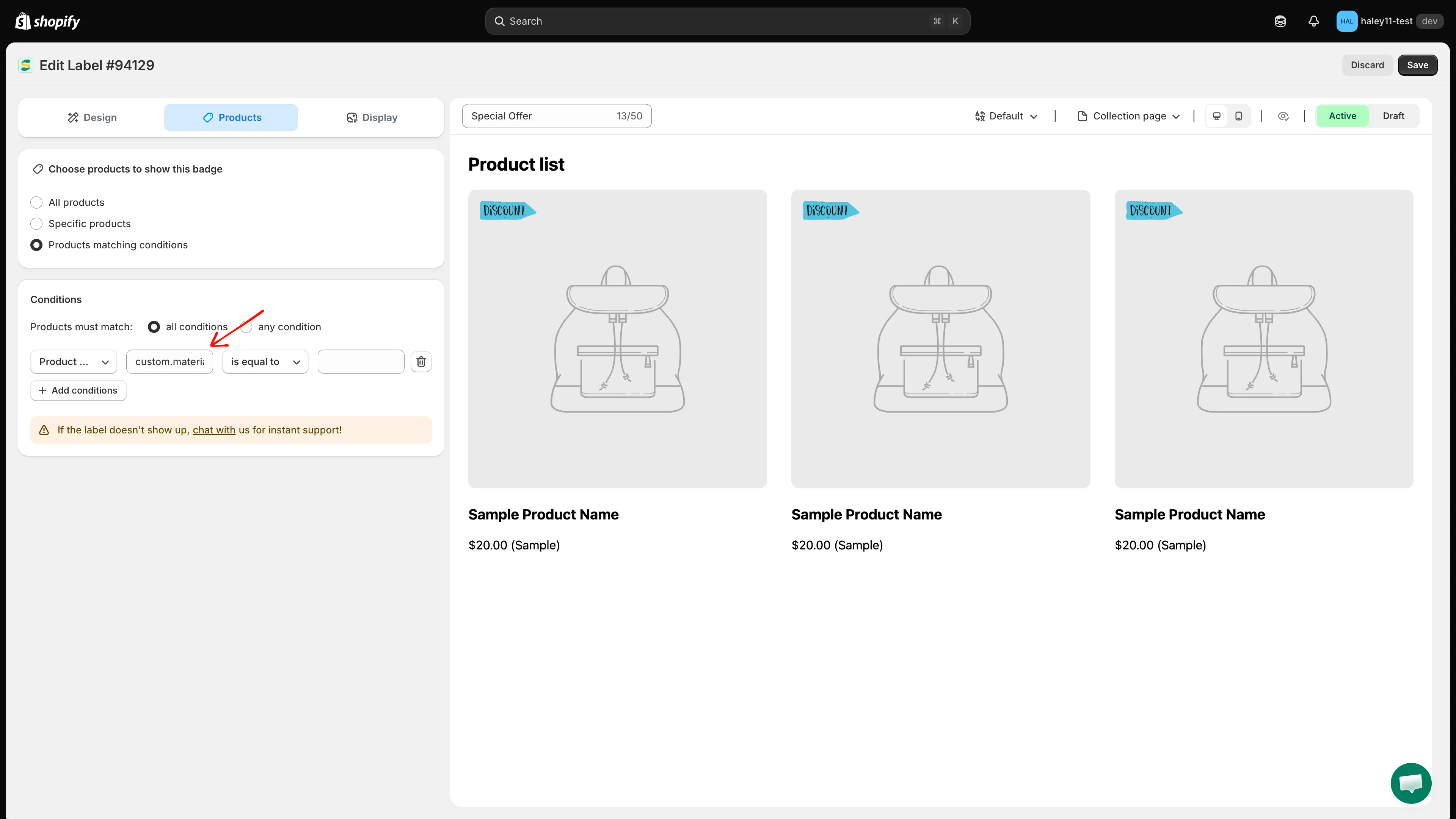
Ange metafältets referens i formatet namespace.key.
-
Välj operator och värde
Section titled “Välj operator och värde”Välj operator (is equal to, contains, is greater than och så vidare) och skriv det värde som ska matchas. Använd taloperatorerna endast för metafält som lagrar tal.
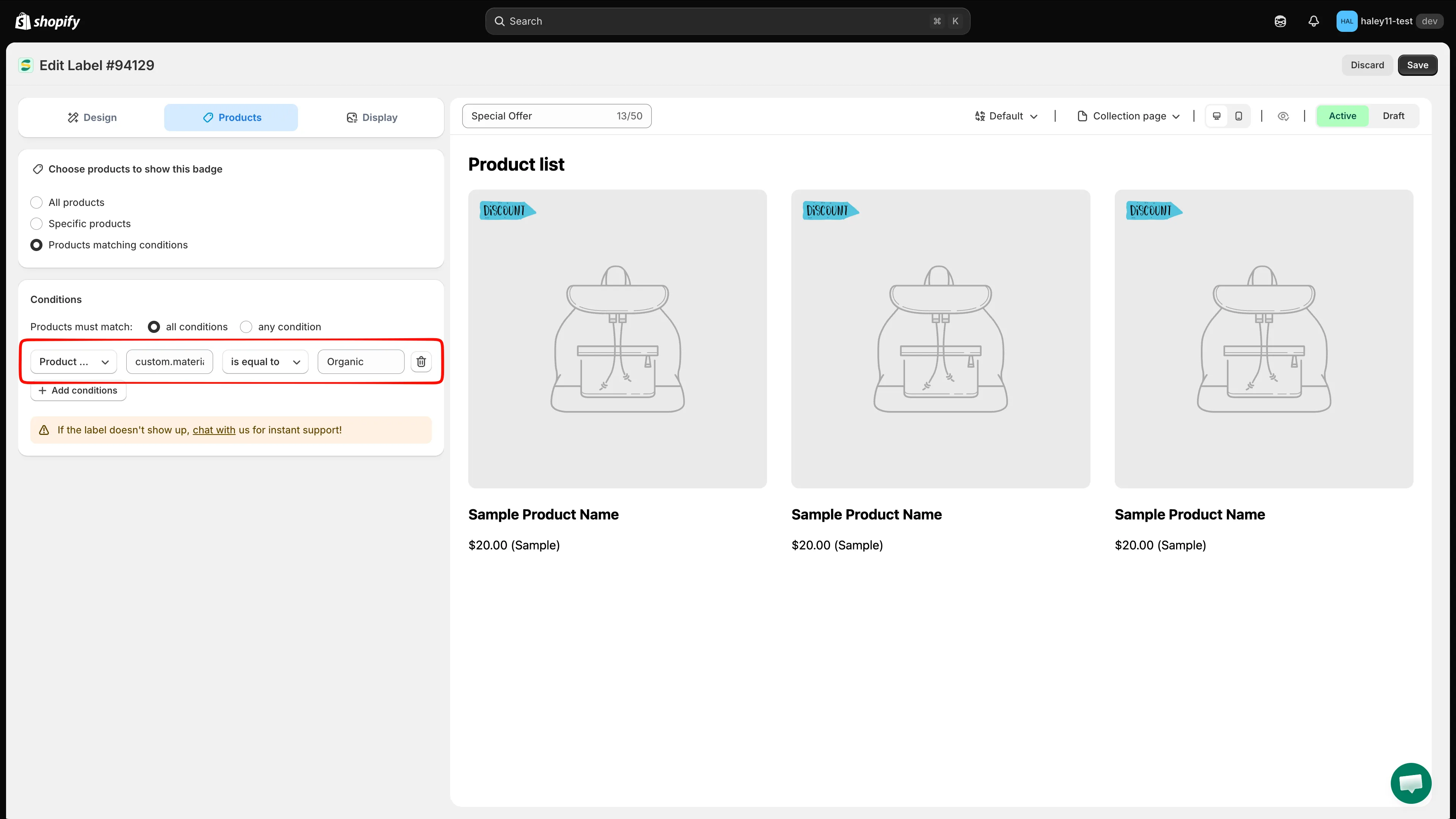
En färdig metafältsregel: custom.material is equal to Organic.
-
Klicka på Save i det övre högra hörnet. En bekräftelse med Badge/Label updated visas.
Exempel på inriktning på metafält
Section titled “Exempel på inriktning på metafält”| Metafält (namespace.key) | Operator | Värde | Användningsområde |
|---|---|---|---|
custom.material |
is equal to | Organic | Visa ett märke med ”Organic” på ekologiska produkter |
custom.certification |
contains | ISO | Märk alla ISO-certifierade produkter |
custom.country_of_origin |
is equal to | Italy | Visa ett märke med ”Made in Italy” |
custom.is_bestseller |
is equal to | true | Visa ett märke med ”Bestseller” |
custom.rating |
is greater than | 4 | Visa ett märke med ”Top Rated” på högt betygsatta produkter |
Kombinera villkor för varianter och metafält
Section titled “Kombinera villkor för varianter och metafält”Villkor för varianter och metafält kan kombineras med varandra och med alla andra produktvillkor. Lägg till varje regel med + Add conditions och ställ sedan in Products must match på all conditions så att varje regel måste vara sann.
- Variant inventory stock availability less than 3 AND Product metafield
custom.is_featuredis equal totrue - Resultat: ett märke med ”Last Few Left” som bara visas på utvalda produkter med färre än 3 enheter kvar på variantnivå.
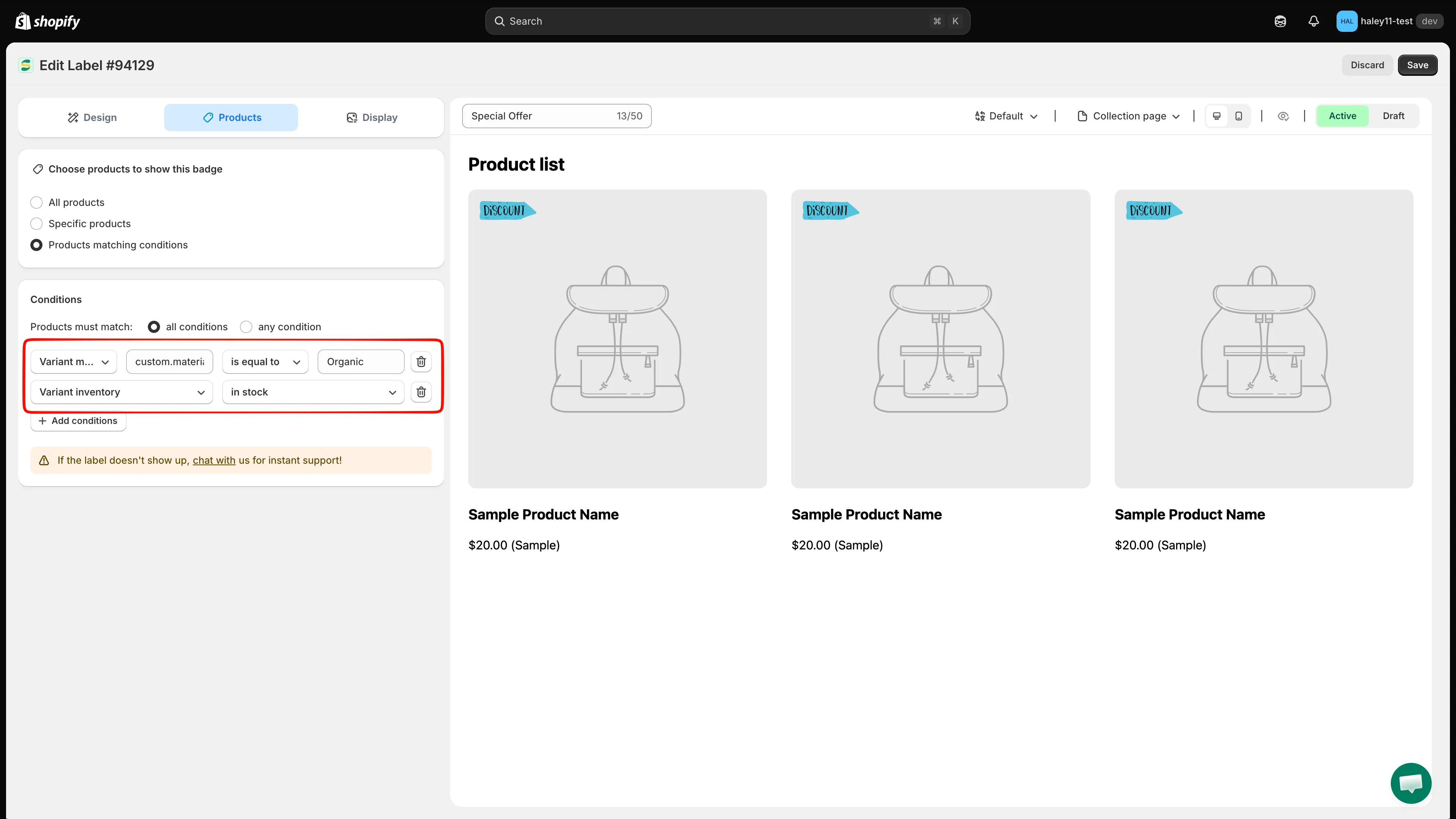
Två regler kombinerade med logiken all conditions (AND).
Nästa steg
Section titled “Nästa steg”- Rikta in dig på produktattribut — Filtrera märken efter produkttitel, typ, leverantör, pris med mera.
- Rikta in dig på land och språk — Visa märken för besökare i specifika länder eller på specifika språk.
- Dynamiska variabler — Använd aktuella data som pris, rabatt och lagersaldo i din märkestext.