
Redigera en bild med AI
Ändra bilden på ett märke med AI – ta bort bakgrunden, byt färger eller ändra stilen.
Dialogrutan Edit AI Image ändrar bilden som redan finns på ditt märke – oavsett om du har laddat upp den, valt den från biblioteket eller skapat den med AI. Den använder samma guidade fält som generatorn, plus en live-Preview av resultatet.
-
Öppna bildväljaren för märket
Section titled “Öppna bildväljaren för märket”Öppna ditt märke i Sami Product Labels. Klicka på Change Image under märkesbilden i panelen Content på fliken Design. Panelen Select Image glider in från höger.
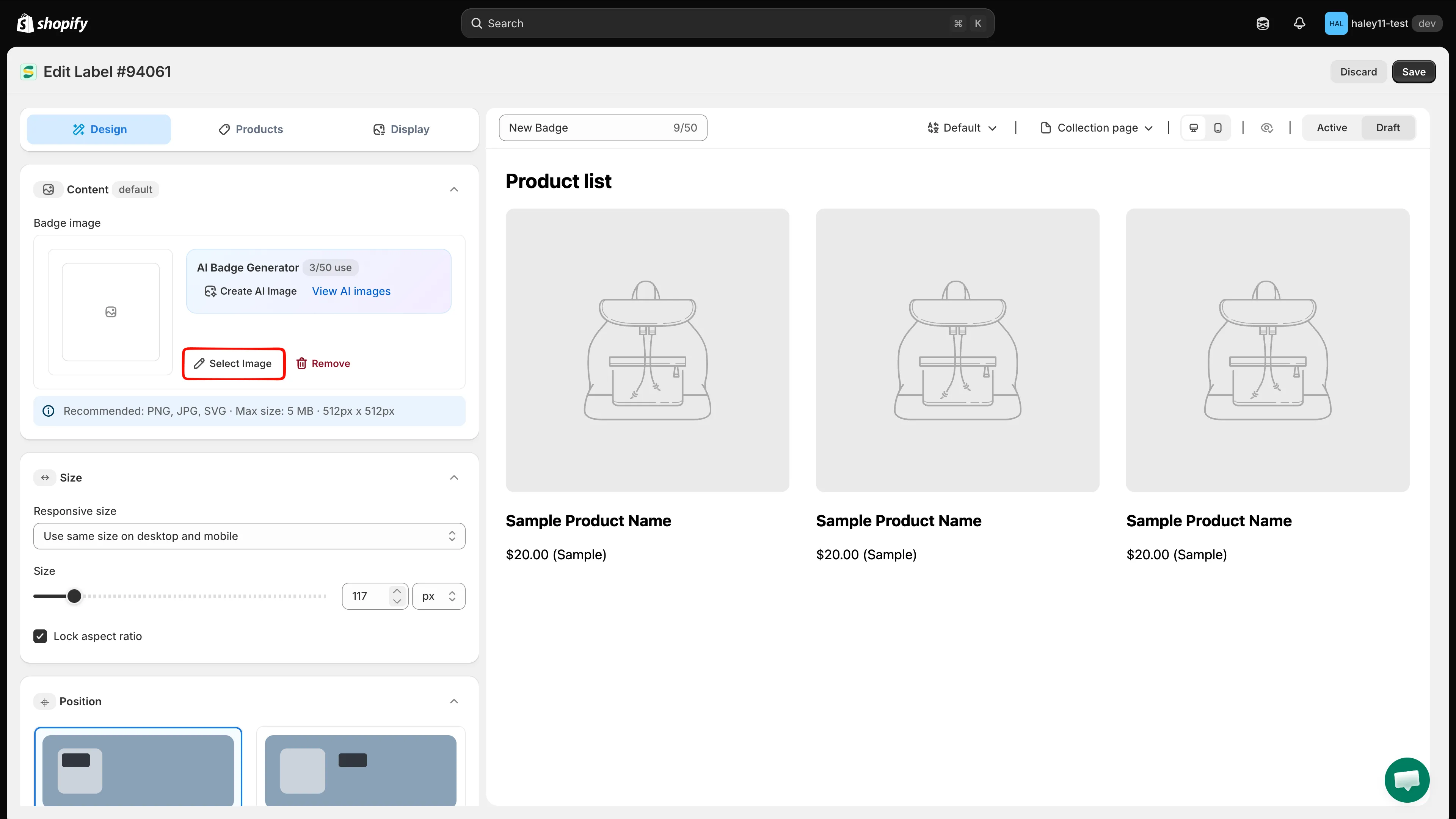
Klicka på Change Image för att öppna bildväljaren.
-
Klicka på Edit with AI
Section titled “Klicka på Edit with AI”Längst ned i panelen Select Image, bredvid Cancel och Select Image, klickar du på Edit with AI. Dialogrutan Edit AI Image öppnas med din nuvarande bild redan inläst i panelen Preview till höger.
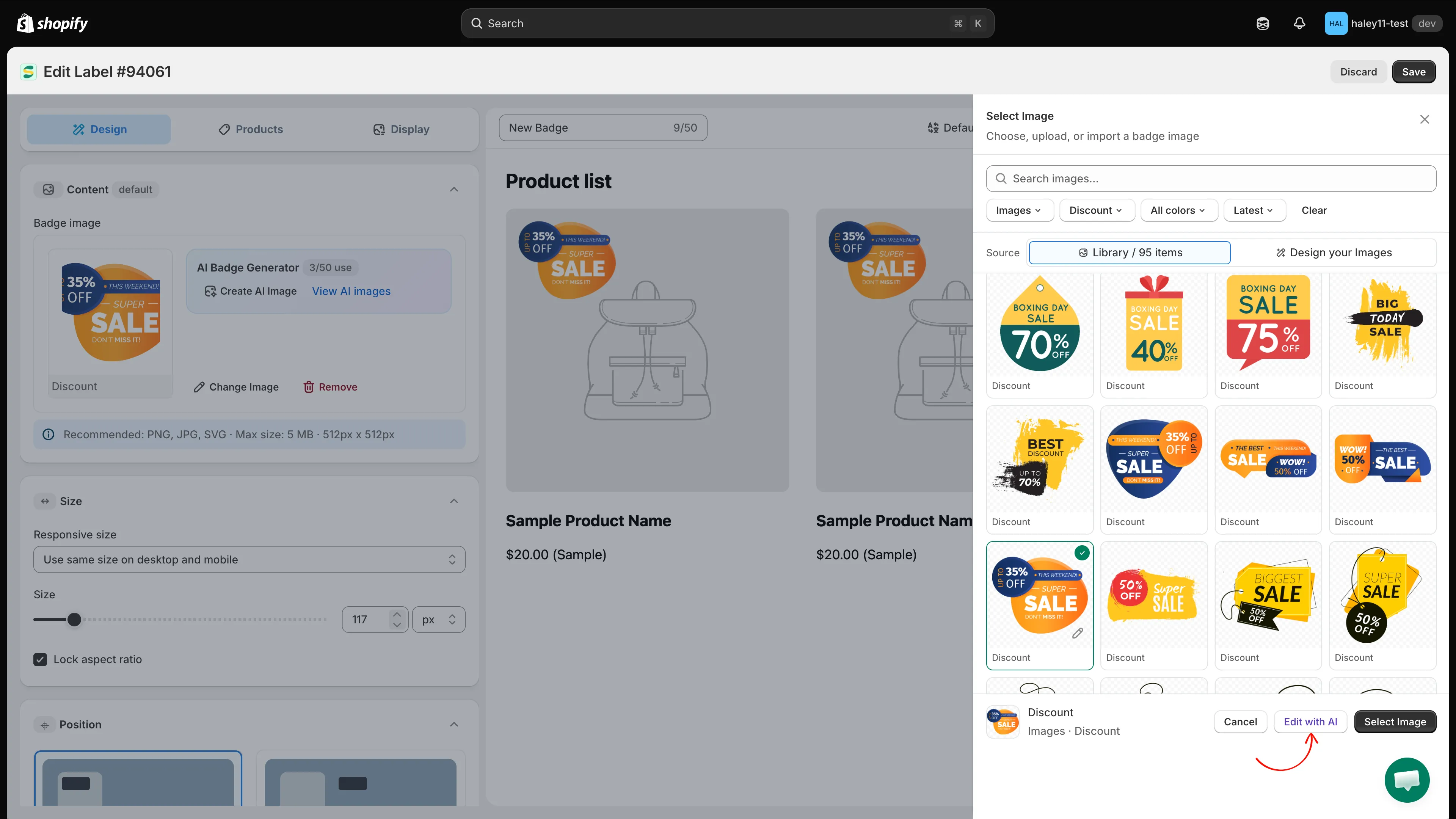
Edit with AI finns i sidfoten på bildväljaren.
-
Beskriv ändringen med de guidade fälten
Section titled “Beskriv ändringen med de guidade fälten”Fyll i fälten som beskriver hur bilden ska se ut efteråt. Lämna resten tomt.
Fält Exempel Background color Red, green, blue, etc. Shape Circle, round corners, etc. Text Save 36% Text color White, black, etc. Illustration Related to Black Friday 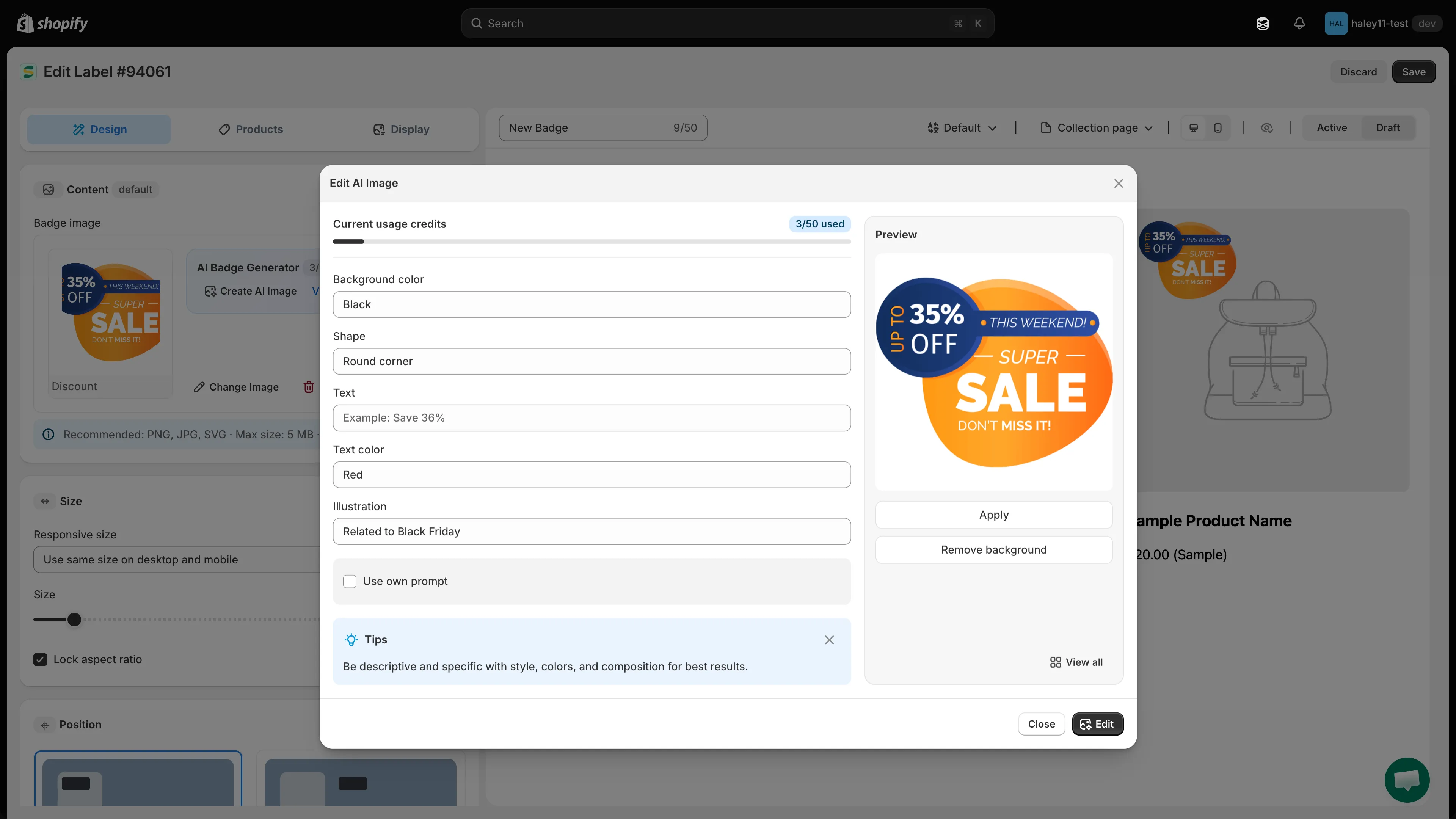
Beskriv ändringen till vänster – den nuvarande bilden visas i förhandsvisningen till höger.
-
(Valfritt) Skriv en egen prompt i stället
Section titled “(Valfritt) Skriv en egen prompt i stället”Markera Use own prompt för att beskriva redigeringen i ett enda fritt textfält i stället – till exempel ”gör bandet guldfärgat” eller ”förenkla bilden till en minimalistisk stil”.
-
Klicka på Edit
Section titled “Klicka på Edit”Klicka på Edit längst ned i dialogrutan. Close stänger den utan att ändra något.
-
Granska och tillämpa
Section titled “Granska och tillämpa”Kontrollera resultatet i panelen Preview. Om det inte blev rätt justerar du fälten eller prompten och klickar på Edit igen.
Åtgärd Resultat Apply Använder den redigerade bilden på ditt märke. Remove background Tar bort bakgrunden från den nuvarande bilden. View all Öppnar ditt galleri All AI images. När bilden är tillämpad fortsätter du att justera storlek, position och resten av märket i redigeraren – klicka sedan på Save.
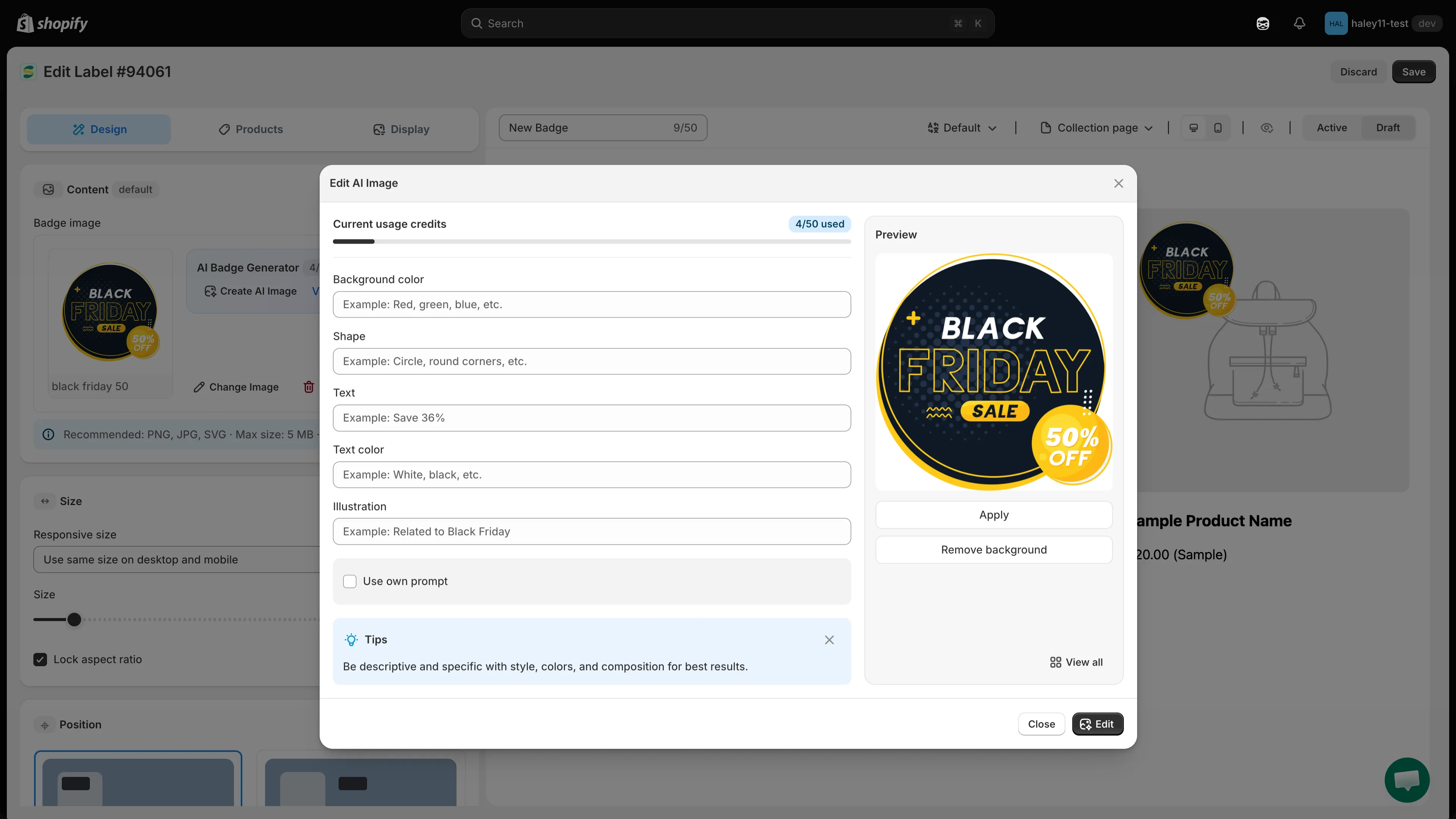
Granska den redigerade bilden innan du tillämpar den på märket.
Vanliga användningsfall för redigering
Section titled “Vanliga användningsfall för redigering”| Användningsfall | Så gör du |
|---|---|
| Ta bort bakgrund | Klicka på Remove background – ingen prompt behövs. |
| Färgjustering | Background color eller Text color, eller en prompt som ”change the red elements to blue”. |
| Ändra form | Shape, till exempel ”circle” eller ”round corners”. |
| Ändra text | Text och Text color. |
| Ändra stil | Egen prompt, till exempel ”make the image look more minimalist”. |
Nästa steg
Section titled “Nästa steg”- Generera en AI-bild – skapa en helt ny märkesbild utifrån en beskrivning.
- Översikt över AI-funktioner – gå tillbaka till startsidan för AI-funktioner.