
Temel banner oluşturma
İçerik öğelerinden temel bir banner oluşturun, çubuğun stilini belirleyin, kapatma düğmesi veya tıklanabilir bağlantı ekleyin ve nerede görüneceğini seçin.
Temel banner, başlık, mesaj, düğme, geri sayım ve görsel gibi içerik öğelerinden oluşturduğunuz ve bir ya da daha fazla bölümde gruplandırdığınız bir çubuktur. Düzenleyicide iki sekme vardır: Design (içerik ve stil) ve Placement (çubuğun nerede ve kimlere görüneceği).
-
Banners sayfasını açın
Bölüm başlığı “Banners sayfasını açın”Shopify yönetici panelinizde Sami Product Labels uygulamasını açın, uygulama kenar çubuğunda Extra Features’a tıklayın, ardından Banners sekmesine geçin.
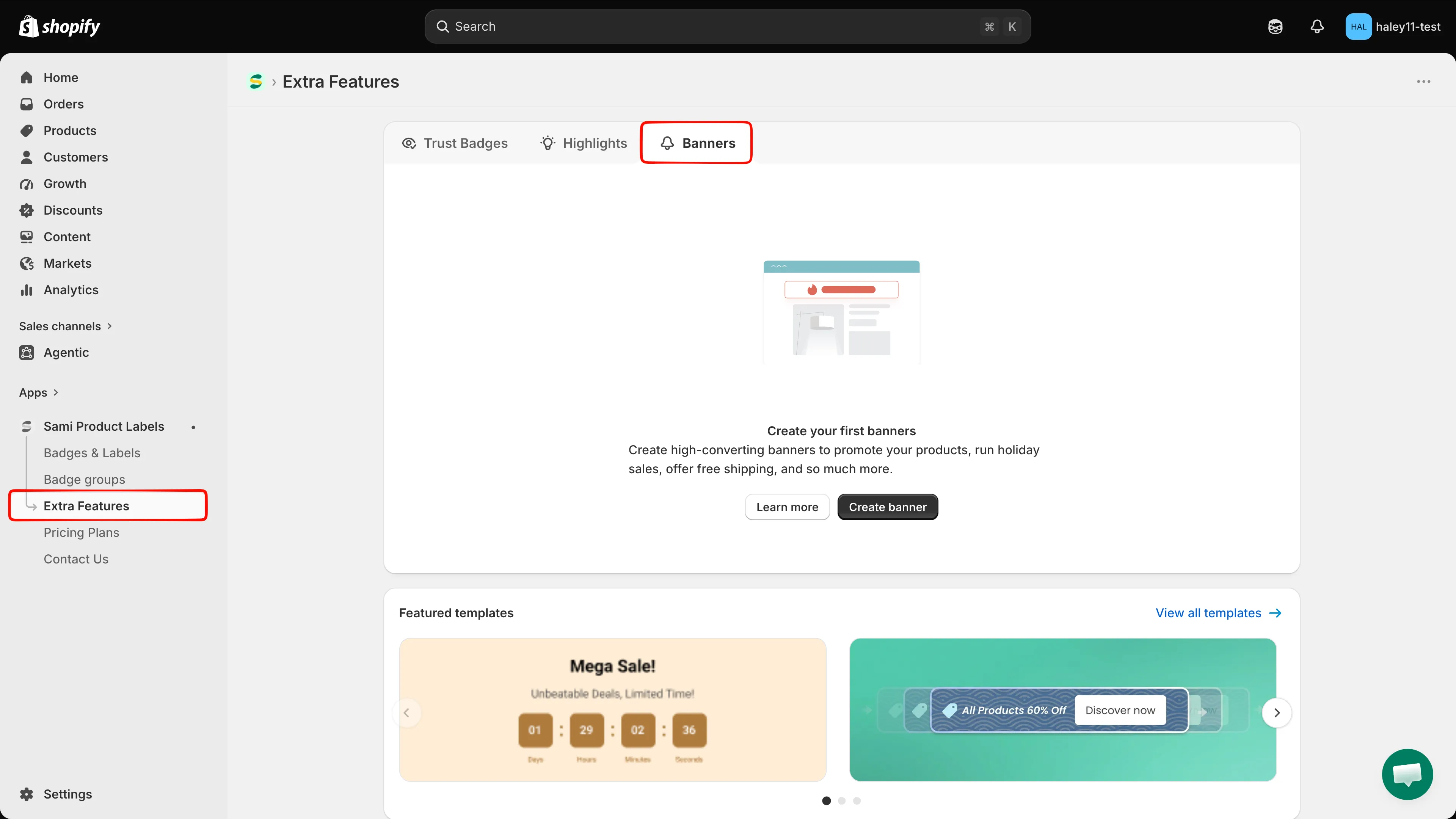
Banners’ı Sami Product Labels kenar çubuğundan açın.
-
Create banners’a tıklayın, ardından Basic’i seçin
Bölüm başlığı “Create banners’a tıklayın, ardından Basic’i seçin”Create banners’a tıklayın. Select Type iletişim kutusunda, tek veya birden çok içerik grubunu destekleyen tür olan Basic’in yanındaki Select’e tıklayın.
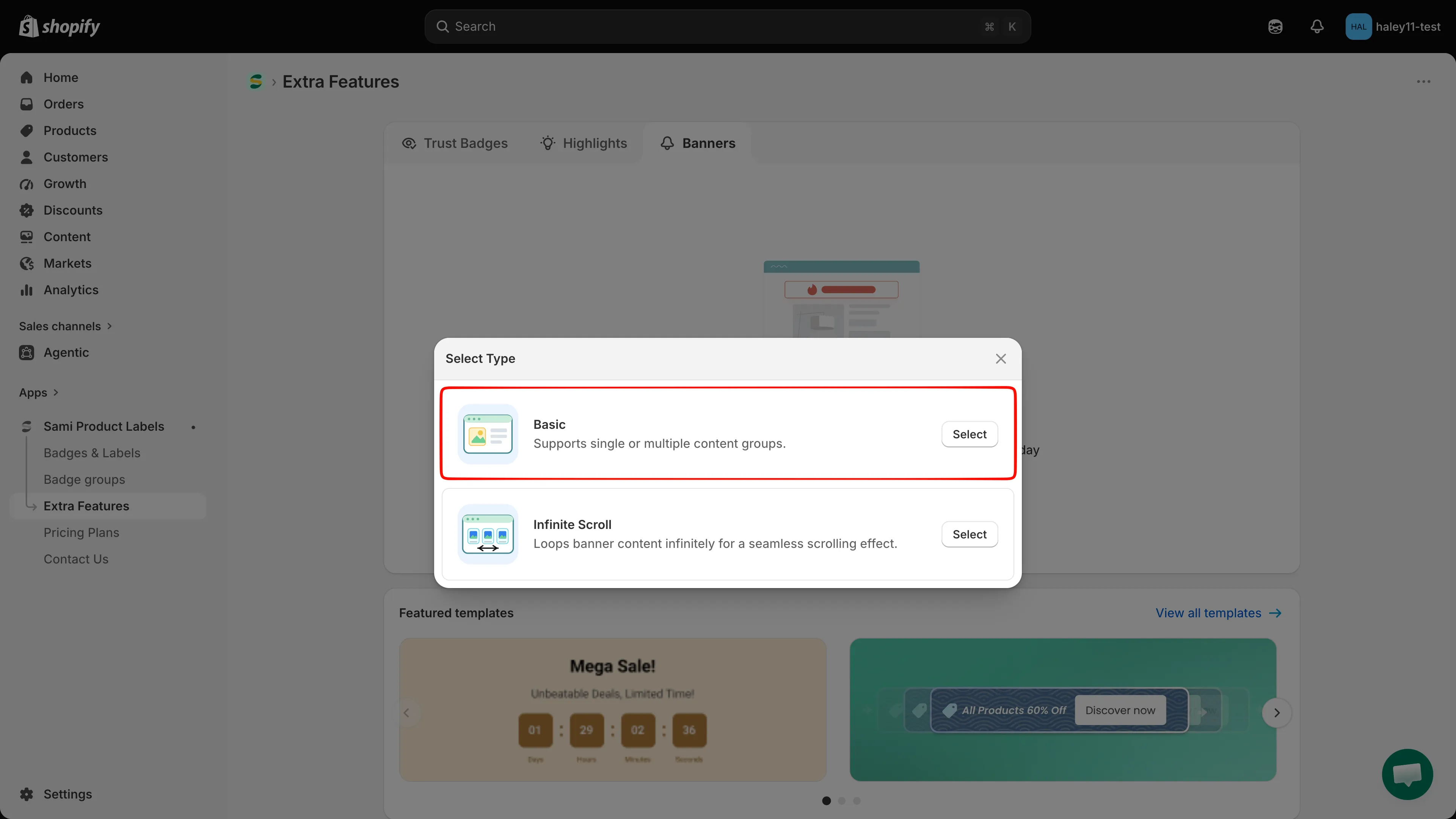
Standart bir duyuru çubuğu oluşturmak için Basic’i seçin.
-
Banner’a ad verin
Bölüm başlığı “Banner’a ad verin”Tam ekran düzenleyici Design sekmesinde açılır. Önizlemenin üzerindeki ad alanında New Banner yazısını en fazla 50 karakterlik bir adla değiştirin. Bu ad yalnızca dahili kullanım içindir; banner’ı listenizde tanımlar ve müşterilere hiçbir zaman gösterilmez.
Adın yanında ayrıca bir dil seçici, masaüstü ve mobil önizleme düğmeleri ile Active / Draft durum anahtarı bulunur.
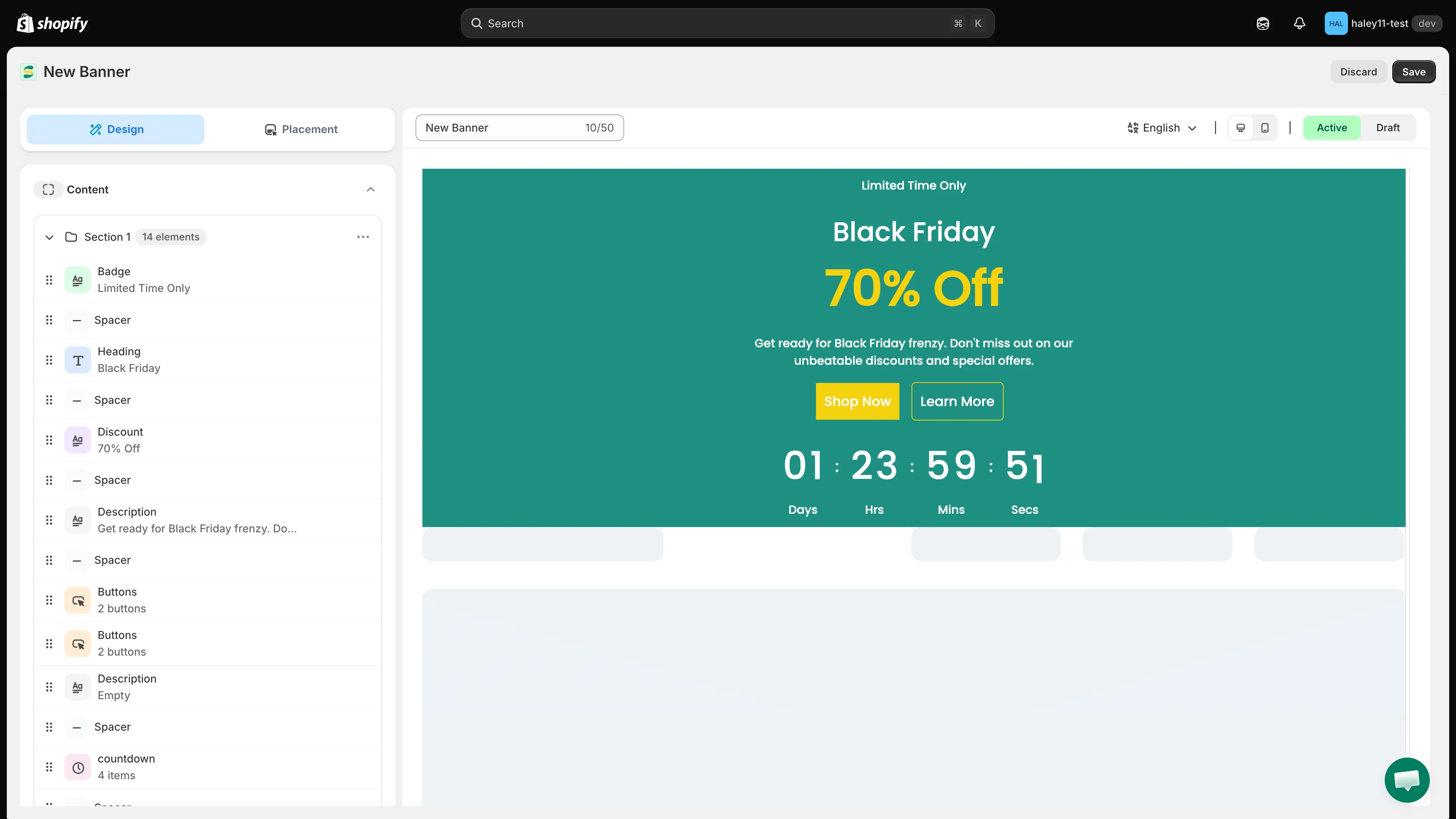
Önizlemenin üzerindeki araç çubuğunda banner adı, dil, önizleme cihazı ve durum yer alır.
-
İçeriği oluşturun
Bölüm başlığı “İçeriği oluşturun”Content altında, Section 1 çubuğu oluşturan öğeleri listeler. Metnini ve stilini düzenlemek için bir öğeye tıklayın, sırasını değiştirmek için soldaki tutamacı sürükleyin veya bir satırın sağındaki simgelerle öğeyi gizleyin, çoğaltın ya da silin.
Yeni bir öğe eklemek için Add element’e tıklayın:
Öğe Ne ekler Message Bir satır gövde metni. Heading Büyük bir başlık. Line break Öğeler arasında dikey boşluk. Button Kendi bağlantısı olan bir harekete geçirici mesaj düğmesi. Countdown Gün / saat / dakika / saniye sayacı. Image Bir görsel veya logo. 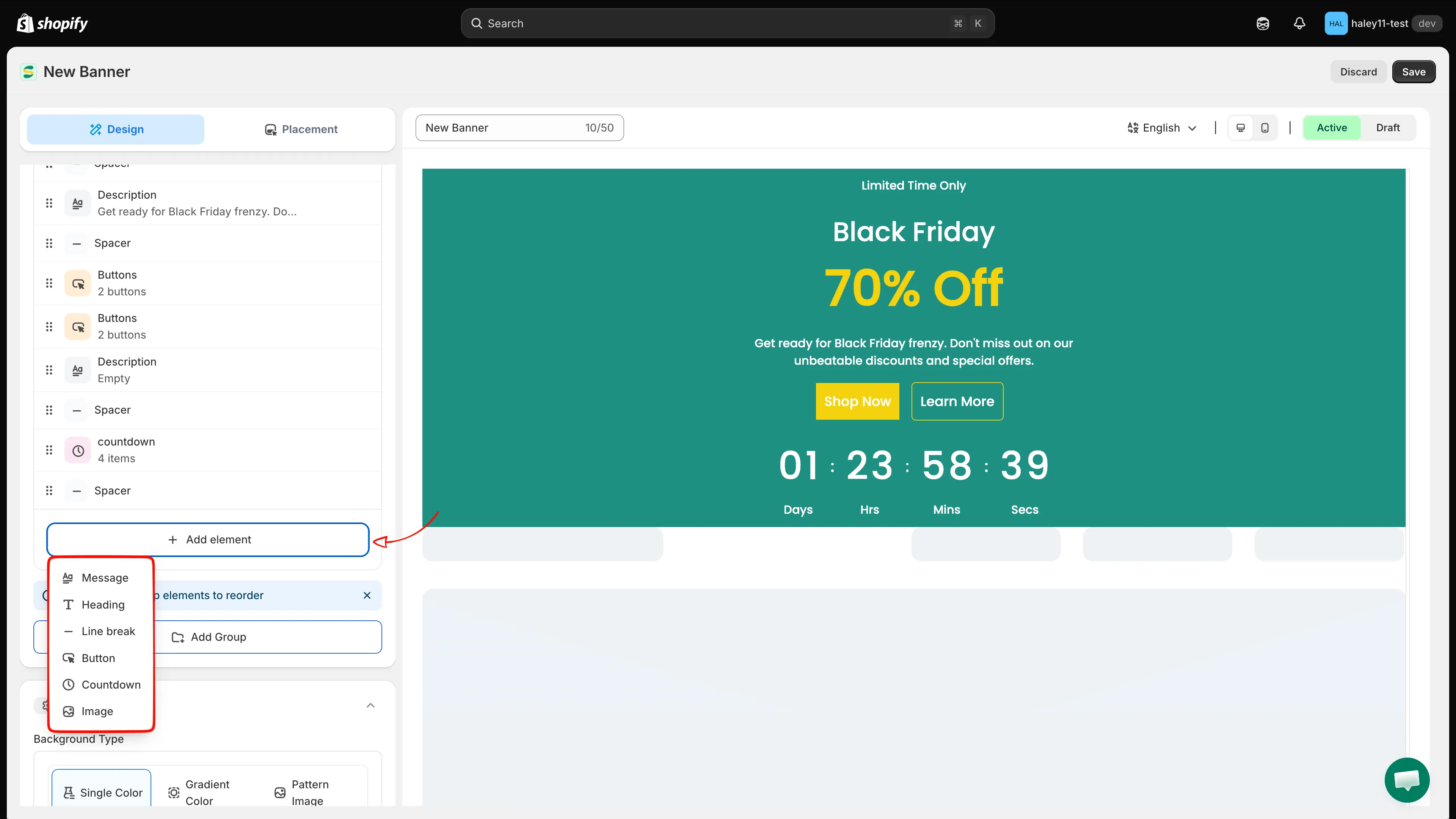
Çubuğu oluşturan öğeleri ekleyin, yeniden sıralayın ve düzenleyin.
-
(İsteğe bağlı) Daha fazla içerik grubu ekleyin
Bölüm başlığı “(İsteğe bağlı) Daha fazla içerik grubu ekleyin”Section 2, Section 3 gibi bölümler oluşturmak için Add Group’a tıklayın. Her bölüm ayrı bir mesajdır ve banner bu bölümler arasında dönüşümlü olarak geçer. Zamanlamayı sonraki adımlarda Animation altından ayarlayın.
Yalnızca tek bir sabit mesaj istiyorsanız tek bölüm bırakın.
-
Çubuğun stilini belirleyin
Bölüm başlığı “Çubuğun stilini belirleyin”Style panelinde:
- Background Type: Single Color, Gradient Color veya Pattern Image’ı seçin, ardından rengi veya görseli belirleyin.
- Font Style: yazı tipini, boyutu, kalınlığı ve metin rengini ayarlayın.
- Padding: çubuğun iç boşluğunu belirleyin.
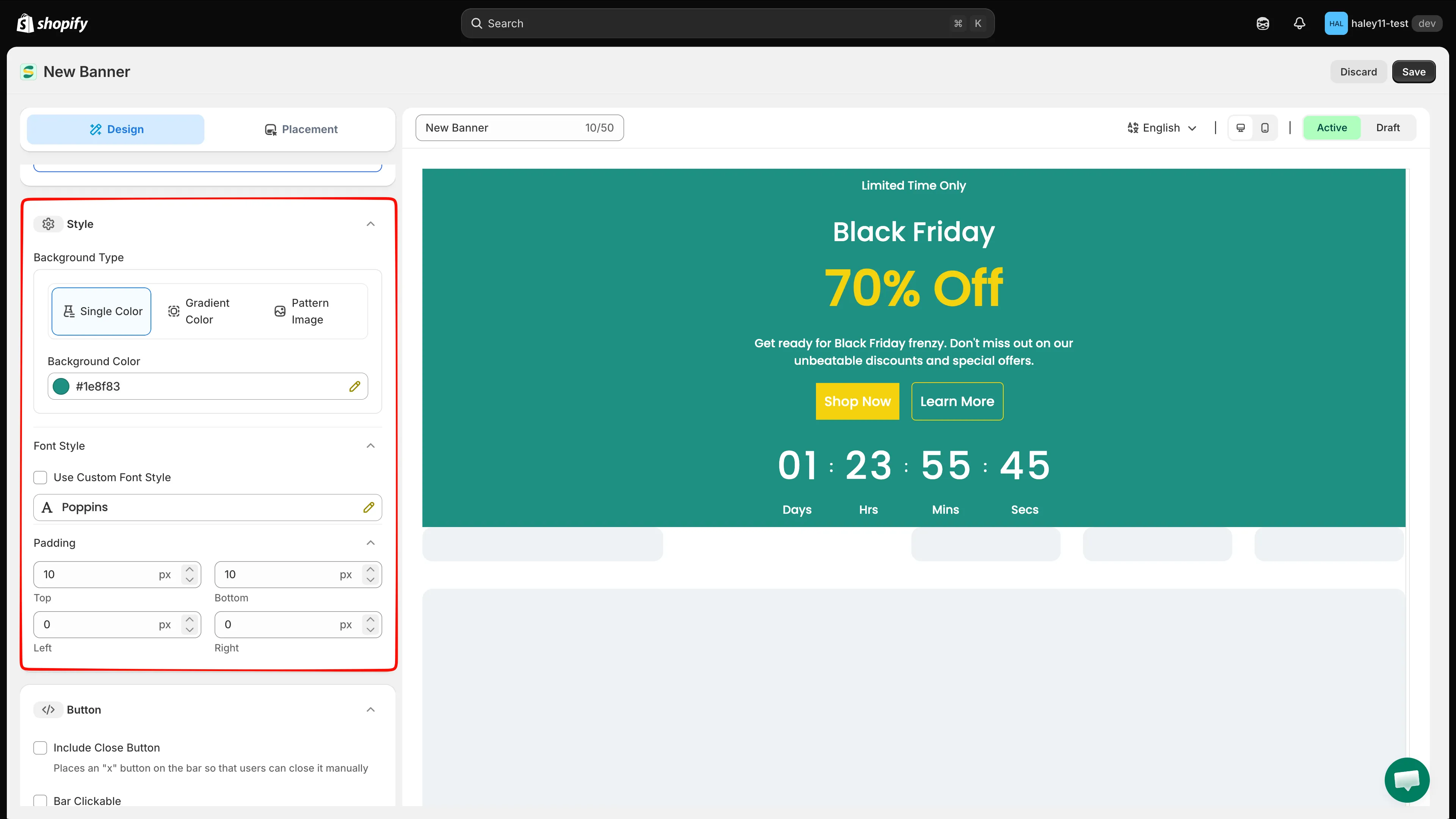
Tüm çubuk için arka planı, yazı tiplerini ve iç boşluğu ayarlayın.
-
Kapatma düğmesi ekleyin veya çubuğu tıklanabilir yapın
Bölüm başlığı “Kapatma düğmesi ekleyin veya çubuğu tıklanabilir yapın”Her iki seçenek de Button panelinde yer alır ve varsayılan olarak kapalıdır:
- Müşterilerin çubuğu kapatabilmesi için üzerine bir “x” yerleştirmek üzere Include Close Button’ı işaretleyin. İki alan görünür: Color ve Hover Color.
- Tüm çubuğu bağlantıya dönüştürmek için Bar Clickable’ı işaretleyin. Link URL alanı görünür; hedef adresi girin ve bağlantıyı yeni sekmede açmak için yanındaki anahtarı kullanın.
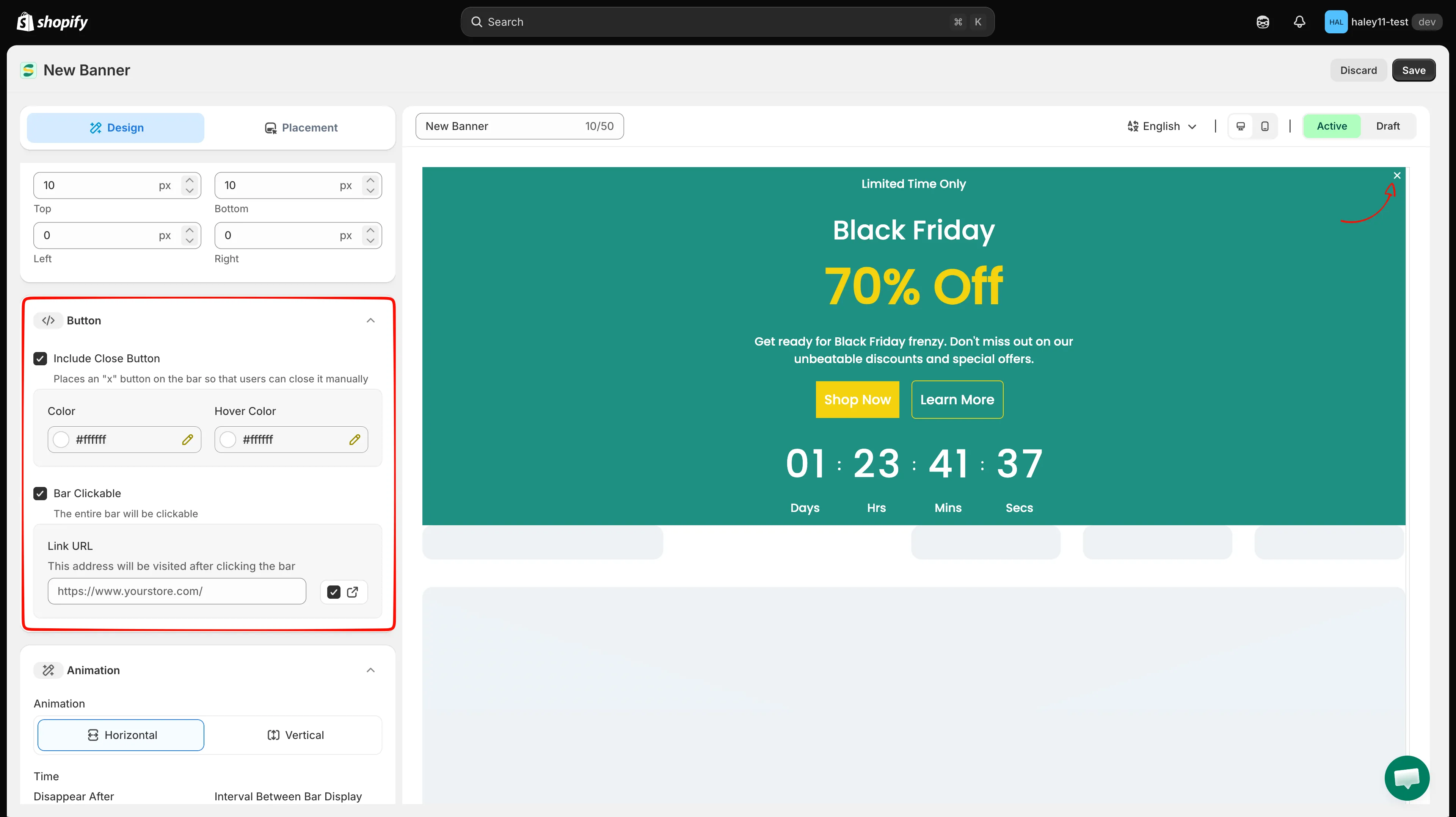
Her onay kutusunu etkinleştirmek ayarlarını gösterir: kapatma düğmesi renkleri veya bağlantı URL’si.
-
Animasyon zamanlamasını ayarlayın
Bölüm başlığı “Animasyon zamanlamasını ayarlayın”Animation panelinde Horizontal veya Vertical geçişi seçin, ardından süreleri saniye cinsinden ayarlayın:
Alan Neyi kontrol eder Disappear After Çubuğun gizlenmeden önce ekranda ne kadar kalacağı. Interval Between Bar Display Çubuğun yeniden görünmeden önceki bekleme süresi. Time For The Bar To Fade In Belirme animasyonunun süresi. Time Per Group Her bölümün bir sonrakine geçmeden önce ne kadar gösterileceği. -
(İsteğe bağlı) Özel CSS ekleyin
Bölüm başlığı “(İsteğe bağlı) Özel CSS ekleyin”Custom CSS (Developer Zone) kutusuna kendi CSS’inizi yazmak için Advance Section’ı açın. Altındaki CSS reference listesi kullanılabilir seçicileri gösterir; eklemek için birine tıklayın.
-
Banner’ın nerede görüneceğini seçin
Bölüm başlığı “Banner’ın nerede görüneceğini seçin”Placement sekmesine geçin ve bir görüntüleme konumu seçin:
Konum Davranış Top Sayfa içeriğini aşağı iter. Top Sticky İçeriği aşağı iter ve kaydırırken görünür kalır. Top Overlay Sayfa içeriğinin üst kısmının üzerine biner. Overlay Sticky İçeriğin üzerine biner ve kaydırırken görünür kalır. Bottom Sticky Sayfanın altına sabitlenir. Custom Çubuğu bir kısa kod ile istediğiniz yere yerleştirin. Konum seçicinin altında hedef kitleyi Product conditions, Customer conditions, Page conditions, Language conditions, Country conditions, Other conditions ve Visibility date ile daraltabilirsiniz. Custom’ı seçtiğinizde Shortcode paneli, temanıza yapıştıracağınız kod parçasını verir.
Her koşul türünün ayrıntıları için Görüntüleme koşullarını yapılandırma sayfasına bakın.
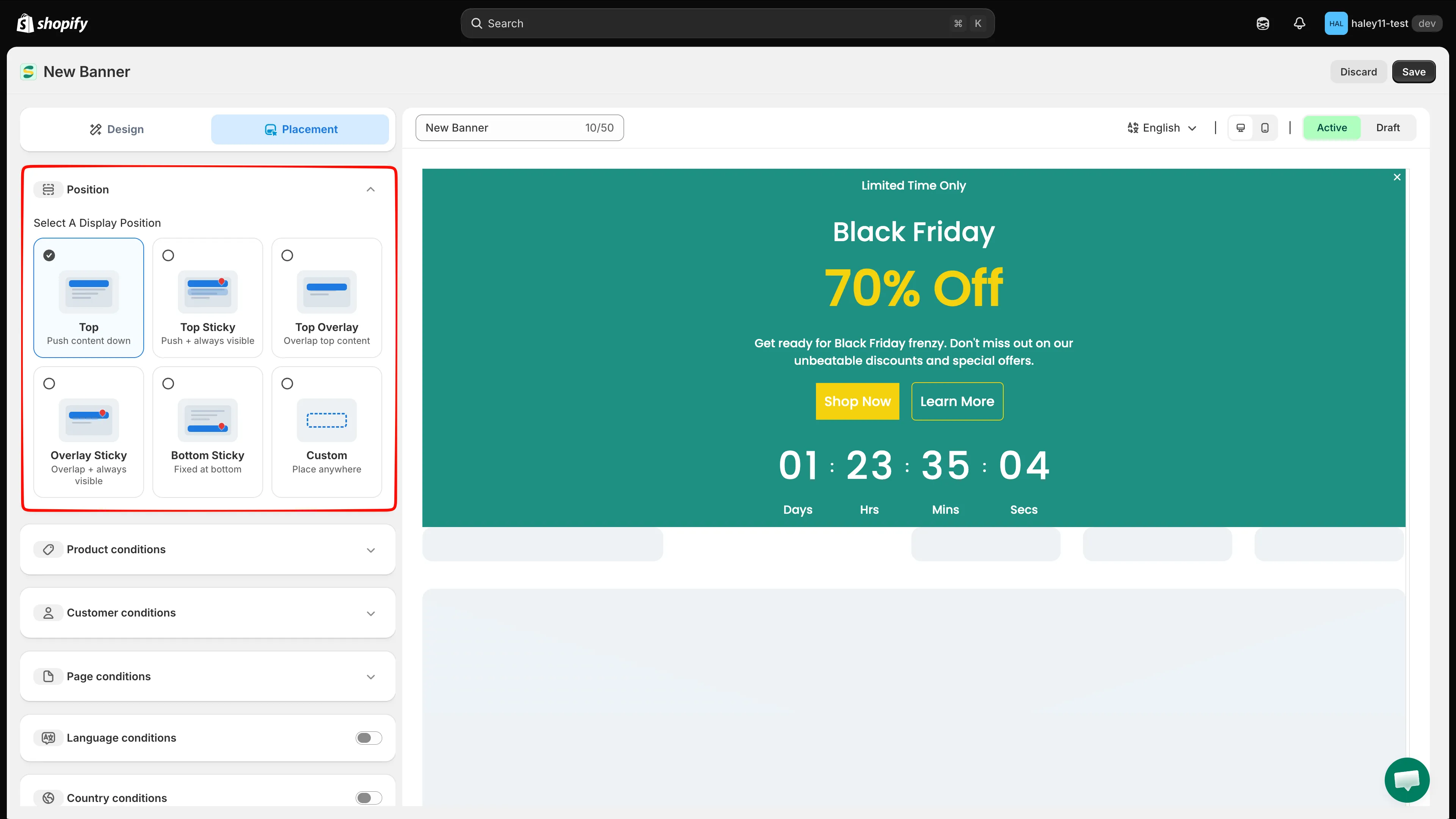
Bir görüntüleme konumu seçin, ardından banner’ı kimlerin göreceğini kontrol etmek için koşullar ekleyin.
-
Kaydedin ve etkinleştirin
Bölüm başlığı “Kaydedin ve etkinleştirin”Önizlemenin üzerindeki durum anahtarını Active olarak ayarlayın, ardından sağ üst köşedeki Save’e tıklayın. Yayınlamadan çalışmaya devam etmek için Draft’ta bırakın.
Sonraki adımlar
Bölüm başlığı “Sonraki adımlar”- Görüntüleme koşullarını yapılandırma: banner’ınız için ayrıntılı hedefleme kuralları oluşturun.
- Sonsuz kaydırmalı banner oluşturma: bunun yerine haber bandı tarzında kayan bir çubuk deneyin.