
Massredigera märken
Redigera upp till 250 märken åt gången i ett kalkylbladsliknande rutnät: ändra text, översättningar, bild, position, färger, produkter och villkor, prioritet, enheter och schema, eller ange ett värde för alla valda märken.
Bulk edit öppnar de märken du har valt i ett kalkylbladsliknande rutnät, med en rad per märke och en kolumn per inställning. Ändra ett värde i valfri cell, eller ange ett värde för hela kolumnen, och spara sedan alla märken i ett enda steg.
Använd det när samma ändring ska nå många märken, till exempel ett nytt slutdatum för alla Black Friday-märken, en ny färg för dina rea-märken eller samma produkt tillagd på flera märken.
Öppna massredigeraren
Section titled “Öppna massredigeraren”-
Öppna Badges & Labels
Section titled “Öppna Badges & Labels”Öppna Sami Product Labels > Badges & Labels i Shopify-admin.
-
Välj märkena som ska redigeras
Section titled “Välj märkena som ska redigeras”Markera kryssrutan i början av varje märkesrad. Om du vill välja alla märken på sidan markerar du kryssrutan i tabellhuvudet.
Om du vill redigera märken på mer än en sida markerar du kryssrutan i huvudet och klickar sedan på Select all N badges i fältet ovanför tabellen. Urvalet följer din aktuella sökning, ditt filter och din sortering och ligger kvar när du växlar mellan sidor.
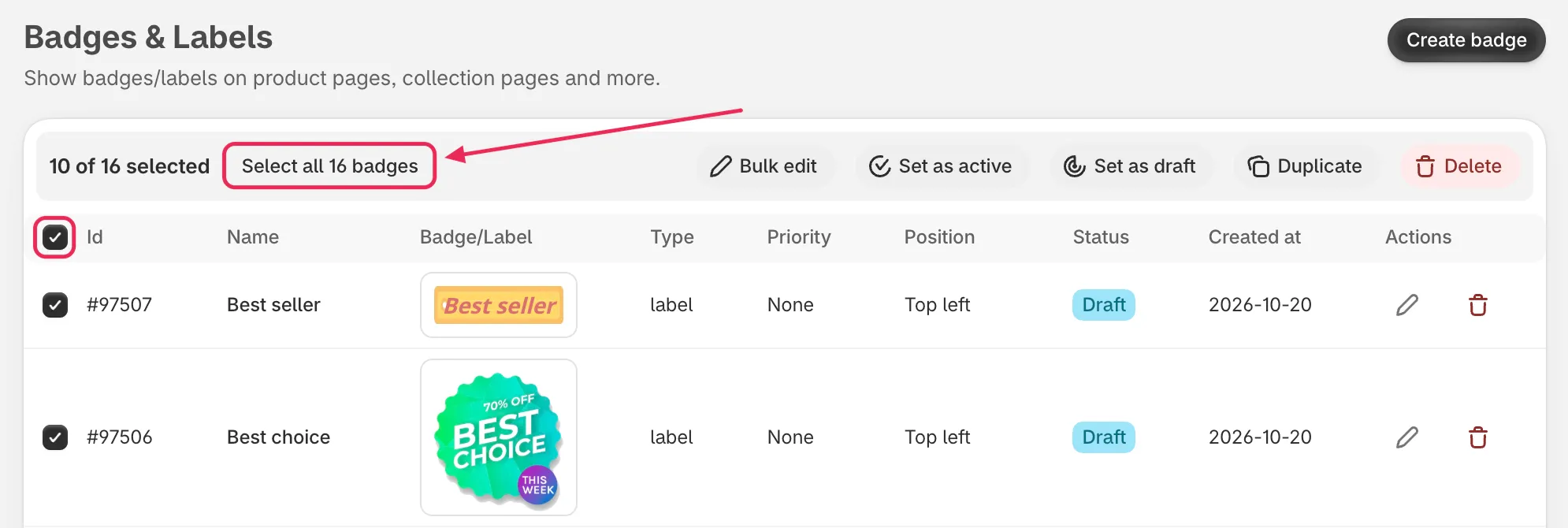
Markera kryssrutan i huvudet och klicka sedan på Select all för att inkludera märken på alla sidor.
-
Klicka på Bulk edit
Section titled “Klicka på Bulk edit”Klicka på Bulk edit i åtgärdsfältet. Massredigeraren öppnas i ett helskärmsfönster med titeln Editing N badges.
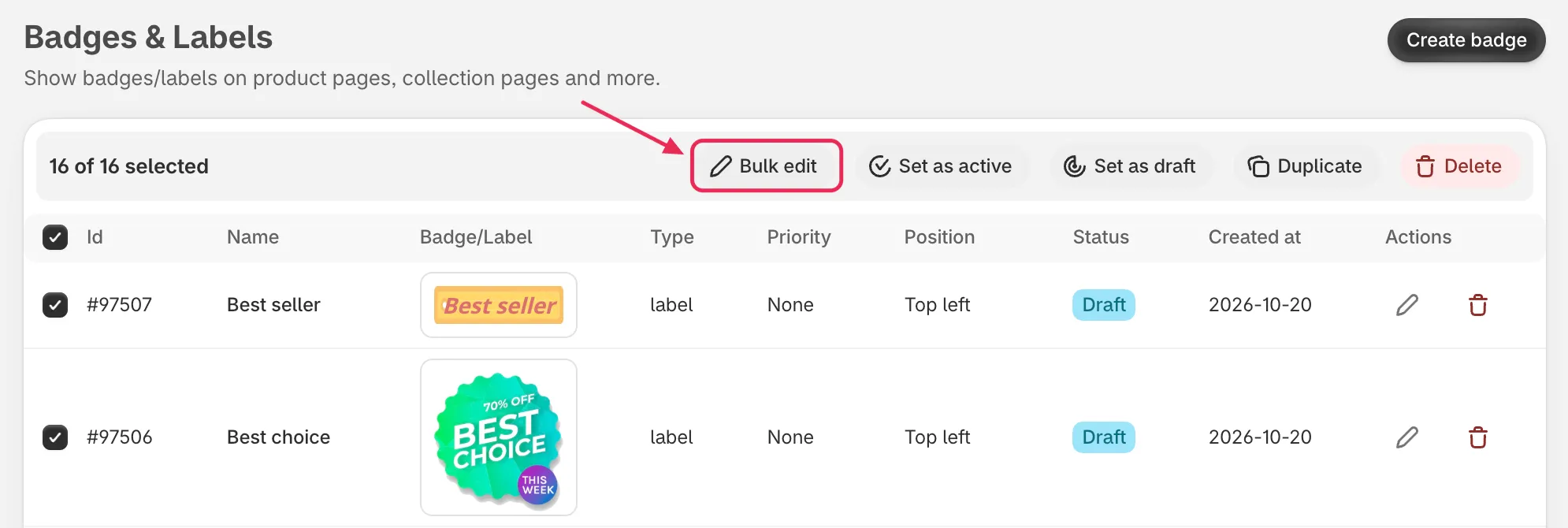
Bulk edit ligger först i åtgärdsfältet.
Lär känna rutnätet
Section titled “Lär känna rutnätet”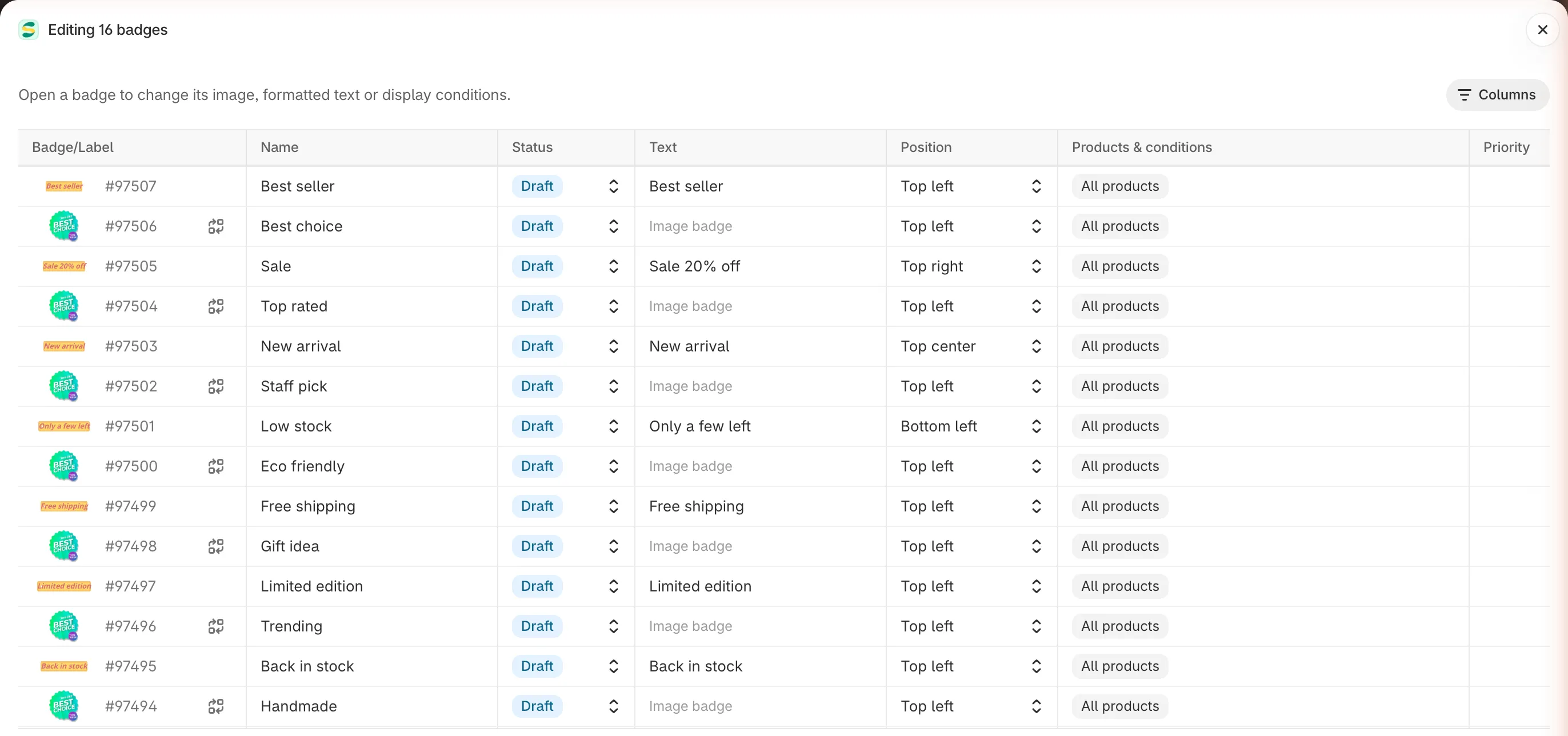
En rad per märke, en kolumn per inställning.
- Kolumnen Badge/Label – den första kolumnen visar varje märkes ID och en förhandsvisning. Förhandsvisningen uppdateras medan du redigerar, så att du ser resultatet innan du sparar.
- Underrader – vissa inställningar har fler än ett värde per märke, till exempel ett textmärke med översättningar eller ett märke som placeras olika på listsidor och produktsidan. De här värdena visas som underrader under märket. Klicka på pilen bredvid förhandsvisningen för att visa eller dölja dem.
- Grått streck – en cell med ett grått streck kan inte ändras i massredigeraren. Håll pekaren över den för att se varför. Se Celler du inte kan redigera här.
- Markerade celler – varje cell du har ändrat är markerad tills du sparar. Under rutnätet räknar Changed: N märkena med osparade ändringar och With errors: N räknar märkena som behöver åtgärdas.
Välj vilka kolumner som ska visas
Section titled “Välj vilka kolumner som ska visas”Rutnätet öppnas med Name, Status, Text, Position, Products & conditions och Priority. Om du vill lägga till eller ta bort kolumner klickar du på Columns ovanför rutnätet och markerar de du behöver.
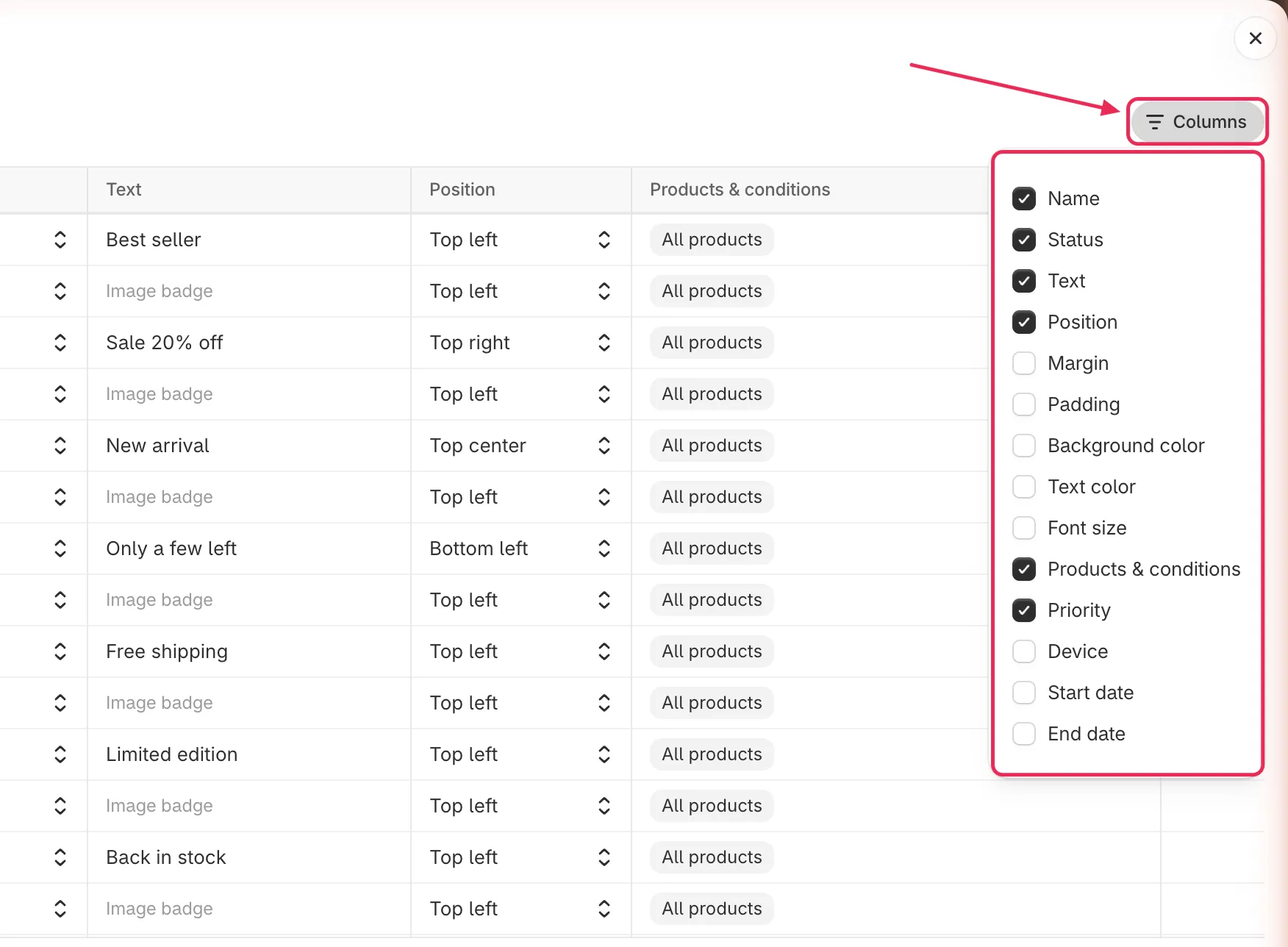
Visa bara de kolumner du tänker ändra.
Redigera ett märke
Section titled “Redigera ett märke”Klicka på en cell och skriv, eller välj ett värde från dess meny. Dina ändringar ligger kvar i rutnätet tills du klickar på Save.
| Kolumn | Vad du kan ändra |
|---|---|
| Name | Märkesnamnet som visas i din lista. Det kan inte vara tomt. |
| Status | Active för att visa märket i din butik, eller Draft för att dölja det. |
| Text | Texten på ett textmärke. Varje översättning visas som en underrad uppkallad efter sitt språk. En översättning kan inte vara tom. |
| Position | Var märket sitter. Ett märke på produktbilden erbjuder de nio bildpositionerna. Ett märke under ett element på produktsidan erbjuder Left, Center och Right. Ett märke som placeras olika på varje sida har en underrad för Listing pages och en för Product page. |
| Margin | Utrymmet mellan märket och kanten det är fäst vid, från 0 till 500. Endast de sidor som gäller för den aktuella positionen kan ändras, precis som i märkesredigeraren. |
| Padding | Utrymmet inuti märket på alla fyra sidor, från 0 till 500. |
| Background color | Bakgrunden på ett textmärke med solid bakgrund. |
| Text color | Textfärgen på ett textmärke. |
| Font size | Textstorleken på ett textmärke, från 1 till 200 px. |
| Products & conditions | Vilka produkter som visar märket. Se Ändra produkter och villkor. |
| Priority | Ett tal från 0 till 100. Lämna tomt för ingen prioritet. |
| Device | All devices, Desktop eller Mobile. |
| Start date och End date | När märket börjar och slutar visas. Slutdatumet måste ligga efter startdatumet. |
Ändra bilden på ett bildmärke
Section titled “Ändra bilden på ett bildmärke”-
Klicka på Change image
Section titled “Klicka på Change image”Klicka på knappen Change image bredvid förhandsvisningen i den första kolumnen för ett bildmärke.
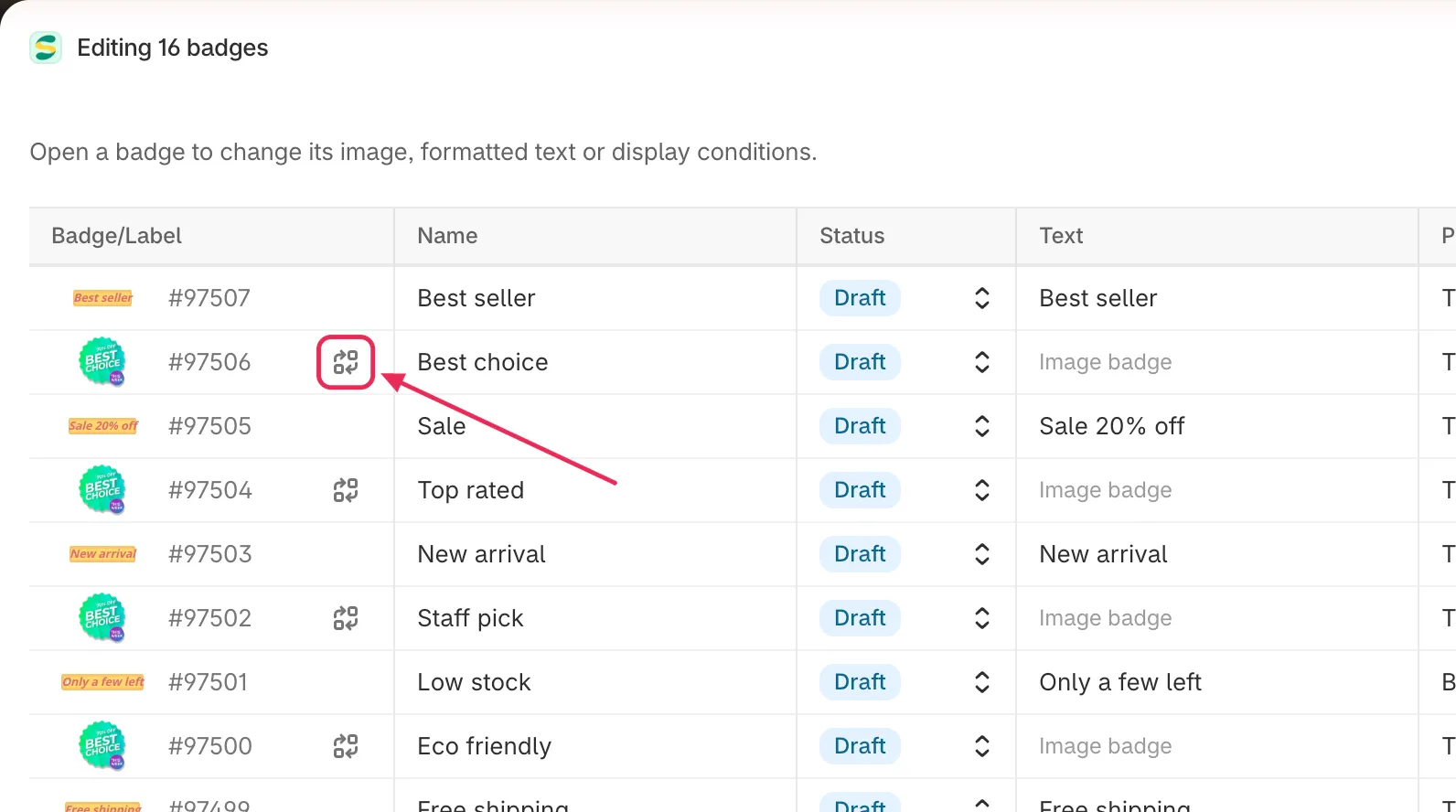
Bildmärken har en knapp, Change image, bredvid sin förhandsvisning.
-
Välj den nya bilden
Section titled “Välj den nya bilden”Välj en bild från biblioteket eller generera en med AI, precis som i märkesredigeraren. Förhandsvisningen i rutnätet uppdateras direkt.
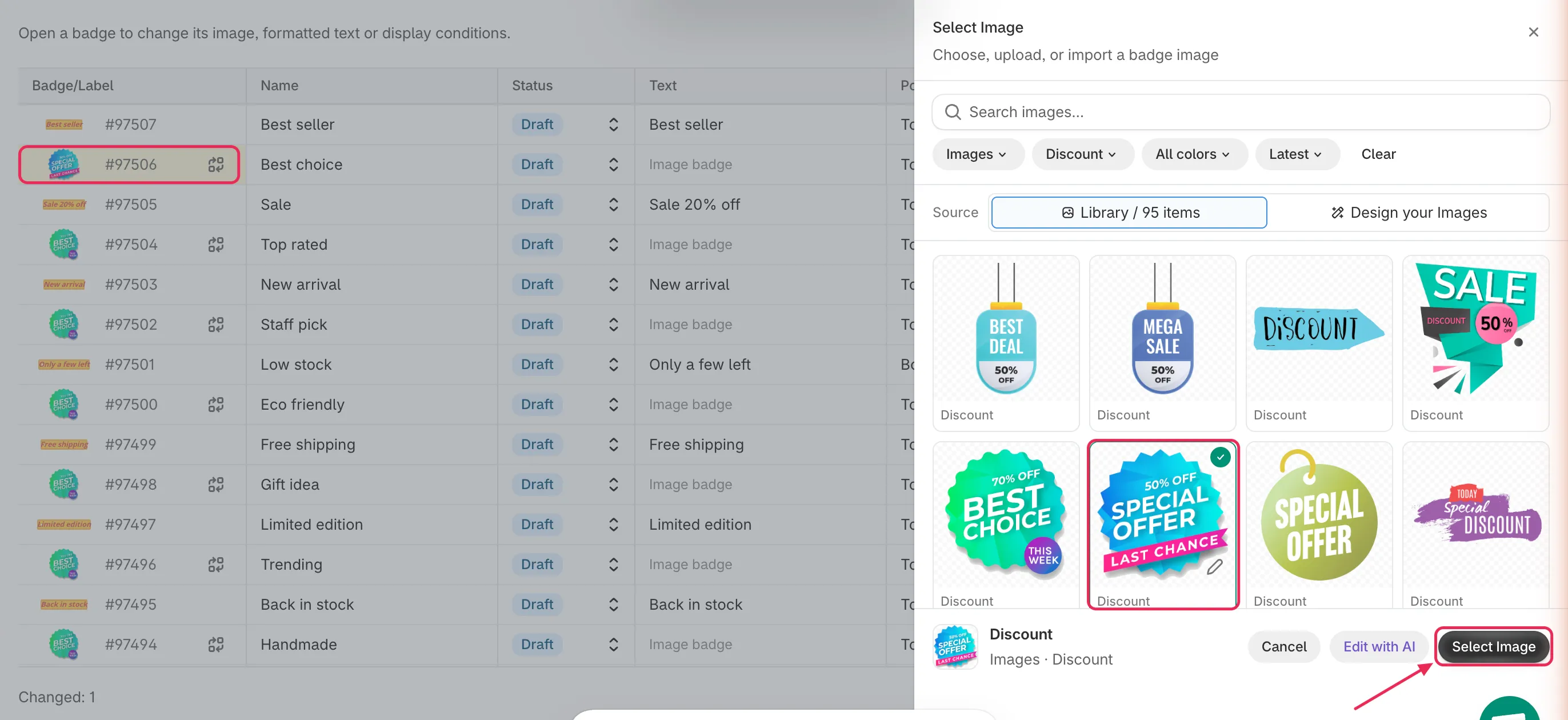
Samma bildväljare som i märkesredigeraren.
Ändra produkter och villkor
Section titled “Ändra produkter och villkor”Cellen Products & conditions sammanfattar vilka produkter som visar märket: All products, Specific med antalet produkter, eller Conditions med en kort lista över reglerna.
-
Klicka på cellen
Section titled “Klicka på cellen”Klicka på märkets cell Products & conditions. En panel öppnas med samma alternativ som på fliken Products i märkesredigeraren. Dess titel visar märkets förhandsvisning, ID och namn.
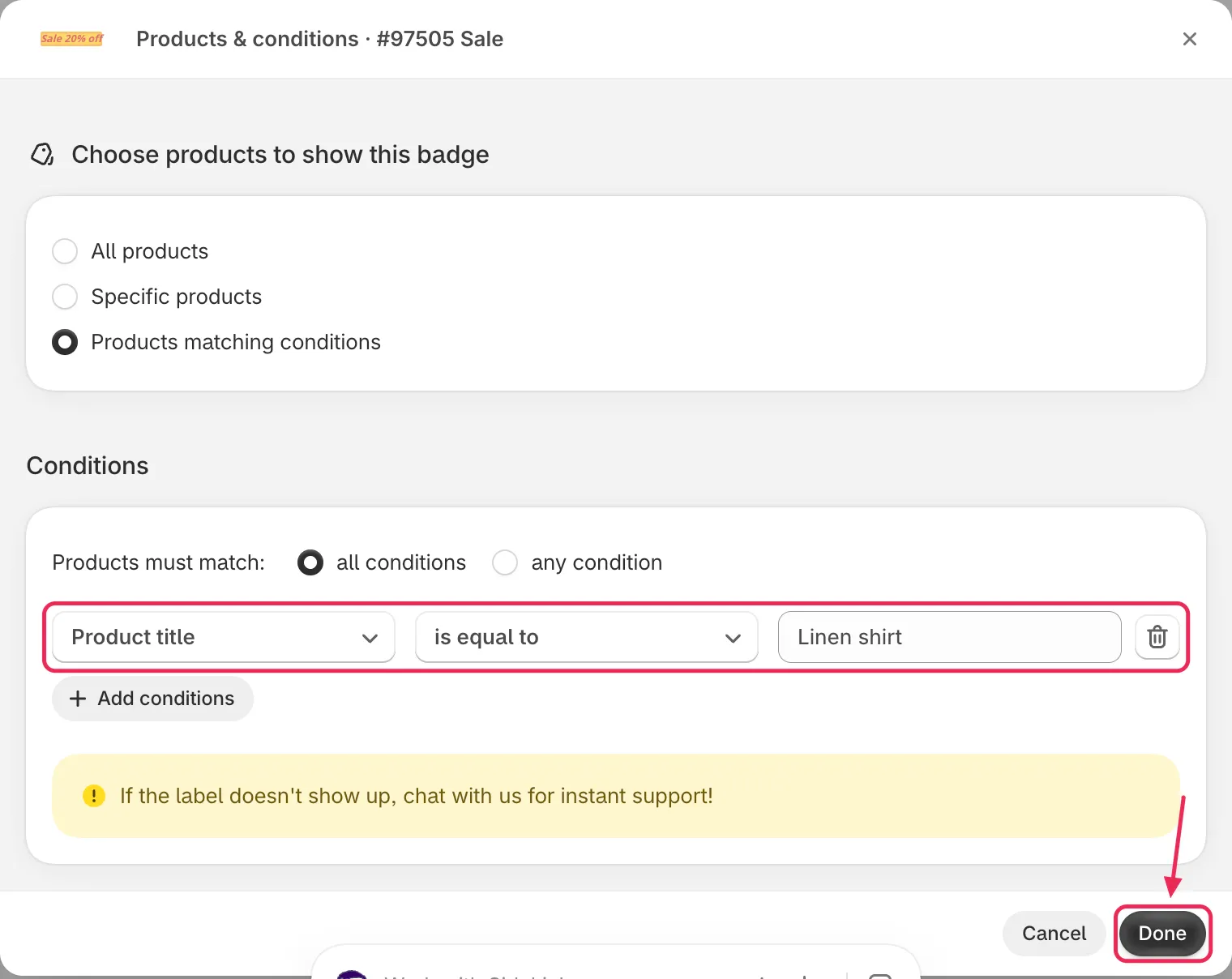
Panelen har samma produktalternativ som märkesredigeraren.
-
Ändra produkter eller villkor
Section titled “Ändra produkter eller villkor”Välj All products, välj specifika produkter, eller lägg till, ändra och ta bort villkor. Se Rikta in dig på specifika produkter för varje alternativ.
-
Klicka på Done
Section titled “Klicka på Done”Klicka på Done för att lägga in ändringen i rutnätet, eller på Cancel för att stänga panelen utan att ändra något. Ändringen sparas först när du klickar på Save.
Ange ett värde för alla märken
Section titled “Ange ett värde för alla märken”Om du vill ge alla märken i rutnätet samma värde anger du det från kolumnhuvudet i stället för cell för cell.
-
Håll pekaren över kolumnhuvudet
Section titled “Håll pekaren över kolumnhuvudet”Flytta pekaren över huvudet för kolumnen du vill ändra. En pennikon visas bredvid kolumnnamnet.
-
Klicka på pennikonen
Section titled “Klicka på pennikonen”En ruta med titeln Set column for all öppnas, till exempel Set status for all.
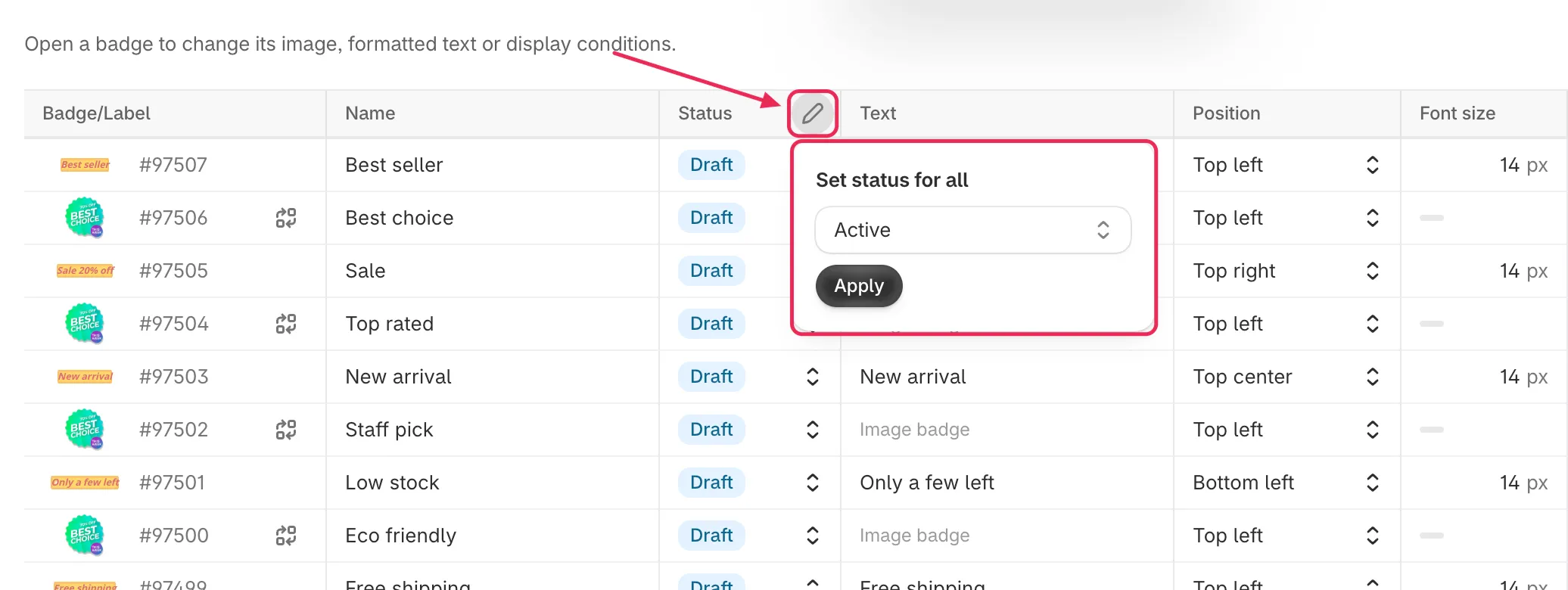
Håll pekaren över ett kolumnhuvud och klicka på pennikonen.
-
Ange värdet och klicka på Apply
Section titled “Ange värdet och klicka på Apply”Ange eller välj värdet och klicka sedan på Apply. Varje märke i rutnätet som stöder den här inställningen får det nya värdet, och de ändrade cellerna markeras.
För Margin och Padding lämnar du en sida tom för att behålla varje märkes eget värde för den sidan.
Lägg till eller ta bort produkter för alla märken
Section titled “Lägg till eller ta bort produkter för alla märken”I kolumnen Products & conditions öppnar pennikonen en meny i stället för en ruta:
- Add products to all – lägger till produkterna du väljer på alla märken som riktas mot specifika produkter. Varje märke behåller de produkter det redan hade.
- Remove products from all – tar bort produkterna du väljer från alla märken som riktas mot specifika produkter.
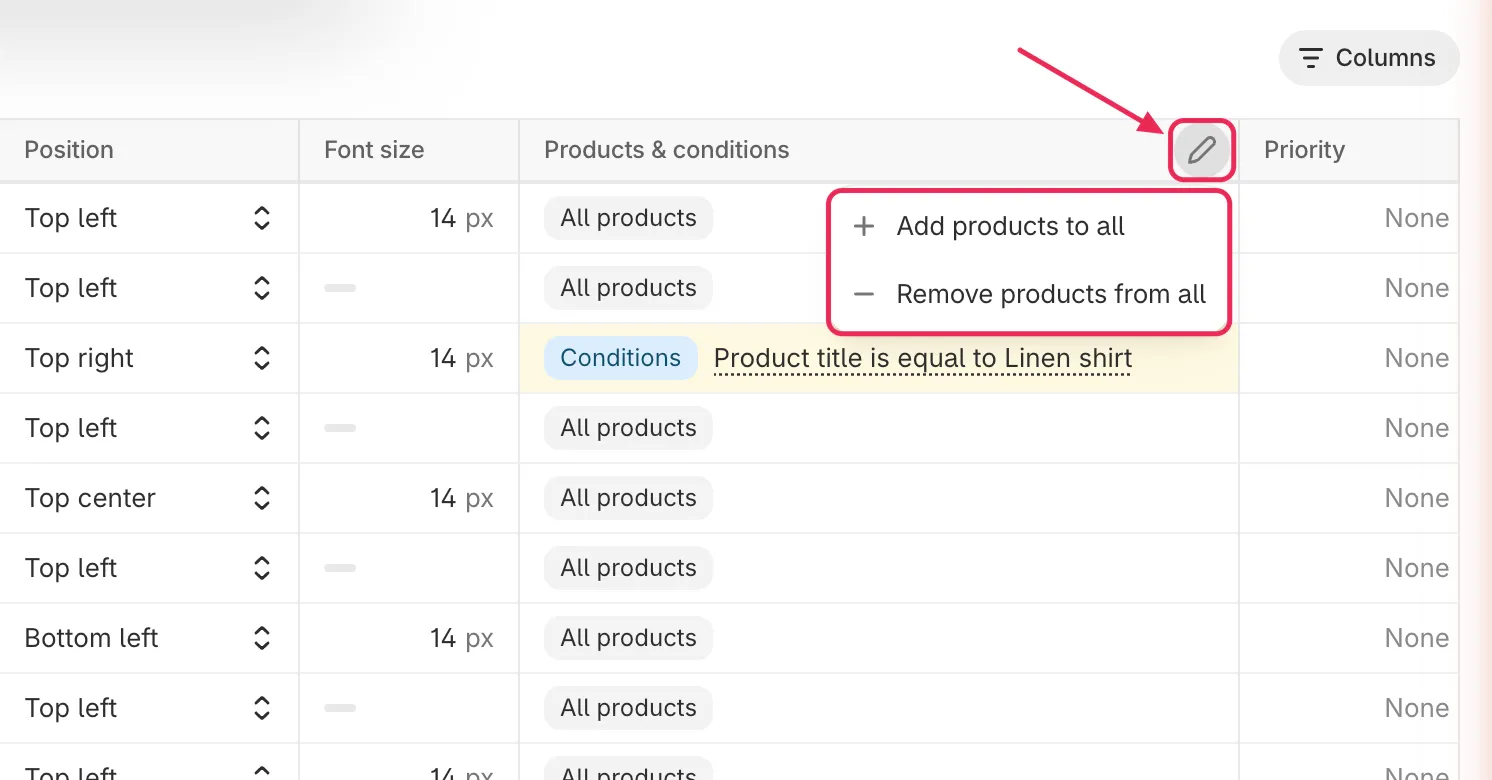
Lägg till eller ta bort produkter utan att ersätta varje märkes egen lista.
Spara dina ändringar
Section titled “Spara dina ändringar”När du ändrar en cell visas ett sparfält högst upp i fönstret.
-
Kontrollera de markerade cellerna
Section titled “Kontrollera de markerade cellerna”Om ett värde inte är giltigt får cellen en röd kantlinje och felet visas under den. Rätta värdet för att ta bort felet. With errors: N under rutnätet visar hur många märken som fortfarande behöver åtgärdas.
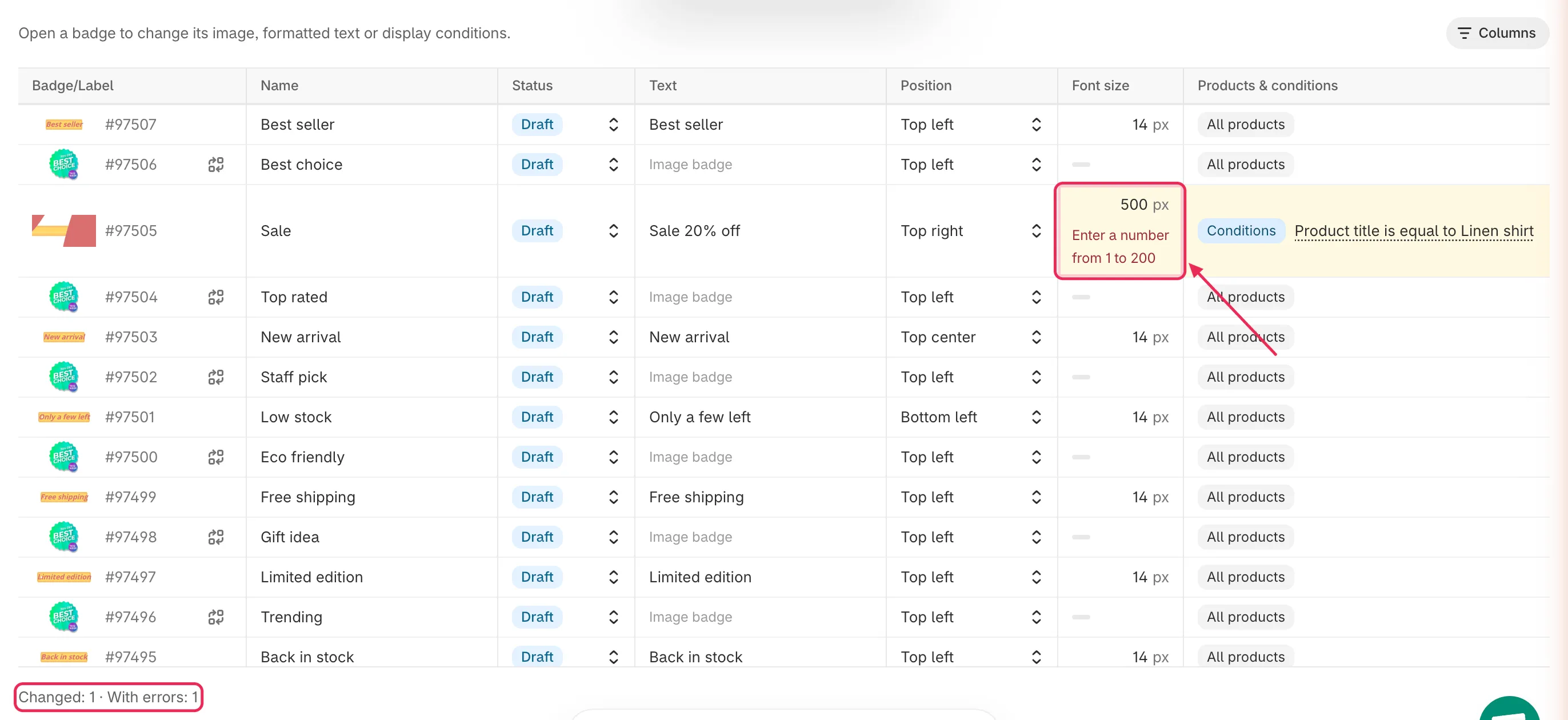
Åtgärda varje cell som är markerad med rött innan du sparar.
-
Klicka på Save
Section titled “Klicka på Save”Klicka på Save i sparfältet. När meddelandet Badge/Label updated visas är varje ändrat märke sparat och din butik börjar visa de nya inställningarna.
Om du i stället vill ta bort alla osparade ändringar klickar du på Discard.
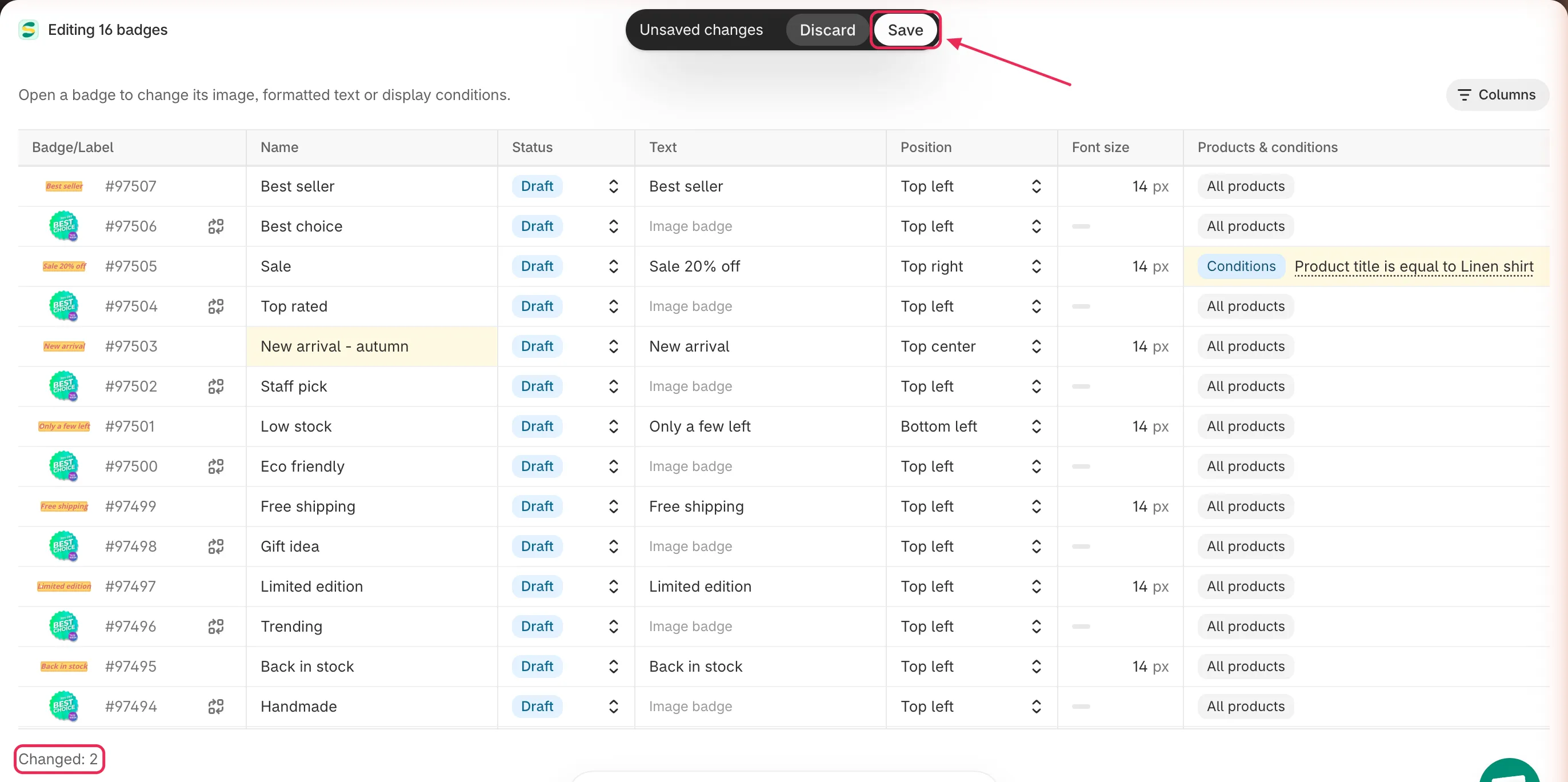
Spara alla ändrade märken på en gång, eller ta bort alla ändringar.
-
Stäng massredigeraren
Section titled “Stäng massredigeraren”Stäng fönstret för att gå tillbaka till Badges & Labels. Listan laddas om med dina ändringar.
Celler du inte kan redigera här
Section titled “Celler du inte kan redigera här”Vissa inställningar är för detaljerade för en rutnätscell. De visar ett grått streck – håll pekaren över det för att se orsaken och öppna sedan märket i märkesredigeraren för att ändra dem.
| Orsak | Vad det betyder |
|---|---|
| Image badge | Kolumnen gäller bara textmärken, till exempel Text, Text color eller Font size. |
| Formatted text, edit in editor | Texten använder formatering från redigeraren, till exempel fetstil eller flera rader. Om du redigerar den i en cell försvinner formateringen. |
| No text | Märket har ingen text på det här språket. |
| Shape or image background | Textmärket använder en form eller en bild som bakgrund och har därför ingen enskild bakgrundsfärg. |
| Custom position | Märket använder en egen position som angetts i märkesredigeraren. |
| Different per page | Märket placeras olika på listsidor och produktsidan. Redigera underraderna Listing pages och Product page i stället. |
| No margin at this position | Den aktuella positionen har ingen marginal att ange, till exempel ett märke i mitten av bilden. |
Om du vill ändra andra inställningar, till exempel form, animation, egen CSS eller villkor för sidvisning, klickar du på märkets redigeringsikon i listan Badges & Labels.
Felsökning
Section titled “Felsökning”Knappen Bulk edit visas inte
Välj minst ett märke först – knappen finns i åtgärdsfältet, som bara visas när ett märke är valt. Om märken är valda och knappen ändå saknas är ditt fönster för smalt. Gör det bredare eller använd en datorskärm.
Felet "Your plan allows up to N products" visas under en Products & conditions-cell
Märket riktas mot fler specifika produkter än din plan tillåter. Ta bort några produkter från märket eller uppgradera din plan.
Felet "needs the Sami discount condition" eller "needs the Product review app condition" visas
Märkestexten använder en variabel, till exempel en rabatt- eller recensionsvariabel, som bara fungerar med ett matchande villkor på fliken Products & conditions. Lägg till det villkoret på märket eller ta bort variabeln från texten.
"Save or discard your changes first" visas
Du klickade på en länk som lämnar massredigeraren, till exempel en uppgraderingslänk, medan du fortfarande har osparade ändringar. Klicka på Save eller Discard och försök sedan igen.
Nästa steg
Section titled “Nästa steg”- Duplicera och hantera märken – ändra status på, duplicera eller ta bort valda märken.
- Rikta in dig på specifika produkter – lär dig alla alternativ för produkter och villkor.
- Schemalägg märkets synlighet – ange återkommande veckodagsscheman och nedräkningar i märkesredigeraren.