
Lägg till animation på ett märke
Lägg till animationseffekter som pulse på dina märken för att fånga kundernas uppmärksamhet i din butik.
Lägg till animationseffekter för att dra kundernas uppmärksamhet till rea, tidsbegränsade erbjudanden och viktig produktinformation.
Så lägger du till en animation
Section titled “Så lägger du till en animation”-
Öppna märkesredigeraren
Section titled “Öppna märkesredigeraren”Gå till Badges & Labels i Sami Product Labels. Klicka på Edit badge/label för ett befintligt märke, eller klicka på Create badge och slutför den inledande märkesinställningen.
-
Öppna Design
Section titled “Öppna Design”Redigeraren öppnas på Design som standard. Om du är på en annan flik klickar du på Design.
-
Expandera Advanced settings
Section titled “Expandera Advanced settings”Scrolla till längst ned i Design och klicka sedan på Advanced settings.
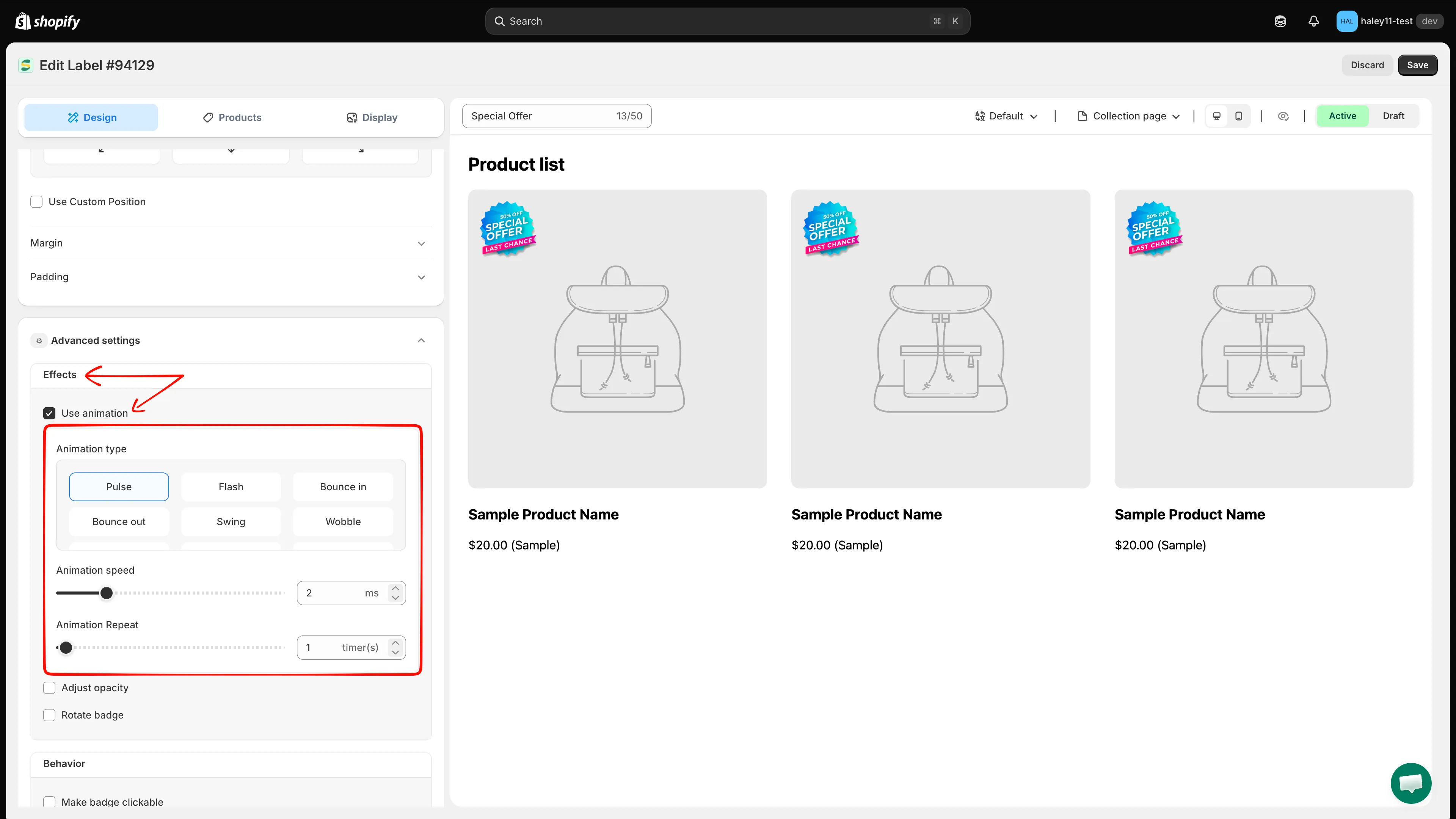
Expandera Advanced settings för att hitta animationsinställningarna under Effects.
-
Aktivera Use animation
Section titled “Aktivera Use animation”Slå på Use animation under Effects. Inställningarna för animationstyp, hastighet och upprepning visas.
-
Välj animationstyp
Section titled “Välj animationstyp”Välj en av de 13 tillgängliga effekterna: Pulse, Flash, Bounce in, Bounce out, Swing, Wobble, Flip, Gelatine, Roll in, Roll out, Rotate in down left, Rotate in up left eller Hi there.
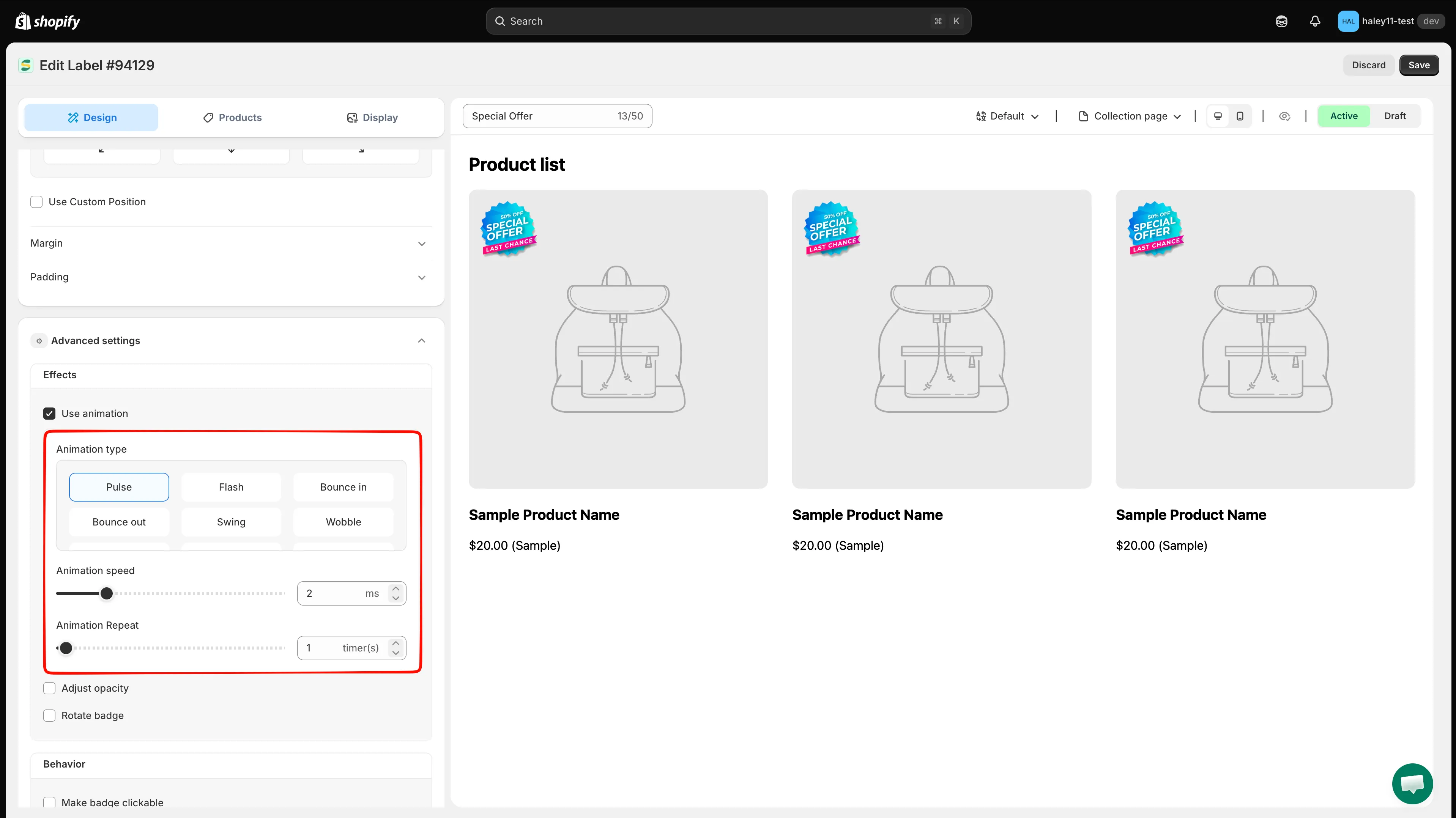
Välj en animationseffekt och justera sedan hastighet och antal upprepningar.
-
Ange animationshastighet
Section titled “Ange animationshastighet”Använd reglaget eller talfältet Animation speed för att ange ett värde från 0 till 10. Följ förhandsvisningen medan du justerar så att effekten syns utan att distrahera från produkten.
-
Ange antal upprepningar
Section titled “Ange antal upprepningar”Använd reglaget eller talfältet Animation Repeat för att ange ett värde från 0 till 100.
-
Spara och förhandsvisa
Section titled “Spara och förhandsvisa”Kontrollera effekten i förhandsvisningen. Du kan växla mellan förhandsvisning av kollektionssida och produktsida samt mellan dator- och mobilvy. När animationen ser bra ut klickar du på Save högst upp i redigeraren.
Nästa steg
Section titled “Nästa steg”- Ändra märkets stil – anpassa typsnitt, färger, kantlinjer och bakgrunder för ditt märke.
- Använd egen CSS – använd egen CSS för avancerad stil och finjustering av animationer.