
Märkesgrupper
Samla flera märken och etiketter i en grupp, och utforma och rikta dem som en enhet.
En märkesgrupp samlar flera märken och etiketter så att de visas som ett block på dina produkter – med gemensam layout, position och (om du vill) en enda uppsättning visningsvillkor.

Öppna Badge groups från appens sidofält för att se alla dina grupper.
Varför använda märkesgrupper?
Section titled “Varför använda märkesgrupper?”Kampanjer kräver ofta flera märken på samma produkt samtidigt – ett ”Sale”-märke, en ”Limited time”-etikett och ett ”Free shipping”-märke tillsammans. En grupp håller dem justerade och hanterbara:
- En layout för alla – stapla märkena horisontellt eller vertikalt, styr avståndet och placera hela uppsättningen med en enda positionsinställning.
- En uppsättning villkor (valfritt) – åsidosätt varje etiketts egen riktning och visa hela gruppen utifrån ett enda villkor i stället.
Tillgänglighet per plan
Section titled “Tillgänglighet per plan”| Plan | Antal etikettgrupper |
|---|---|
| FREE | 1 |
| GOLD | 1 |
| DIAMOND | Obegränsat |
Borttagna grupper räknas fortfarande mot gränsen. Se Prisplaner för hela jämförelsen.
Vad du kan konfigurera
Section titled “Vad du kan konfigurera”Gruppredigeraren har två flikar: Design och Placement.
| Inställning | Vad den gör |
|---|---|
| Inside / Outside product image | Välj om gruppen ska ligga ovanpå produktbilden eller under den. |
| Label Selection | Använd Add labels to group för att välja vilka märken och etiketter gruppen innehåller. |
| Select layout | Horizontal eller Vertical – hur märkena staplas i gruppen. |
| Item size | Storleken på varje märke i gruppen, som procent eller fast värde. |
| Label gap | Avståndet mellan märkena i gruppen, i pixlar. |
| Predefined position | En av nio förankringspunkter för hela gruppen på produktbilden. |
| Margin | Finjustera förskjutningen uppåt, nedåt, åt vänster och åt höger. |
| Advance Section | Lägg till egen CSS för gruppen (utvecklarzon). |
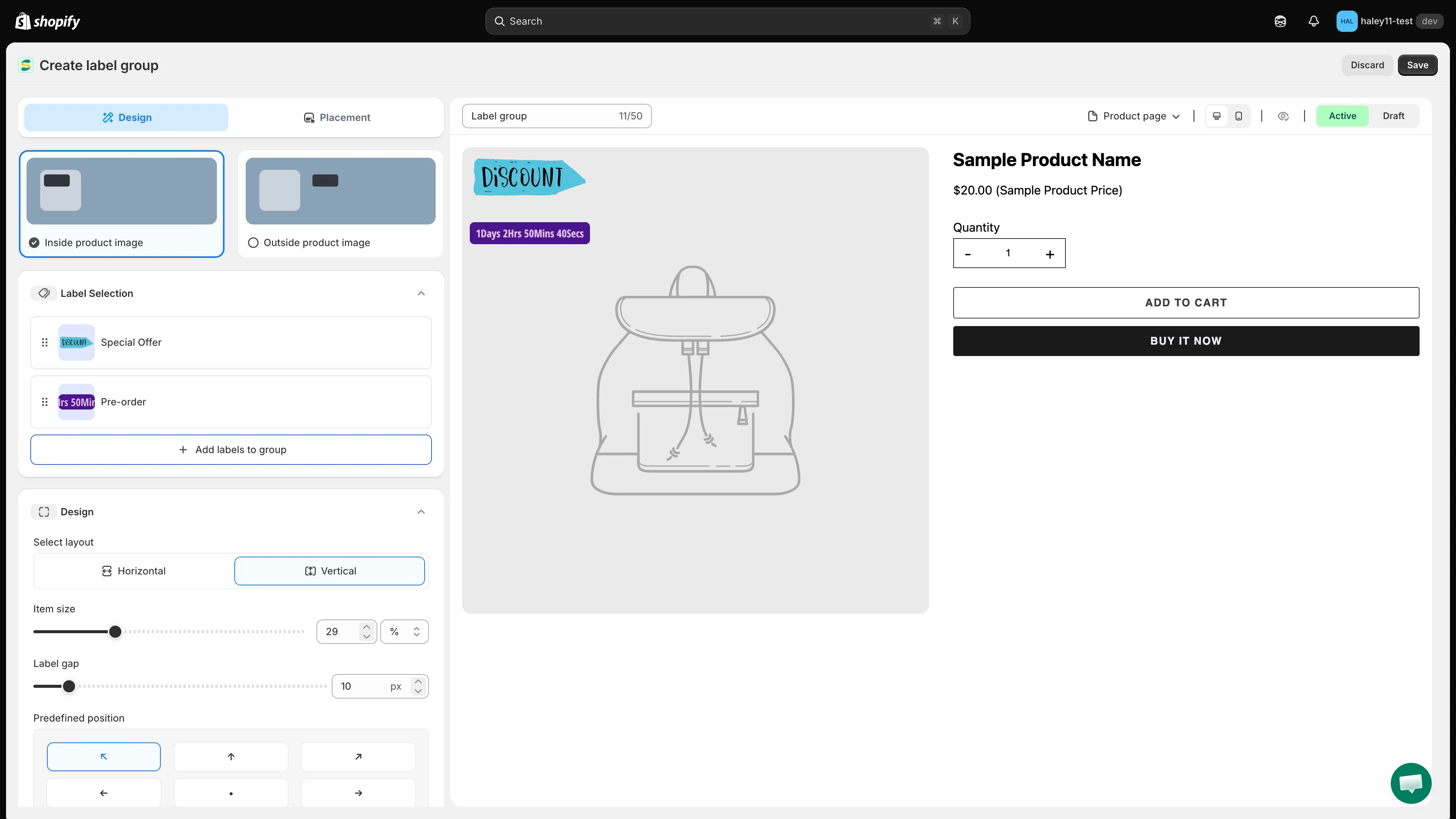
Fliken Design styr vilka etiketter som ingår i gruppen och hur de är placerade.
Under Condition type väljer du hur gruppen avgör när den ska visas:
| Alternativ | Beteende |
|---|---|
| Keep individual label conditions | Varje etikett i gruppen visas eller döljs utifrån sitt eget villkor. |
| Set a custom group condition | Åsidosätter de enskilda etikettvillkoren och styr synligheten enbart med villkoret som definierats för gruppen. |
Om du väljer Set a custom group condition visas avsnitten för villkor på gruppnivå: Product conditions, Customer conditions, Page conditions, Language conditions, Country conditions och Other conditions.

Välj mellan villkor per etikett och ett enda villkor för hela gruppen.
Byt namn och förhandsvisa
Section titled “Byt namn och förhandsvisa”Öppna menyn … i redigeraren för att Rename gruppen eller Preview product.
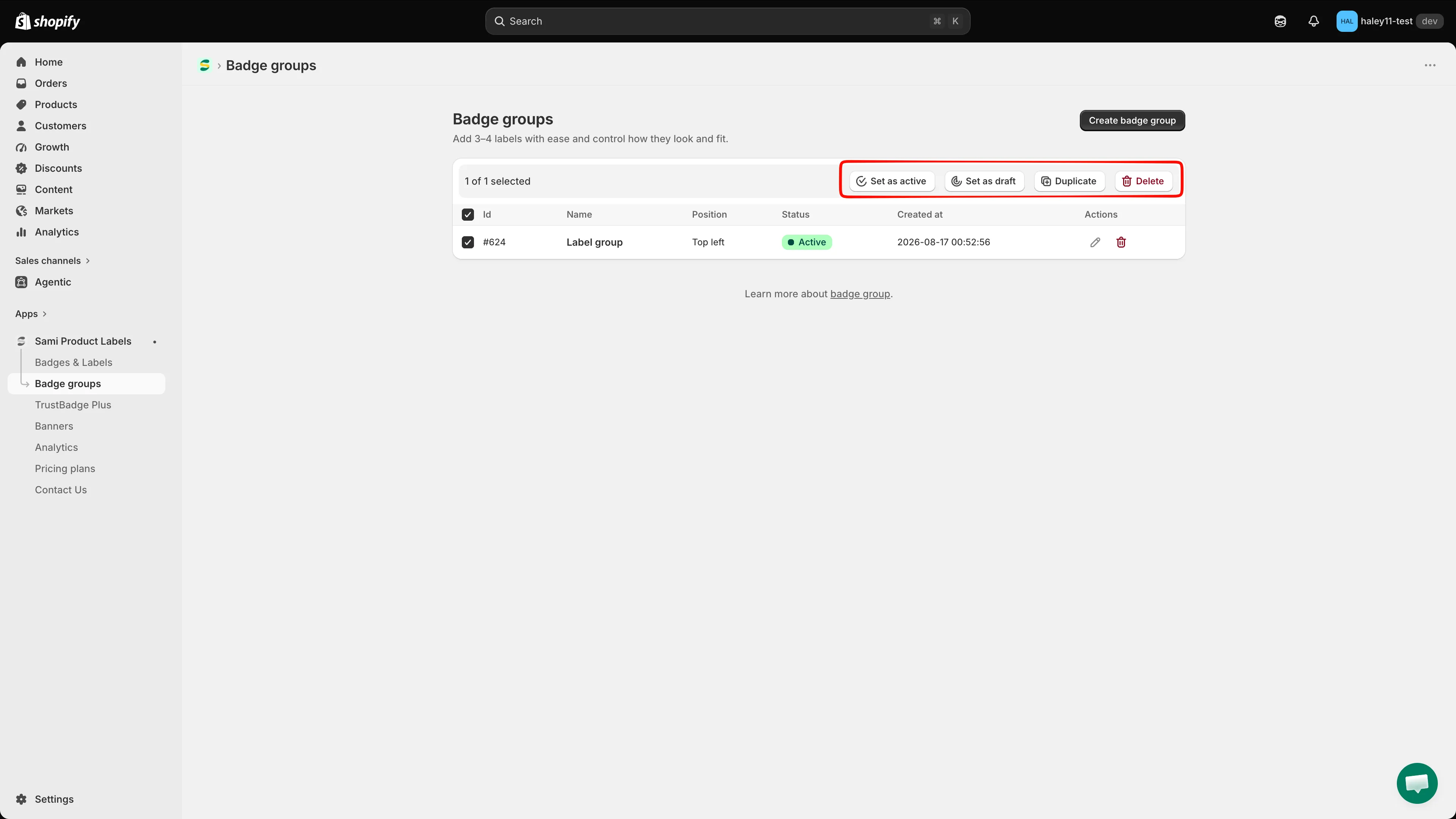
Använd menyn … för att byta namn på gruppen eller förhandsvisa den på en produkt.
Nästa steg
Section titled “Nästa steg”- Skapa en etikettgrupp (på produktbilden) – lägg en grupp ovanpå produktfotot.
- Skapa en märkesgrupp (utanför produktbilden) – placera en grupp intill produktinformationen.
- Översikt över Badges & Labels – skapa märkena du vill samla.
- Ställ in gruppvillkor – styr hela gruppen med en regeluppsättning.
- Rikta in dig på produkter – så fungerar villkor för enskilda etiketter.