
Skapa ett bildmärke
Steg-för-steg-guide för att skapa ett bildmärke med biblioteket, din egen uppladdning eller AI-generering.
Bildmärken visar en grafik på dina produktbilder i stället för text. Välj bland ett bibliotek med färdiga märken, ladda upp din egen bild eller generera en med AI.
-
Gå till Badges & Labels
Section titled “Gå till Badges & Labels”Klicka på Badges & Labels i navigeringen i Sami Product Labels för att öppna sidan med märkeslistan.
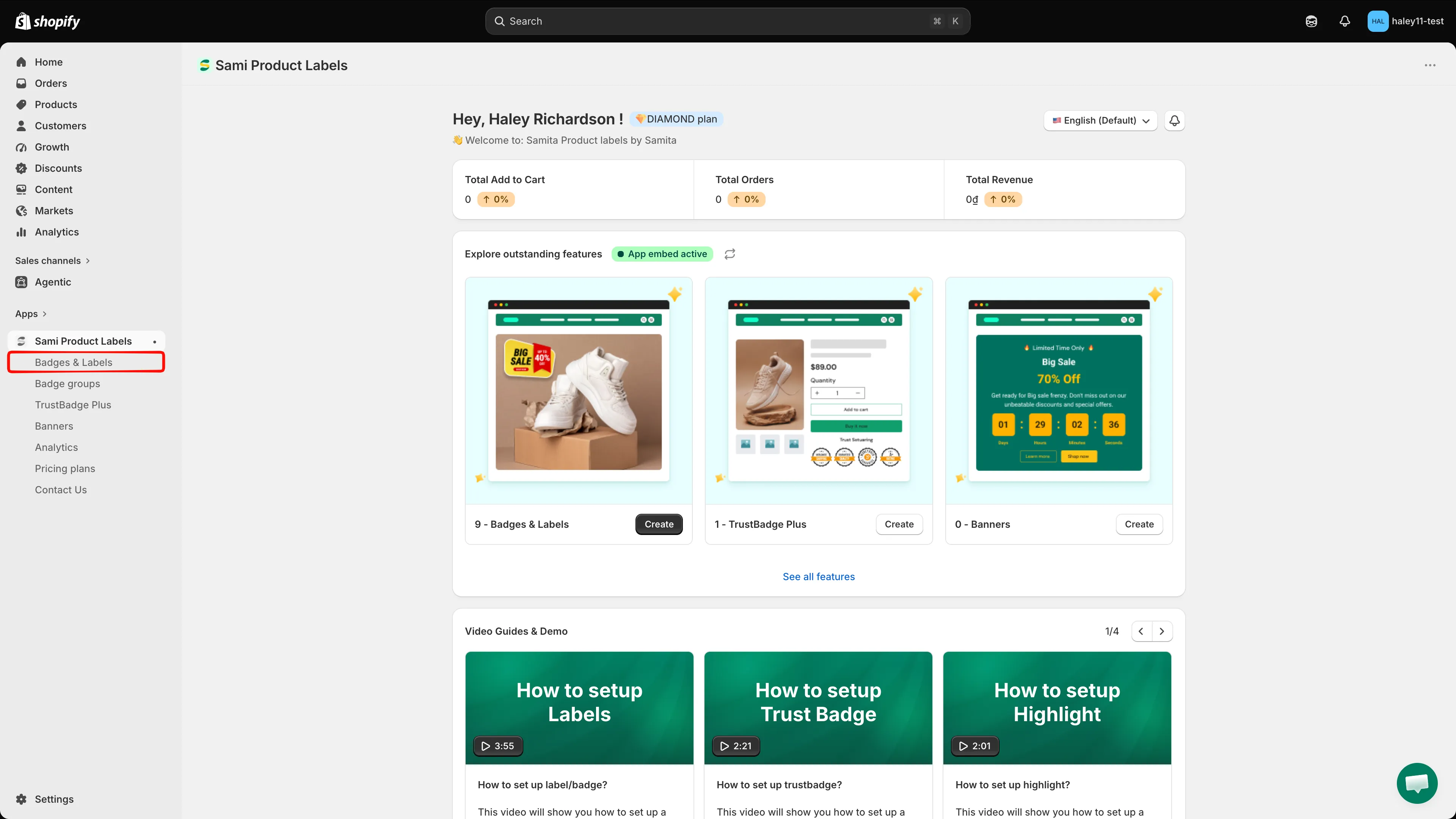
Välj Badges & Labels i sidofältets navigering.
-
Starta ett nytt märke
Section titled “Starta ett nytt märke”Om listan är tom klickar du på Add a new label/badge. Om du redan har märken klickar du på Create badge.

Klicka på Create för att börja skapa ett nytt märke.
-
Välj ”Image badge”
Section titled “Välj ”Image badge””Leta upp Image badge i Choose badge type och klicka på Create.
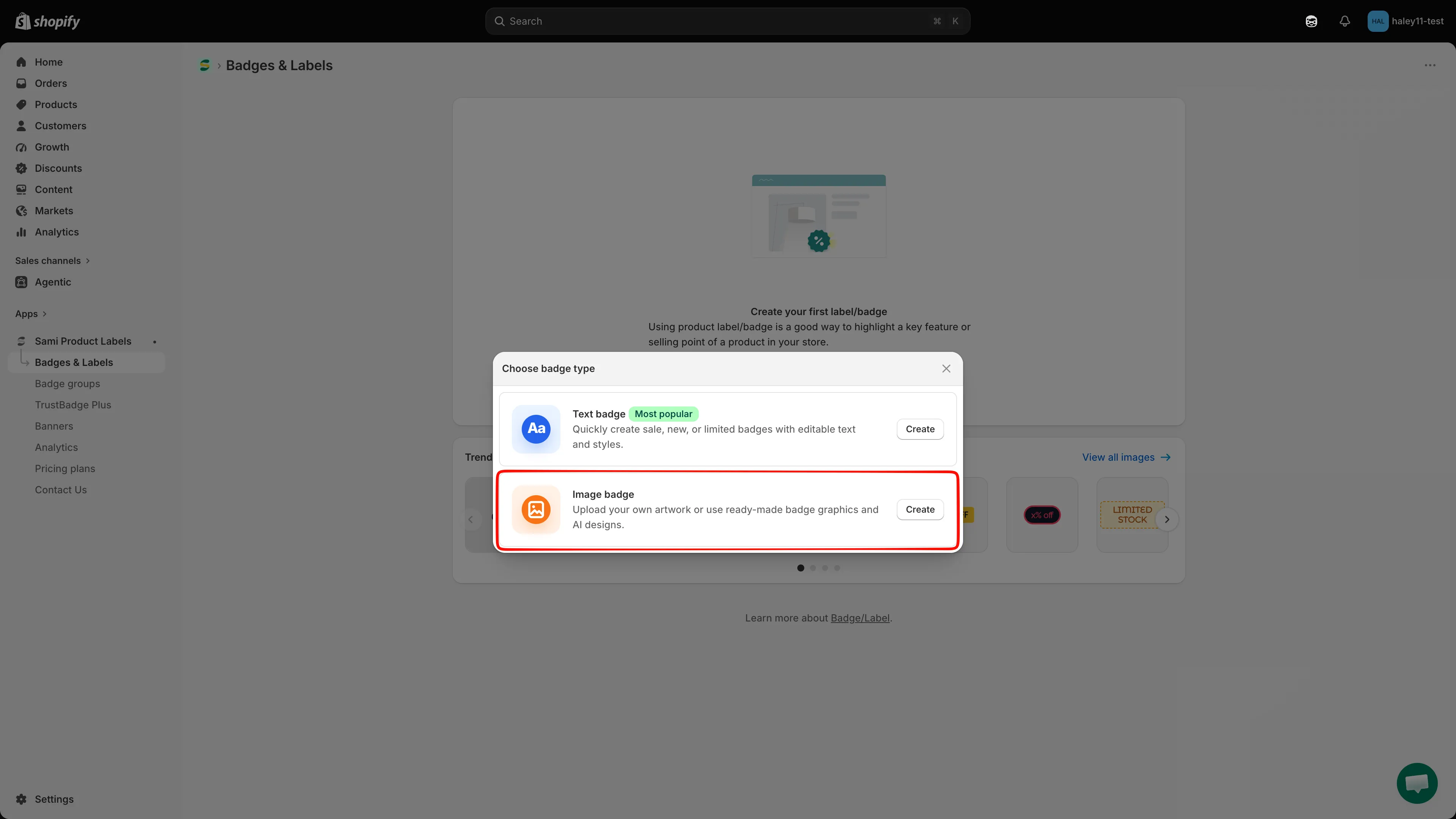
Välj Image för att skapa ett bildbaserat märke.
-
Välj en bild
Section titled “Välj en bild”I dialogrutan Select Image kan du välja, ladda upp eller importera en märkesbild:
Bläddra i bildbiblioteket
Använd Library för att bläddra bland färdiga bilder. Sök efter namn, filtrera efter bildtyp, kategori eller färg och ändra sorteringsordningen. Välj en bild och klicka sedan på Select Image för att använda den på märket.
Ladda upp din egen bild
Öppna Design your Images för att använda din egen grafik: klicka på Upload image för att välja en fil från datorn eller på Upload from URL för att importera en direkt bildlänk. Redigeraren rekommenderar PNG-, JPG- eller SVG-filer på upp till 5 MB och 512 × 512 px. En genomskinlig PNG fungerar oftast bäst på produktbilder. Se Ladda upp din egen märkesbild för detaljerade steg.
Skapa eller återanvänd en AI-bild
Använd Create AI Image för att generera en ny märkesbild eller View AI images för att återanvända ett befintligt resultat. Användningsräknaren som visas bredvid AI Badge Generator speglar kvoten för den aktuella butiken.
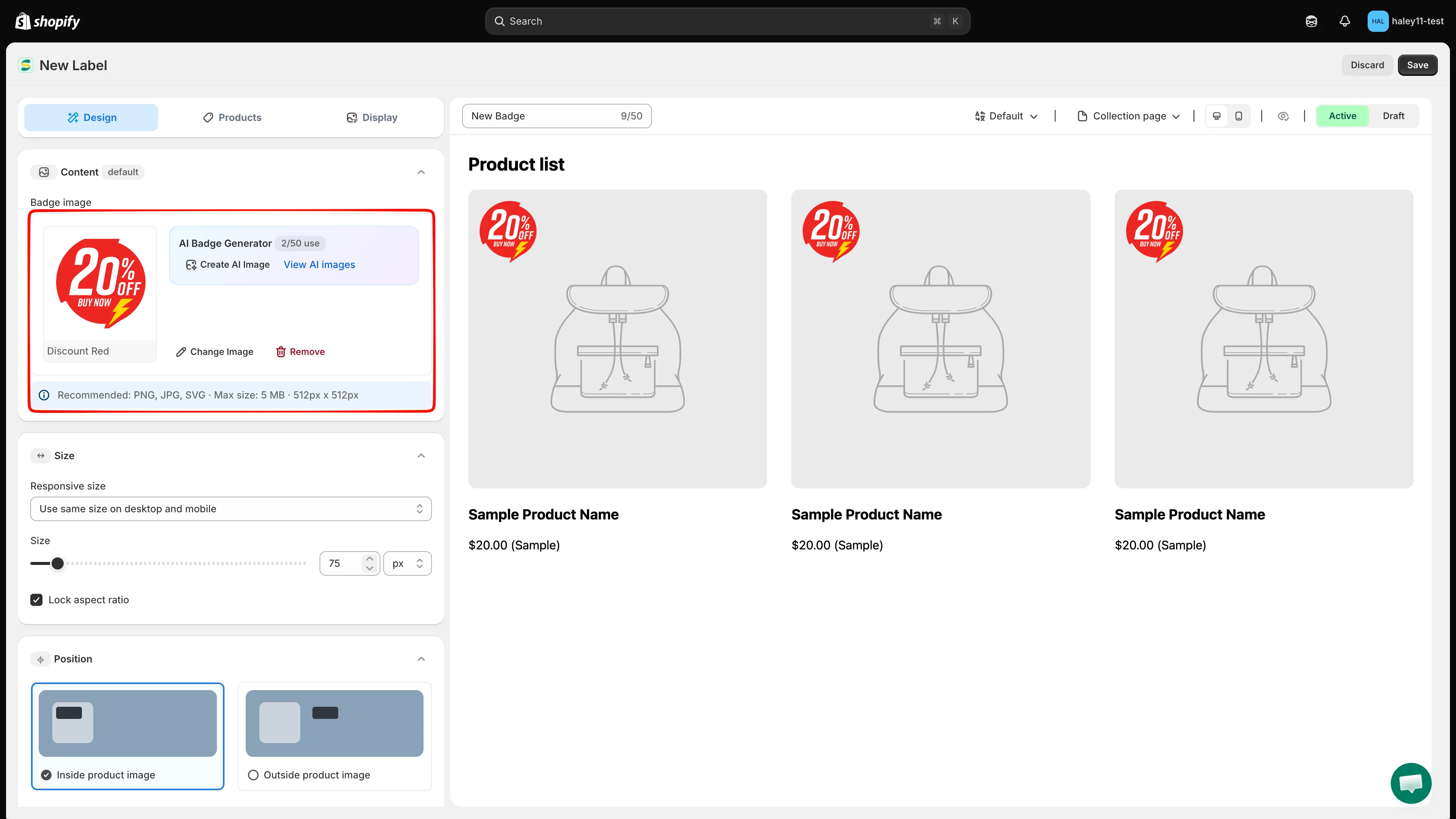
Hantera den valda bilden eller öppna AI-bildverktygen från avsnittet Content.
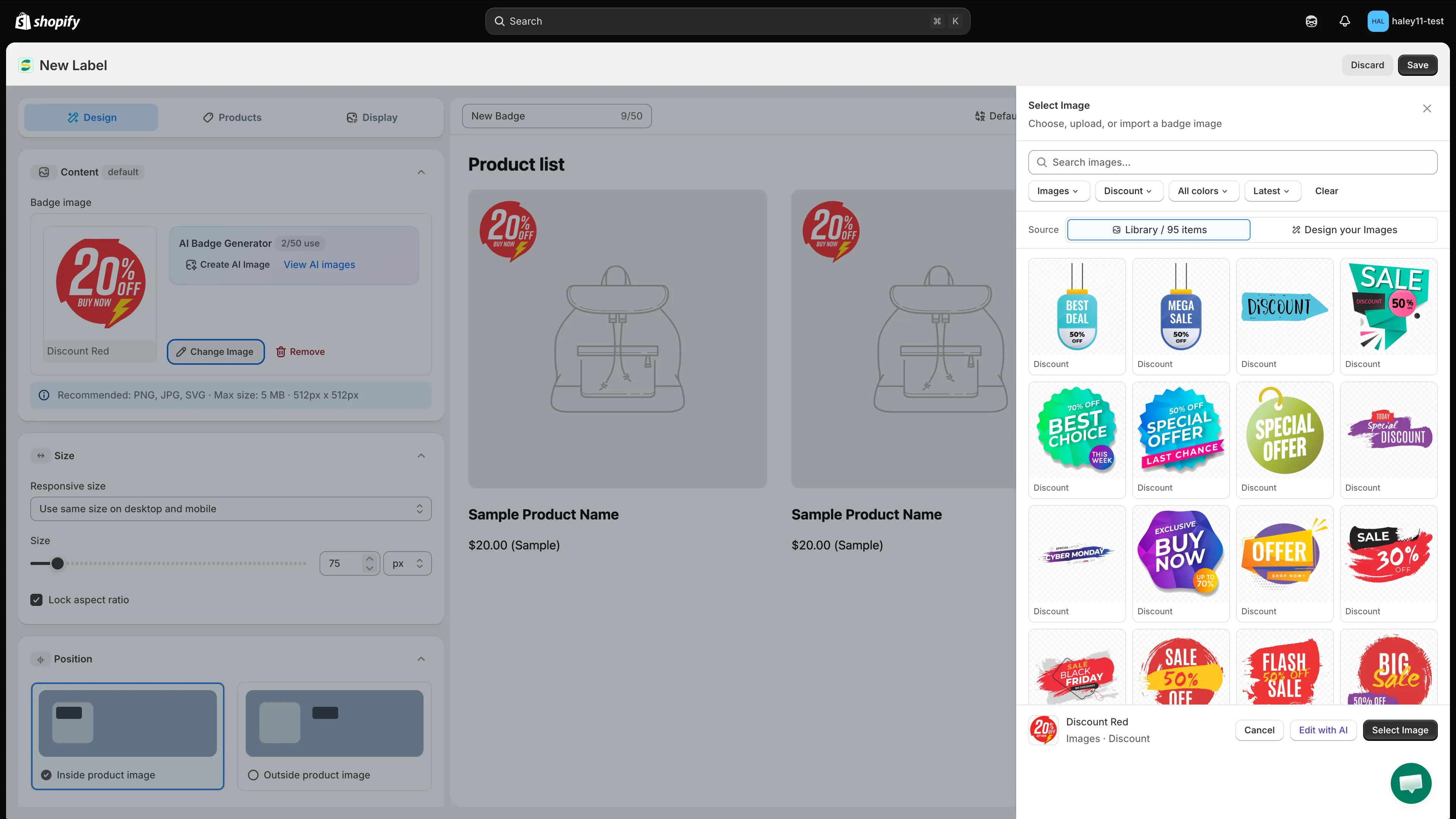
Sök i biblioteket eller öppna Design your Images för att använda din egen grafik.
-
Justera storleken
Section titled “Justera storleken”Använd reglaget Size eller fältet Width och välj sedan
pxeller%. Låt Lock aspect ratio vara aktiverat för att bevara bildens proportioner.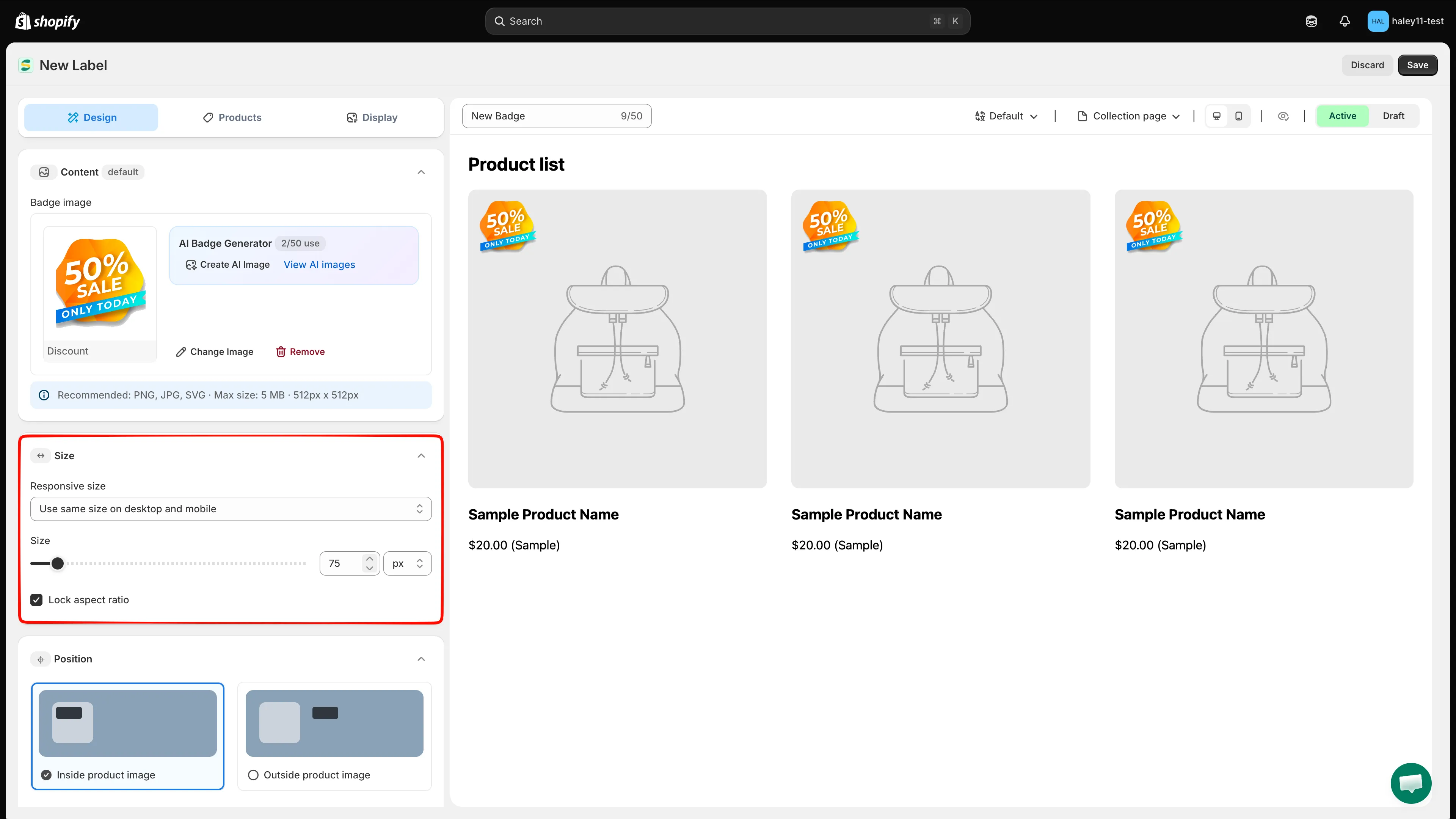
Justera bildens bredd och låt bildförhållandet vara låst för att undvika förvrängning.
-
Ange märkets position
Section titled “Ange märkets position”Expandera Position och välj sedan Inside product image eller Outside product image.
För en bildöverlagring låter du Inside product image vara valt och väljer en av de nio förinställda positionerna. Använd Badge placement för att tillämpa samma position på kollektions- och produktsidor, eller konfigurera varje sidtyp separat. Aktivera Use Custom Position eller justera Margin och Padding när du behöver finare kontroll.
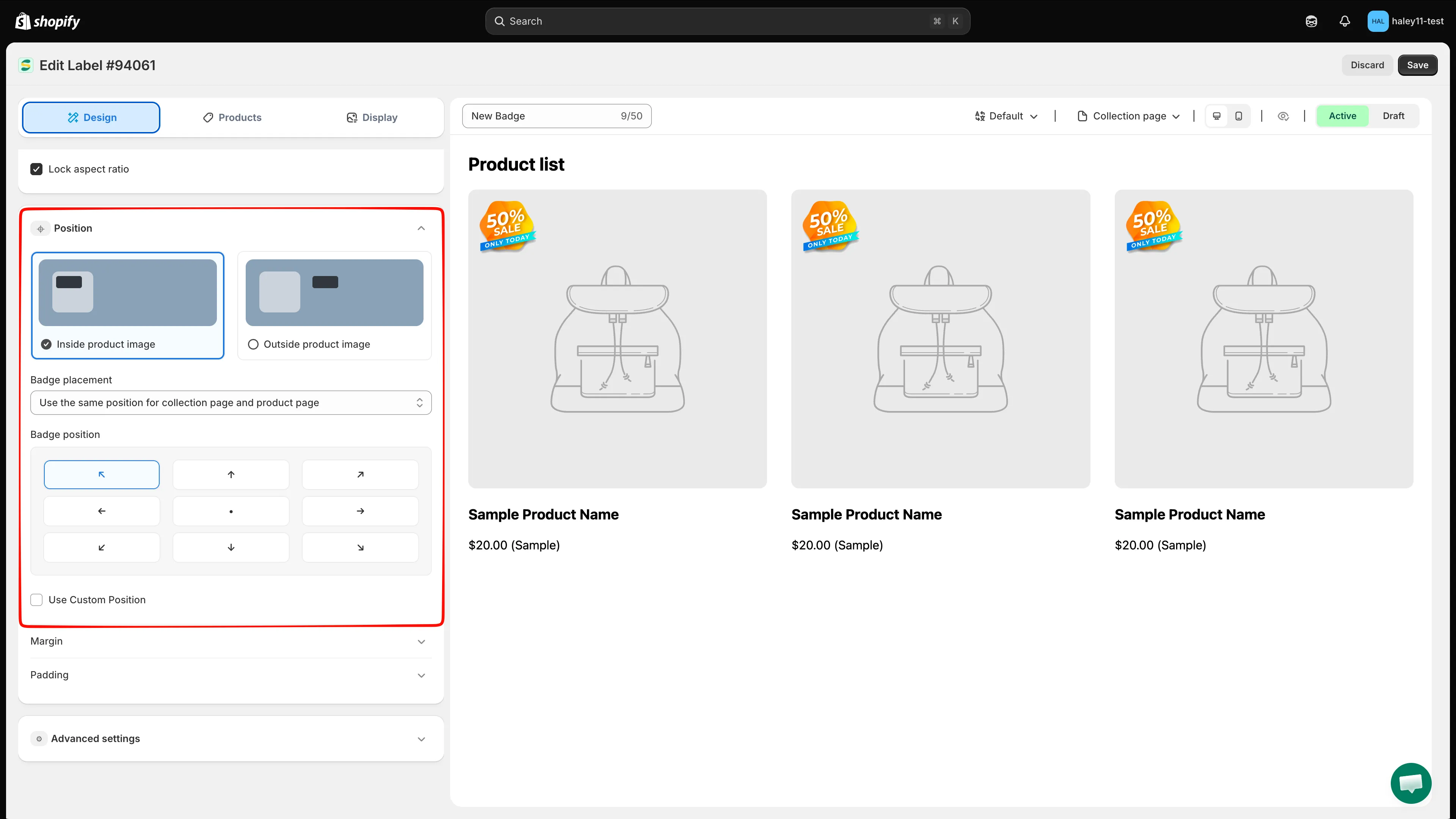
Välj var bildmärket visas och om kollektions- och produktsidor ska dela samma position.
-
Välj vilka produkter som visar märket
Section titled “Välj vilka produkter som visar märket”Öppna Products och välj sedan ett riktningsläge:
- All products – Visa bildmärket på varje produkt.
- Specific products – Klicka på Browse, markera kryssrutorna för produkterna och klicka sedan på Select.
- Products matching conditions – Klicka på Add conditions, skapa en eller flera regler och välj sedan om produkterna måste matcha all conditions eller any condition.
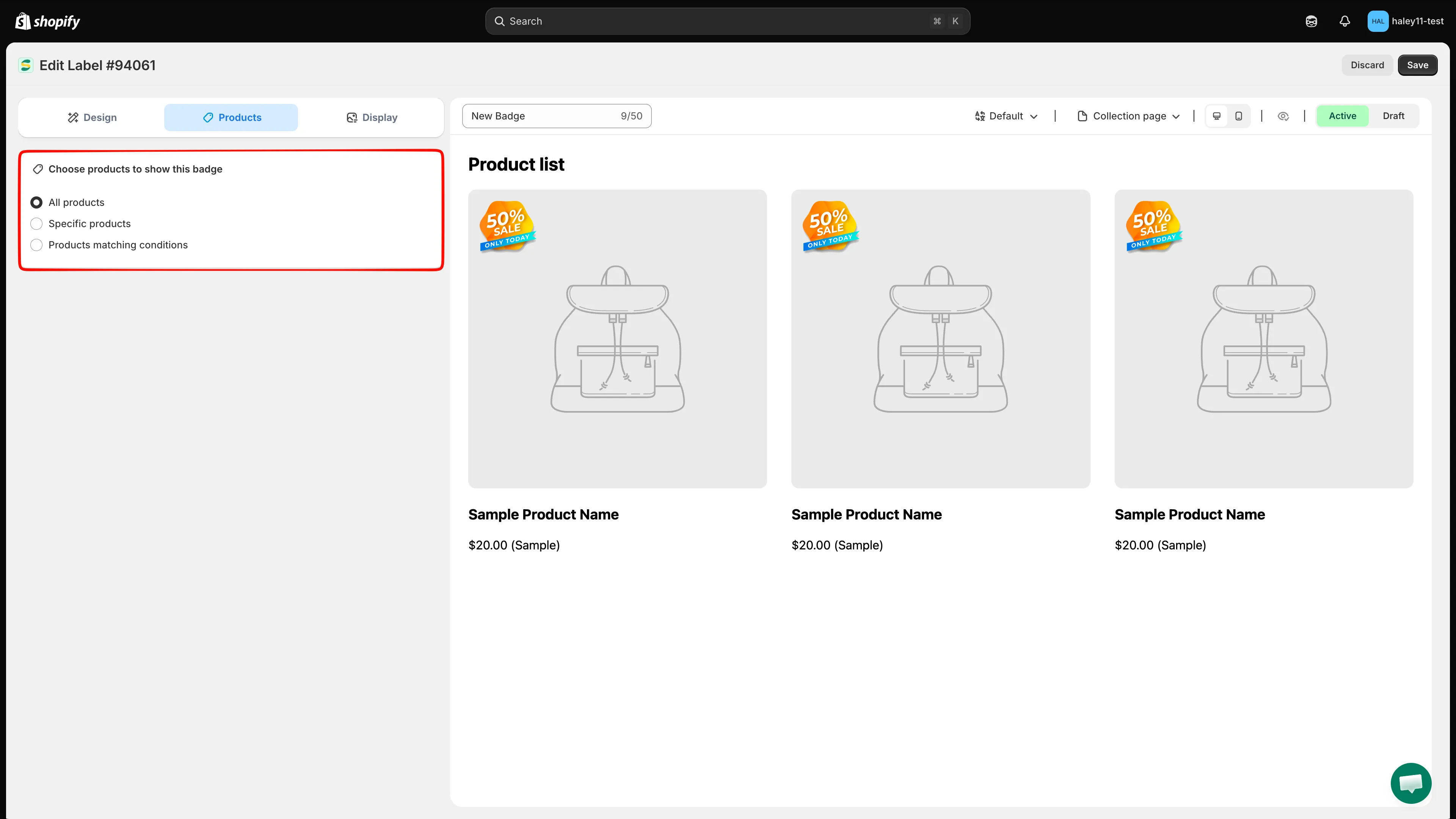
Välj vilka produkter som ska visa bildmärket.
-
Konfigurera visningsvillkor
Section titled “Konfigurera visningsvillkor”Öppna Display för att styra när och var märket visas. Konfigurera kund- och sidvillkor, språk- eller landsbegränsningar, inställningar för enhet och produktbild under Other conditions, ett synlighetsschema och prioritet när flera märken riktas mot samma produkt.
Lämna ett avsnitt oförändrat när du inte behöver den begränsningen.
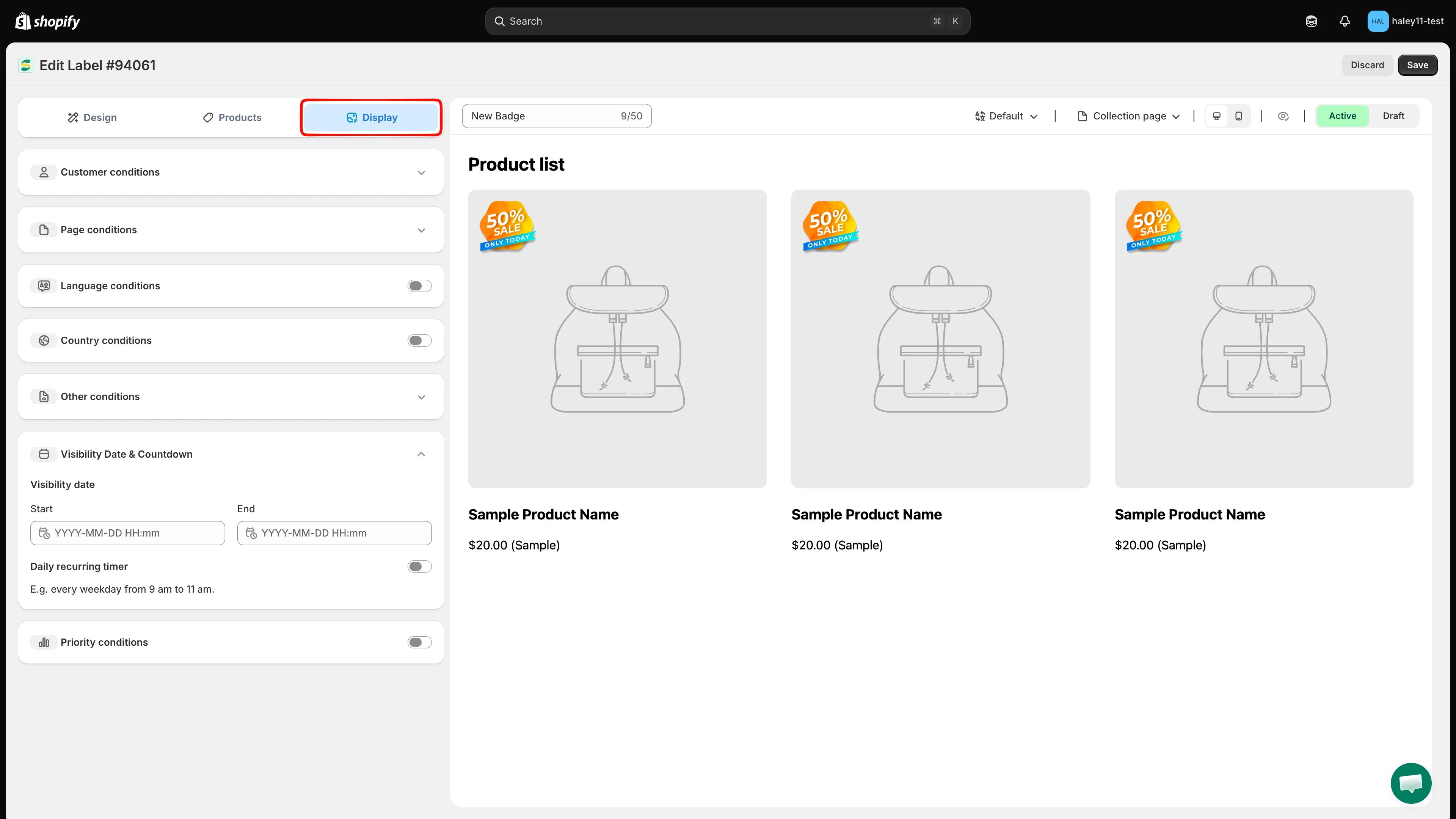
Använd Display-villkor bara när märket behöver ytterligare begränsningar för målgrupp, sida, enhet, schema eller prioritet.
-
Spara ditt märke
Section titled “Spara ditt märke”Granska förhandsvisningen och välj sedan Active för att publicera märket eller Draft för att hålla det dolt i butiken. Klicka på Save för att slutföra skapandet av märket.
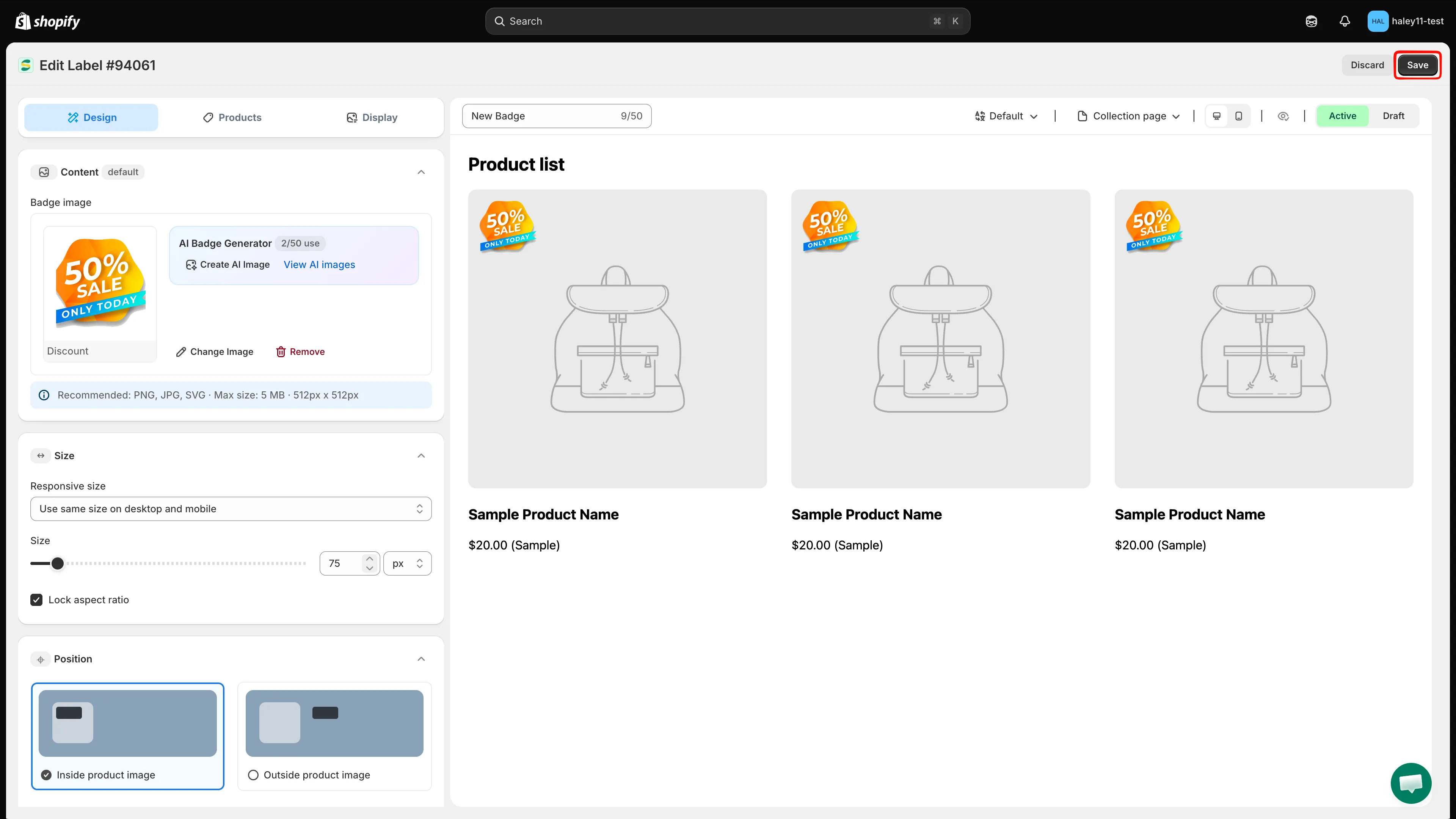
Klicka på Save för att slutföra skapandet av ditt bildmärke.
Nästa steg
Section titled “Nästa steg”- Ladda upp din egen märkesbild – använd din egen grafik från en fil eller en direkt bildlänk.
- Ändra märkets position – flytta märket till exakt den plats du vill ha på produktbilden.
- Ändra märkets storlek – finjustera märkets bredd och höjd.
- Rikta in dig på specifika produkter – läs mer om manuellt produktval och villkorsbaserad riktning.
- Styr visning efter enhet och sida – lägg till villkor för sida, enhet, bild och prioritet.
- Generera en bild med AI – skapa unik märkesgrafik med AI-prompter.