
Skapa ett textmärke
Steg-för-steg-guide för att skapa ett textmärke med egen text, form och egna färger.
Med textmärken kan du visa ett eget meddelande på en solid bakgrund, en formbakgrund eller en bildbakgrund direkt på dina produktbilder. Följ de här stegen för att skapa ett i Sami Product Labels.
-
Gå till Badges & Labels
Section titled “Gå till Badges & Labels”Klicka på Badges & Labels i navigeringen i Sami Product Labels för att öppna sidan med märkeslistan.
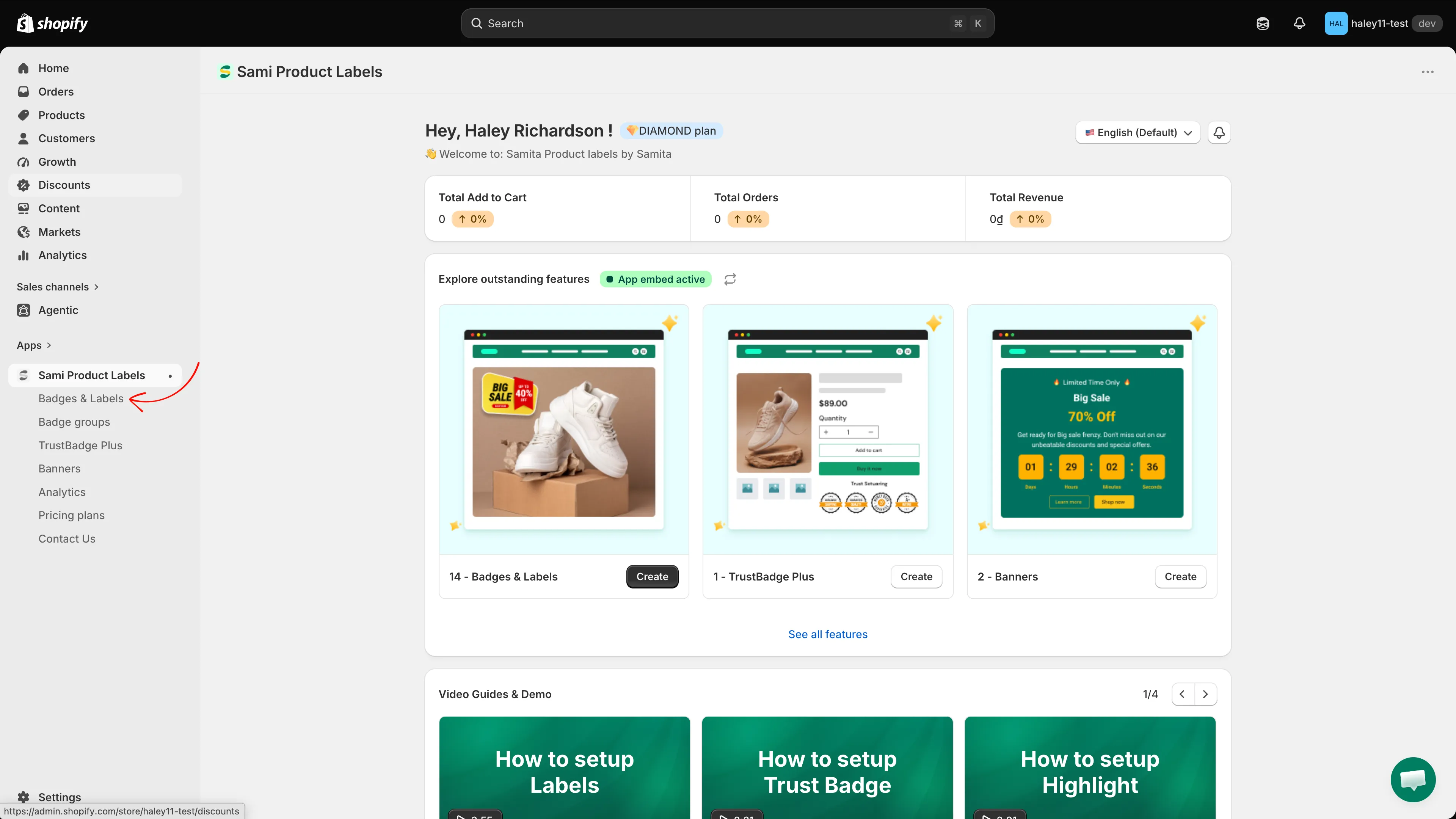
Välj Badges & Labels i sidofältets navigering.
-
Starta ett nytt märke
Section titled “Starta ett nytt märke”Om listan är tom klickar du på Add a new label/badge. Om du redan har märken klickar du på Create badge.

Klicka på Create för att börja skapa ett nytt märke.
-
Välj ”Text badge”
Section titled “Välj ”Text badge””Leta upp Text badge i Choose badge type och klicka på Create.
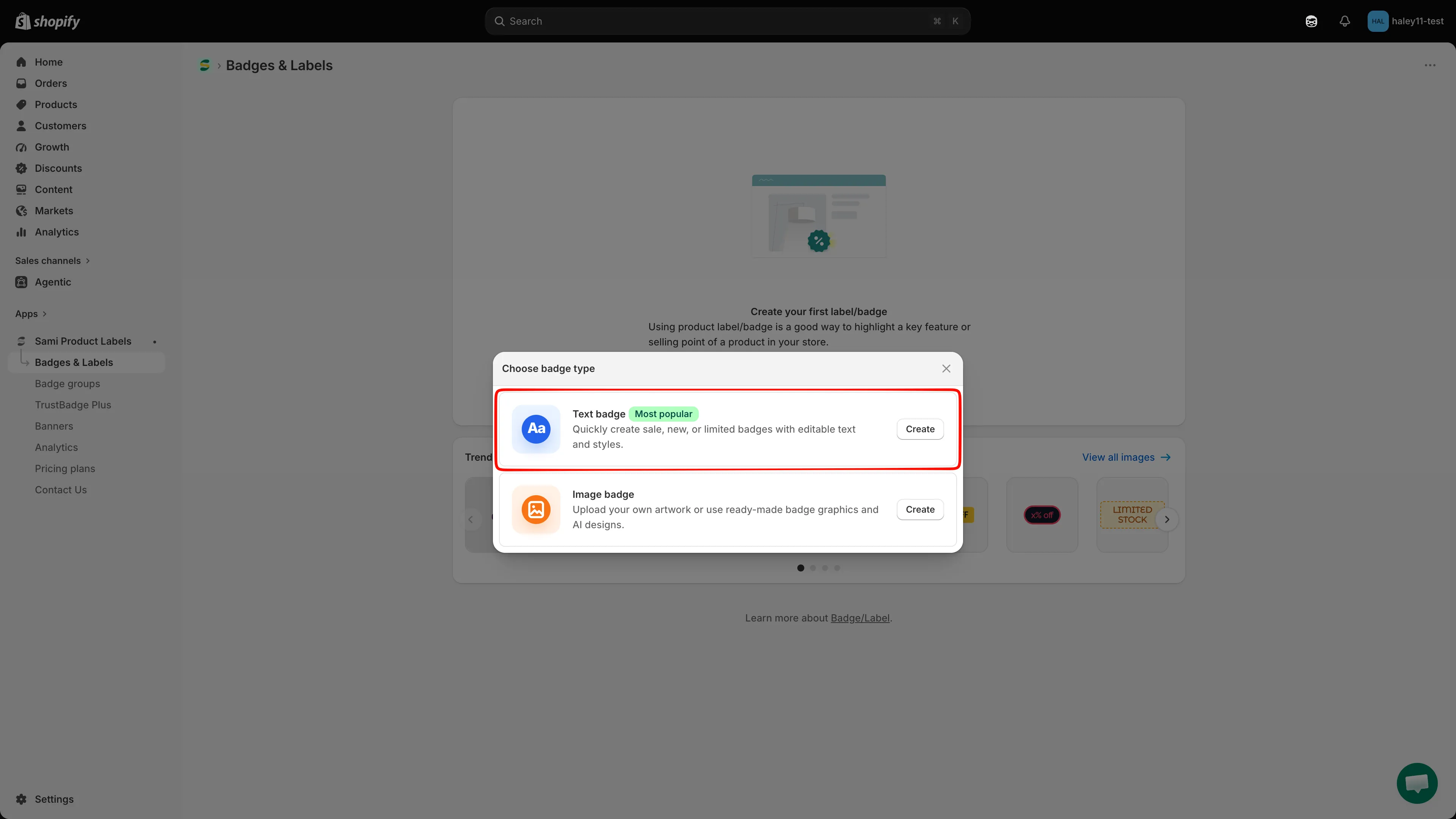
Välj Text för att skapa ett textbaserat märke.
-
Namnge märket
Section titled “Namnge märket”Redigeraren öppnas med ett standardnamn som New Badge. Namnfältet finns i verktygsfältet ovanför förhandsvisningen – klicka på det och skriv ett beskrivande internt namn som ”Summer Sale” eller ”Low Stock Warning”, upp till 50 tecken. En räknare bredvid fältet visar hur mycket du har använt. Det här namnet visas aldrig i din butik.
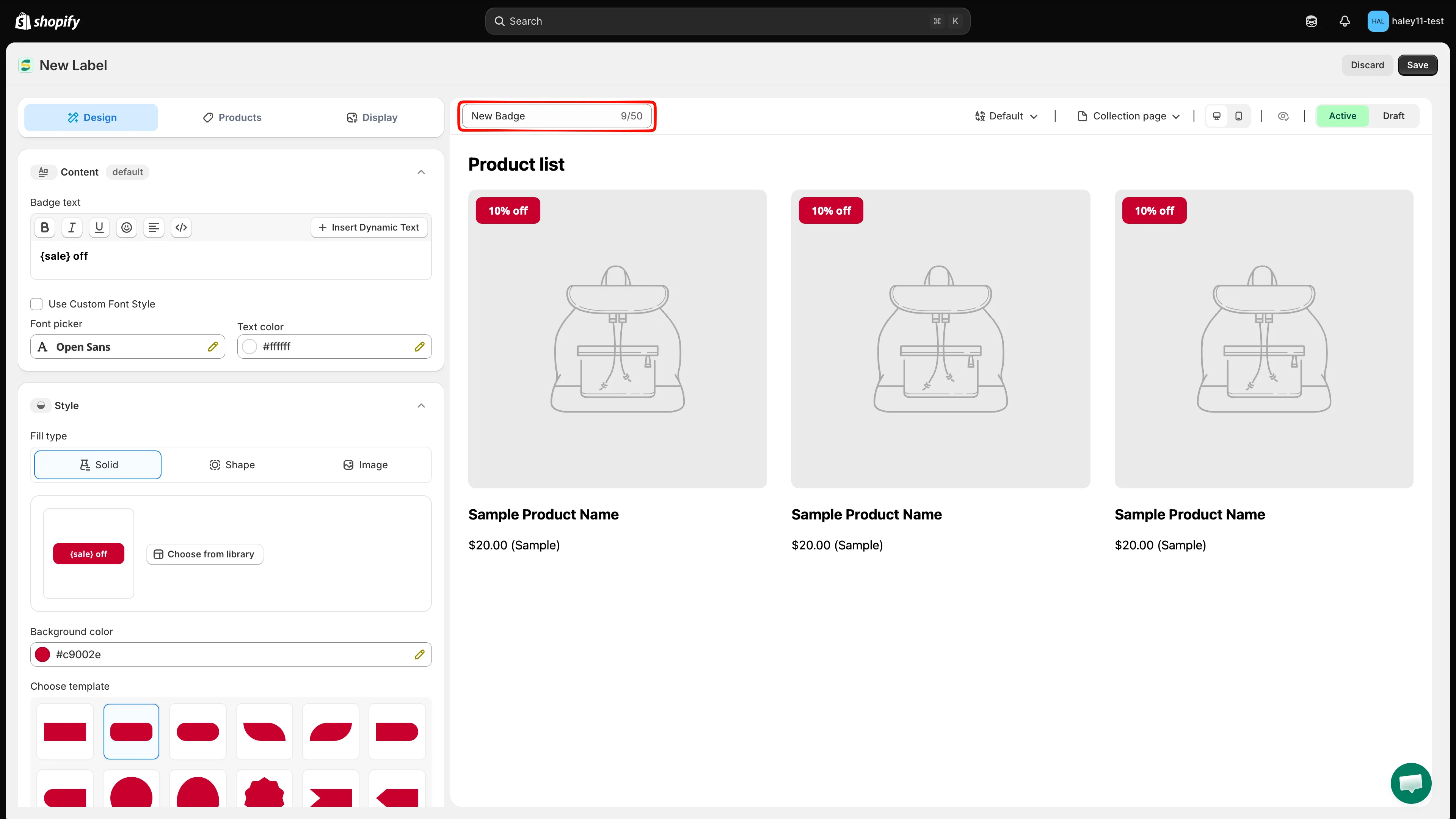
Ange ett beskrivande namn för att identifiera ditt märke.
-
Redigera textinnehållet
Section titled “Redigera textinnehållet”Använd rich text-redigeraren för att skriva märkets meddelande, med fetstil, kursiv stil och andra formateringsalternativ.
Om du vill visa live-produktdata infogar du dynamiska variabler som
{sale}för rabattprocenten eller{inventory}för lagersaldot. Variablerna ersätts med riktiga värden i din butik.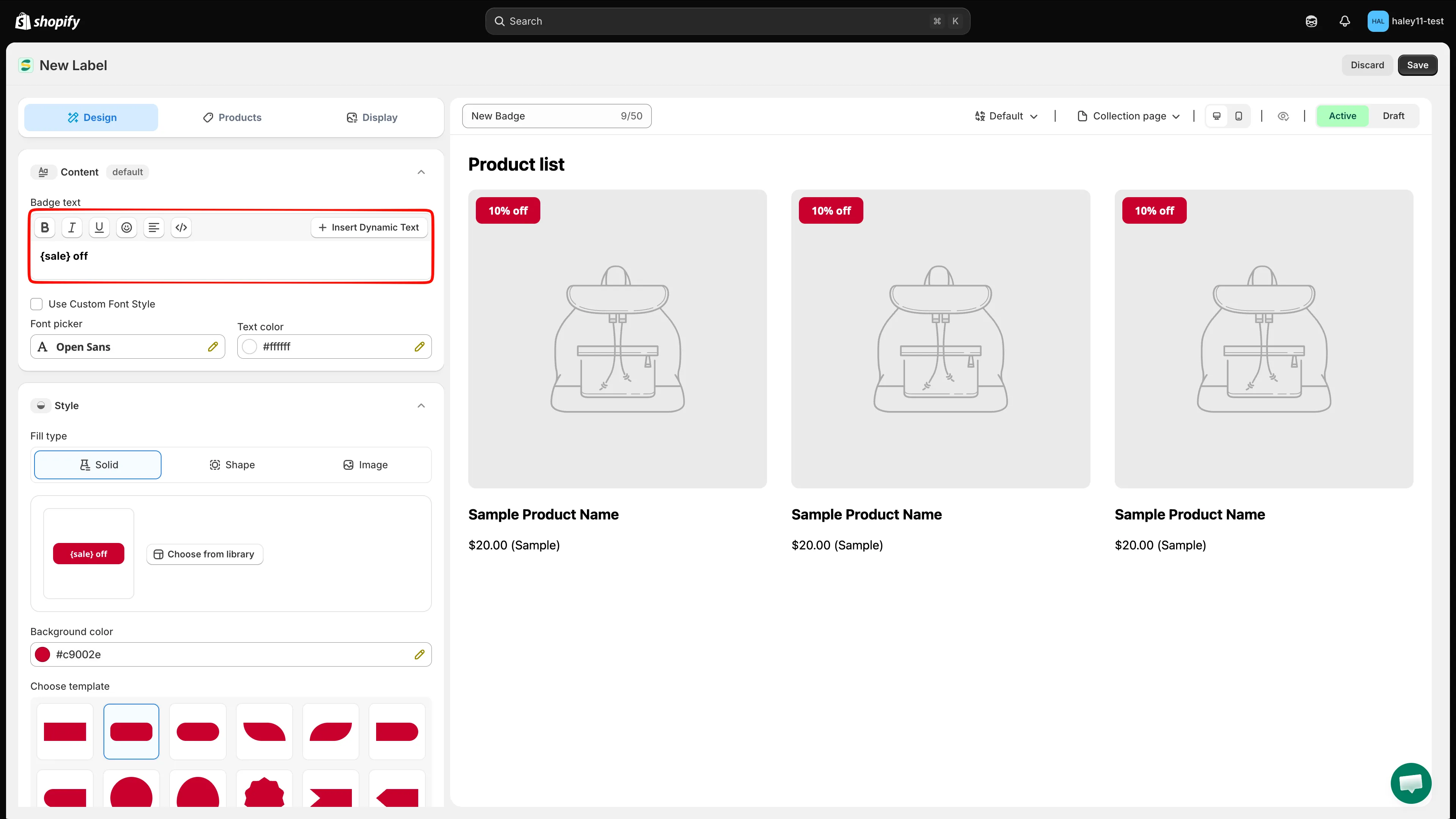
Skriv märkestexten och infoga dynamiska variabler för live-produktdata.
-
Välj en mallbakgrund
Section titled “Välj en mallbakgrund”Välj Shape under Fill type och klicka sedan på Choose from library. Template gallery innehåller filter som Sales, Autotext, Stock, Free shipping och Pre-order. Välj en mall och fortsätt att anpassa den i redigeraren.
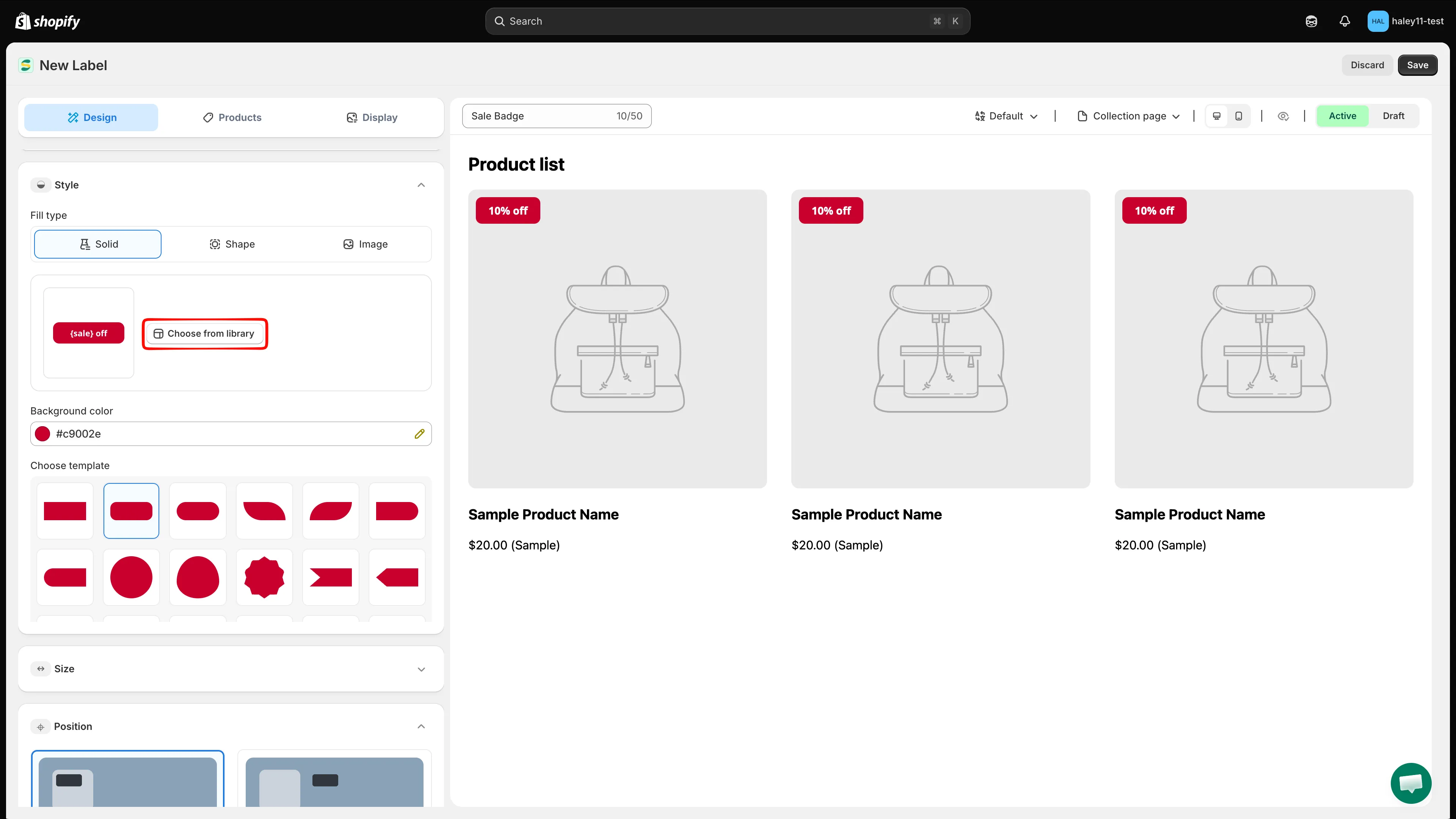
Klicka på Choose from library i Style för att öppna Template gallery.
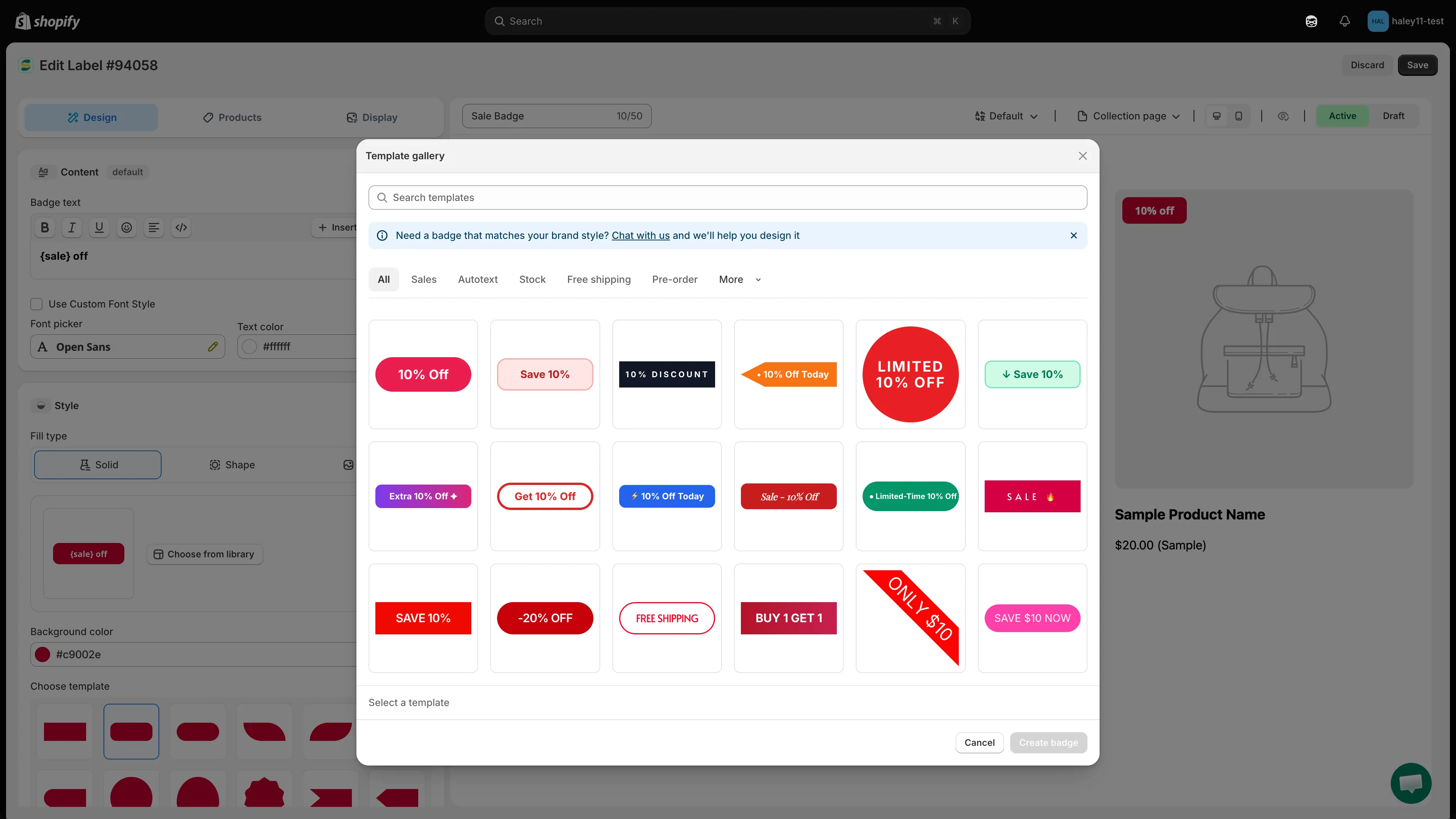
Bläddra i Template gallery och välj en bakgrundsförinställning.
-
Ange bakgrundsfärg
Section titled “Ange bakgrundsfärg”För en solid bakgrund väljer du Solid och väljer dess färg. För en toning väljer du Shape, anger Start color och End color och väljer sedan en Gradient direction.
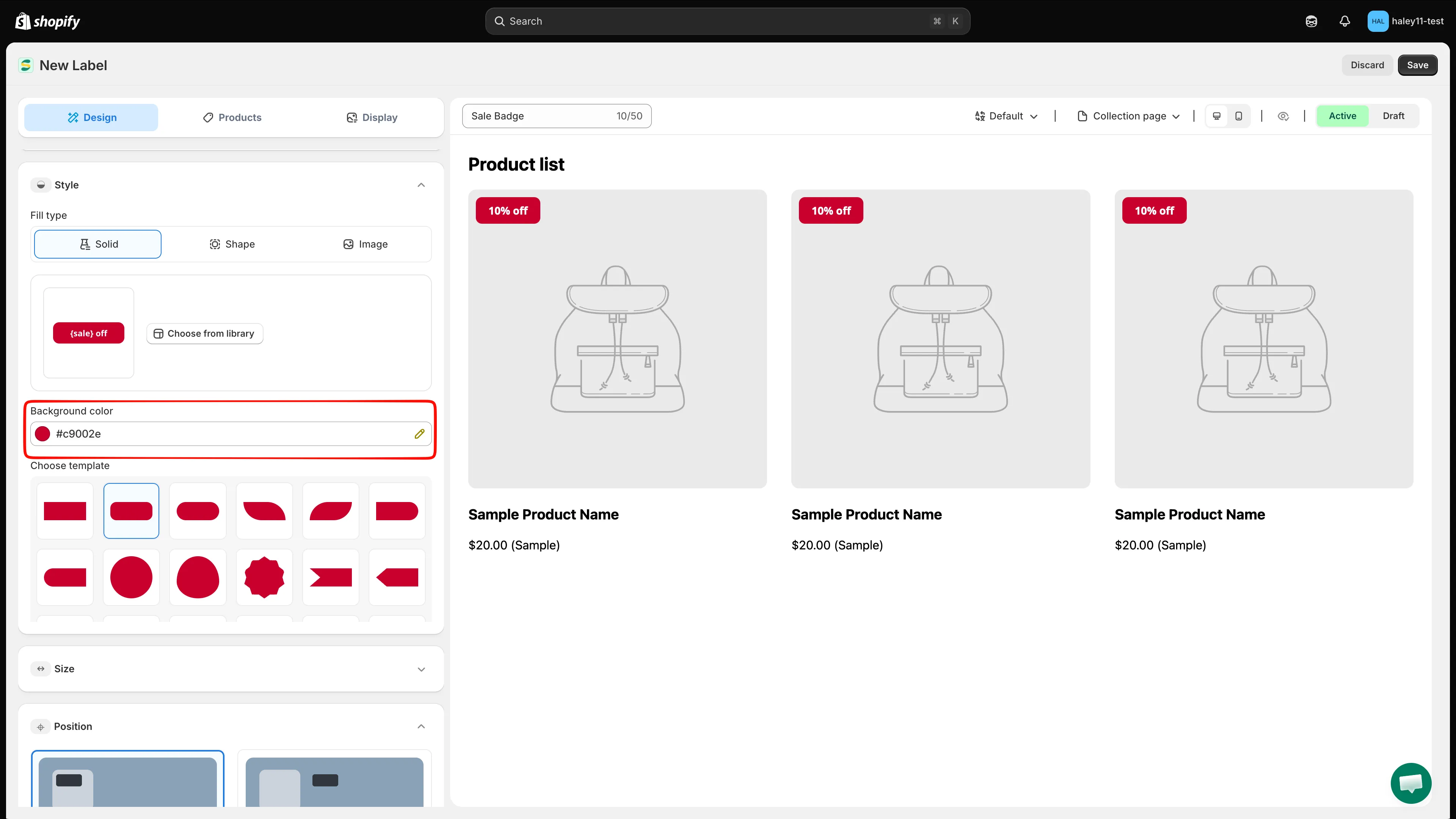
Ange en solid färg eller en toning för märkets bakgrund.
-
Ange textfärg
Section titled “Ange textfärg”Välj en textfärg som kontrasterar väl mot bakgrundsfärgen så att märkestexten blir lätt att läsa.
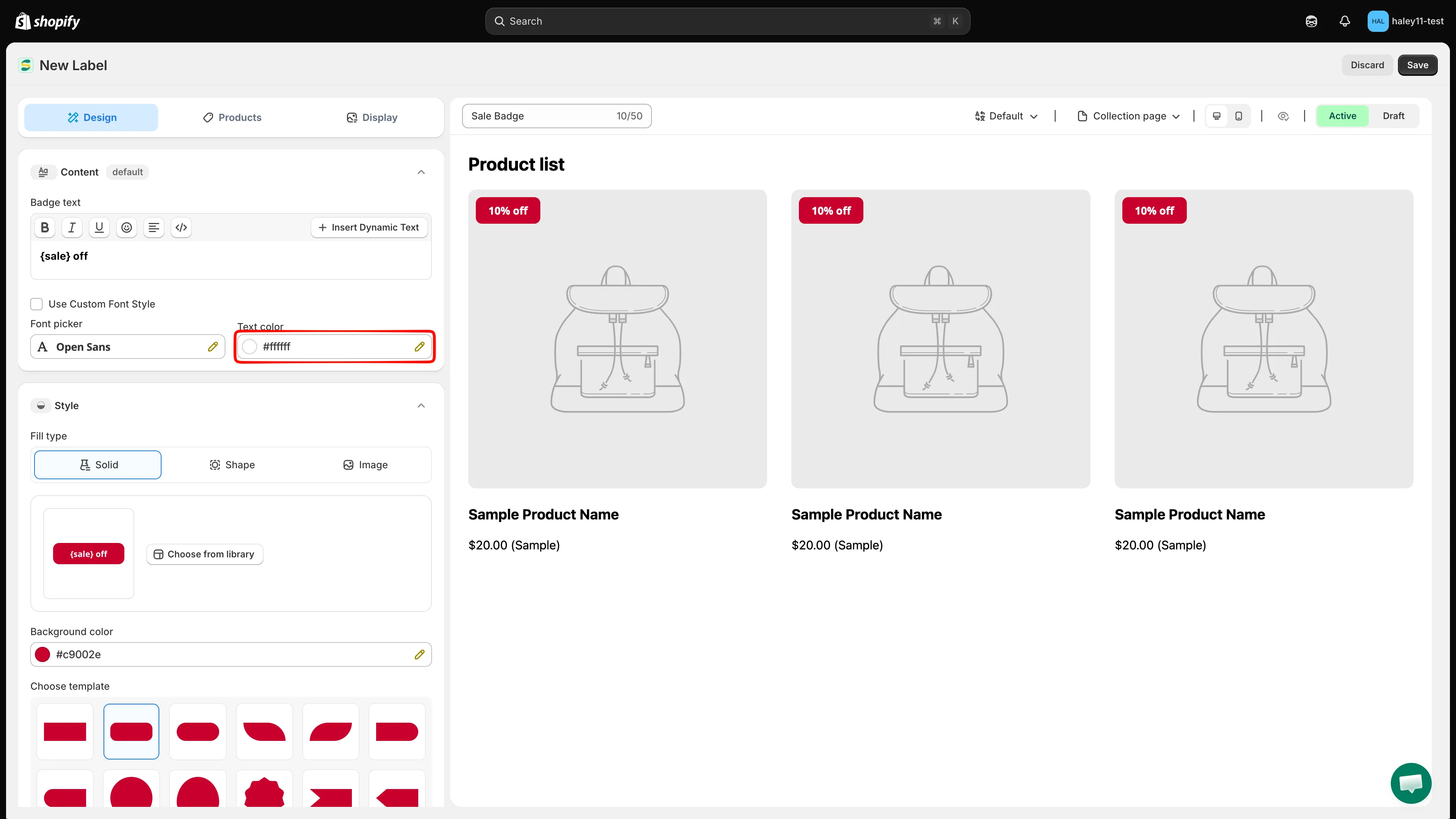
Välj en textfärg som sticker ut mot bakgrunden.
-
Välj vilka produkter som visar märket
Section titled “Välj vilka produkter som visar märket”Öppna Products och välj sedan ett riktningsläge:
- All products – Visa märket på varje produkt i din butik.
- Specific products – Klicka på Browse, sök eller filtrera i ditt sortiment, markera kryssrutorna för produkterna och klicka sedan på Select. Du kan också använda fältet Search products för att hitta produkter direkt.
- Products matching conditions – Klicka på Add conditions, skapa en eller flera regler och välj sedan om produkterna måste matcha all conditions eller any condition.
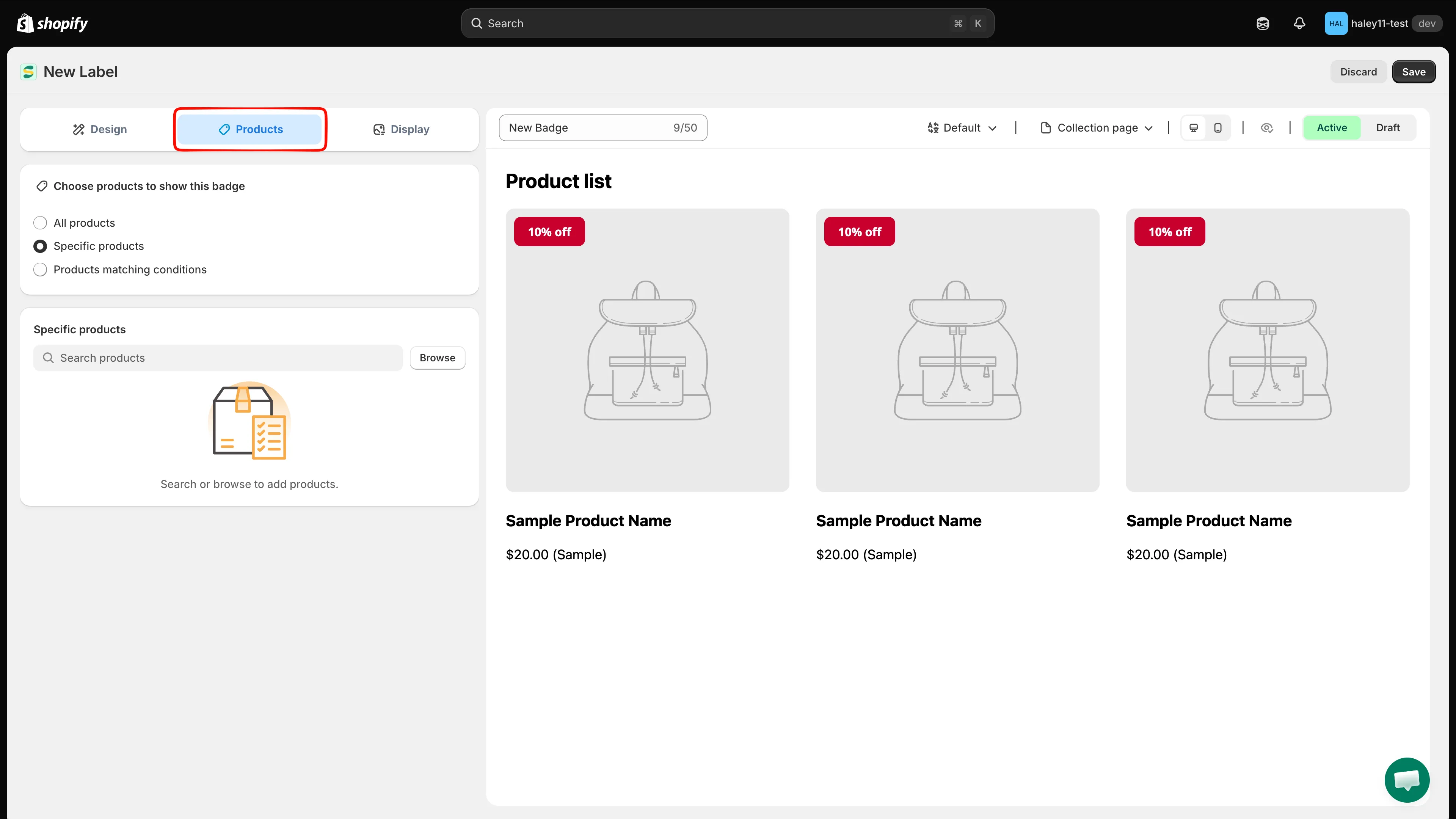
Välj produkturval för ditt textmärke.
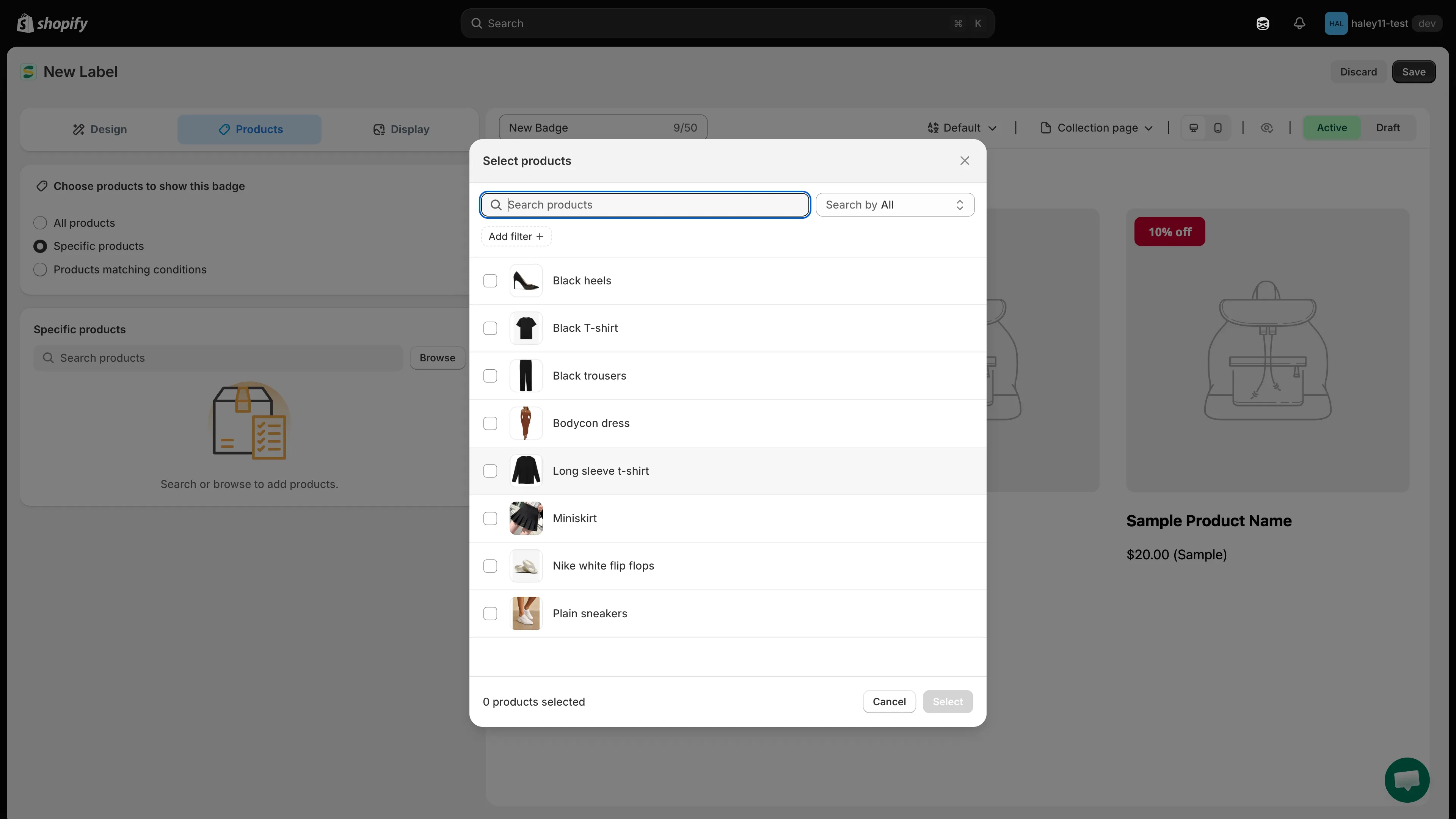
För Specific products väljer du produkter i väljaren och klickar på Select.
-
Spara ditt märke
Section titled “Spara ditt märke”Ställ in statusreglaget ovanför förhandsvisningen på Active och klicka sedan på Save i det övre högra hörnet. Låt det stå på Draft om märket inte är redo för din butik – det sparas utan att gå live.
Inställningar för kund, sida, språk, land, enhet, schema och prioritet finns på fliken Display.
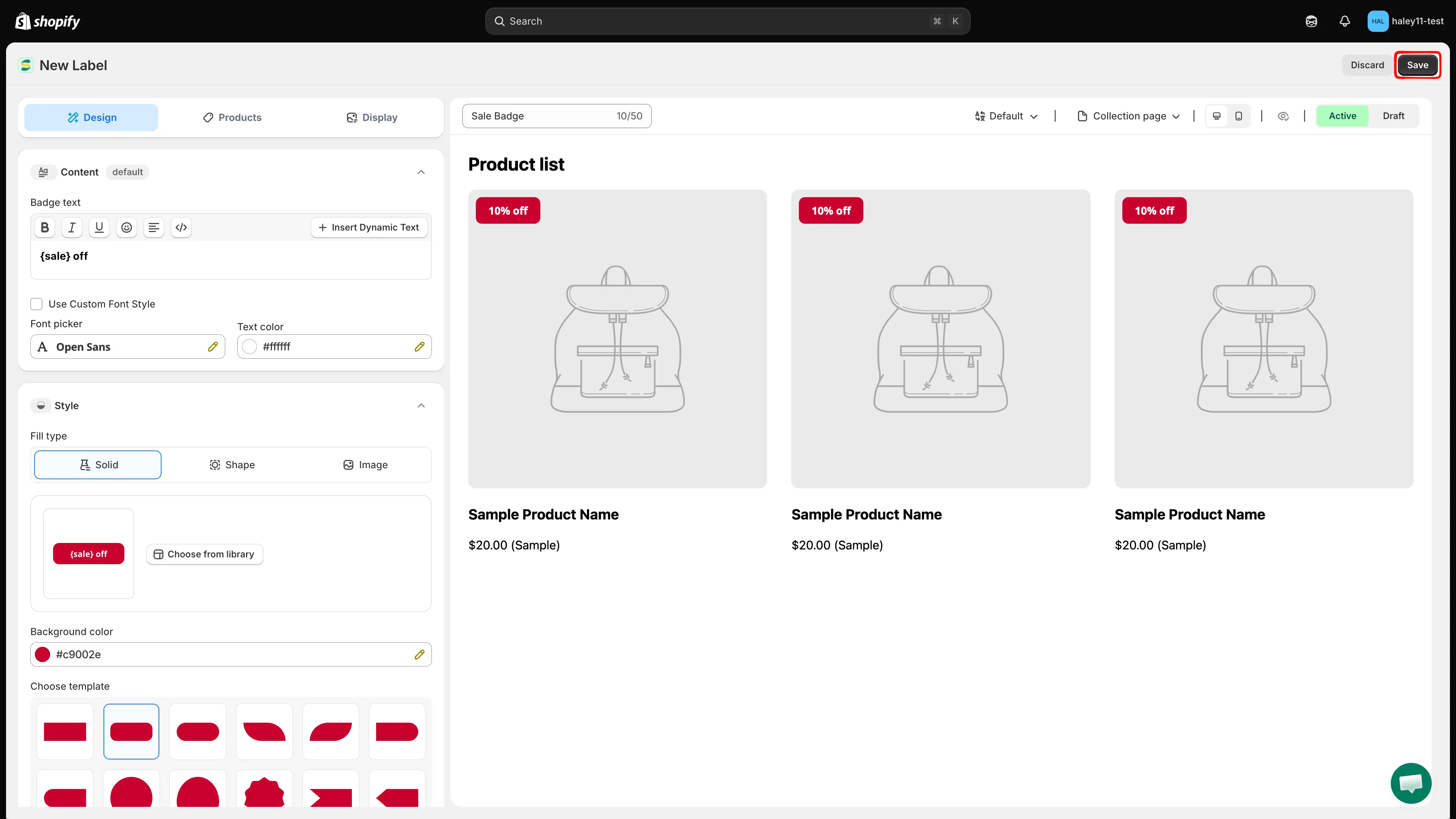
Klicka på Save för att slutföra skapandet av ditt textmärke.
Nästa steg
Section titled “Nästa steg”- Rikta in dig på specifika produkter – läs mer om manuellt produktval och villkorsbaserad riktning.
- Använd dynamiska variabler – infoga live-produktdata som rabattprocent och lagersaldo i märkestexten.
- Ändra märkets position – flytta märket till exakt den plats du vill ha på produktbilden.
- Ändra märkets stil – anpassa typsnitt, opacitet, animation och andra visuella inställningar.