
Generera en AI-bild
Skapa en egen märkesbild utifrån en kort beskrivning eller din egen prompt med AI Image Generator.
AI Image Generator skapar en märkesbild utifrån en beskrivning – du behöver inga designkunskaper. Fyll i fem korta guidade fält eller växla till en enda fri prompt.
-
Öppna ett bildmärke
Section titled “Öppna ett bildmärke”Gå till Badges & Labels i Sami Product Labels och öppna ett märke som använder en bild, eller klicka på Create badge för att skapa ett nytt. Redigeraren öppnas på fliken Design.
-
Klicka på Create AI image
Section titled “Klicka på Create AI image”Leta upp rutan AI Badge Generator i panelen Content, precis bredvid märkesbilden. Där ser du dina återstående krediter och två länkar: Create AI image och View AI images.
Klicka på Create AI image för att öppna dialogrutan AI Image Generator.
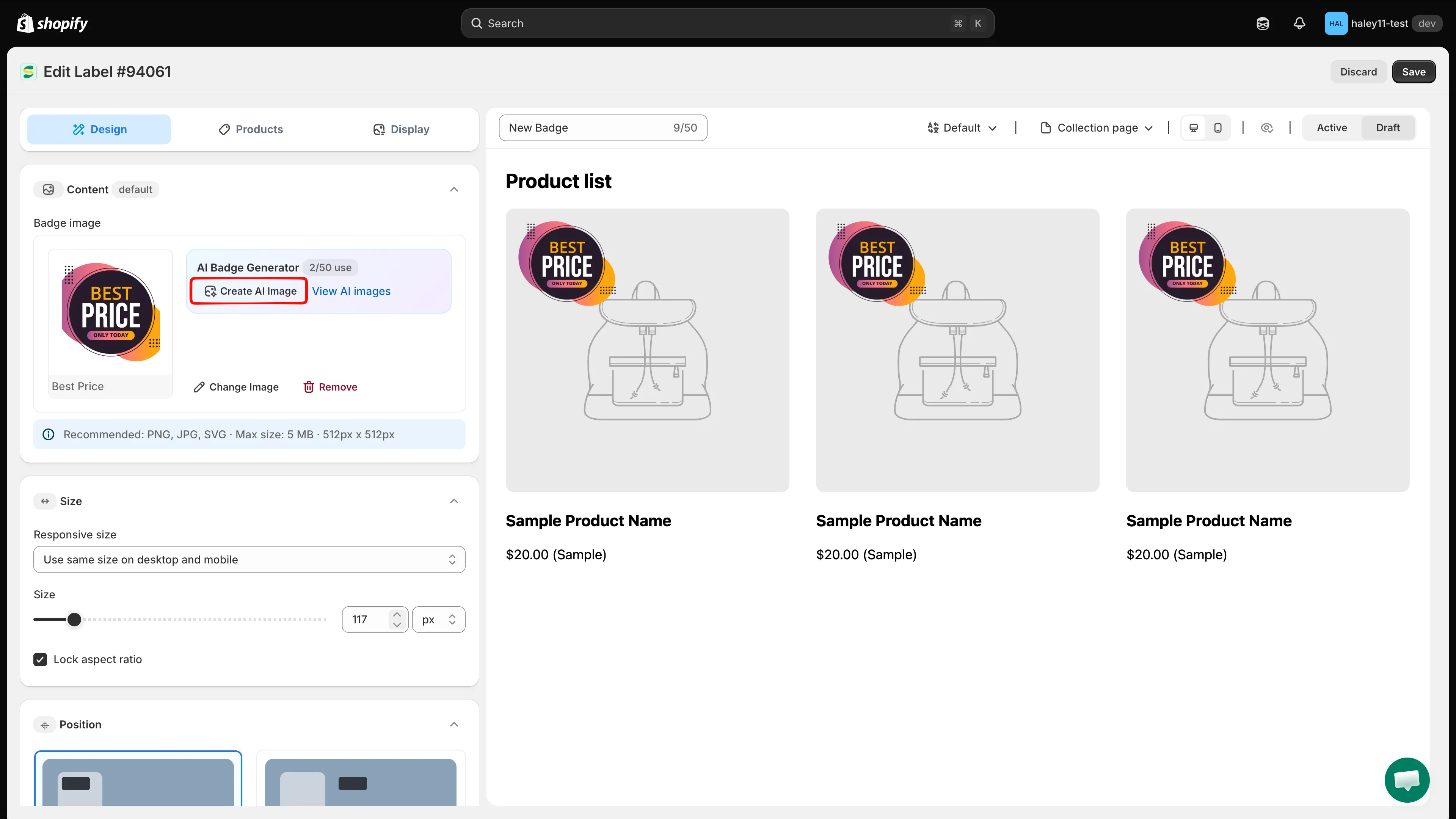
Rutan AI Badge Generator finns bredvid märkesbilden i panelen Content.
-
Beskriv märket med de guidade fälten
Section titled “Beskriv märket med de guidade fälten”Fyll i så många av de fem fälten som passar. Varje fält tar en kort fritextbeskrivning – det finns ingen fast lista att välja från.
Fält Exempel Background color Red, green, blue, etc. Shape Circle, round corners, etc. Text Save 36% Text color White, black, etc. Illustration Related to Black Friday 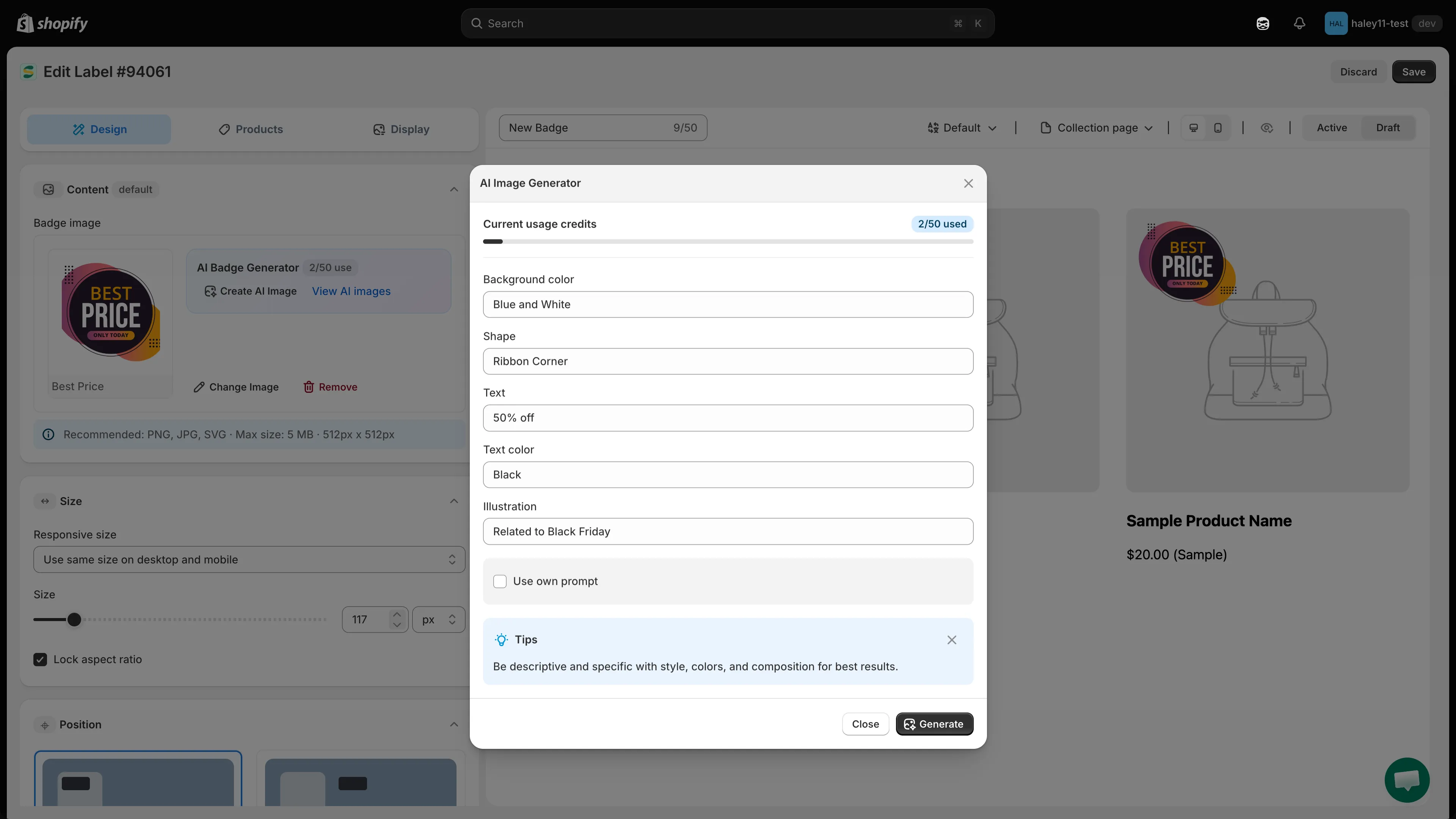
Beskriv märket du vill ha och klicka sedan på Generate.
-
(Valfritt) Skriv en egen prompt i stället
Section titled “(Valfritt) Skriv en egen prompt i stället”Markera Use own prompt. De fem guidade fälten blir gråa och ett enda textfält, Type your prompt here…, tar deras plats så att du får full kontroll över beskrivningen som skickas till AI:n.
-
Klicka på Generate
Section titled “Klicka på Generate”Klicka på Generate längst ned i dialogrutan. Close avslutar dialogrutan utan att generera något.
-
Tillämpa resultatet
Section titled “Tillämpa resultatet”När bilden är klar avslutar du i förhandsvisningspanelen:
Åtgärd Resultat Apply Använder bilden på ditt märke och stänger dialogrutan. Remove background Tar först bort bakgrunden från den genererade bilden. View all Öppnar hela galleriet All AI images. 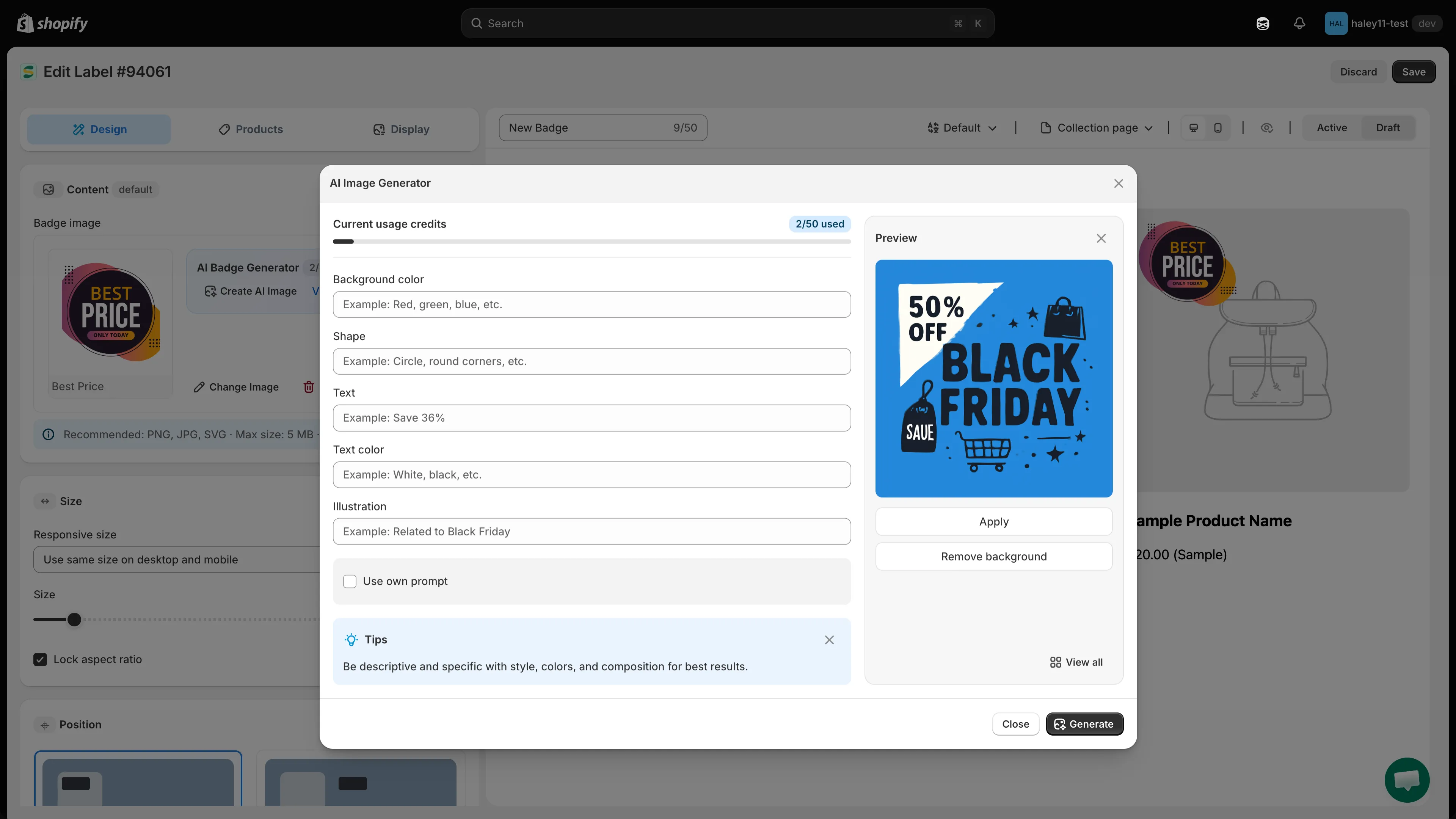
Granska den genererade bilden och tillämpa den sedan på märket.
-
Återanvänd bilder från All AI images
Section titled “Återanvänd bilder från All AI images”Varje bild du genererar sparas. Klicka på View AI images i rutan AI Badge Generator för att öppna galleriet All AI images, välj en tidigare bild och klicka på Apply – från vilket märke som helst, när som helst, utan att använda en ny kredit.
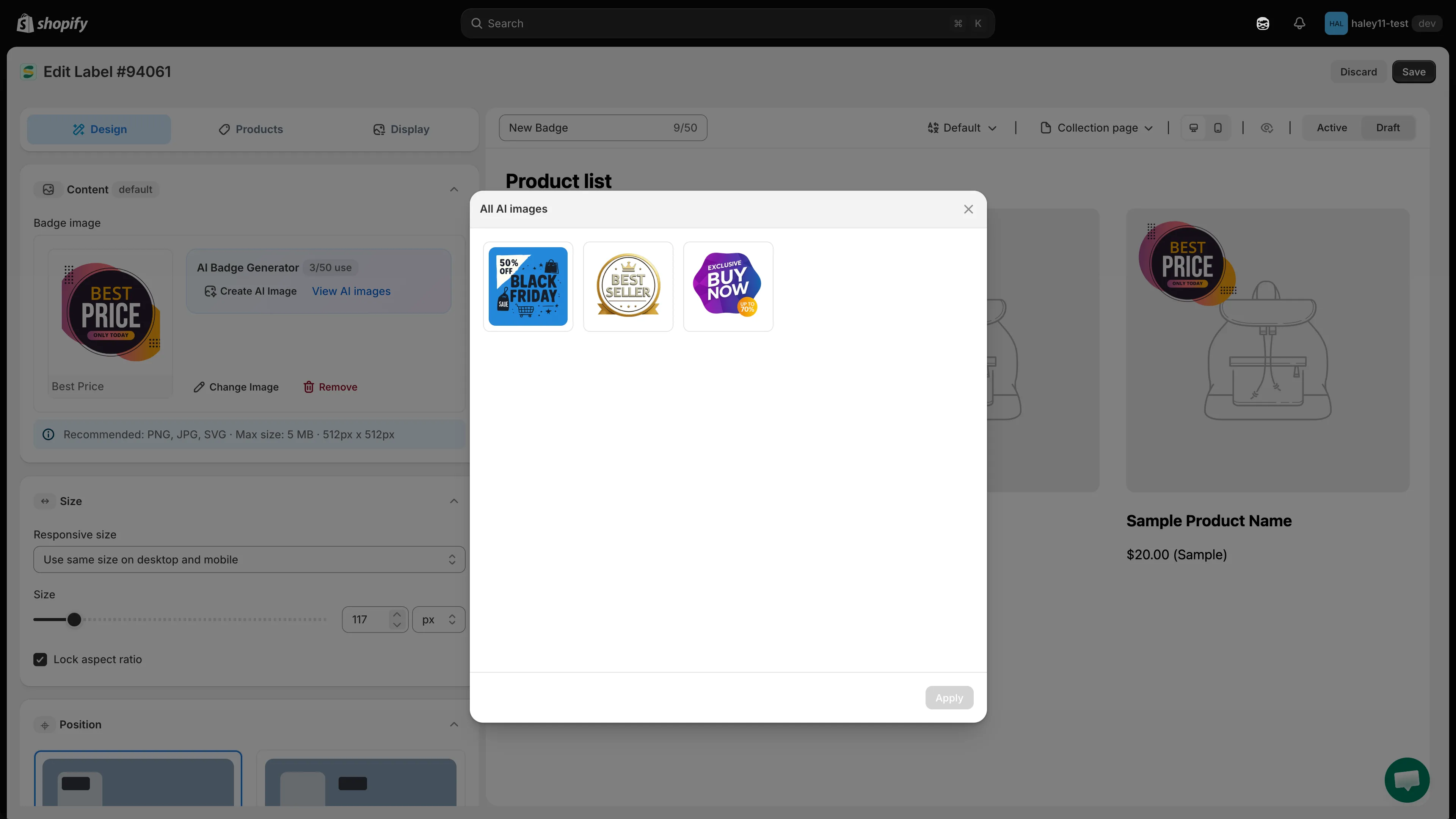
Återanvänd en tidigare genererad bild i stället för att använda en ny kredit.
Tips för bättre resultat
Section titled “Tips för bättre resultat”- Var specifik. Fyll i så många guidade fält du kan, eller ange färger, former, text och stil i din egen prompt.
- Be om en genomskinlig bakgrund. Märken smälter bättre in i ditt tema utan en solid bakgrund – eller använd Remove background efteråt.
- Testa dig fram. Om det första resultatet inte blev bra justerar du beskrivningen och genererar igen.
- Kolla galleriet först. Att återanvända en bild från All AI images kostar ingen kredit.
Nästa steg
Section titled “Nästa steg”- Redigera en bild med AI – förfina en genererad bild eller ändra en befintlig.
- Skapa ett bildmärke – skapa ett bildbaserat märke.