
Ändra märkets position
Placera ett märke inuti eller utanför produktbilden, använd förinställda eller egna positioner och finjustera avstånden.
Använd avsnittet Position för att placera ett text- eller bildmärke över produktbilden, under ett element på produktsidan eller intill ett eget temaelement.
Öppna avsnittet Position
Section titled “Öppna avsnittet Position”-
Öppna Badges & Labels
Section titled “Öppna Badges & Labels”Öppna Sami Product Labels > Badges & Labels i Shopify-admin.
-
Skapa eller välj ett märke
Section titled “Skapa eller välj ett märke”Om du vill skapa ett märke klickar du på Create badge och väljer sedan Text badge eller Image badge.
Om du vill uppdatera ett befintligt märke klickar du på Edit badge/label på märkets rad.
-
Expandera Position
Section titled “Expandera Position”Stanna på fliken Design i märkesredigeraren, scrolla till Position och expandera avsnittet.
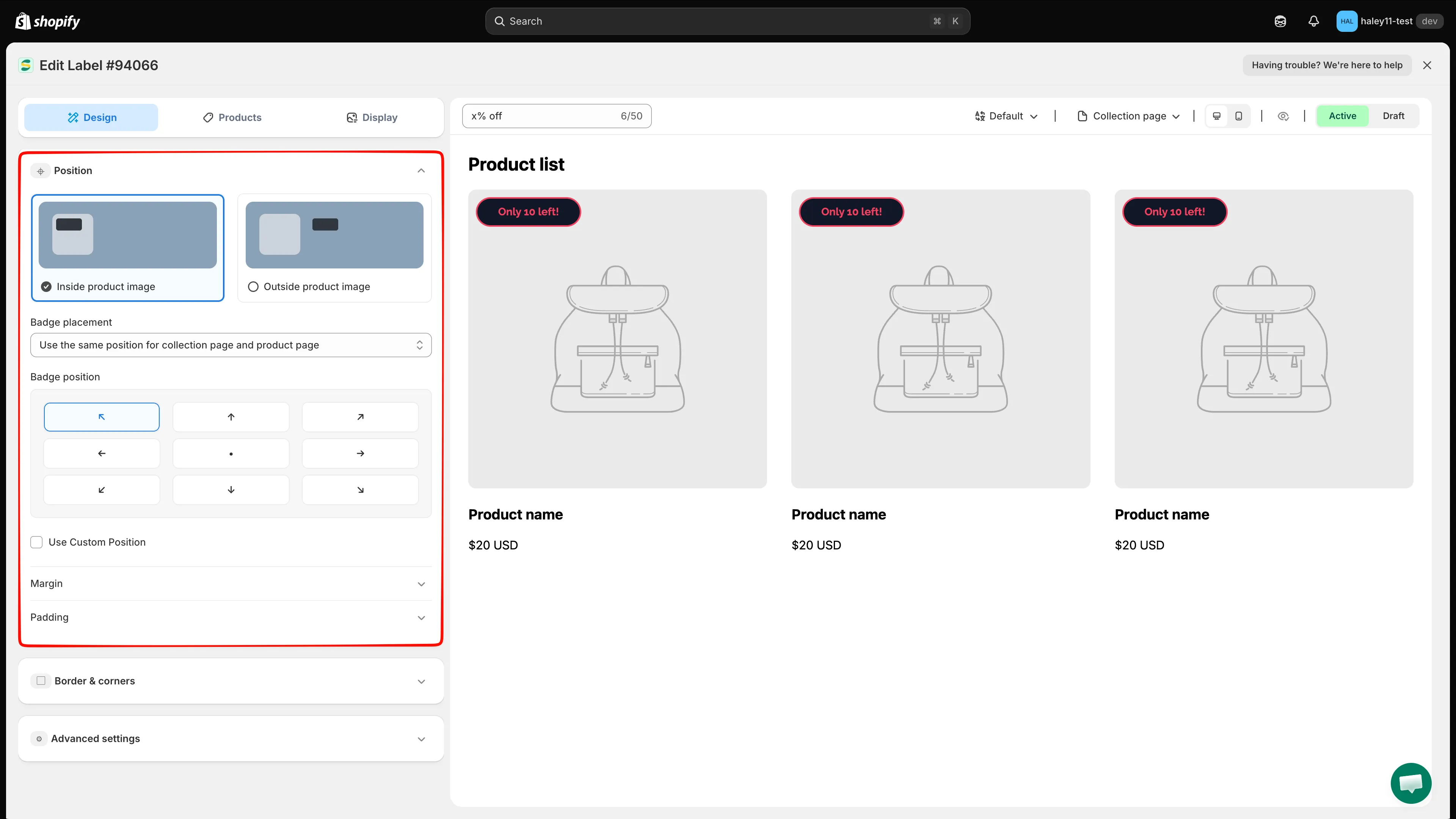
Öppna fliken Design och expandera Position.
Placera märket på produktbilden
Section titled “Placera märket på produktbilden”Välj Inside product image när märket ska ligga över produktbilden.
Välj var inställningen gäller
Section titled “Välj var inställningen gäller”Använd Badge placement för att välja ett av de här lägena:
- Use the same position for collection page and product page – En position gäller för båda sidtyperna.
- Set different position for collection page and product page – Använd flikarna Listing pages och Product page för att konfigurera varje position separat.
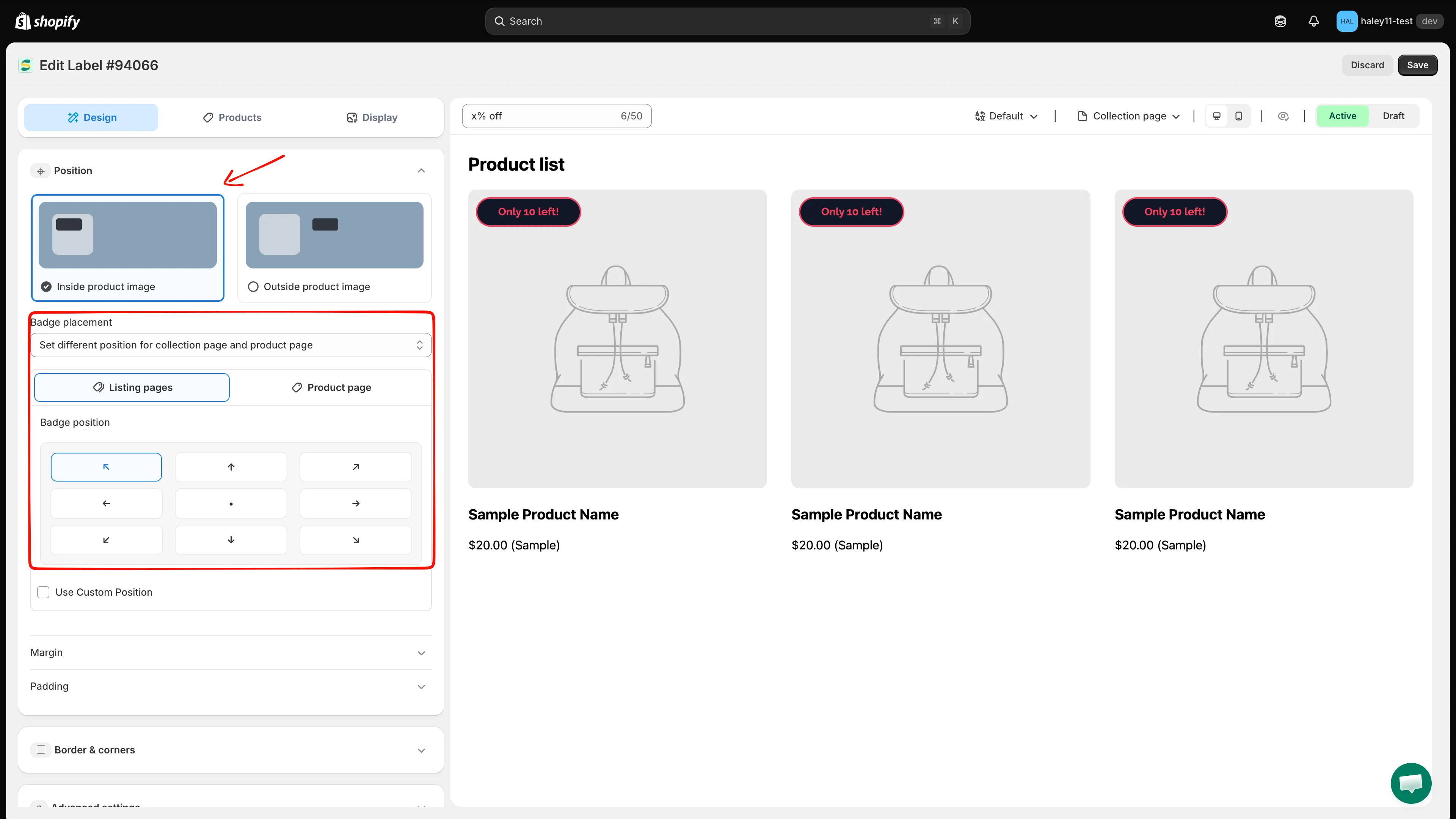
Använd en position på bilden överallt eller konfigurera Listing pages och Product page separat.
Välj en förinställd position
Section titled “Välj en förinställd position”Välj en av de nio punkterna i positionsrutnätet under Badge position.
| Position | Placering på bilden |
|---|---|
| Top left | Övre vänstra hörnet |
| Top center | Mitten av överkanten |
| Top right | Övre högra hörnet |
| Center left | Mitten av vänsterkanten |
| Center | Mitten av bilden |
| Center right | Mitten av högerkanten |
| Bottom left | Nedre vänstra hörnet |
| Bottom center | Mitten av nederkanten |
| Bottom right | Nedre högra hörnet |
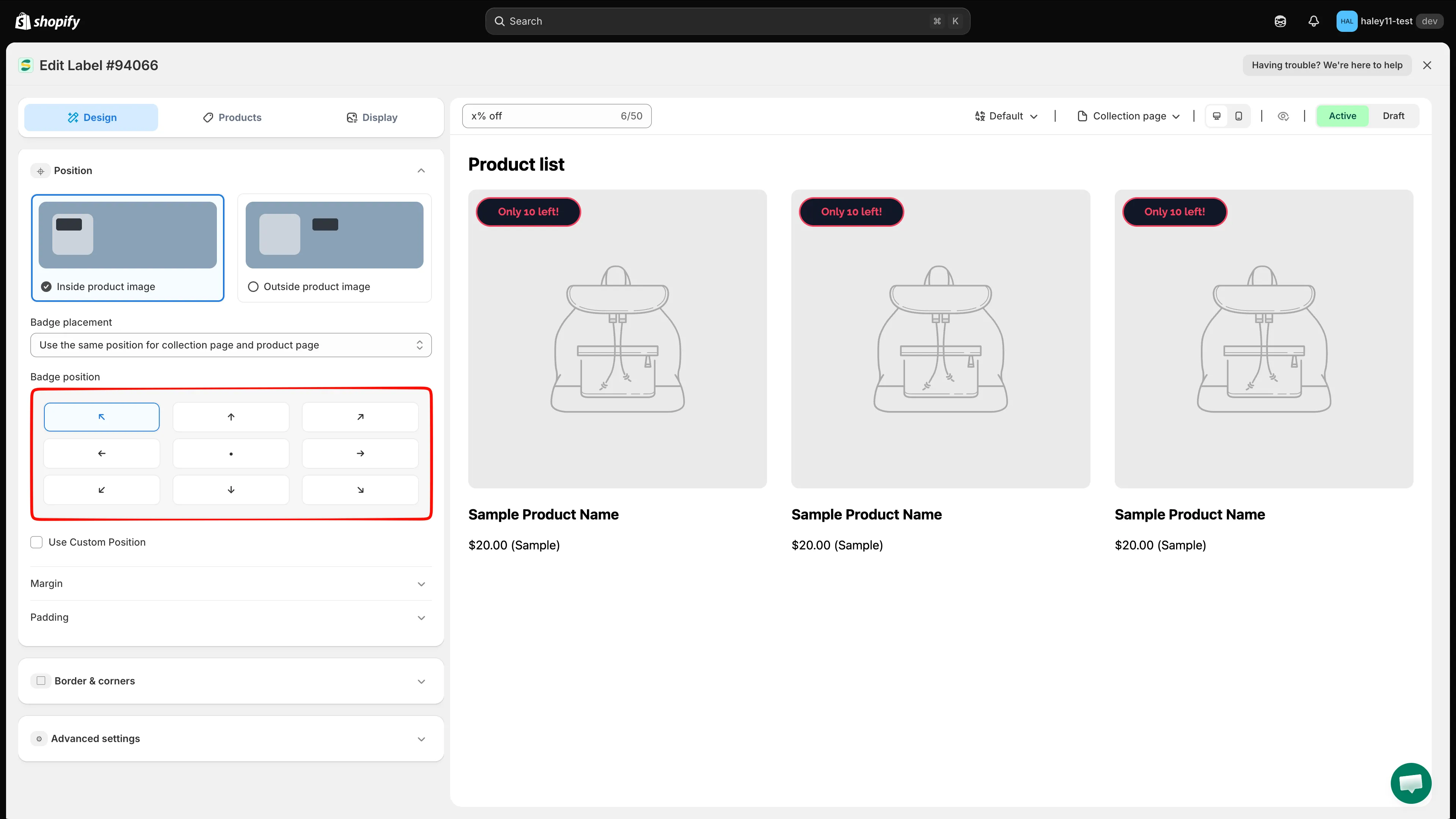
Välj en av nio förinställda positioner på produktbilden.
Ange en egen position i procent
Section titled “Ange en egen position i procent”Slå på Use Custom Position när de nio förinställningarna inte är tillräckligt exakta. Redigeraren ersätter rutnätet med:
- Ett vertikalt ankare: Top eller Bottom.
- Ett horisontellt ankare: Left eller Right.
- Ett procentreglage för förskjutningen från varje valt ankare.
Använd knapparna för att byta position för att växla ankare och justera sedan reglagen medan du följer förhandsvisningen.
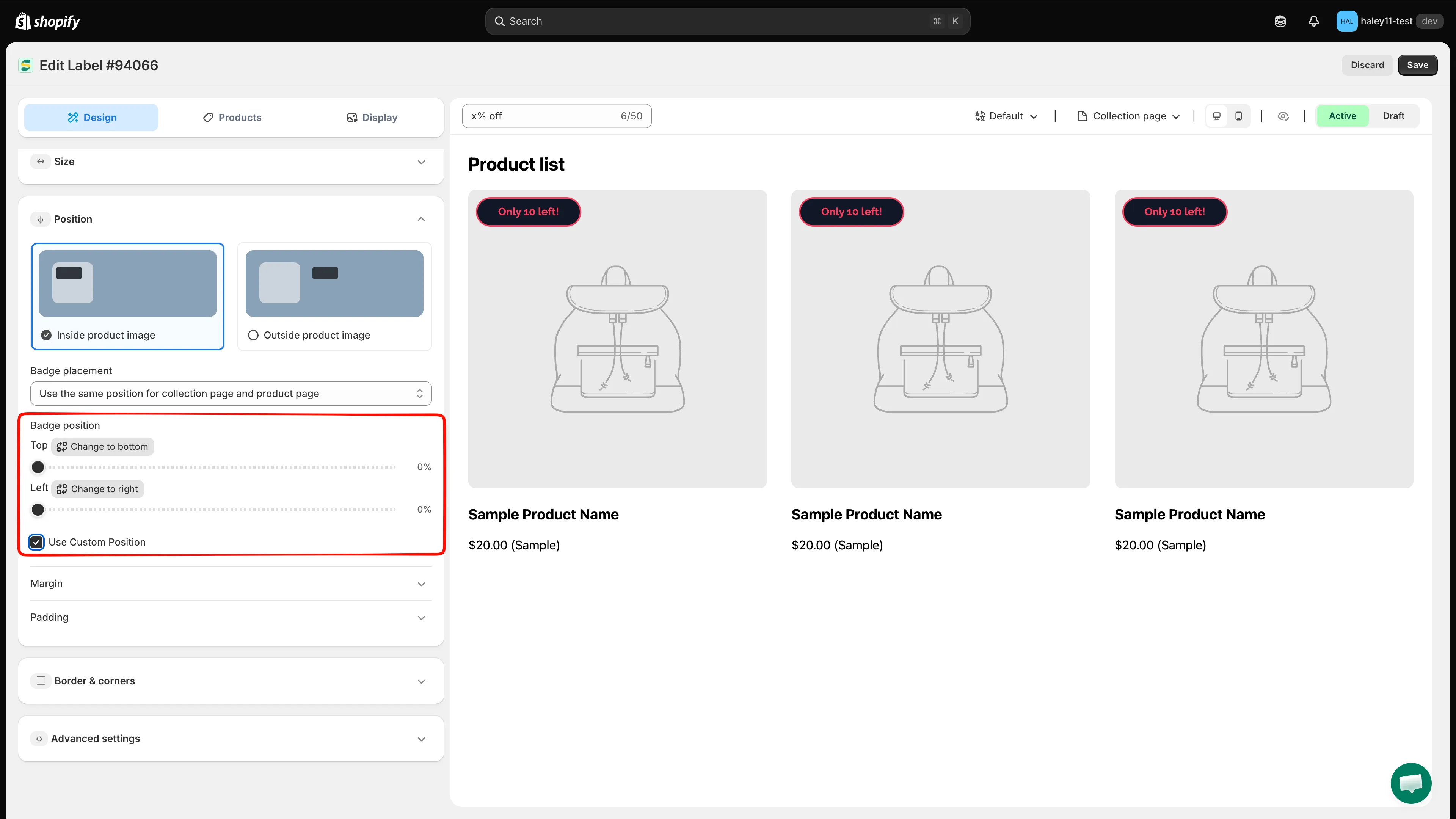
Välj vertikala och horisontella ankare och ange sedan deras procentuella förskjutning.
Placera märket utanför produktbilden
Section titled “Placera märket utanför produktbilden”Välj Outside product image när märket ska visas intill produktinformationen i stället för över bilden.
Öppna Predefined position och välj ett av de här alternativen:
| Alternativ | Placering på produktsidan |
|---|---|
| Below the product image | Direkt under produktbilden |
| Below the product title | Direkt under produkttiteln |
| Below the product price | Direkt under produktpriset |
| Below the product quantity | Direkt under kvantitetsreglaget |
| Below the add to cart button | Direkt under knappen för att lägga i varukorgen |
| Below the buy now button | Direkt under knappen Köp nu |
| Custom | Intill ett element som identifieras med ett ID eller en klass i ditt tema |
Välj vänster-, center- eller högerjustering för märket under Badge position.
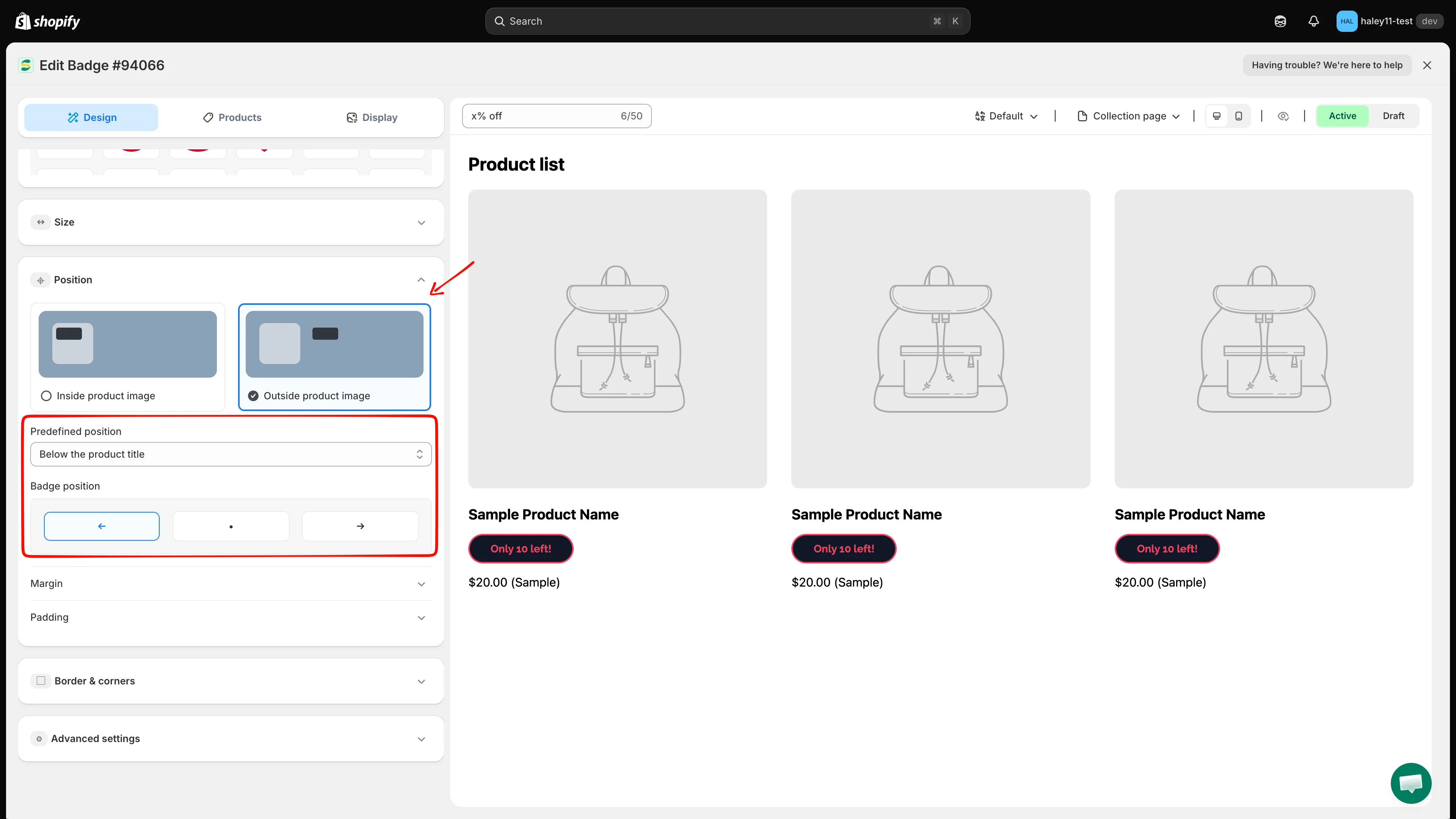
Välj ett element på produktsidan och justera sedan märket till vänster, center eller höger.
Placera märket med en temaselektor
Section titled “Placera märket med en temaselektor”Välj Custom i Predefined position för att rikta in dig på ett element från ditt tema. Ange relevant ID eller klass i de fält du behöver:
| Fält | Sidtyp |
|---|---|
| Position in product page | Produktsidor |
| Position in home page | Startsida |
| Position in collection page | Kollektionssidor |
| Position in other page | Andra sidtyper |
Ange till exempel .product-form för en klass eller #ProductInfo för ett ID. Lägg till ett värde för varje sidtyp där märket behöver den här egna placeringen.
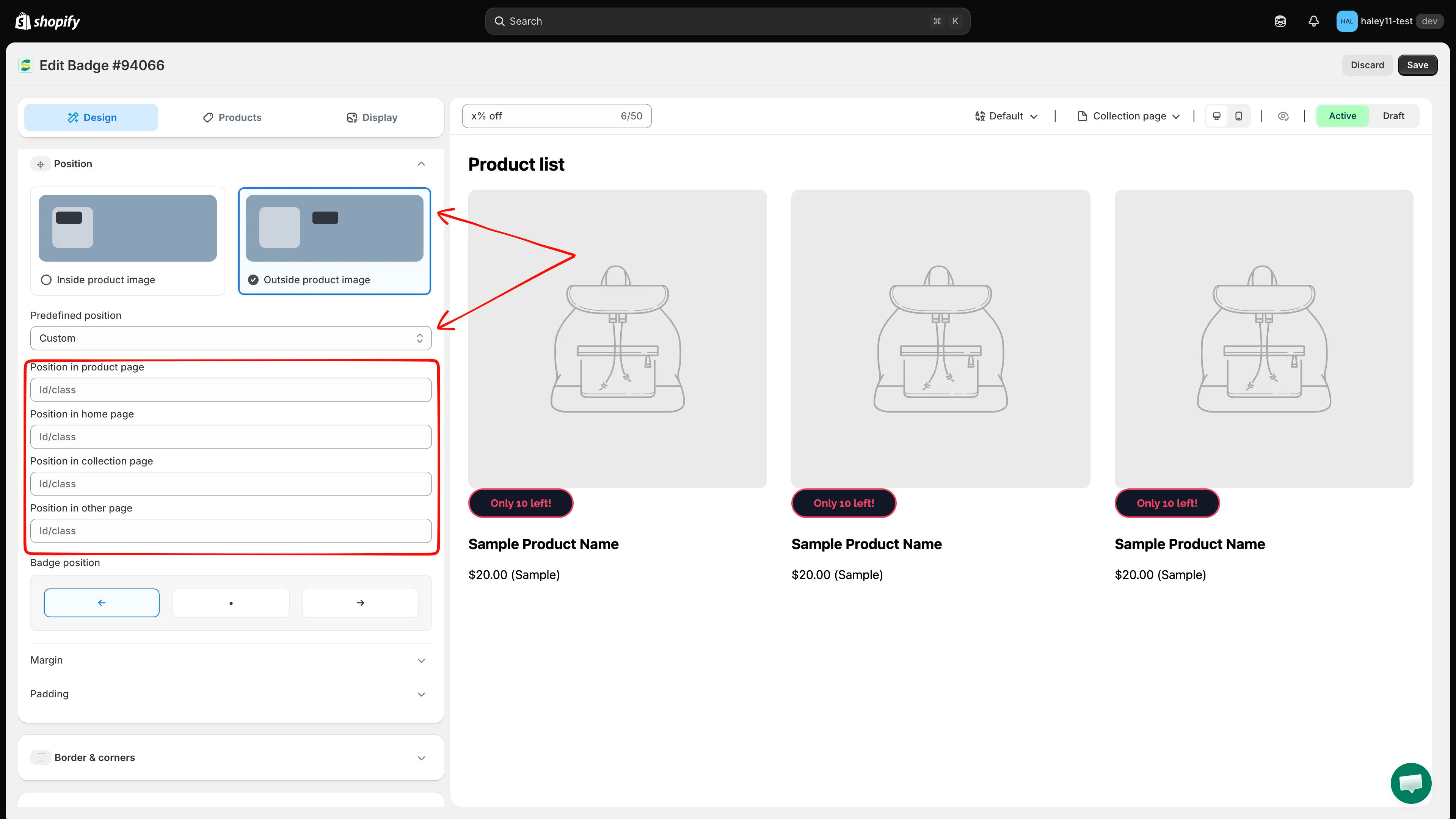
Ange tema-ID eller klass för varje sidtyp som behöver en egen märkesposition.
Justera marginal och padding
Section titled “Justera marginal och padding”Expandera Margin för att ändra det yttre avståndet i pixlar. Redigeraren visar de sidor som är relevanta för den valda positionen.
Expandera Padding för att ändra utrymmet mellan märkets innehåll och dess kanter. Du kan ange värdena för överkant, nederkant, vänster och höger oberoende av varandra.
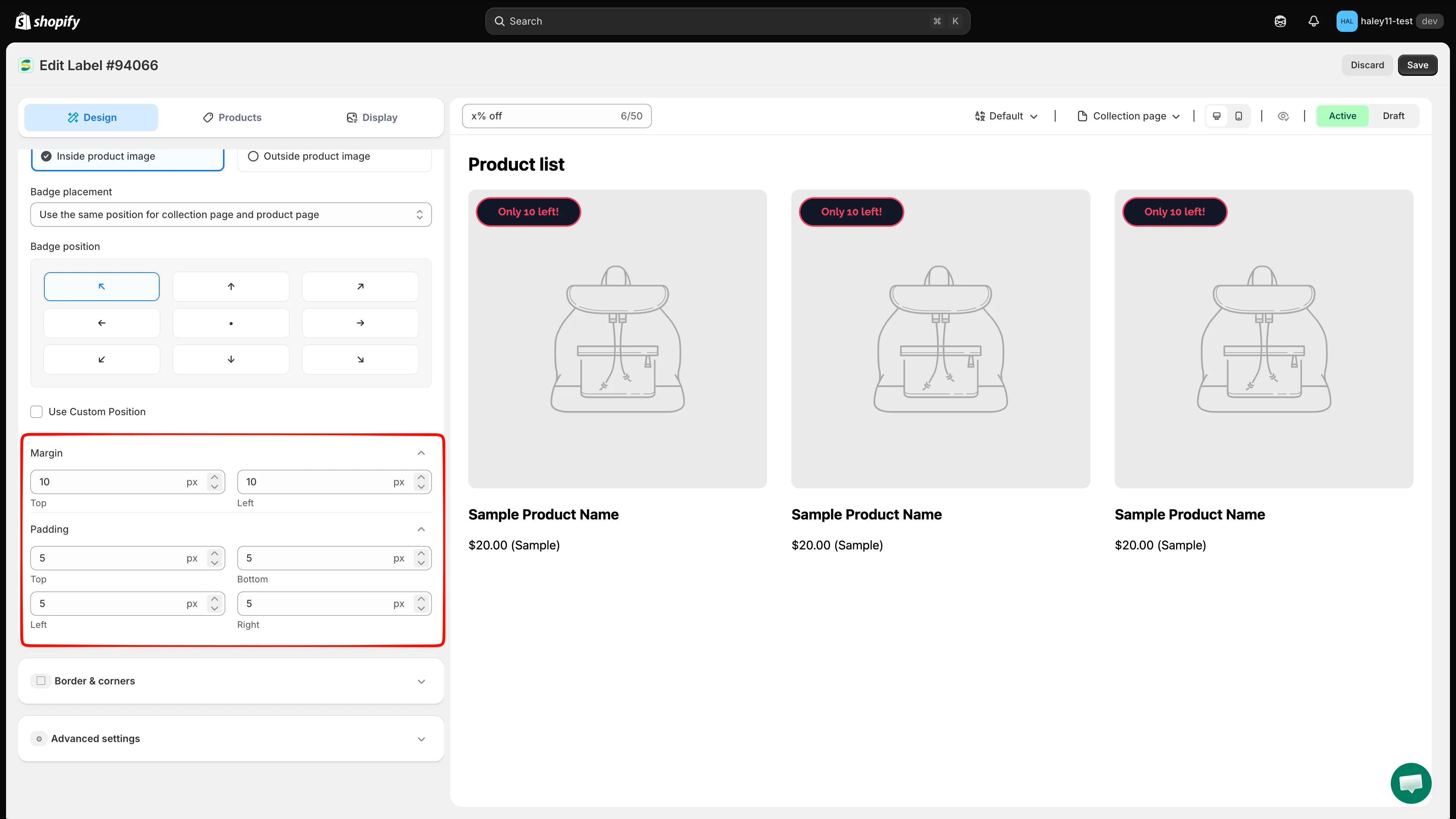
Finjustera märket med marginal- och paddingvärden i pixlar.
Förhandsvisa och spara
Section titled “Förhandsvisa och spara”Använd förhandsvisningsreglagen för att kontrollera Collection page och Product page och växla sedan mellan Desktop view och Mobile view. När märket visas på rätt plats klickar du på Save.
Nästa steg
Section titled “Nästa steg”- Ändra märkets storlek – ändra märkets storlek för olika skärmstorlekar och sidtyper.
- Ändra märkets stil – anpassa typsnitt, färger, kantlinjer och bakgrunder.
- Visa efter enhet och sida – styr vilka enheter och sidor som visar märket.