
Skapa en etikettgrupp (på produktbilden)
Samla flera etiketter i en grupp som ligger ovanpå produktbilden.
Välj Inside product image när gruppen ska ligga över produktfotot – det vanliga valet för etiketter som ”Sale”, ”New” eller ”Best seller” staplade i ett hörn av bilden.
-
Öppna Badge groups
Section titled “Öppna Badge groups”Öppna Sami Product Labels i Shopify-admin och klicka på Badge groups i appens sidofält.

Badge groups ligger mellan Badges & Labels och Extra Features i sidofältet.
-
Klicka på Create badge group
Section titled “Klicka på Create badge group”I en butik utan grupper ser du Create your first badge group. Klicka på Create badge group för att öppna redigeraren.
Klicka på Create badge group för att öppna gruppredigeraren.
-
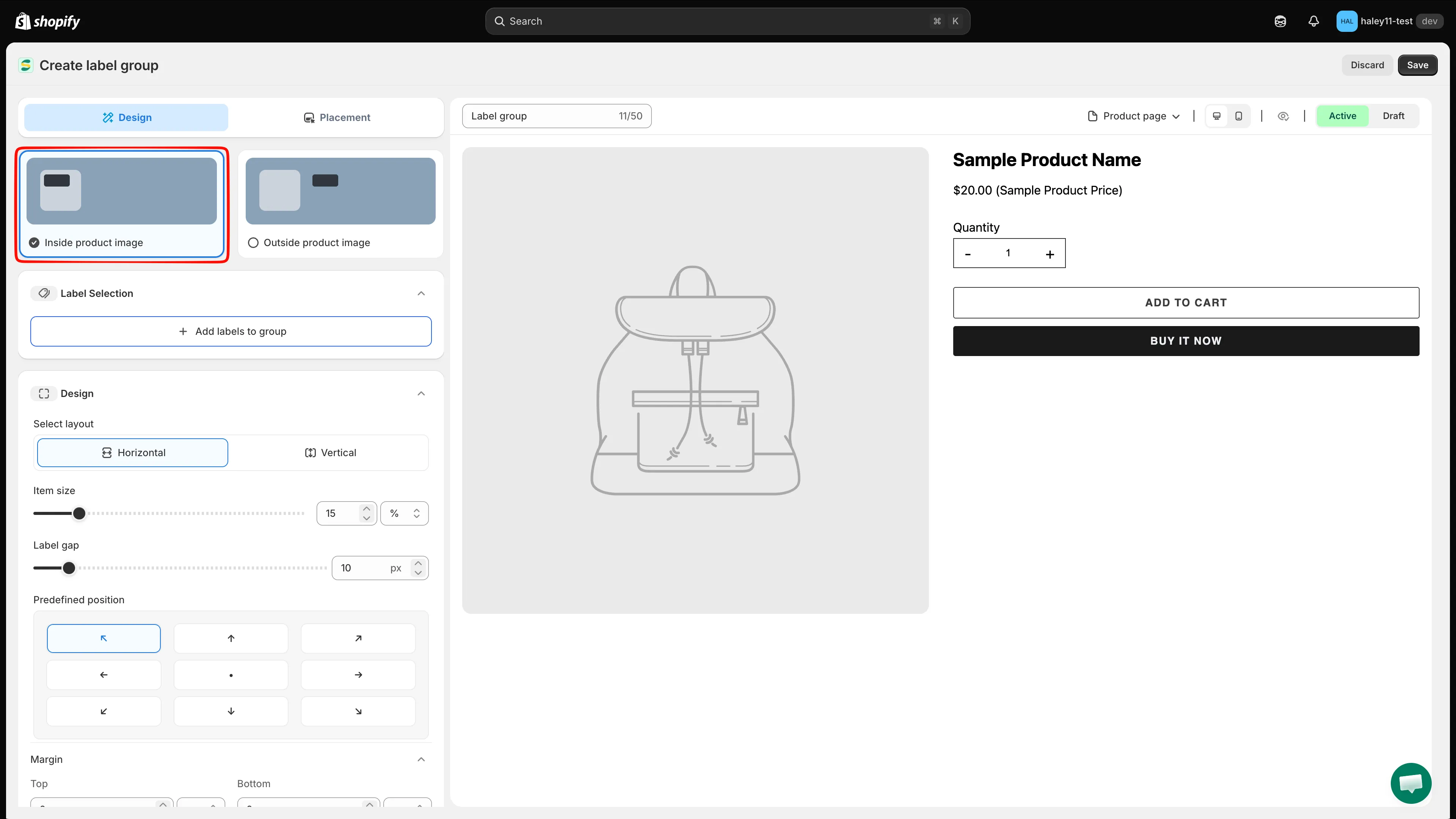
Välj Inside product image
Section titled “Välj Inside product image”Överst på fliken Design väljer du Inside product image. Gruppen placeras då över produktfotot.
-
Namnge gruppen
Section titled “Namnge gruppen”Gruppen heter Label group som standard. Öppna menyn … ovanför förhandsvisningen, klicka på Rename och skriv ett namn på upp till 50 tecken – till exempel ”Summer sale labels”.
-
Lägg till etiketter i gruppen
Section titled “Lägg till etiketter i gruppen”Klicka på Add labels to group under Label Selection. Sök efter namn, markera de etiketter du vill ha och klicka sedan på Select.
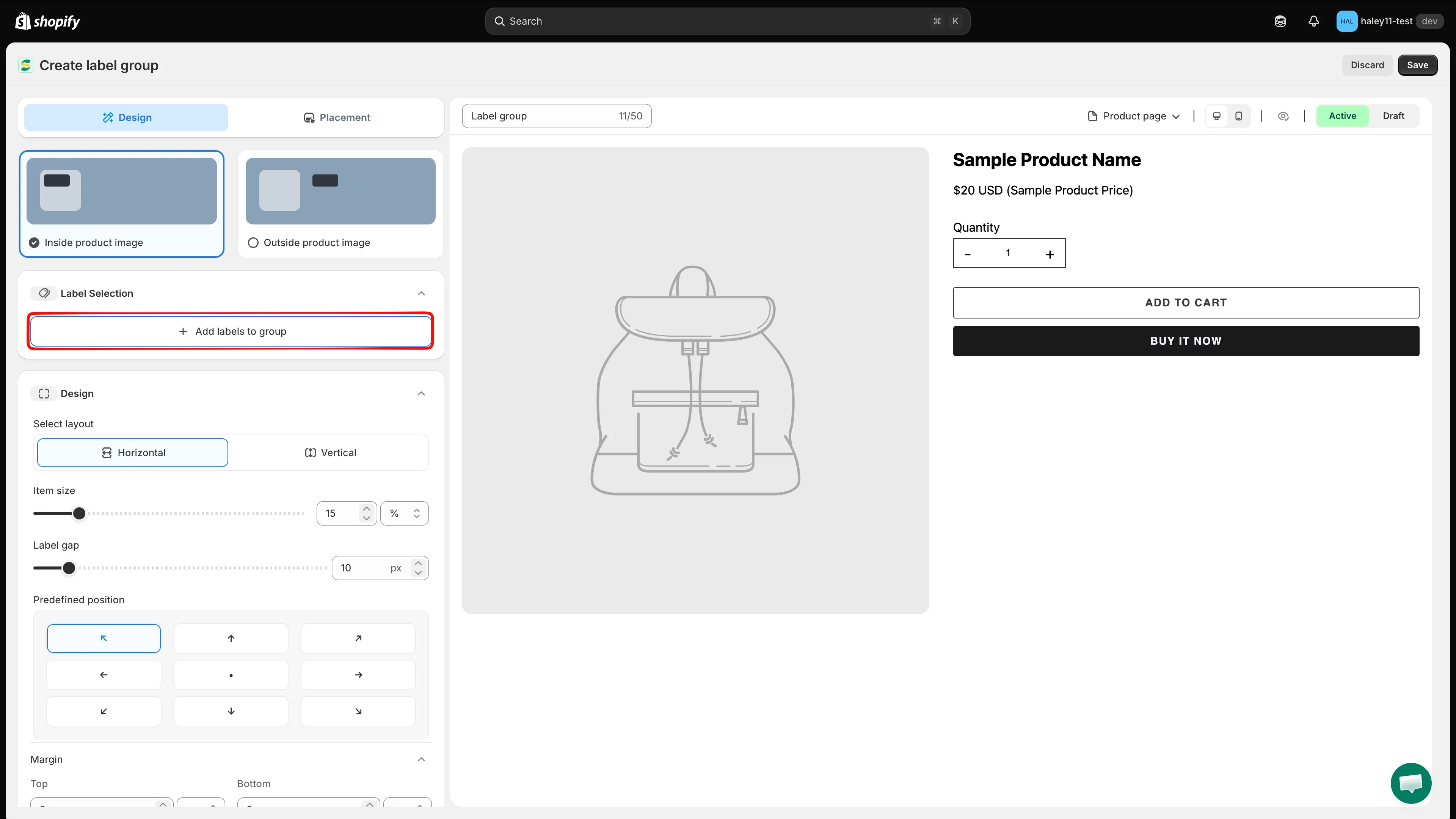
Markera varje etikett som ska ingå och klicka sedan på Select.
-
Utforma gruppen
Section titled “Utforma gruppen”Öppna avsnittet Design och ange hur etiketterna ska se ut tillsammans:
Inställning Vad den styr Select layout Horizontal eller Vertical stapling. Item size Storleken på varje etikett, som procent eller fast värde. Label gap Avståndet mellan etiketterna, i pixlar. Predefined position En av nio förankringspunkter på produktbilden (hörn, kanter, mitten). Margin Förskjutning uppåt, nedåt, åt vänster och åt höger från förankringspunkten. Håll koll på förhandsvisningen till höger medan du justerar. Använd menyn Product page / Collection page och ikonerna för dator/mobil för att se gruppen i varje sammanhang.
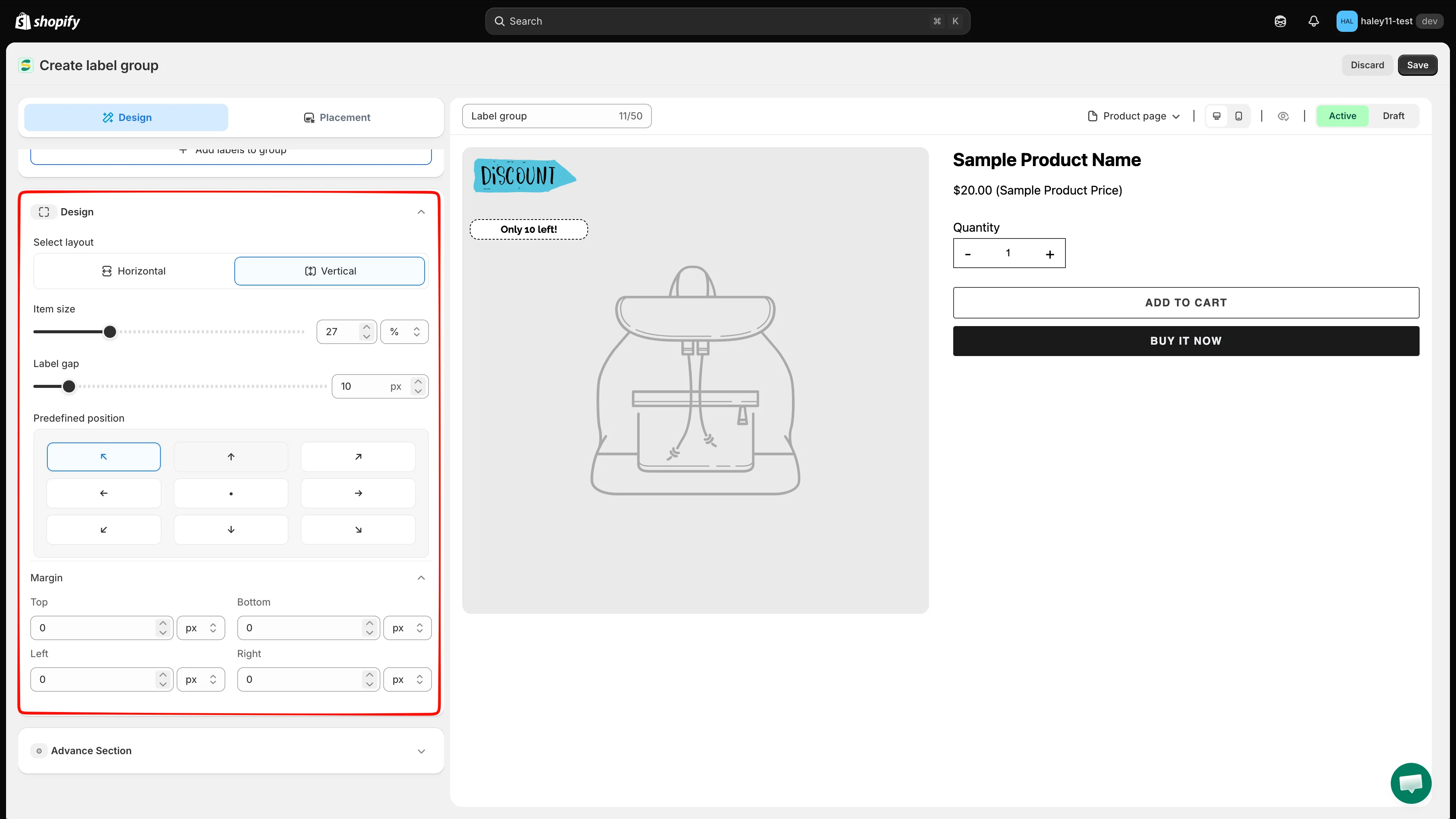
Rutnätet med nio punkter förankrar hela gruppen på produktbilden.
-
Lägg till egen CSS (valfritt)
Section titled “Lägg till egen CSS (valfritt)”Expandera Advance Section för att lägga till din egen CSS för gruppen. Hoppa över det här om du inte behöver stil som inställningarna ovan inte kan ge.
-
Välj hur gruppen riktas
Section titled “Välj hur gruppen riktas”Växla till fliken Placement och välj en Condition type:
Alternativ Beteende Keep individual label conditions Varje etikett visas eller döljs enligt sina egna riktningsregler. Set a custom group condition Ignorerar de enskilda reglerna och använder ett villkor för hela gruppen. Om du väljer det andra alternativet visas villkoren Product, Customer, Page, Language, Country och Other för gruppen – se Ställ in gruppvillkor.

Använd ett eget gruppvillkor när hela uppsättningen ska följa en regel.
-
Spara gruppen
Section titled “Spara gruppen”Klicka på Save i det övre högra hörnet. Gruppen visas direkt på matchande produktsidor.
Nästa steg
Section titled “Nästa steg”- Skapa en märkesgrupp (utanför produktbilden) – placera i stället en grupp intill produktinformationen.
- Översikt över märkesgrupper – vad varje inställning i redigeraren gör.
- Rikta in dig på produkter – så fungerar villkor för enskilda etiketter.