
Konfigurera visningsvillkor
Styr var varje banderoll visas och vem som ser den, med positionsväljaren och villkorspanelerna på fliken Placement.
Fliken Placement i banderollredigeraren styr två saker: var fältet sitter på sidan och vem som ser det. Båda banderolltyperna — grundläggande och oändlig bläddring — använder samma flik.
Öppna fliken Placement
Section titled “Öppna fliken Placement”När du skapar eller redigerar en banderoll i Sami Product Labels klickar du på Placement högst upp i den vänstra panelen.
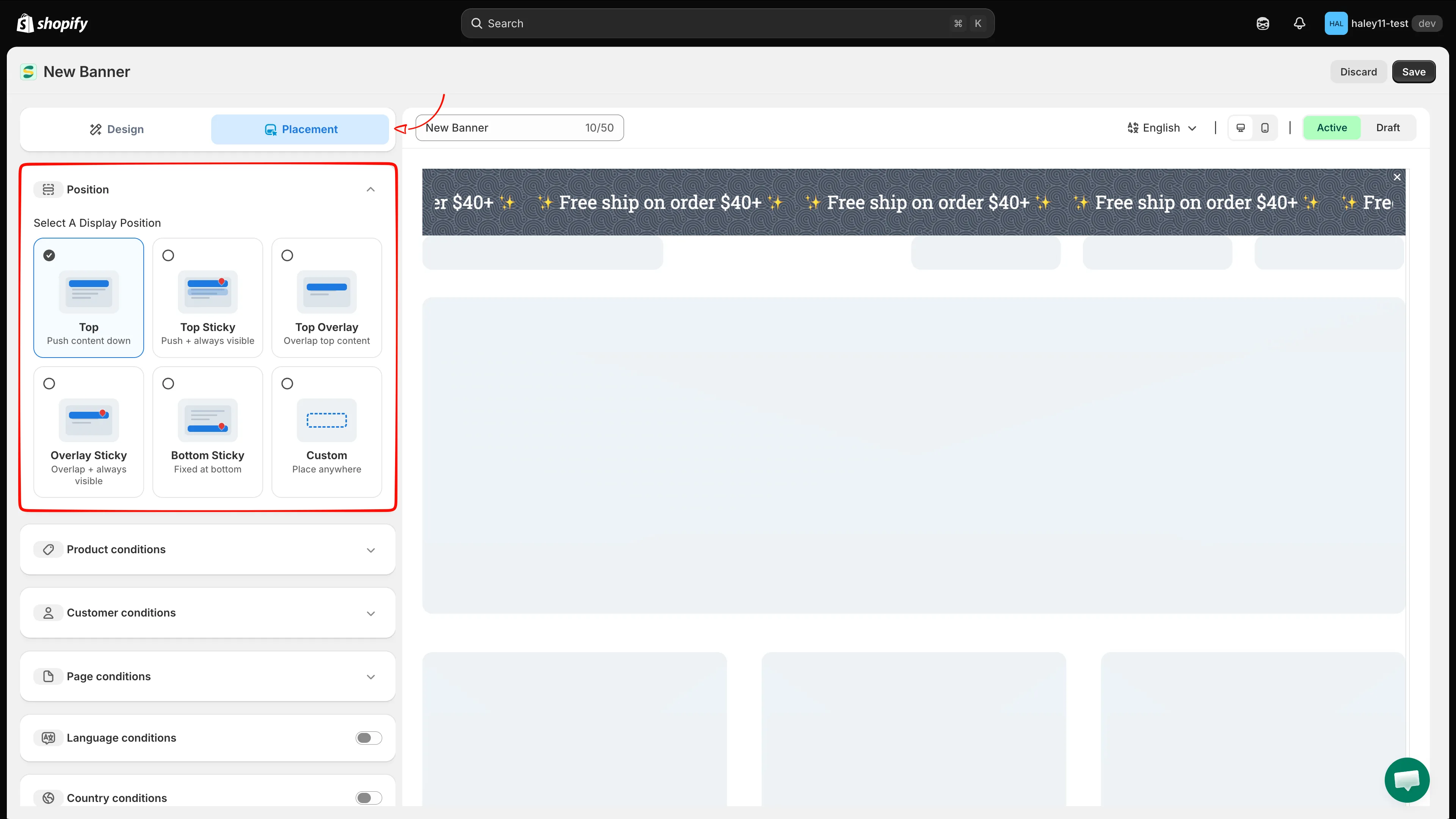
Fliken Placement: en positionsväljare högst upp och villkorspaneler nedanför.
Välj visningsposition
Section titled “Välj visningsposition”Position är den första panelen och är obligatorisk — varje banderoll har en.
| Position | Beteende |
|---|---|
| Top | Ligger ovanför sidans innehåll och skjuter ned det. |
| Top Sticky | Skjuter ned innehållet och förblir synlig medan kunden bläddrar. |
| Top Overlay | Överlappar överdelen av sidans innehåll i stället för att skjuta det. |
| Overlay Sticky | Överlappar innehållet och förblir synlig medan kunden bläddrar. |
| Bottom Sticky | Fast i nederkanten av visningsområdet. |
| Custom | Visas ingenstans som standard — du placerar den själv med kortkoden. Se Placering med kortkod. |
Villkorspaneler
Section titled “Villkorspaneler”Allt under positionsväljaren är valfritt. Låt en panel vara tom så sätter den ingen begränsning — banderollen visas för alla, överallt där positionen tillåter det.
Product conditions
Section titled “Product conditions”Begränsa banderollen till produkter som matchar en regel. Klicka på Add conditions och bygg sedan en rad av tre delar: ett fält, en operator (is equal to / is not equal to) och ett värde.
| Fält | Värde du väljer |
|---|---|
| Select Products | Enskilda produkter ur ditt sortiment. |
| Product tag | En eller flera produkttaggar. |
| Product compare price | Ett jämförpris, för att rikta in sig på rabatterade produkter. |
| Collections | En eller flera kollektioner. |
Använd borttagningsikonen i slutet av en rad för att ta bort den, och Add conditions igen för att lägga till fler rader.
Matcha alla villkor eller något villkor
Section titled “Matcha alla villkor eller något villkor”När en panel innehåller mer än en rad avgör alternativknappen Products must match hur de kombineras:
- all conditions — varje rad måste vara sann (AND). Till exempel en produkt med taggen
saleoch i kollektionenClearance. - any condition — en rad räcker (OR). Till exempel en produkt med taggen
saleeller i kollektionenClearance.
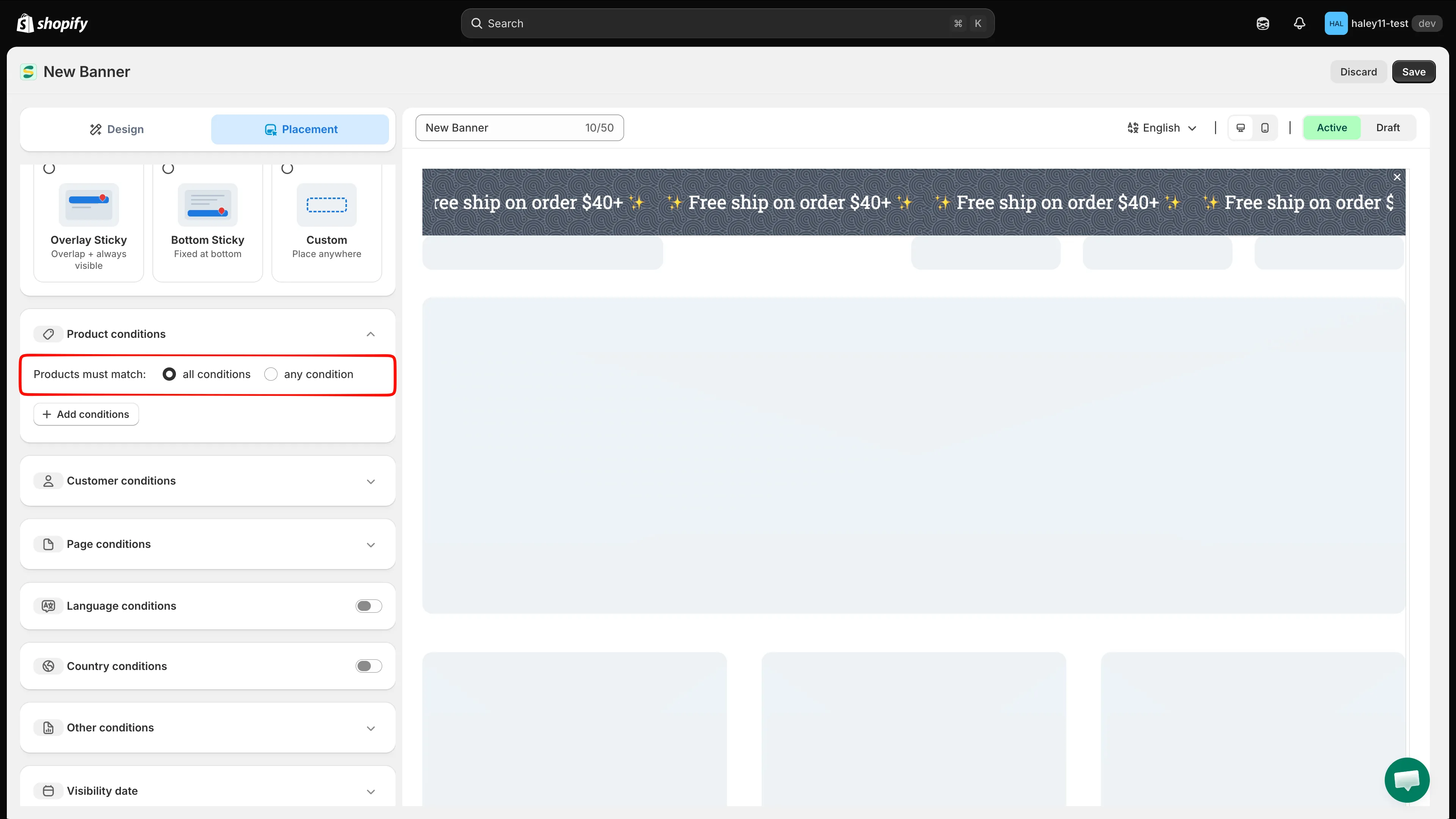
Växla mellan AND- och OR-logik för raderna i en panel.
Se Referens för villkorsoperatorer för hur varje operator fungerar i detalj.
Customer conditions
Section titled “Customer conditions”Begränsa banderollen efter vem som surfar. Klicka på Add conditions och välj sedan ett fält:
| Fält | Alternativ |
|---|---|
| Customer | Is Logged In eller Not Logged In. |
| Customer tag | Matcha en eller flera kundtaggar. |
Page conditions
Section titled “Page conditions”Begränsa banderollen till vissa sidtyper. Varje rad är Page + en operator + en sidtyp:
| Sidtyp | Var den gäller |
|---|---|
| Index page | Butikens startsida. |
| Collection page | Sidor som listar produkterna i en kollektion. |
| Product page | Enskilda produktsidor. |
| Article Page | Bloggartikelsidor. |
| Blog page | Sidor med blogglistor. |
| Cart page | Varukorgssidan, inklusive varukorgsfönstret. |
| Search page | Sökresultat. |
| Specific pages | Alla andra sidor, matchade med den URL du anger. |
Language conditions
Section titled “Language conditions”Slå på panelen med dess växlare, välj en Operator — Equals eller Not equals — och sök sedan efter och välj din butiks språk. Banderollen visas bara när kundens aktiva språk matchar.
Country conditions
Section titled “Country conditions”Slå på panelen med dess växlare, välj en Operator — Equals eller Not equals — och sök sedan efter och välj länder. Användbart för regionspecifika frakt- eller kampanjmeddelanden.
Other conditions
Section titled “Other conditions”Innehåller en enda inställning, Device targeting: All devices, Desktop eller Mobile.
Visibility date
Section titled “Visibility date”Schemalägg banderollen med ett Start- och ett End-datum och en tid, båda i formatet YYYY-MM-DD HH:mm. Låt ett fält vara tomt för att lämna den änden av tidsfönstret öppen — ange till exempel bara End för att visa en banderoll tills en rea är slut.
Placering med kortkod
Section titled “Placering med kortkod”Välj positionen Custom när du behöver banderollen på en exakt plats i ditt tema i stället för fäst överst eller nederst på sidan.
-
Kopiera kortkoden
Section titled “Kopiera kortkoden”Öppna panelen Shortcode längst ned på fliken Placement och klicka på Copy. Kodavsnittet ser ut så här:
<div class="samitaPL-banner" data-id="YOUR_BANNER_ID"></div>Du kan också kopiera den från kolumnen Shortcode i banderolllistan.
-
Klistra in den i ditt tema
Section titled “Klistra in den i ditt tema”Gå till Webbshop > Teman > Redigera kod i Shopify-admin och klistra in kodavsnittet i Liquid-mallen — eller i en sektion med anpassad HTML — på den plats där banderollen ska visas.
Tips för effektiv inriktning
Section titled “Tips för effektiv inriktning”- Börja brett och snäva sedan in. Välj först position, bekräfta att banderollen visas och lägg först därefter till villkor.
- Kom ihåg att paneler kombineras. Villkor i olika paneler måste alla uppfyllas — ett produktvillkor plus ett sidvillkor innebär att båda måste matcha.
- Kontrollera båda enheterna. Använd växlaren för mobilförhandsvisning ovanför redigeraren och ange Device targeting om ett meddelande bara är meningsfullt på en av dem.
- Testa i din butik. Aktivera banderollen och öppna de berörda sidorna för att bekräfta att den visas där du förväntar dig.
Nästa steg
Section titled “Nästa steg”- Skapa en grundläggande banderoll — bygg ett statiskt eller roterande meddelandefält.
- Skapa en banderoll med oändlig bläddring — bygg ett fält i tickerstil.
- Översikt över banderoller — gå tillbaka till banderollsidan.