
Skapa ett utkast till ett textmärke med Sidekick
Beskriv ett textmärke för Shopify Sidekick så öppnar den märkesredigeraren redan ifylld med din formulering och dina färger, redo för dig att granska och spara.
Berätta för Sidekick vad ett märke ska säga och vilka färger det ska ha. Sidekick öppnar märkesredigeraren i Sami Product Labels med textmärket redan ifyllt – du granskar det, väljer produkter och sparar.
-
Beskriv märket
Section titled “Beskriv märket”Öppna Sidekick i Shopify-admin och beskriv märket. Ange formuleringen och, om du vill, färgerna som hexkoder.
Prova att fråga:
- ”Skapa ett märke med texten Top rated, svart text på bakgrunden #FFD400.”
- ”Gör ett märke med texten Free shipping med vit text på #1A7F37.”
- ”Skapa ett utkast till ett märke med texten Last chance, textfärg #FFFFFF, bakgrund #D72C0D och en kant i #000000.”
Du kan ange Så uttrycker du det Text Den exakta formuleringen, till exempel Top rated. Obligatoriskt. Text color En hexkod, till exempel #000000.Background color En hexkod, till exempel #FFD400.Border color En hexkod. Utelämna den för ingen kant. -
Öppna utkastet
Section titled “Öppna utkastet”Sidekick svarar med en länk Review the … badge draft. Klicka på den för att öppna märkesredigeraren i Sami Product Labels.
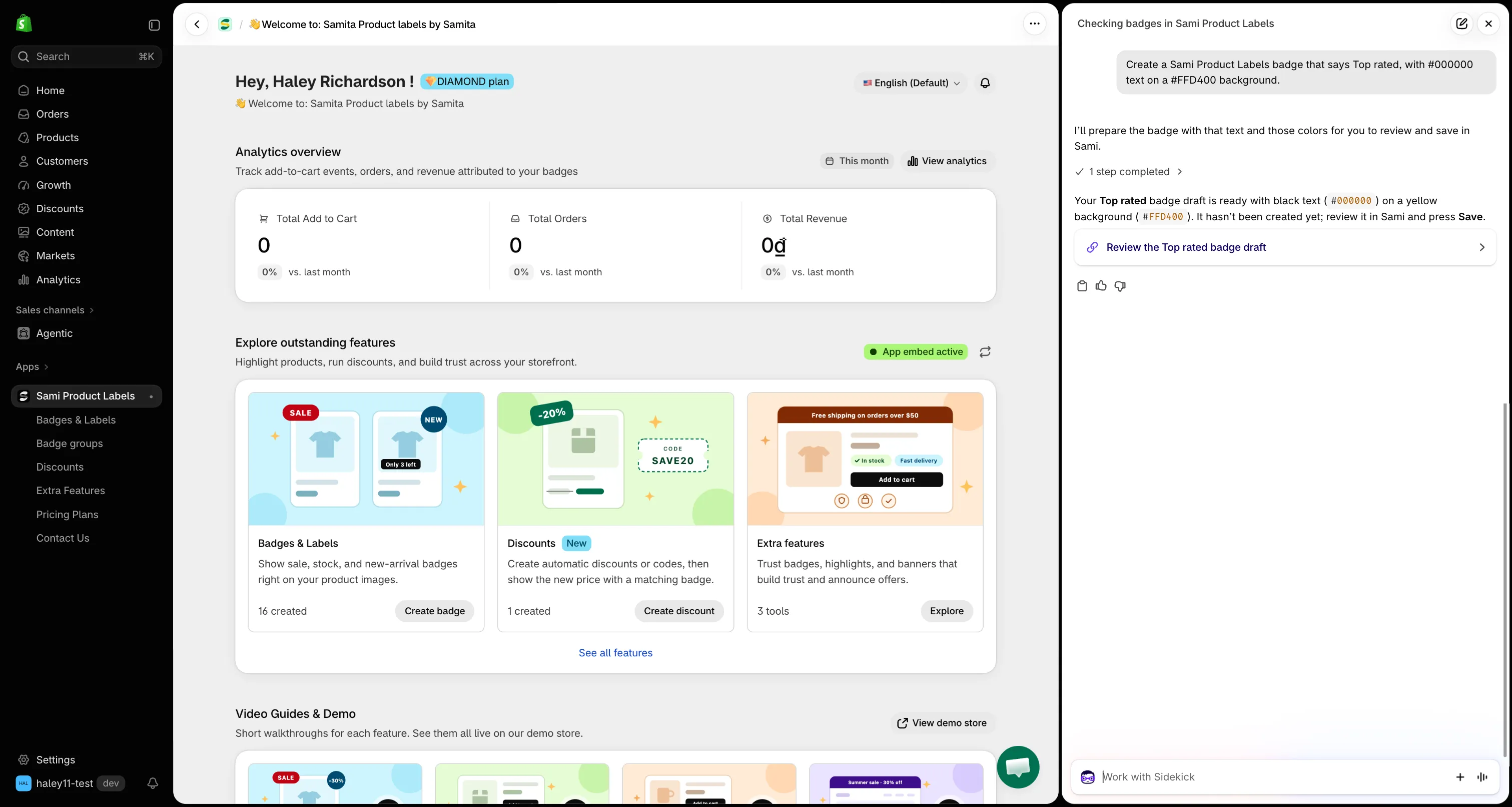
Klicka på länken för att öppna det förifyllda utkastet.
Om du inte angav vad märket ska säga frågar Sidekick efter formuleringen först.
-
Granska märket i redigeraren
Section titled “Granska märket i redigeraren”Redigeraren öppnar ett nytt textmärke med:
- Namnet och texten inställda på din formulering.
- Din textfärg, bakgrundsfärg och kant tillämpade. En kant ritas 2 px bred i den färg du valde.
Ändra vad du vill – typsnitt, form, storlek, position eller animation – precis som för vilket märke som helst. Se Skapa ett textmärke.
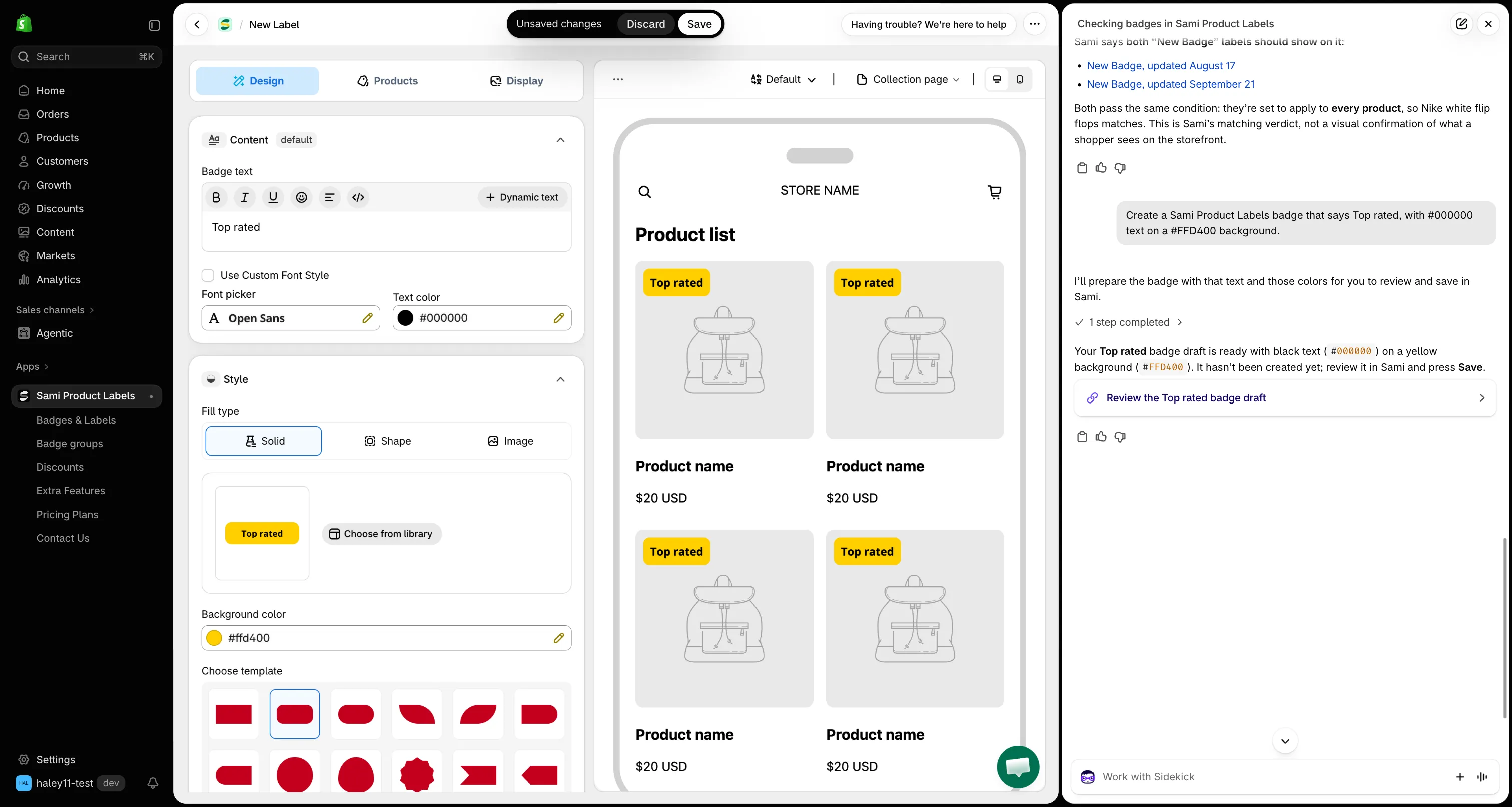
Utkastet öppnas med din formulering och dina färger redan tillämpade.
-
Välj produkterna
Section titled “Välj produkterna”På fliken Products väljer du vilka produkter som visar märket. Sidekick anger inte målgruppsinriktningen åt dig. Se Rikta in dig på specifika produkter.
-
Spara märket
Section titled “Spara märket”Ställ in statusreglaget ovanför förhandsgranskningen på Active och klicka sedan på Save i fältet Unsaved changes högst upp på sidan. Låt det stå på Draft om märket inte är redo för din butik.
Klicka på Discard, eller lämna sidan utan att spara, för att kasta utkastet.
Bra att veta
Section titled “Bra att veta”- Endast textmärken – Sidekick skapar utkast till textmärken. För bildmärken, se Skapa ett bildmärke eller Generera en märkesbild med AI.
- Dynamiska variabler – du kan lägga till variabler som
{sami_discount_value_percent}i texten i redigeraren när utkastet har öppnats. Se Använd dynamiska variabler.
Nästa steg
Section titled “Nästa steg”- Fråga Sidekick om dina appdata – fler frågor du kan ställa.
- Ta reda på varför ett märke inte visas – kontrollera att ditt nya märke visas.