
Crear un banner básico
Crea un banner básico con elementos de contenido, personaliza el estilo de la barra, agrega un botón de cierre o un enlace y elige dónde aparece.
Un banner básico es una barra que creas a partir de elementos de contenido (encabezados, mensajes, botones, cuentas regresivas, imágenes) agrupados en una o varias secciones. El editor tiene dos pestañas: Design (contenido y estilo) y Placement (dónde y para quién aparece la barra).
-
Abre la página Banners
Sección titulada «Abre la página Banners»En el panel de administración de Shopify, abre la aplicación Sami Product Labels, haz clic en Extra Features en la barra lateral de la aplicación y cambia a la pestaña Banners.
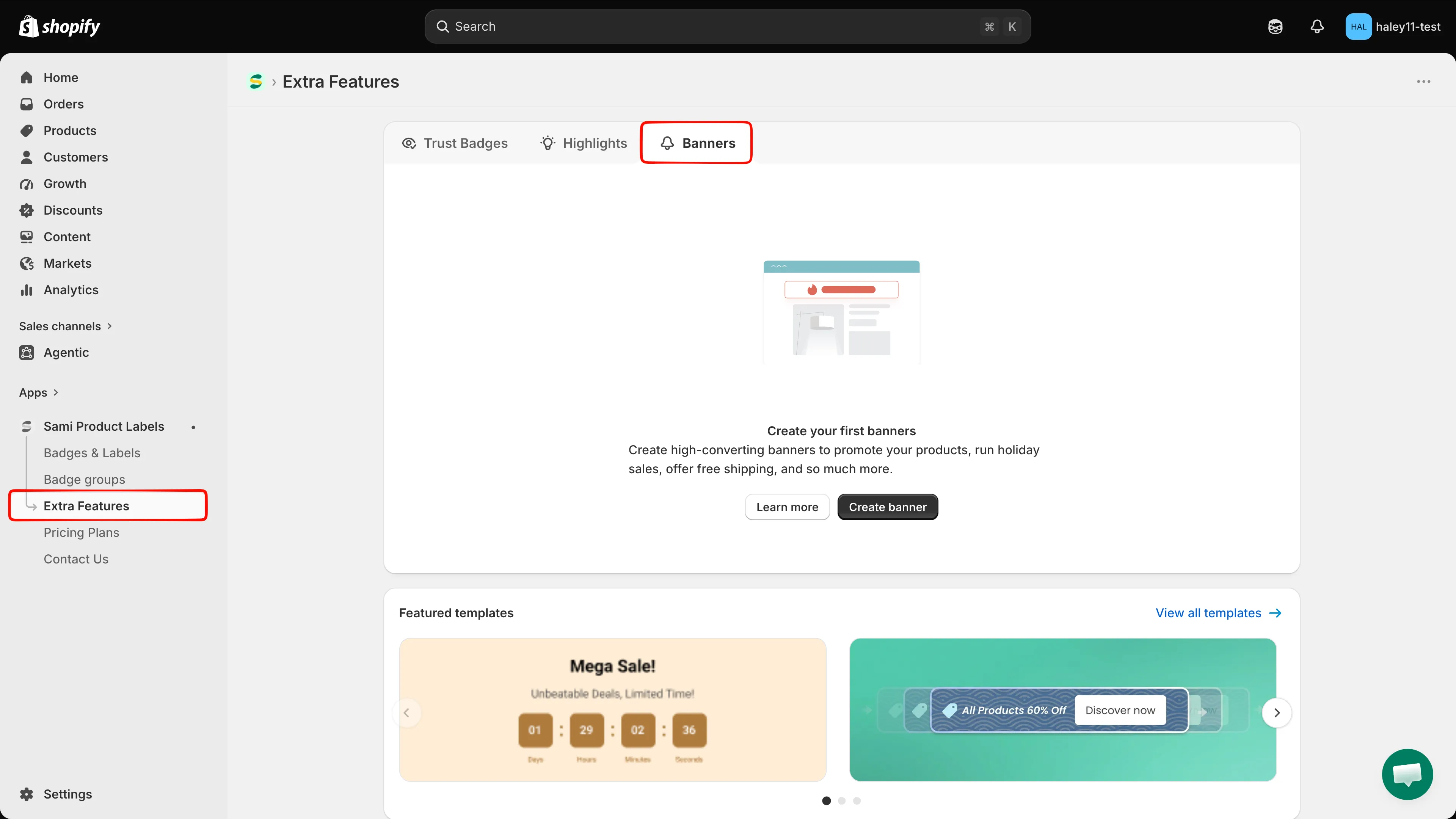
Abre Banners desde la barra lateral de Sami Product Labels.
-
Haz clic en Create banners y elige Basic
Sección titulada «Haz clic en Create banners y elige Basic»Haz clic en Create banners. En el cuadro de diálogo Select Type, haz clic en Select junto a Basic, el tipo que admite uno o varios grupos de contenido.
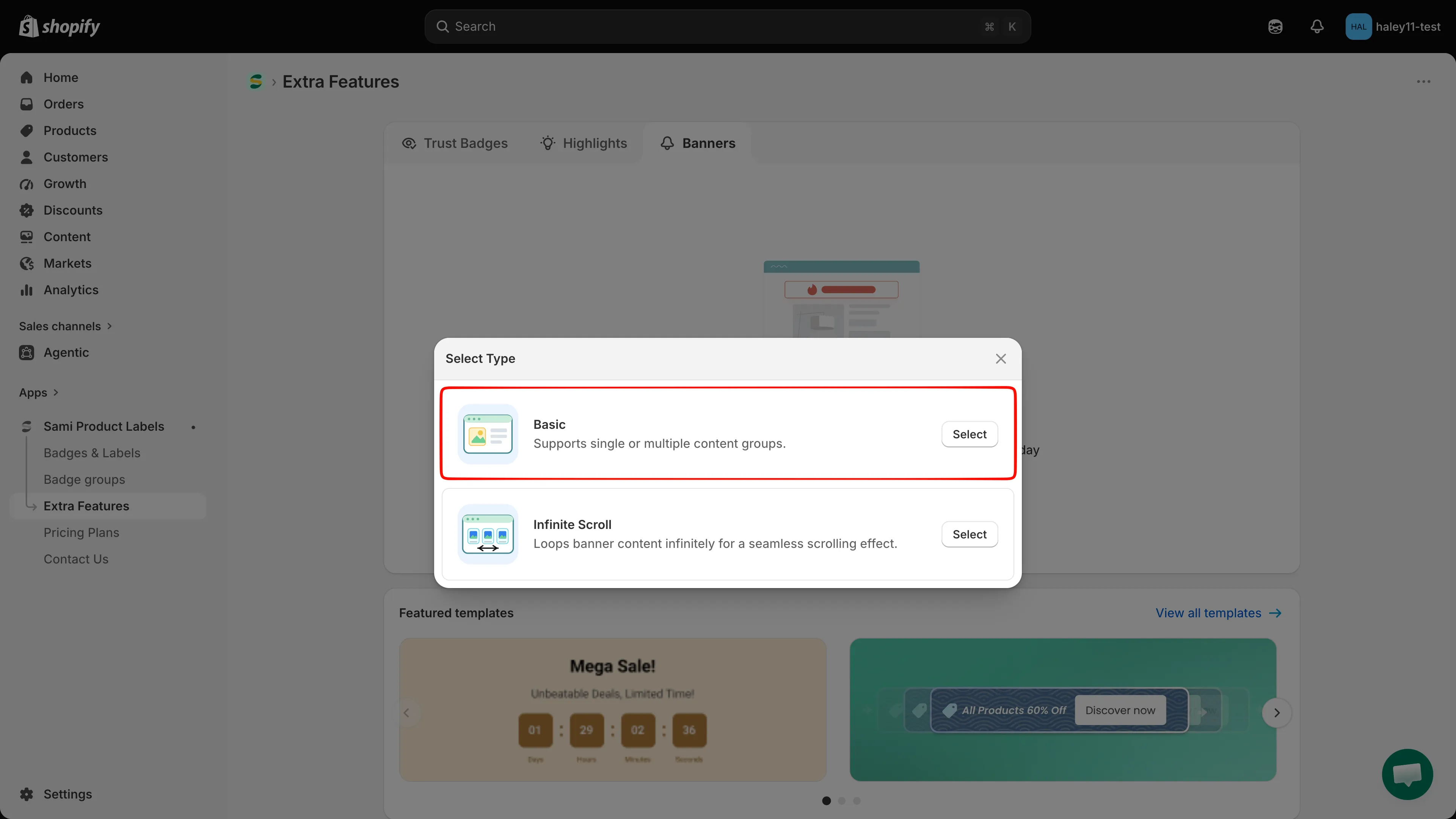
Elige Basic para crear una barra de anuncios estándar.
-
Pon un nombre al banner
Sección titulada «Pon un nombre al banner»El editor de pantalla completa se abre en la pestaña Design. Sustituye New Banner en el campo de nombre situado sobre la vista previa por un nombre de hasta 50 caracteres. Este nombre es interno: identifica el banner en tu lista y nunca se muestra a la clientela.
Junto al nombre también encontrarás un selector de idioma, los botones de vista previa para escritorio y móvil, y el interruptor de estado Active / Draft.
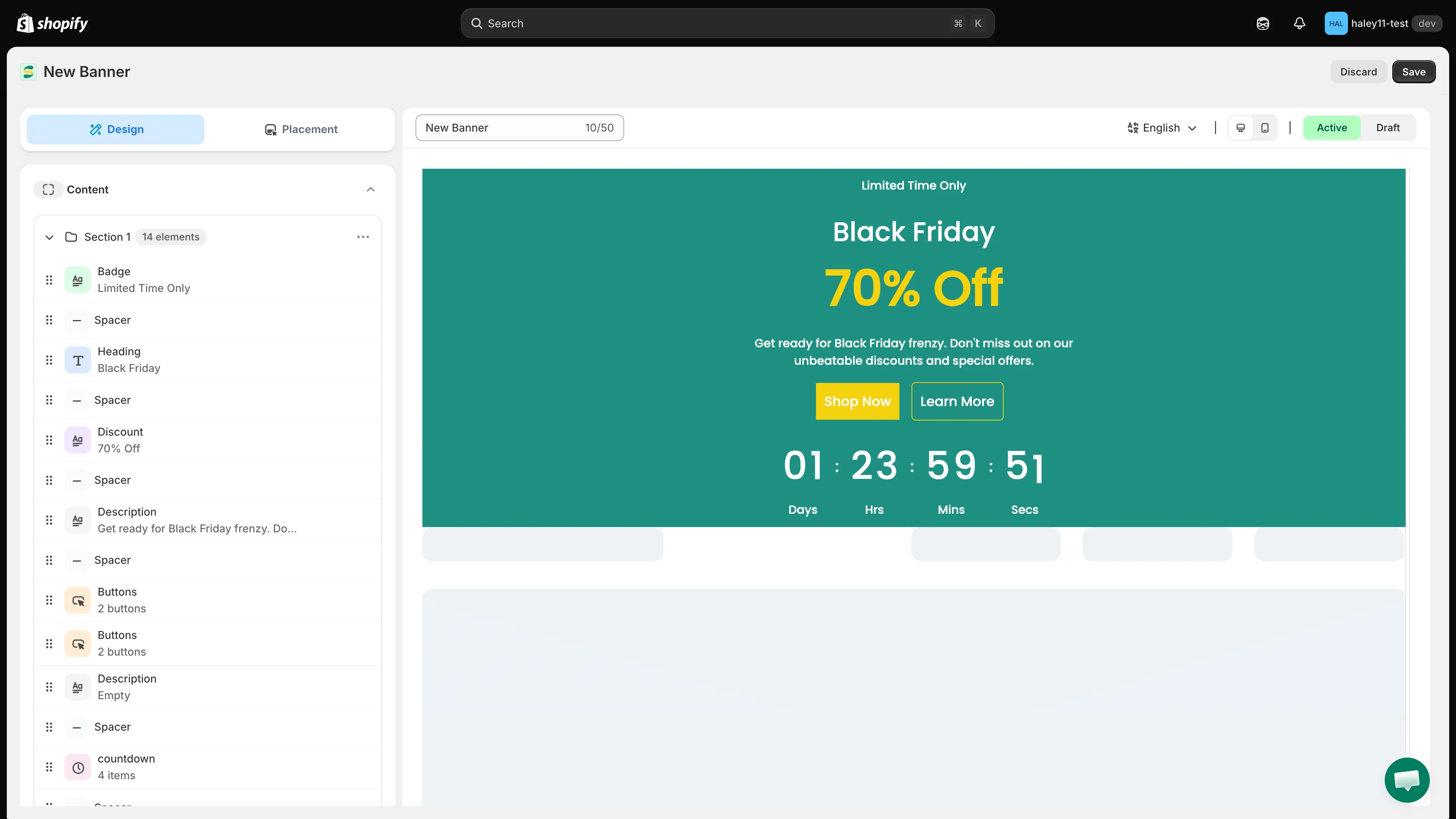
La barra de herramientas situada sobre la vista previa incluye el nombre del banner, el idioma, el dispositivo de la vista previa y el estado.
-
Crea el contenido
Sección titulada «Crea el contenido»En Content, Section 1 muestra los elementos que forman la barra. Haz clic en cualquier elemento para editar su texto y su estilo, arrastra el control de la izquierda para reordenarlo o usa los iconos situados a la derecha de la fila para ocultarlo, duplicarlo o eliminarlo.
Haz clic en Add element para agregar uno nuevo:
Elemento Qué agrega Message Una línea de texto. Heading Un titular grande. Line break Espacio vertical entre elementos. Button Un botón de llamada a la acción con su propio enlace. Countdown Un temporizador de días, horas, minutos y segundos. Image Una imagen o un logotipo. 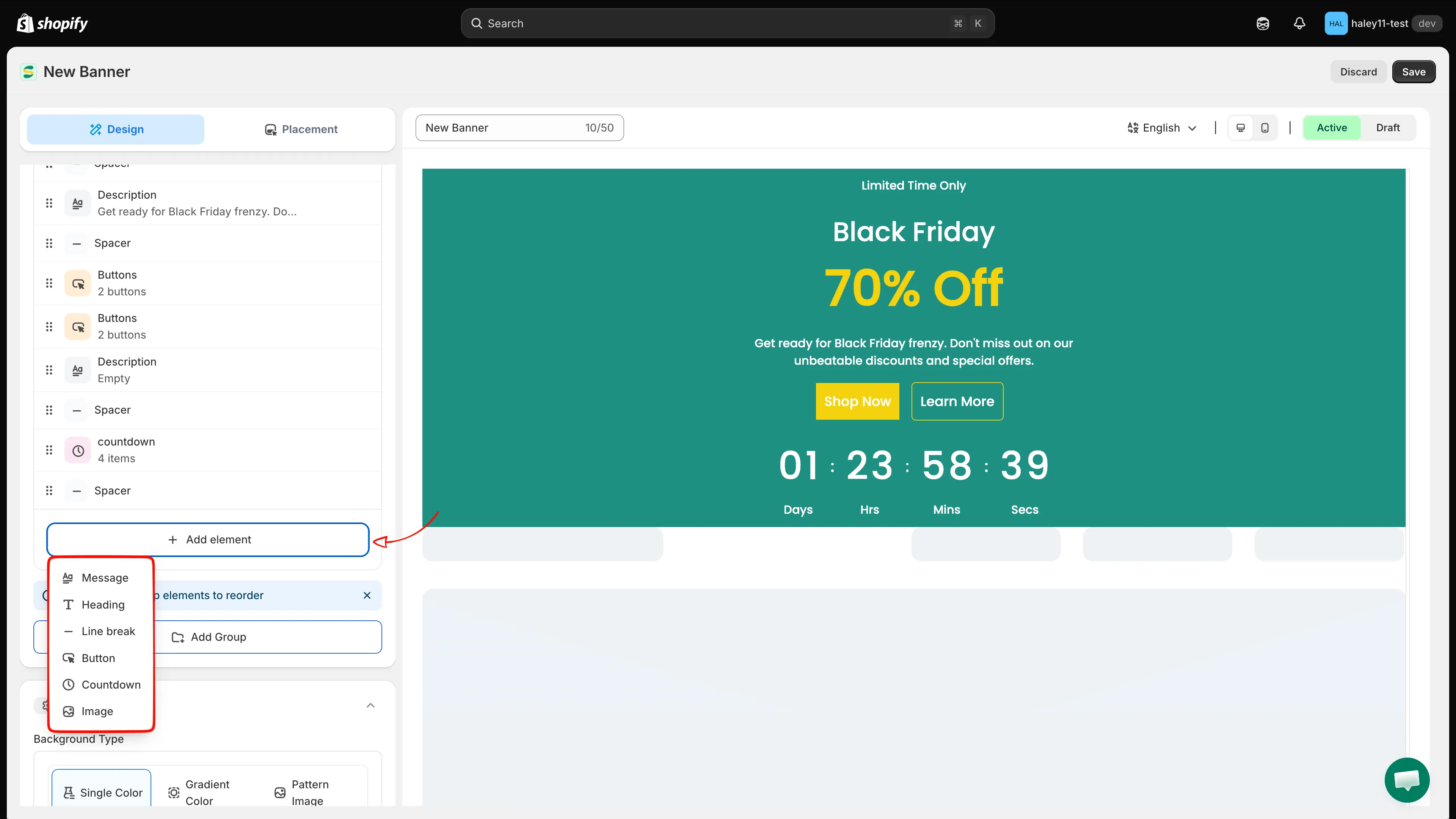
Agrega, reordena y edita los elementos que forman la barra.
-
(Opcional) Agrega más grupos de contenido
Sección titulada «(Opcional) Agrega más grupos de contenido»Haz clic en Add Group para crear Section 2, Section 3, etc. Cada sección es un mensaje independiente y el banner las va alternando; controla los tiempos en Animation, en los pasos siguientes.
Deja una sola sección si solo quieres un mensaje estático.
-
Personaliza el estilo de la barra
Sección titulada «Personaliza el estilo de la barra»En el panel Style:
- Background Type: elige Single Color, Gradient Color o Pattern Image y define el color o la imagen.
- Font Style: define la tipografía, el tamaño, el grosor y el color del texto.
- Padding: controla el espacio interior de la barra.
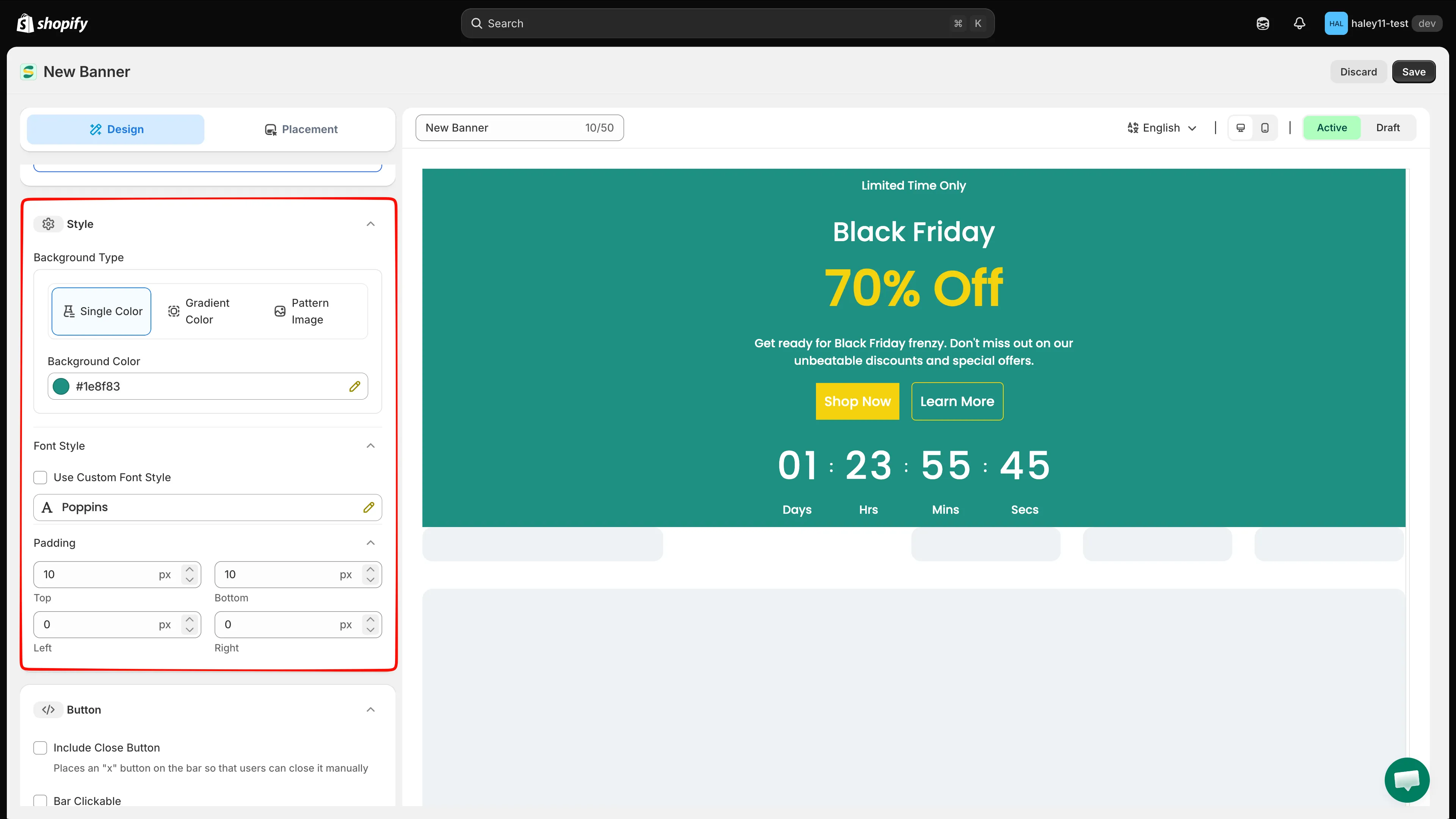
Define el fondo, las fuentes y el relleno de toda la barra.
-
Agrega un botón de cierre o haz que la barra sea clicable
Sección titulada «Agrega un botón de cierre o haz que la barra sea clicable»Ambas opciones están en el panel Button y vienen desactivadas por defecto:
- Marca Include Close Button para colocar una «x» en la barra con la que la clientela pueda descartarla. Aparecen dos campos: Color y Hover Color.
- Marca Bar Clickable para que toda la barra sea un enlace. Aparece el campo Link URL: escribe el destino y usa el interruptor que tiene al lado para abrir el enlace en una pestaña nueva.
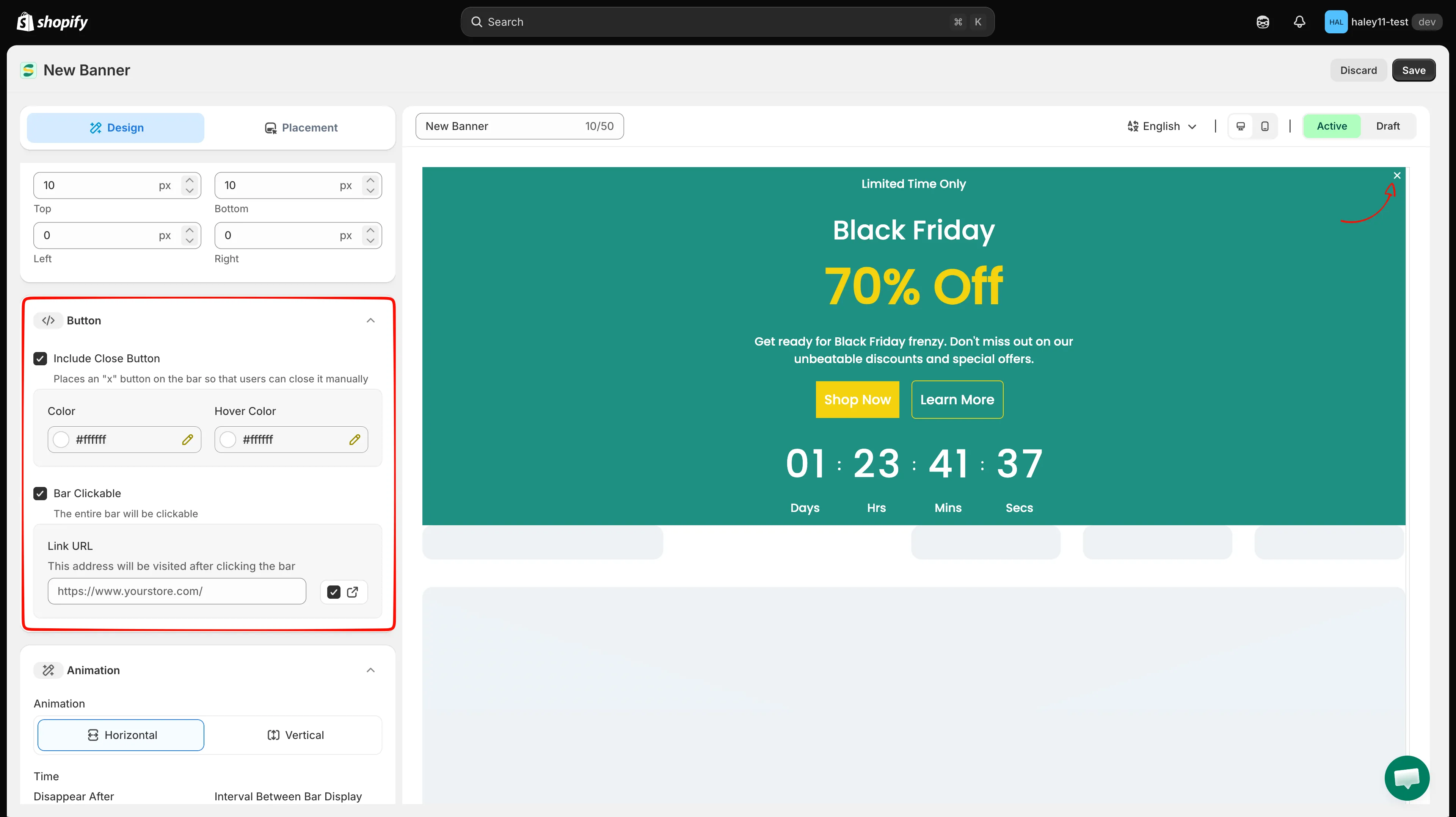
Al activar cada casilla se muestran sus ajustes: los colores del botón de cierre o la URL del enlace.
-
Define los tiempos de la animación
Sección titulada «Define los tiempos de la animación»En el panel Animation, elige una transición Horizontal o Vertical y define los tiempos en segundos:
Campo Qué controla Disappear After Cuánto tiempo permanece la barra en pantalla antes de ocultarse. Interval Between Bar Display El intervalo antes de que la barra vuelva a aparecer. Time For The Bar To Fade In La duración de la animación de aparición gradual. Time Per Group Cuánto tiempo se muestra cada sección antes de pasar a la siguiente. -
(Opcional) Agrega CSS personalizado
Sección titulada «(Opcional) Agrega CSS personalizado»Abre Advance Section para escribir tu propio CSS en el cuadro Custom CSS (Developer Zone). La lista CSS reference que aparece debajo muestra los selectores disponibles; haz clic en uno para insertarlo.
-
Elige dónde aparece el banner
Sección titulada «Elige dónde aparece el banner»Cambia a la pestaña Placement y elige una posición de visualización:
Posición Comportamiento Top Empuja el contenido de la página hacia abajo. Top Sticky Empuja el contenido hacia abajo y permanece visible al desplazarse. Top Overlay Se superpone a la parte superior del contenido de la página. Overlay Sticky Se superpone al contenido y permanece visible al desplazarse. Bottom Sticky Fija en la parte inferior de la página. Custom Coloca la barra donde quieras mediante un shortcode. Debajo del selector de posición, acota el público con Product conditions, Customer conditions, Page conditions, Language conditions, Country conditions, Other conditions y Visibility date. El panel Shortcode te da el fragmento que debes pegar en tu tema cuando eliges Custom.
Consulta Configurar las condiciones de visualización para ver el detalle de cada tipo de condición.
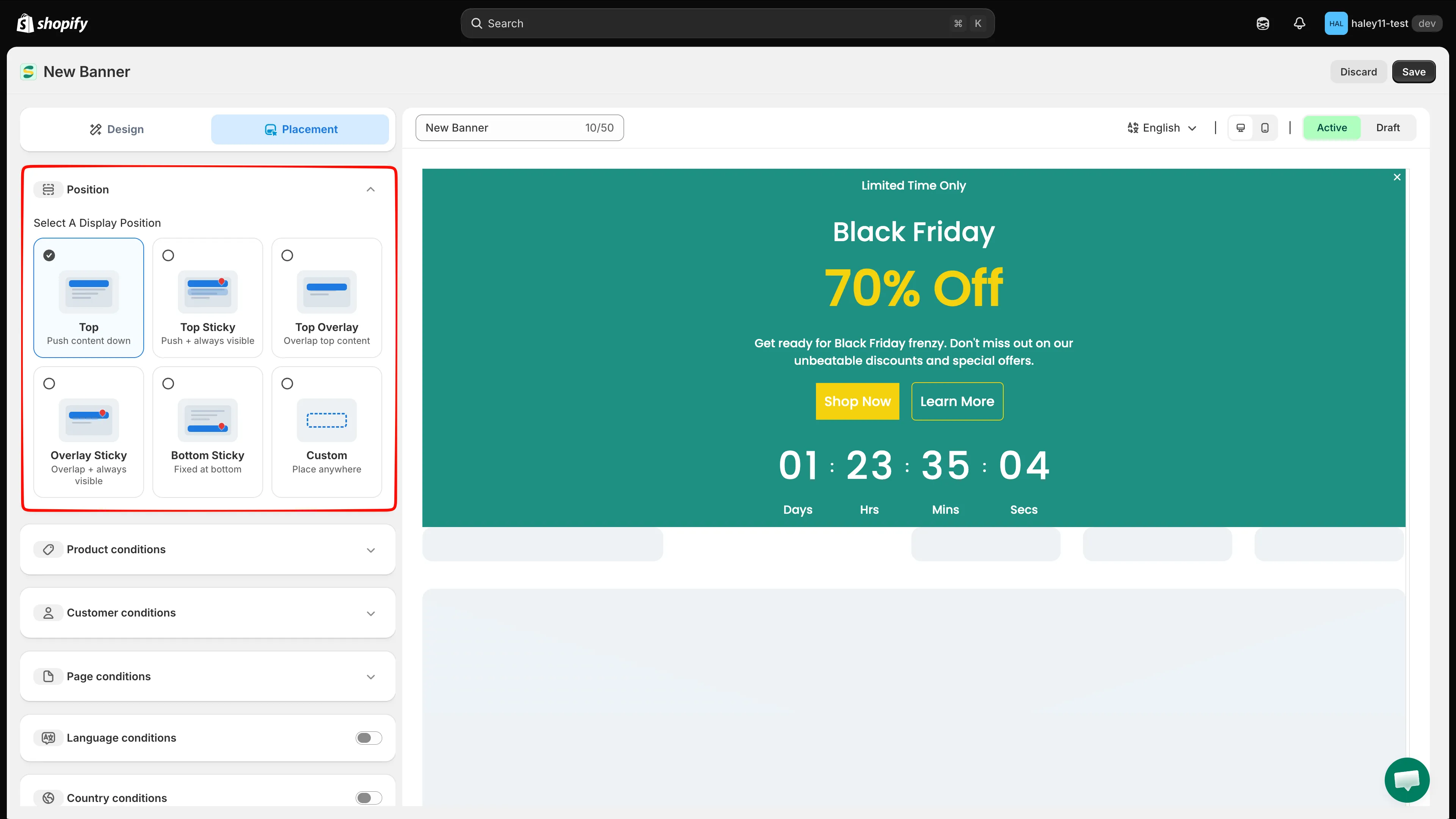
Elige una posición de visualización y agrega condiciones para controlar quién ve el banner.
-
Guarda y activa
Sección titulada «Guarda y activa»Cambia el interruptor de estado situado sobre la vista previa a Active y haz clic en Save, en la esquina superior derecha. Déjalo en Draft para seguir trabajando sin publicar.
Siguientes pasos
Sección titulada «Siguientes pasos»- Configurar las condiciones de visualización: define reglas de segmentación detalladas para tu banner.
- Crear un banner de desplazamiento infinito: prueba una barra con desplazamiento tipo teletipo.