
Skapa en automatisk rabatt
Bygg en rabatt som tillämpas av sig själv i kassan — ange värde, schema och vilka produkter den gäller, och visa det nya priset i din butik.
En automatisk rabatt behöver ingen kod: Shopify tillämpar den i kassan så snart varukorgen innehåller en produkt som matchar dina villkor. Det är också den enda typen som kan visa sitt rabatterade pris i din butik.
-
Öppna sidan Discounts
Section titled “Öppna sidan Discounts”Öppna appen Sami Product Labels i din Shopify-admin och klicka på Discounts i appens sidofält.

Discounts ligger mellan Badge groups och Extra Features i sidofältet.
-
Klicka på Create discount och välj sedan Automatic discount
Section titled “Klicka på Create discount och välj sedan Automatic discount”Klicka på Create discount. I dialogrutan Choose discount type klickar du på Select bredvid Automatic discount.
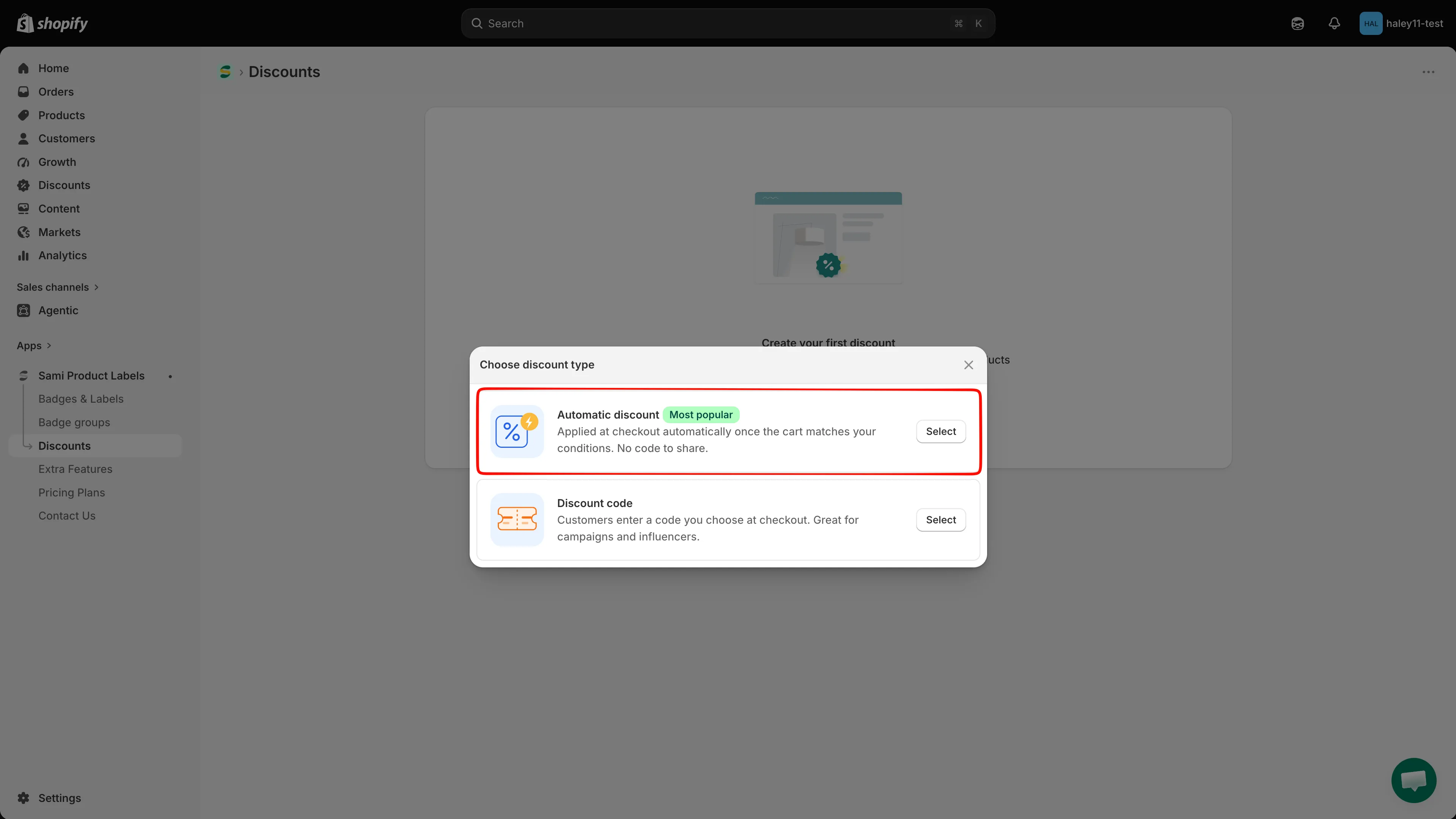
Automatic discount tillämpas i kassan på egen hand — det finns ingen kod att dela.
-
Namnge rabatten och ange status
Section titled “Namnge rabatten och ange status”Redigeraren öppnas på fliken Discount configurations. Under General information:
- Skriv ett Discount name. Det är internt — kunderna ser det aldrig — och måste vara unikt i din butik.
- Använd väljaren bredvid namnet för att ange status Active eller Draft. Märket bredvid avsnittsrubriken följer ditt val.
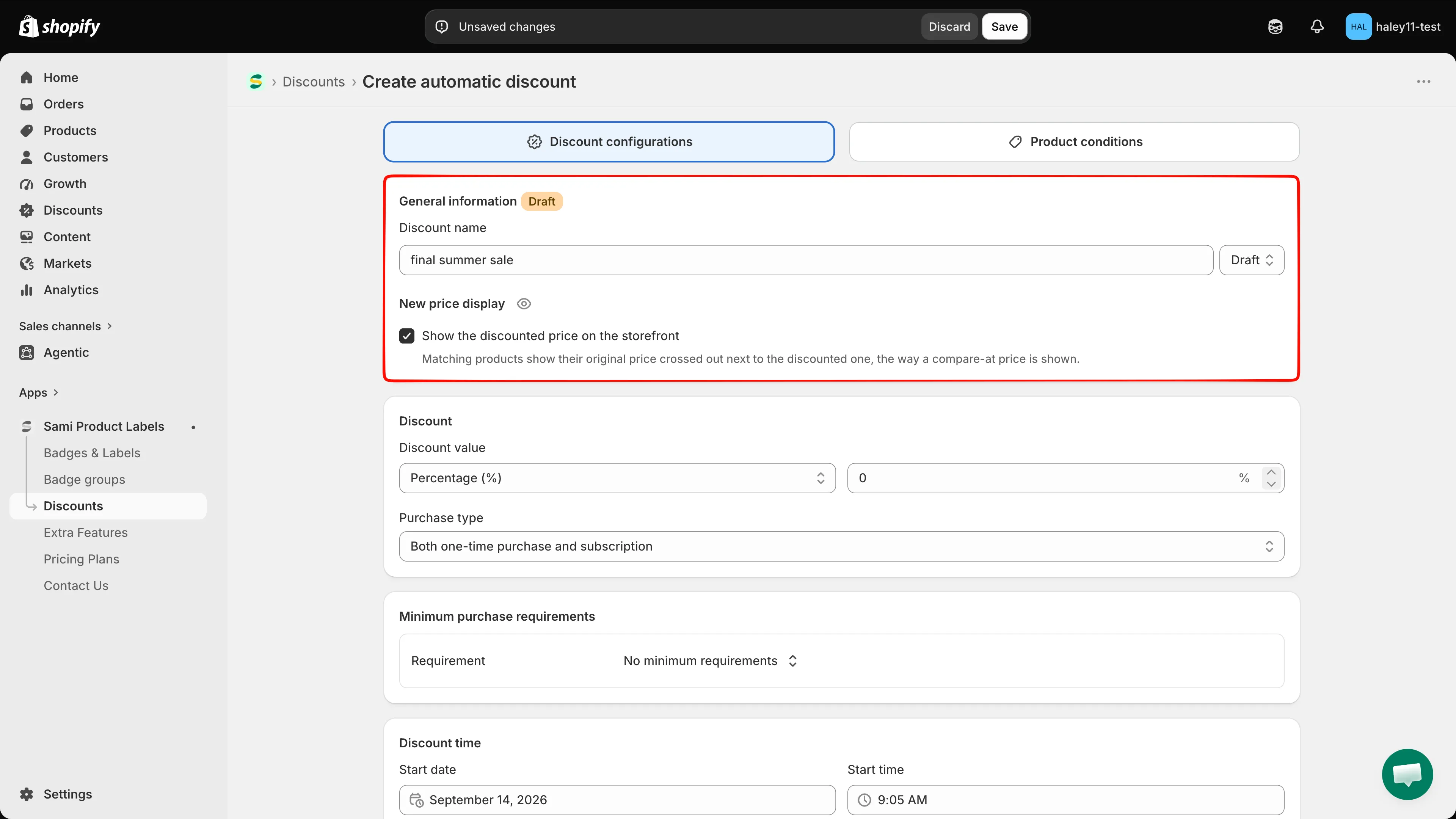
Namnet identifierar rabatten i din lista och i Shopify-admin.
-
(Valfritt) Visa det rabatterade priset i butiken
Section titled “(Valfritt) Visa det rabatterade priset i butiken”Markera Show the discounted price on the storefront, fortfarande under General information. Matchande produkter visar då sitt ursprungspris överstruket bredvid det rabatterade, på samma sätt som ett jämförpris visas.
Klicka på ögonikonen bredvid New price display för att öppna Discount preview och kontrollera resultatet på Product page och Checkout page.
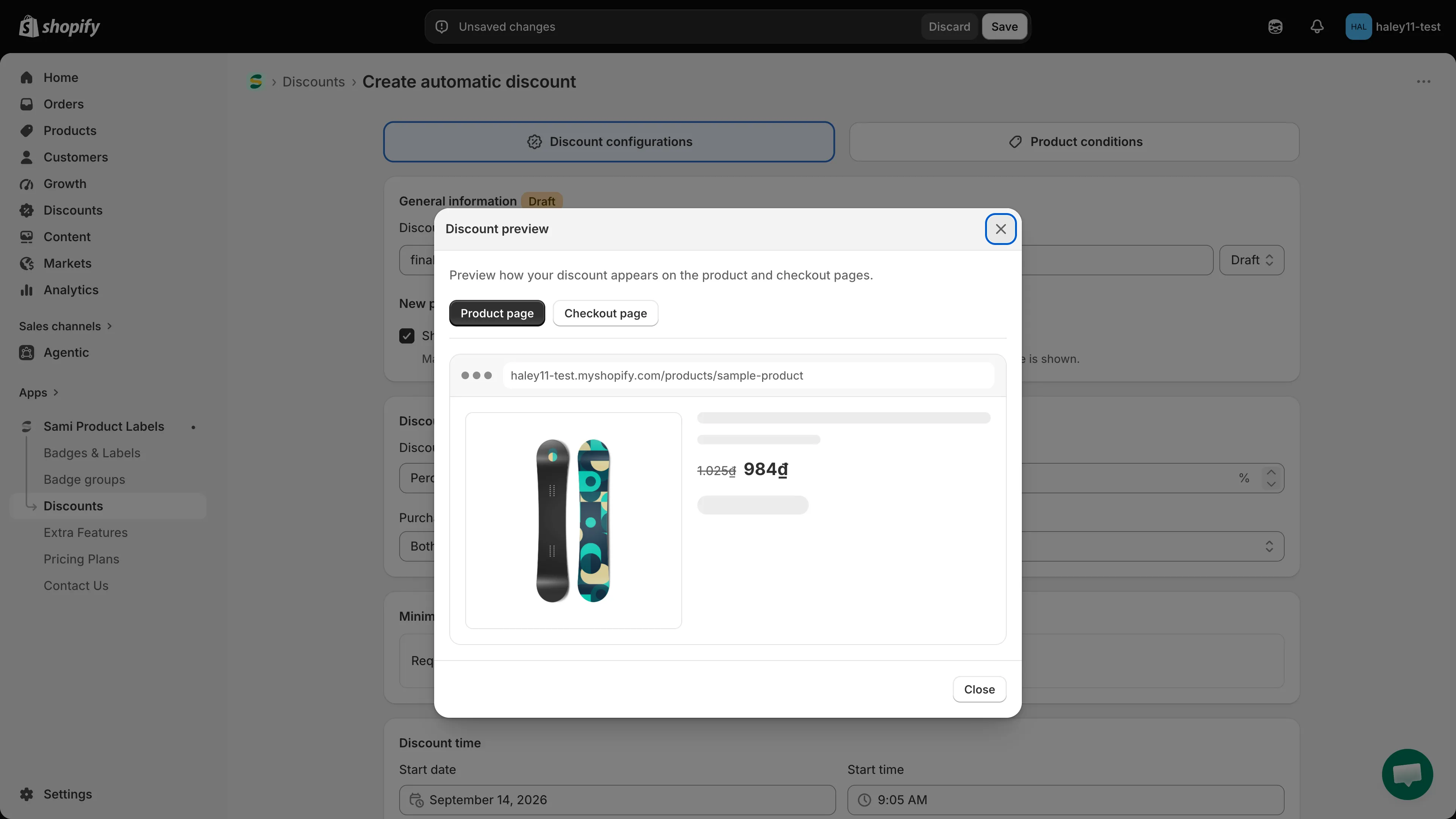
Förhandsgranska hur rabatten ser ut innan du publicerar den.
-
Ange rabattvärdet
Section titled “Ange rabattvärdet”Välj en typ av Discount value i avsnittet Discount och ange talet:
Typ Vad den gör Percentage (%) Drar av den procentsatsen från varje matchande produkt. Högst 100 %. Fixed amount Drar av det beloppet från varje matchande produkt, i din butiks valuta. New price Säljer varje matchande produkt till det pris du skriver, i stället för produktens eget pris. Välj sedan en Purchase type: One-time purchase, Subscription eller Both one-time purchase and subscription.
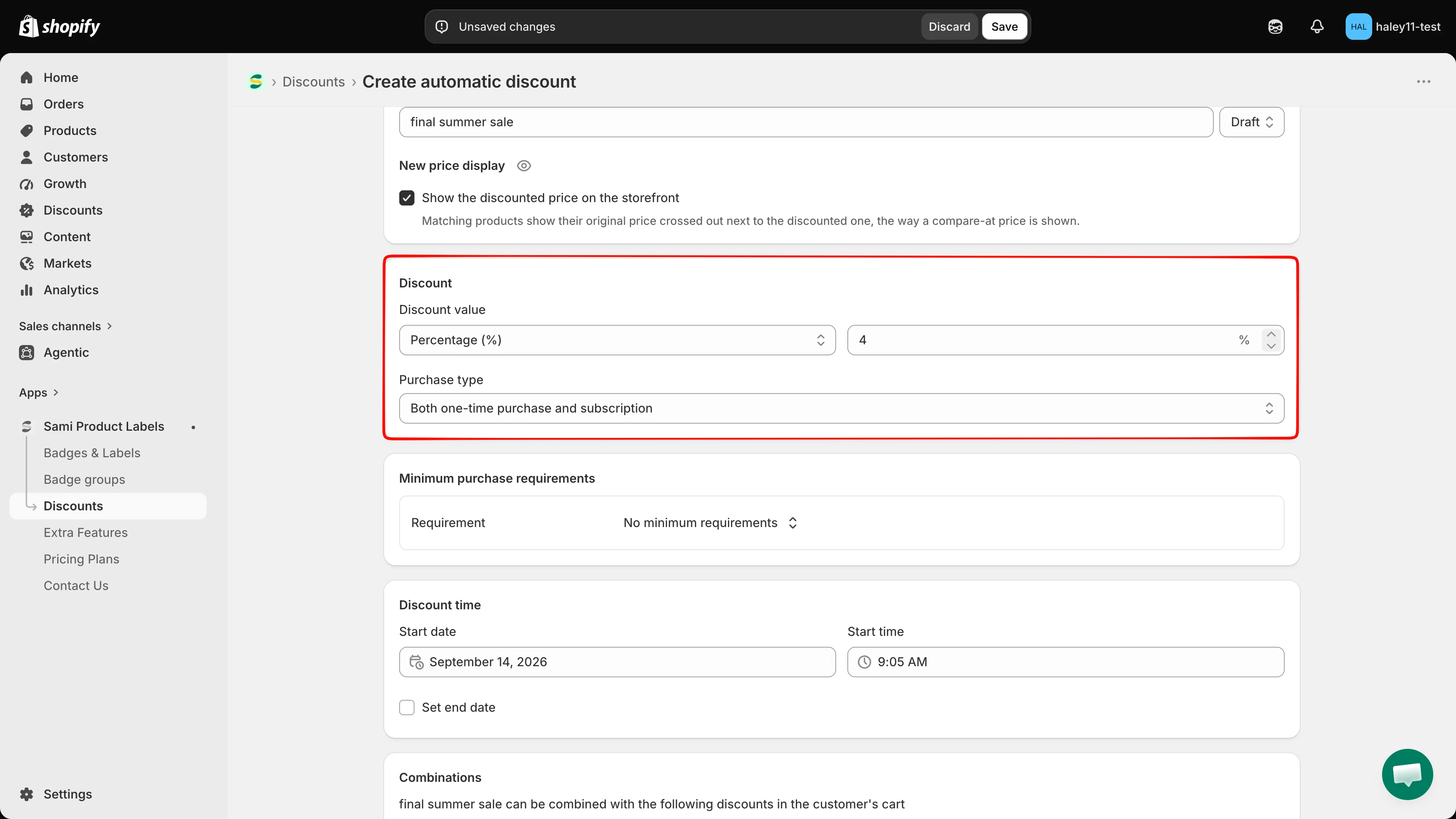
Värdefältet växlar mellan suffixet % och din valuta som prefix.
-
(Valfritt) Lägg till ett krav på minsta köp
Section titled “(Valfritt) Lägg till ett krav på minsta köp”Öppna väljaren Requirement under Minimum purchase requirements och välj något av följande:
Alternativ Vad varukorgen måste nå No minimum requirements Ingenting — rabatten gäller alltid. Minimum purchase amount En delsumma som du anger, i din butiks valuta. Minimum quantity of items Ett antal produkter som du anger. Om du väljer något av de två sista läggs ett fält Requirement value till nedanför. Kravet räknar bara de produkter som den här rabatten gäller för.
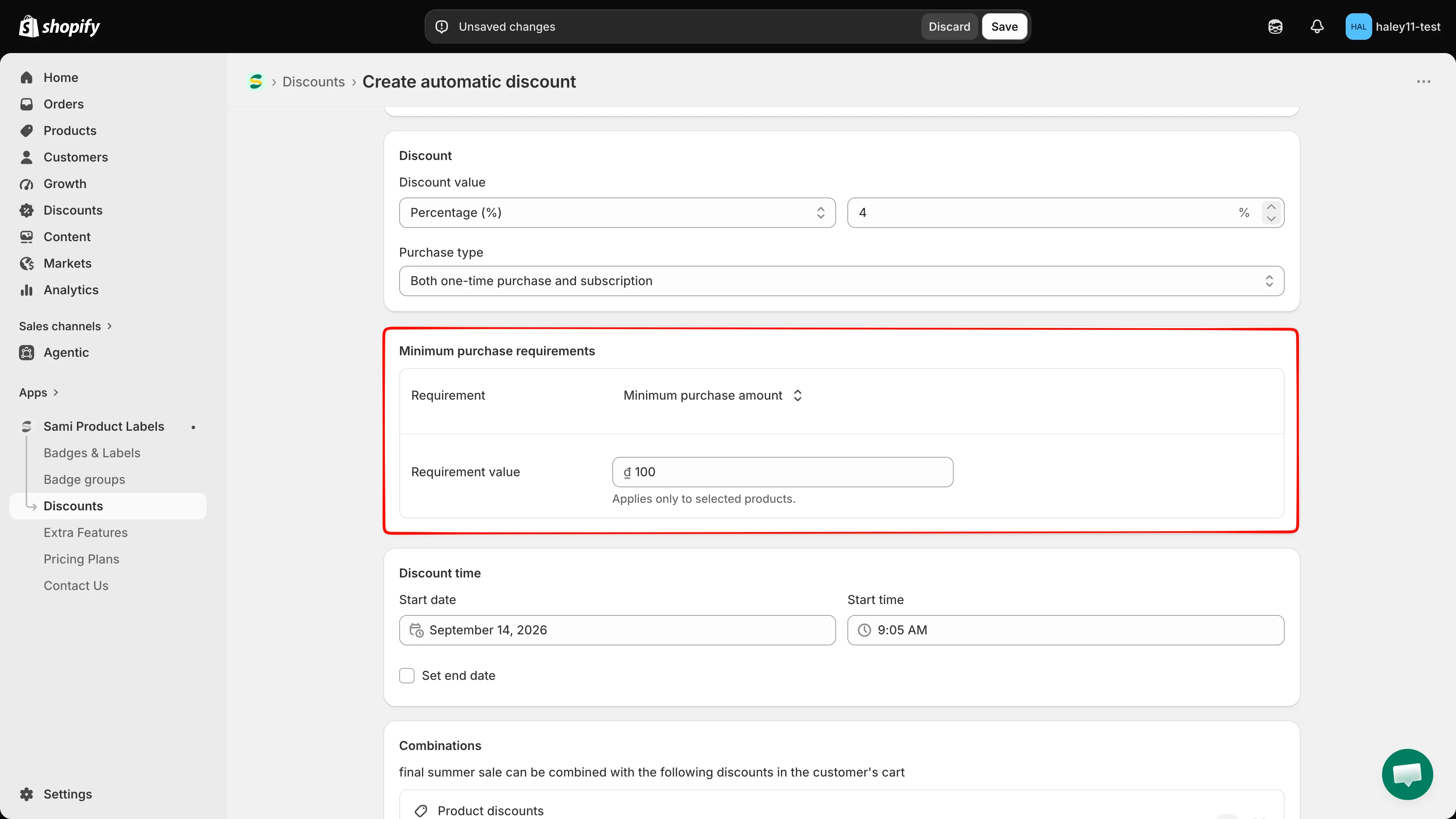
Värdet räknar bara de produkter som rabatten gäller för.
-
Schemalägg rabatten
Section titled “Schemalägg rabatten”Ange Start date och Start time under Discount time. Fälten är förifyllda med aktuellt datum och aktuell tid.
Markera Set end date för att lägga till fälten End date och End time. Låt den vara omarkerad om rabatten ska gälla tills du avaktiverar den.
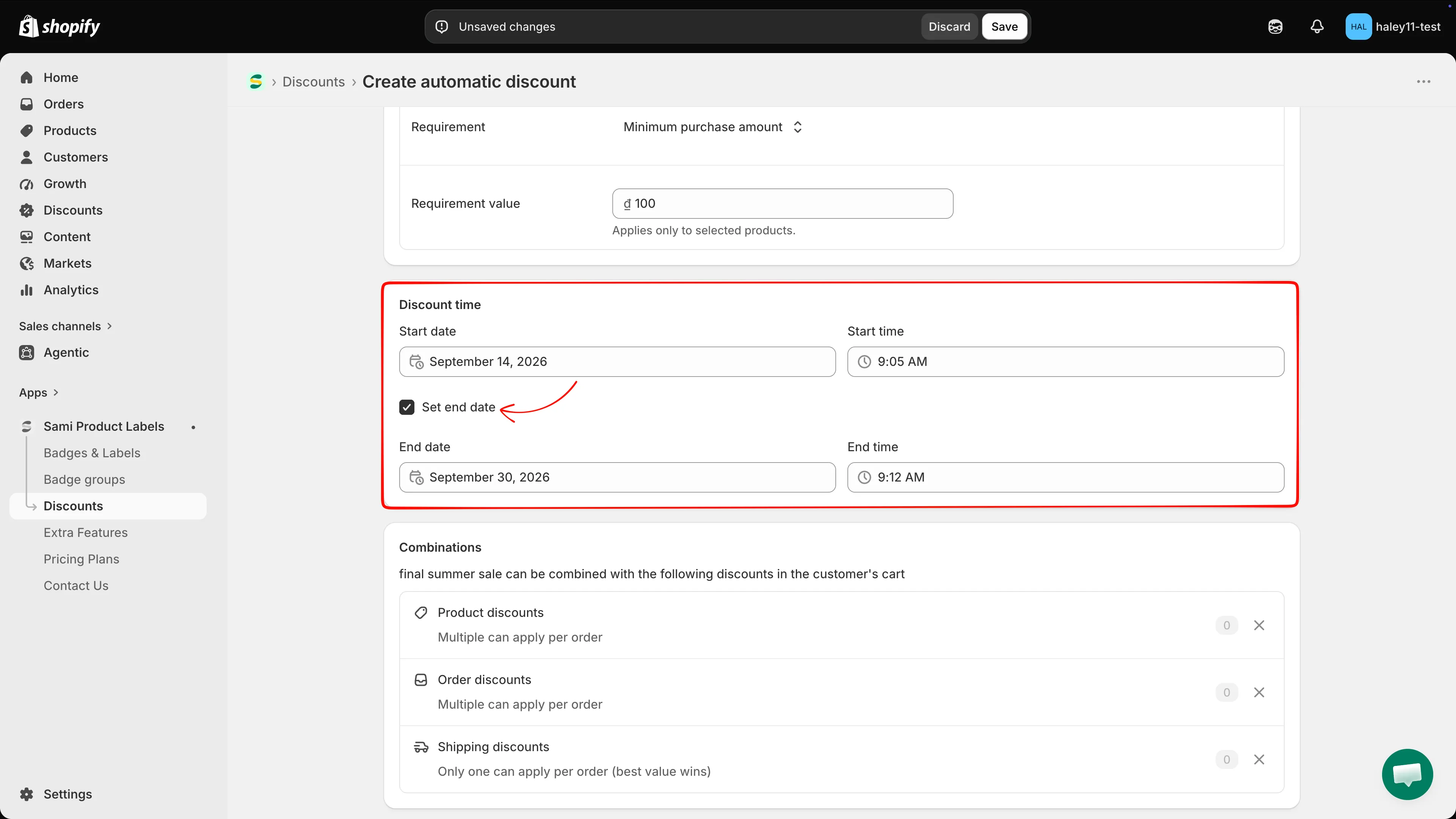
En rabatt med ett startdatum i framtiden listas som Scheduled.
-
Välj vilka rabatter den kan kombineras med
Section titled “Välj vilka rabatter den kan kombineras med”Combinations börjar med att alla tre typerna är tillåtna. Varje rad visar hur många aktiva rabatter av den typen din butik har — klicka på räknaren för att lista dem.
Rad Beteende Product discounts Flera kan tillämpas per order. Order discounts Flera kan tillämpas per order. Shipping discounts Bara en kan tillämpas per order (det bästa värdet vinner). Klicka på x på en rad för att hindra den här rabatten från att kombineras med den typen. När en rad har tagits bort visas en pennikon i avsnittets sidhuvud — använd den för att markera typerna igen.
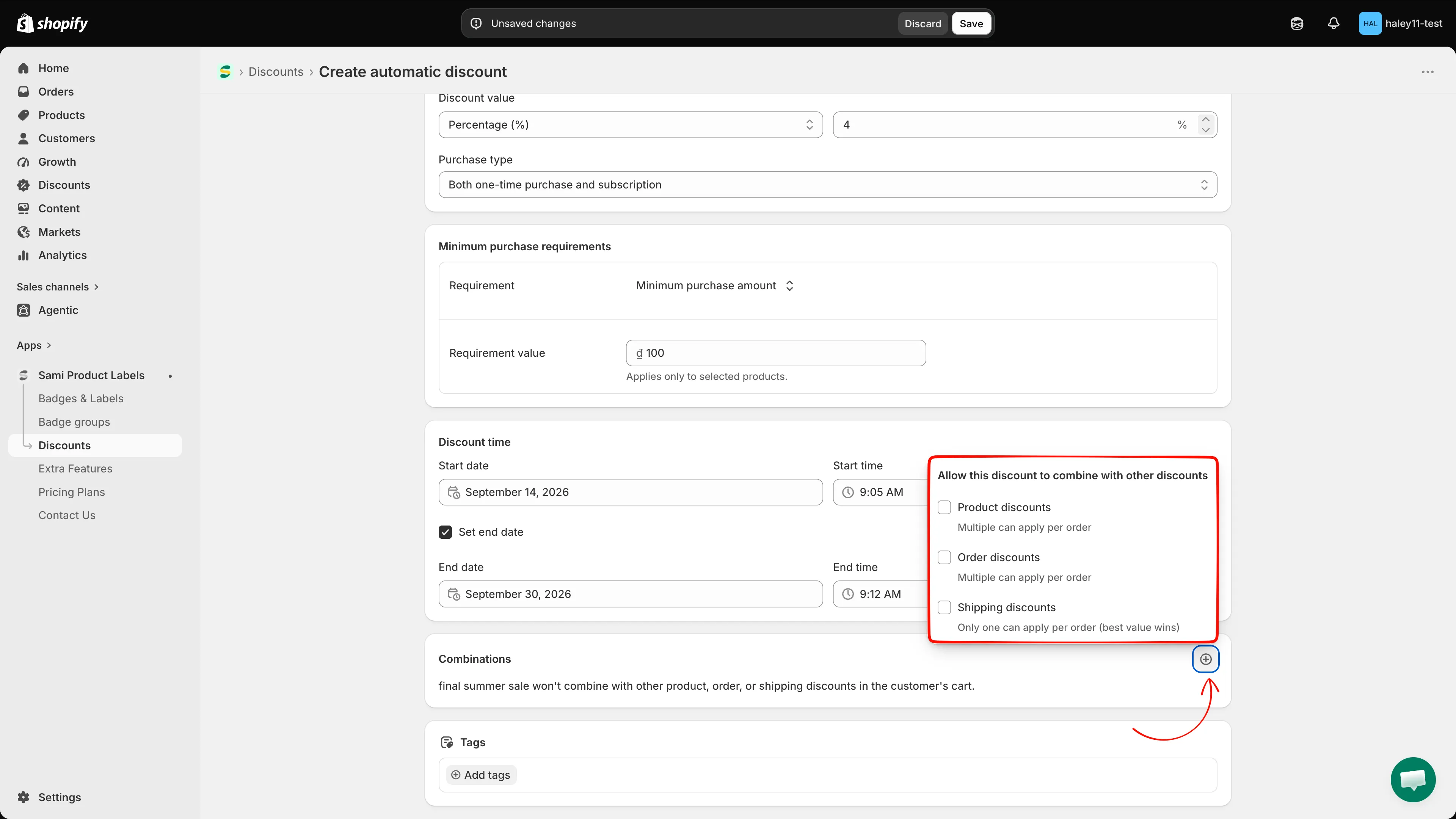
Pennikonen öppnar hela listan över kombinationstyper igen.
-
(Valfritt) Lägg till taggar
Section titled “(Valfritt) Lägg till taggar”Klicka på Add tags i avsnittet Tags för att öppna popover-fönstret Discount tags. Markera en befintlig tagg, eller skriv en ny och klicka på Add tag “…”.
Taggar är interna. De delas mellan rabatterna i din butik och används för att filtrera kombinationslistan.
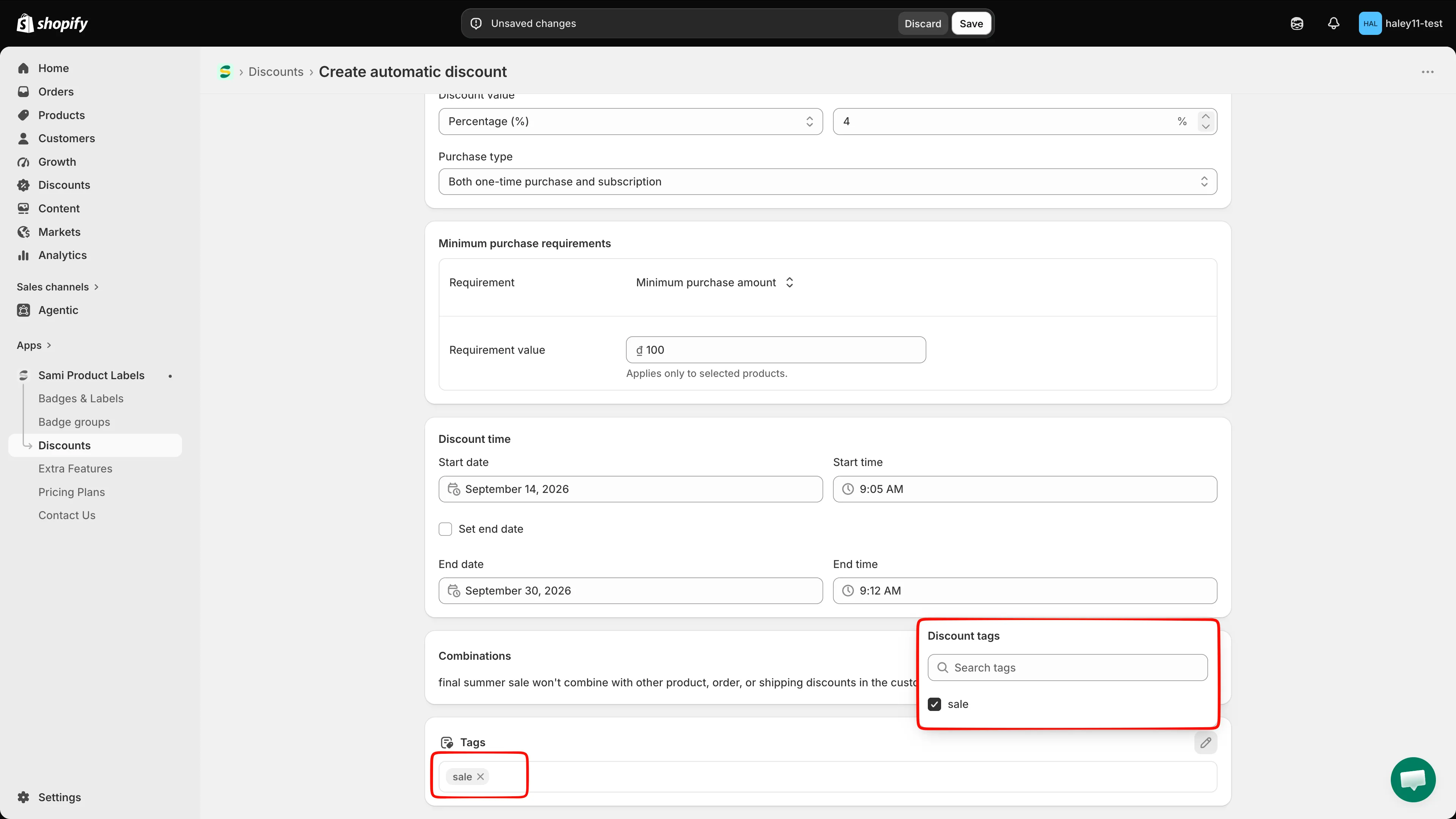
Taggar grupperar relaterade kampanjer utan att påverka vad kunderna ser.
-
Välj vilka produkter rabatten gäller för
Section titled “Välj vilka produkter rabatten gäller för”Gå till fliken Product conditions och välj ett läge:
Läge Vad det omfattar All products Varje produkt i varukorgen får den här rabatten. Specific products Bara de produkter eller varianter du väljer. Matching conditions Varje produkt som matchar de kollektioner, titlar eller taggar du anger. För Specific products skriver du i fältet Search products eller klickar på Browse för att öppna Shopifys produktväljare. Valda produkter listas med en miniatyrbild. En produkt med flera varianter visar hur många som är valda och en länk Edit för att ändra dem. x tar bort en produkt från listan.
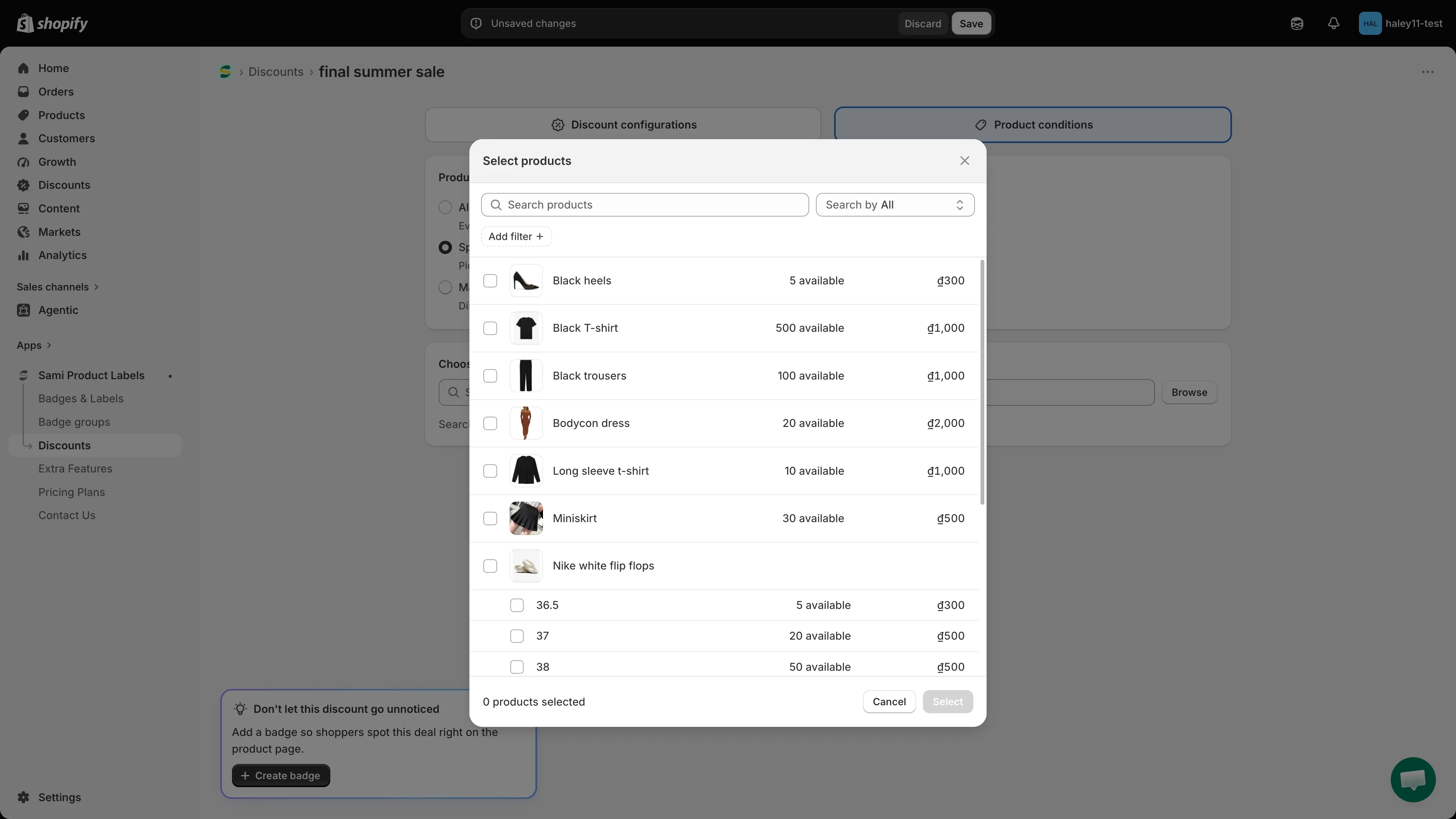
Specific products öppnar Shopifys väljare, ända ned till enskilda varianter.
-
Klicka på Save i fältet högst upp på skärmen. Discard kastar dina ändringar efter en bekräftelse.
Om något saknas listar en röd banderoll alla problem och redigeraren byter till den flik som äger det första.
När du har sparat byts sidrubriken till namnet på din rabatt och kortet Don’t let this discount go unnoticed visas — klicka på Create badge för att bygga ett märke för den här rabatten, eller stäng det med x.
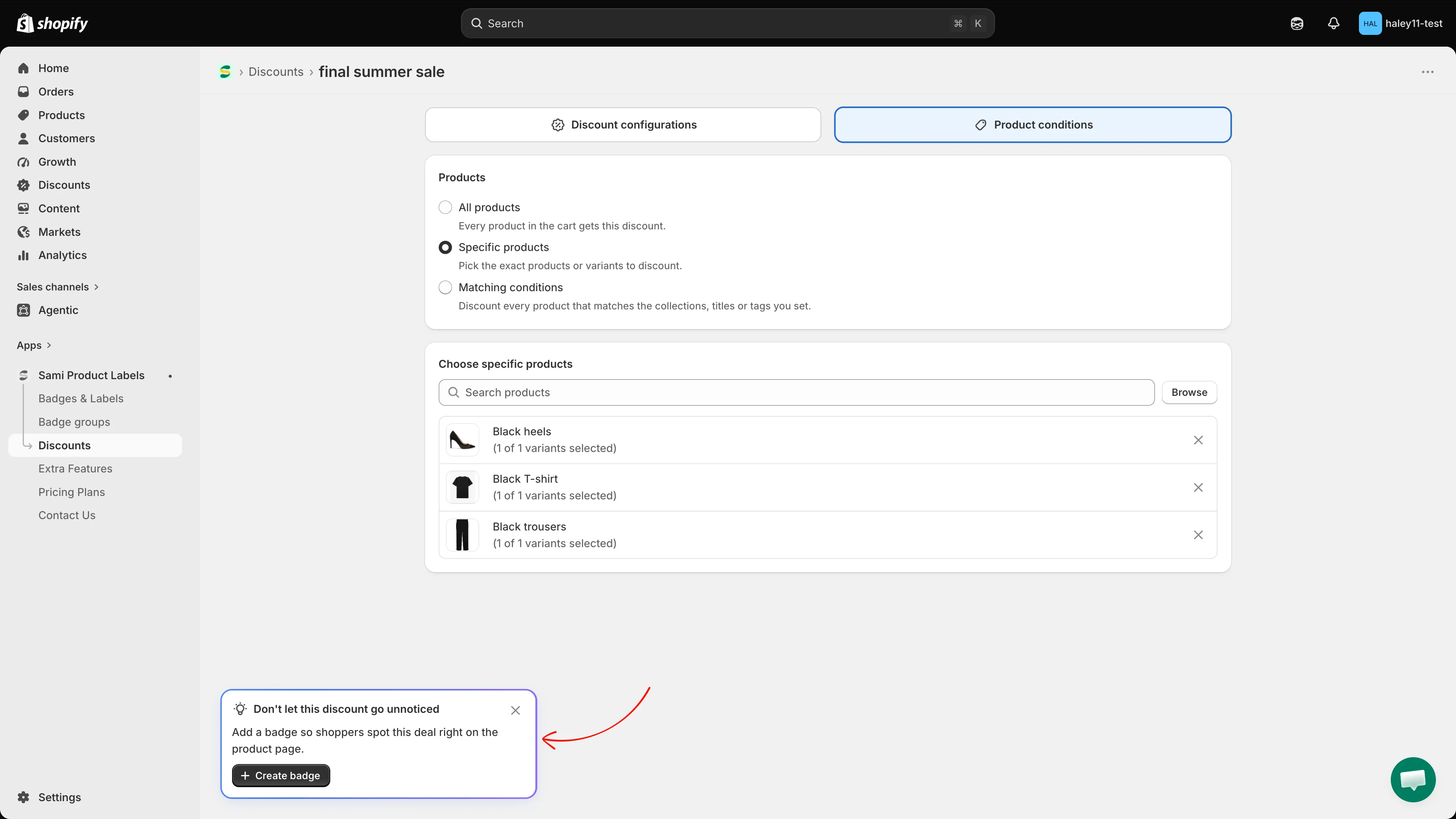
Märkesredigeraren öppnas förifylld med den här rabattens värde.
Nästa steg
Section titled “Nästa steg”- Använd matchande villkor — matcha produkter efter kollektion, titel eller tagg i stället för att välja dem en och en.
- Skapa en rabattkod — samma konfiguration, men med en kod som kunden skriver i kassan.
- Översikt över rabatter — statusar, plangränser och hur rabatter hänger ihop med märken.