
Översätt bildmärken
Översätt orden i ett bildmärke med AI eller ladda upp en egen bild för varje språk.
Ett bildmärke har sina ord ritade i bilden, så det finns inget textfält att översätta. På sidan Translation ger raden Image dig tre val för varje språk:
| Val | Så fungerar det | Använder |
|---|---|---|
| Translate text in image | AI läser orden i bilden och ritar om den med de översatta orden. | 1 AI-bildkredit |
| Upload image | Du laddar upp din egen version av bilden för det här språket. | Ingenting |
| Use original | Besökare ser originalbilden på det här språket. | Ingenting |
Link, Tooltip och SEO alt text för ett bildmärke översätts som all annan text – se Översätt ditt innehåll.
Översätt texten i en bild med AI
Section titled “Översätt texten i en bild med AI”-
Välj bildmärket
Section titled “Välj bildmärket”På sidan Translation öppnar du ett språk, stannar på fliken Badges & Labels och klickar på bildmärket i listan till vänster.
Raden Image visar originalbilden till vänster. Till höger visas samma bild nedtonad med Uses the original image. – ingenting är översatt ännu.
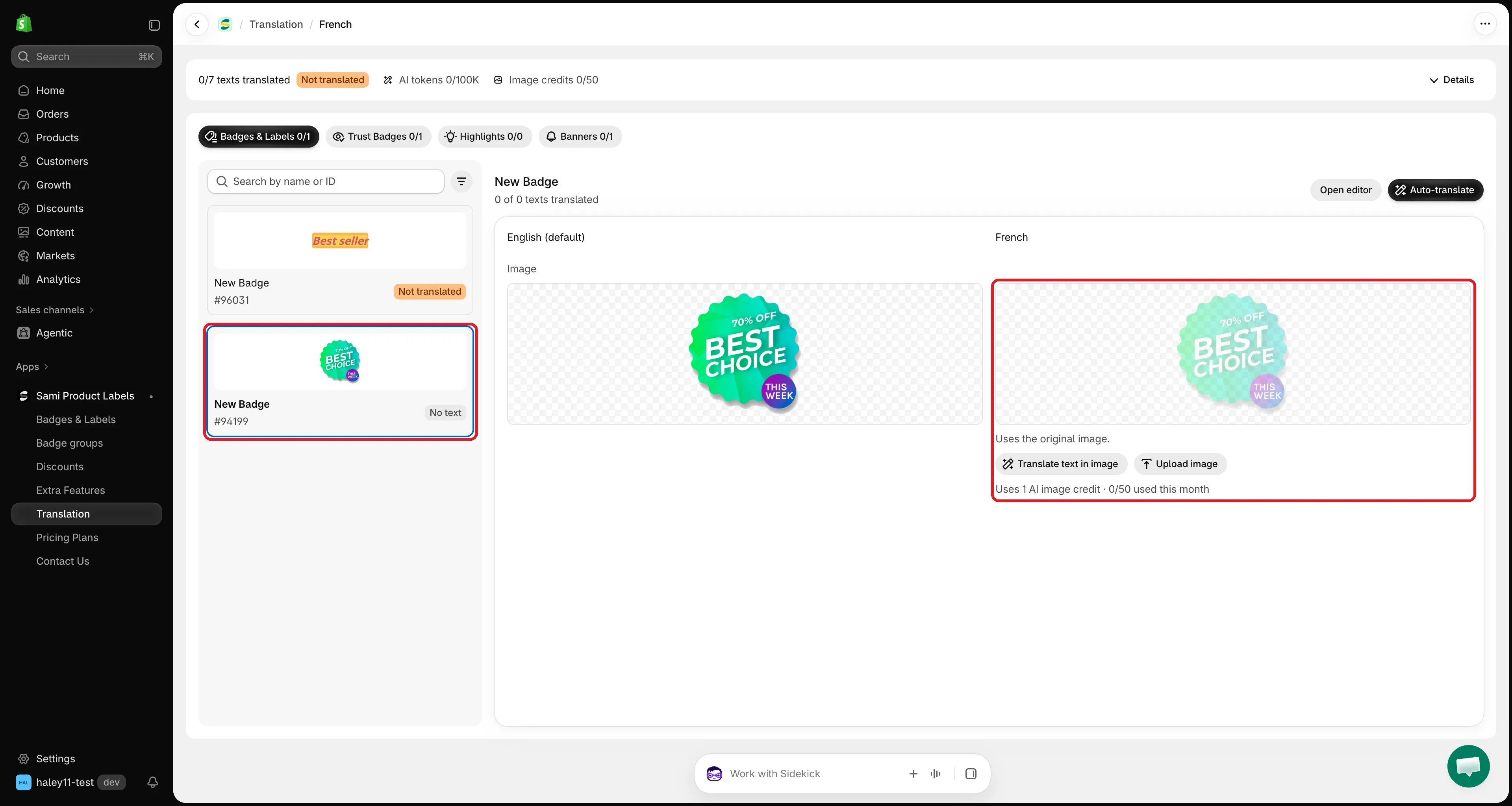
Tills du översätter det visar märket sin originalbild på det här språket.
-
Klicka på Translate text in image
Section titled “Klicka på Translate text in image”Klicka på Translate text in image. Anteckningen under knappen visar hur många krediter du har använt, till exempel Uses 1 AI image credit · 12/50 used this month.
AI behöver upp till en minut. Medan den arbetar kan du fortsätta översätta fälten Link, Tooltip och SEO alt text.
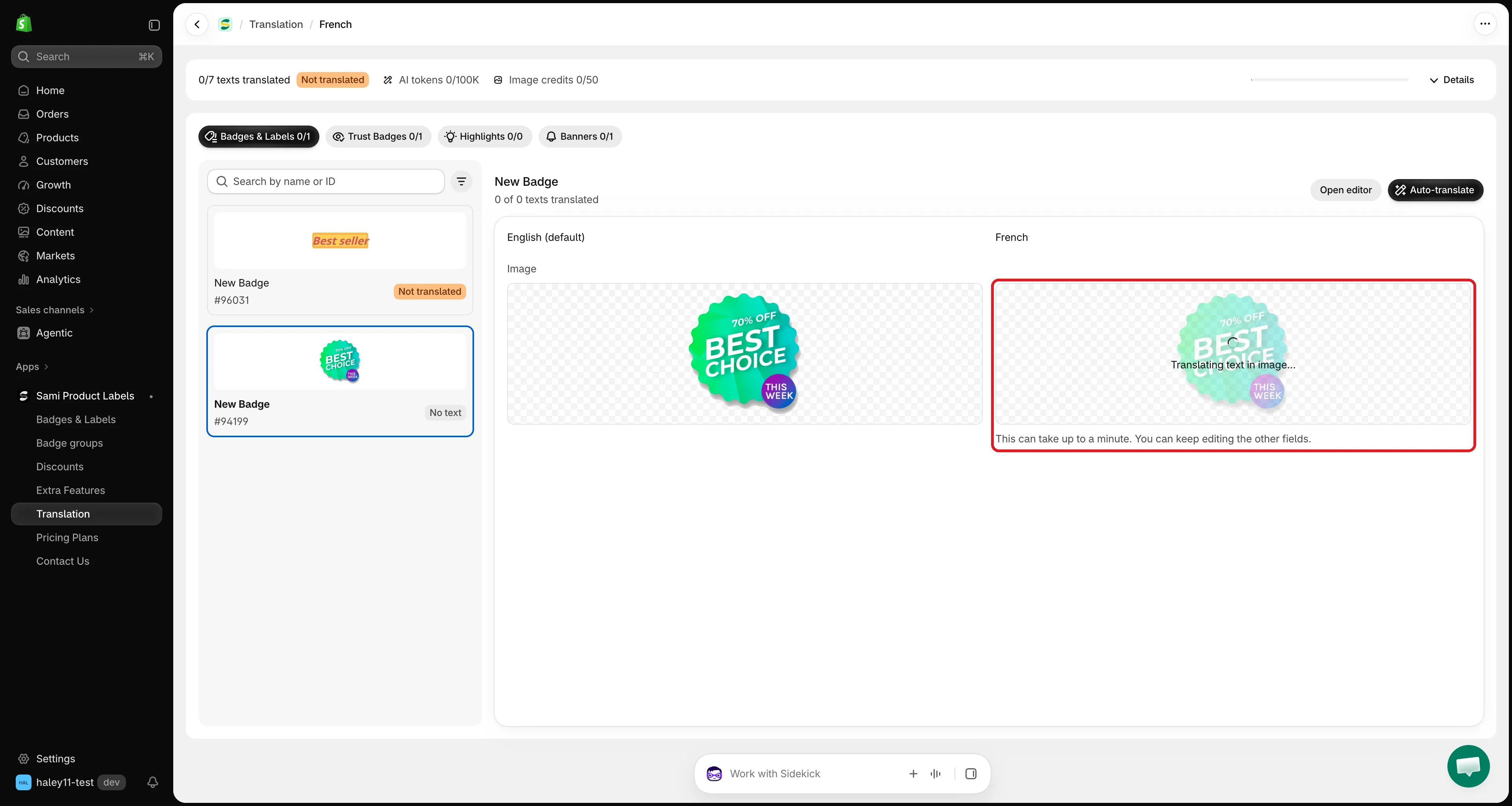
Att rita om bilden kan ta upp till en minut.
-
Granska den nya bilden
Section titled “Granska den nya bilden”Den omritade bilden visas till höger med ett märke AI generated · not saved och de ord som ändrats, till exempel “BEST CHOICE” → “MEILLEUR CHOIX”. Under originalet listar Text in image de ord som AI hittade.
Kontrollera resultatet noga – AI kan ändra små detaljer i designen. Om du inte gillar det:
Knapp Resultat Regenerate Ritar om bilden igen. Använder ytterligare 1 kredit. Upload image Ersätter den med din egen bild. Use original Tar bort översättningen, så att originalbilden visas på det här språket. 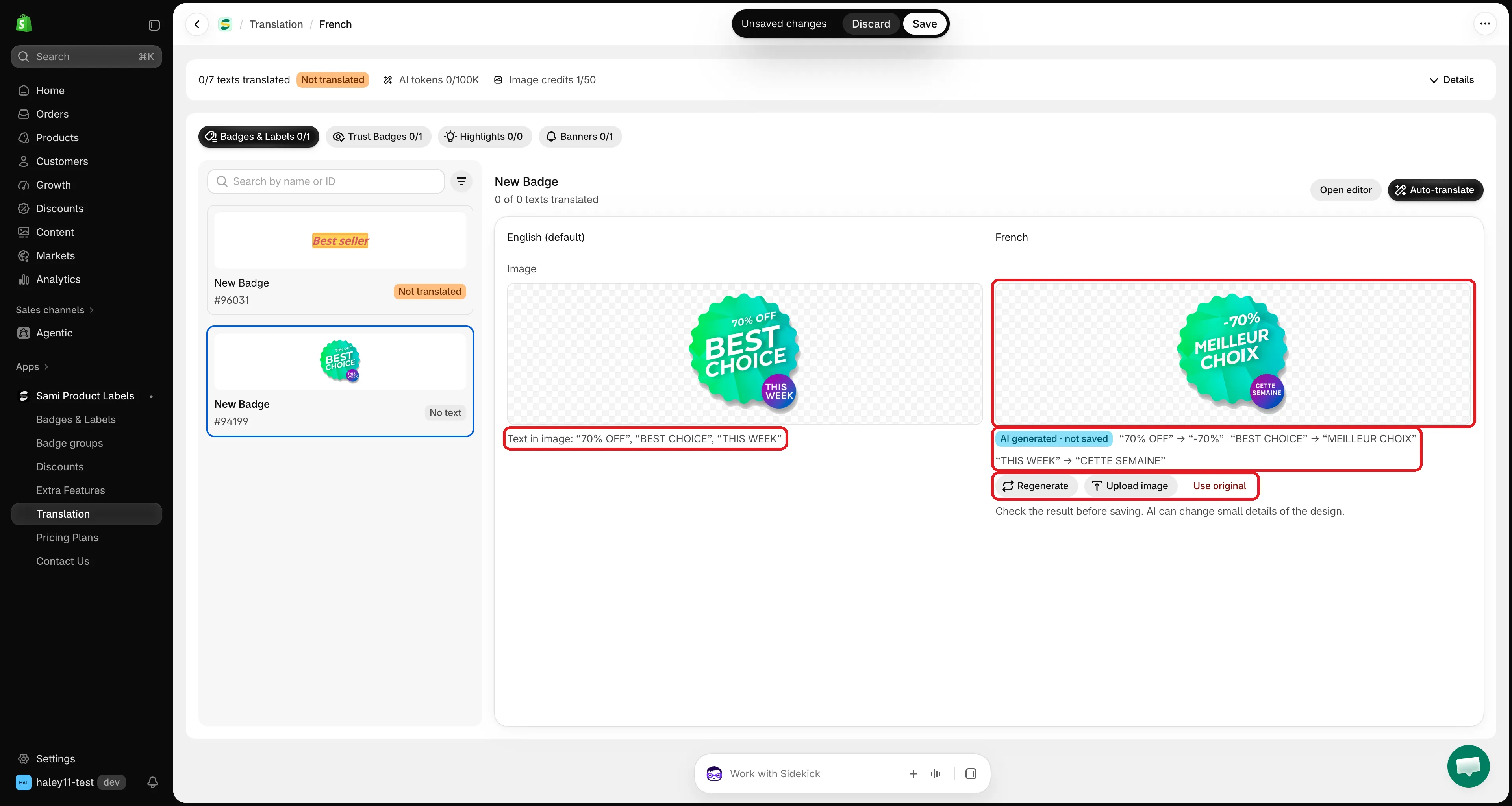
Granska den omritade bilden innan du sparar.
-
Klicka på Save i sparfältet högst upp på skärmen. Den översatta bilden visas nu för besökare som surfar i din butik på det språket.
När ingen kredit används
Section titled “När ingen kredit används”AI kontrollerar orden innan den ritar om. Om det inte finns något att ändra ritar den inte om bilden och ingen kredit används:
- No text found in it, so it works for every language. – bilden har inga ord.
- Its text reads the same in [language], so it works as it is. – till exempel ett varumärkesnamn eller ett tal som ”-20%”.
Ladda upp din egen bild
Section titled “Ladda upp din egen bild”Använd det här när du redan har en designad version av märket för varje språk.
-
Klicka på Upload image
Section titled “Klicka på Upload image”Klicka på Upload image på raden Image och välj en fil. Använd en JPG-, PNG- eller SVG-bild som är under 1 MB.
-
Bilden visas till höger med ett märke Uploaded · not saved. Klicka på Save i sparfältet för att använda den för det här språket.
Felsökning
Section titled “Felsökning”| Meddelande | Vad du ska göra |
|---|---|
| You’ve used all 50 AI image credits this month. | Ladda upp din egen bild eller vänta tills krediterna återställs den 1:a nästa månad. |
| AI image editing isn’t turned on for your store. Contact support to turn it on. | Kontakta [email protected]. Du kan fortfarande ladda upp en egen bild. |
| This image format can’t be translated. Use a PNG, JPEG or WebP image. | Translate text in image fungerar inte med SVG-bilder. Ladda upp en översatt bild i stället. |
| Use a JPG, PNG or SVG image under 1MB. | Filen du laddade upp är för stor eller har ett annat format. |
Nästa steg
Section titled “Nästa steg”- Översätt automatiskt med AI – översätt texterna och bilden i ett märke med ett klick.
- Redigera en märkesbild med AI – ändra färger, form eller stil på originalbilden.