
Använd matchande villkor
Ge rabatt på varje produkt som matchar en kollektion, ett nyckelord i titeln eller en tagg — och lämna undantagen utanför — i stället för att välja produkter en och en.
Matching conditions är det tredje läget på fliken Product conditions. I stället för att lista produkter beskriver du dem: en kollektion de tillhör, ett ord i titeln, en tagg de har. Varje produkt som passar får rabatt, även de som du lägger till i ditt sortiment senare.
Så kombineras reglerna
Section titled “Så kombineras reglerna”Två regler styr hela fliken:
- Mellan villkor — AND. En produkt får rabatten bara när den matchar varje villkor som du slår på.
- Inom ett villkor — OR. Det räcker att matcha ett enda värde i det villkoret.
Ett undantag går före allt: en produkt som matchar ett undantag får aldrig rabatten, även om den matchar alla villkor ovanför.
Ställ in matchande villkor
Section titled “Ställ in matchande villkor”-
Byt produktläge
Section titled “Byt produktläge”Öppna en rabatt, gå till fliken Product conditions och välj Matching conditions — Ge rabatt på varje produkt som matchar de kollektioner, titlar eller taggar du anger.
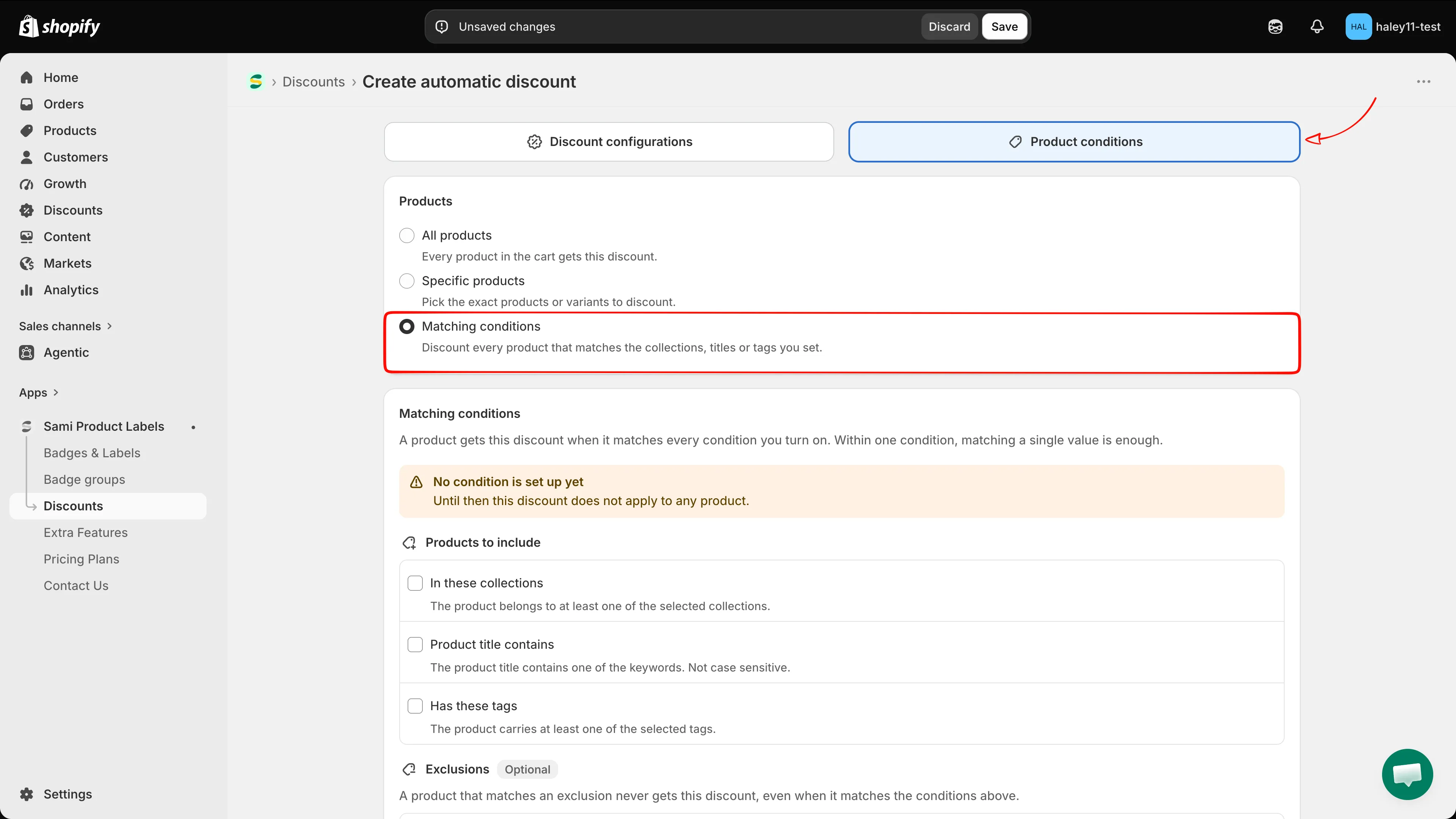
När du väljer Matching conditions visas villkorslistan nedanför.
Avsnittet öppnas med en orange banderoll — No condition is set up yet. Until then this discount does not apply to any product. Den försvinner så fort ett villkor har slagits på och fått ett värde.
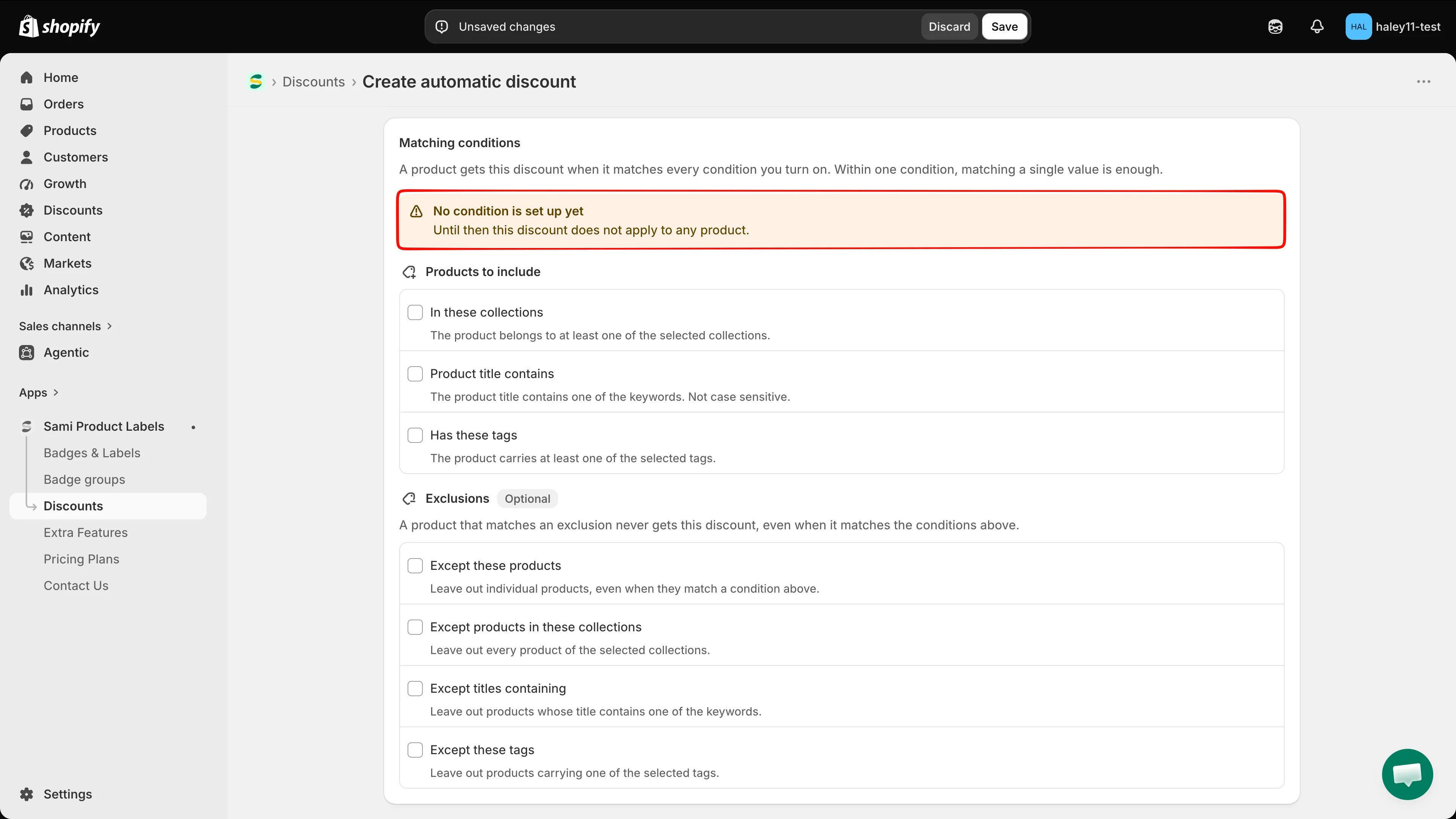
En rabatt utan villkor matchar ingenting, så varningen finns kvar tills du anger ett.
-
Slå på de villkor som beskriver dina produkter
Section titled “Slå på de villkor som beskriver dina produkter”Products to include innehåller tre villkor. Markera dem du behöver — vart och ett öppnar sin egen redigerare nedanför.
Villkor Matchar när… Du lägger till In these collections Produkten tillhör minst en av de valda kollektionerna. Kollektioner, via Shopifys kollektionsväljare. Product title contains Produkttiteln innehåller ett av nyckelorden. Skiftlägesokänsligt. Nyckelord som du skriver. Has these tags Produkten har minst en av de valda taggarna. Produkttaggar från din butik. 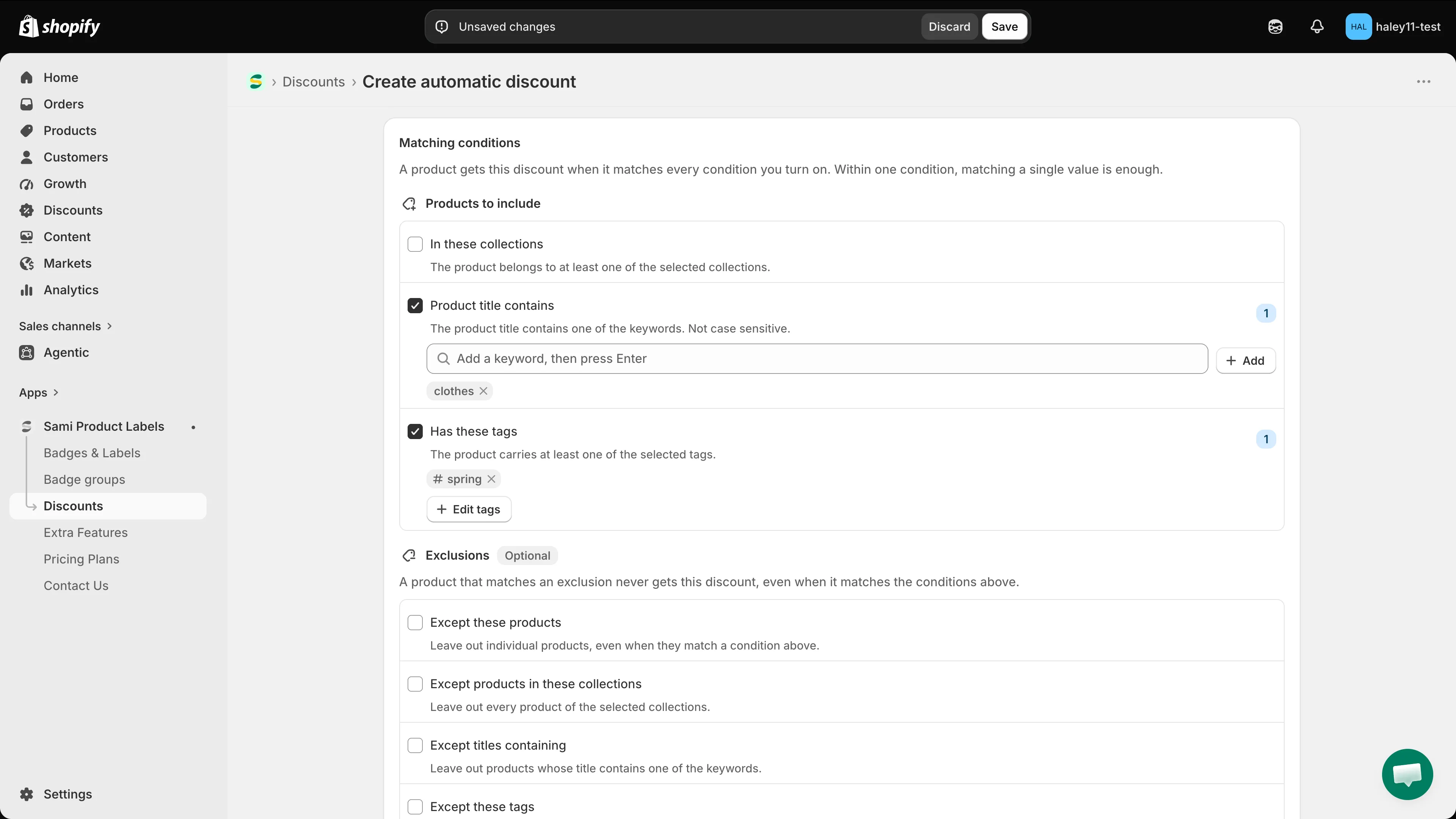
Varje rad förklarar hur den matchar, så att du aldrig behöver gissa.
En räknare till höger på varje aktiv rad visar hur många värden den innehåller. En rad utan värde än så länge visar ett orange märke Not set i stället, och banderollen högst upp ändras till Some conditions have no value yet.
-
Lägg till kollektioner
Section titled “Lägg till kollektioner”Klicka på Add collections under In these collections för att öppna Shopifys kollektionsväljare, välj kollektionerna och bekräfta. De visas som chips. x på ett chip tar bort det, och knappen blir Edit collections när minst en är vald.
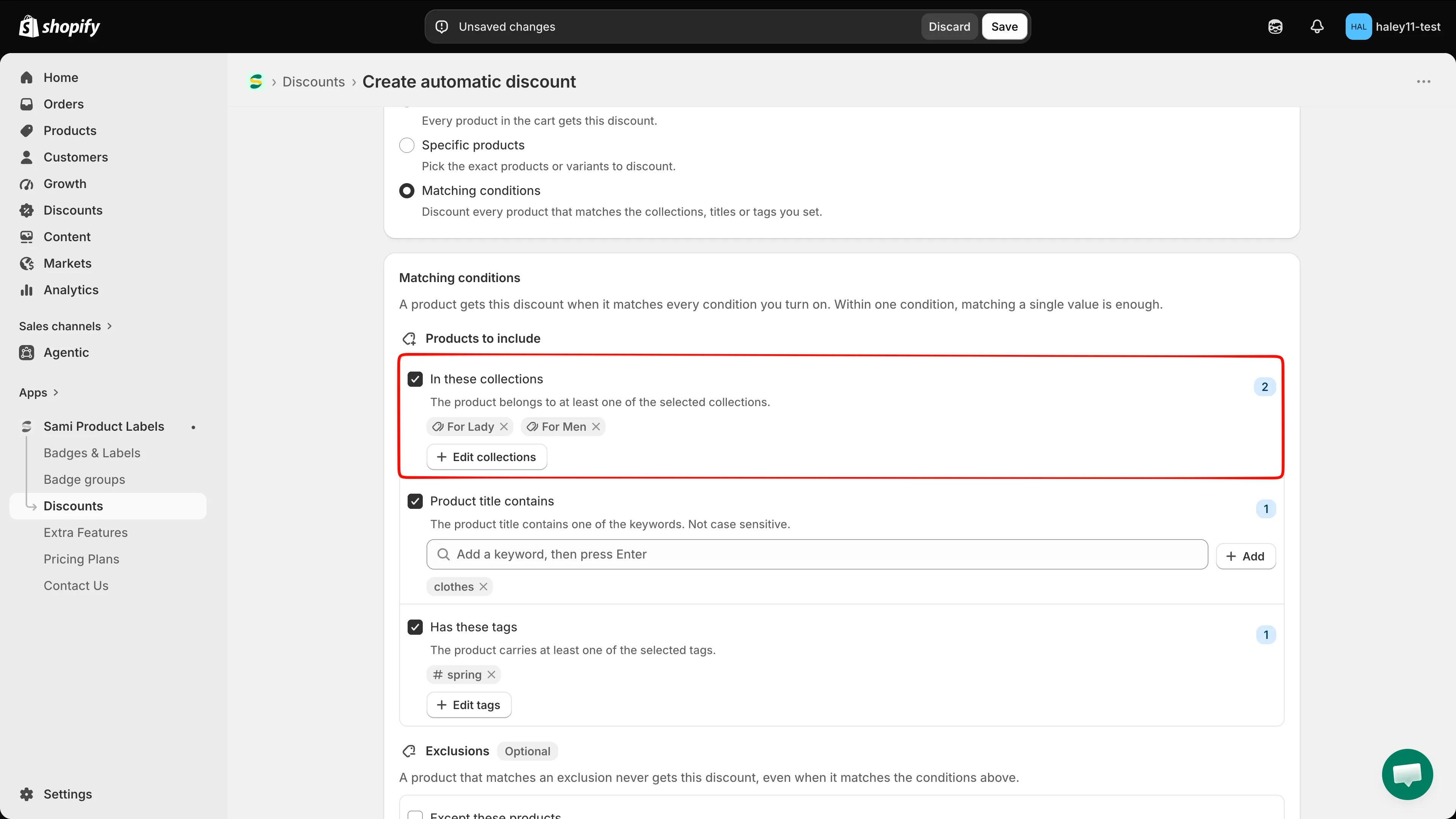
Varje produkt i någon av de här kollektionerna matchar villkoret.
-
Lägg till nyckelord i titeln
Section titled “Lägg till nyckelord i titeln”Skriv ett ord i nyckelordsfältet under Product title contains och tryck på Enter — eller klicka på Add. Varje nyckelord blir ett chip som du kan ta bort med dess x.
Matchningen är skiftlägesokänslig, och ett nyckelord matchar var som helst i titeln:
hoodiematchar både Blue Hoodie och Hoodie Classic.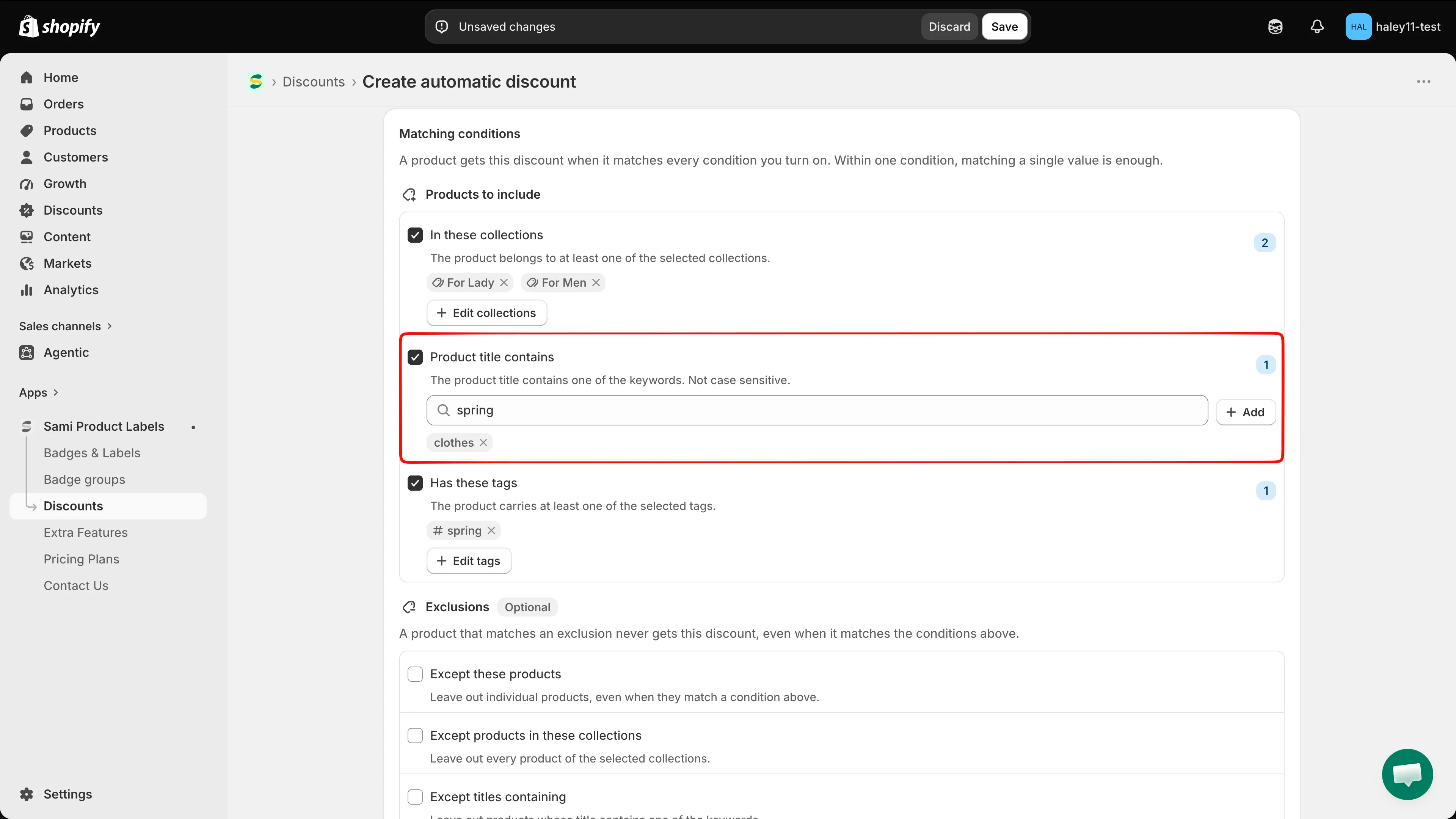
Tryck på Enter efter varje nyckelord för att lägga till det i listan.
-
Lägg till produkttaggar
Section titled “Lägg till produkttaggar”Klicka på Add tags under Has these tags för att öppna popover-fönstret Product tags, som listar de taggar som används i din butik. Markera dem du vill ha, använd sökfältet för att begränsa en lång lista eller klicka på Load more tags för att hämta resten.
Om du vill använda en tagg som ännu inte finns i listan skriver du den i sökfältet och klickar på Add tag “…”.
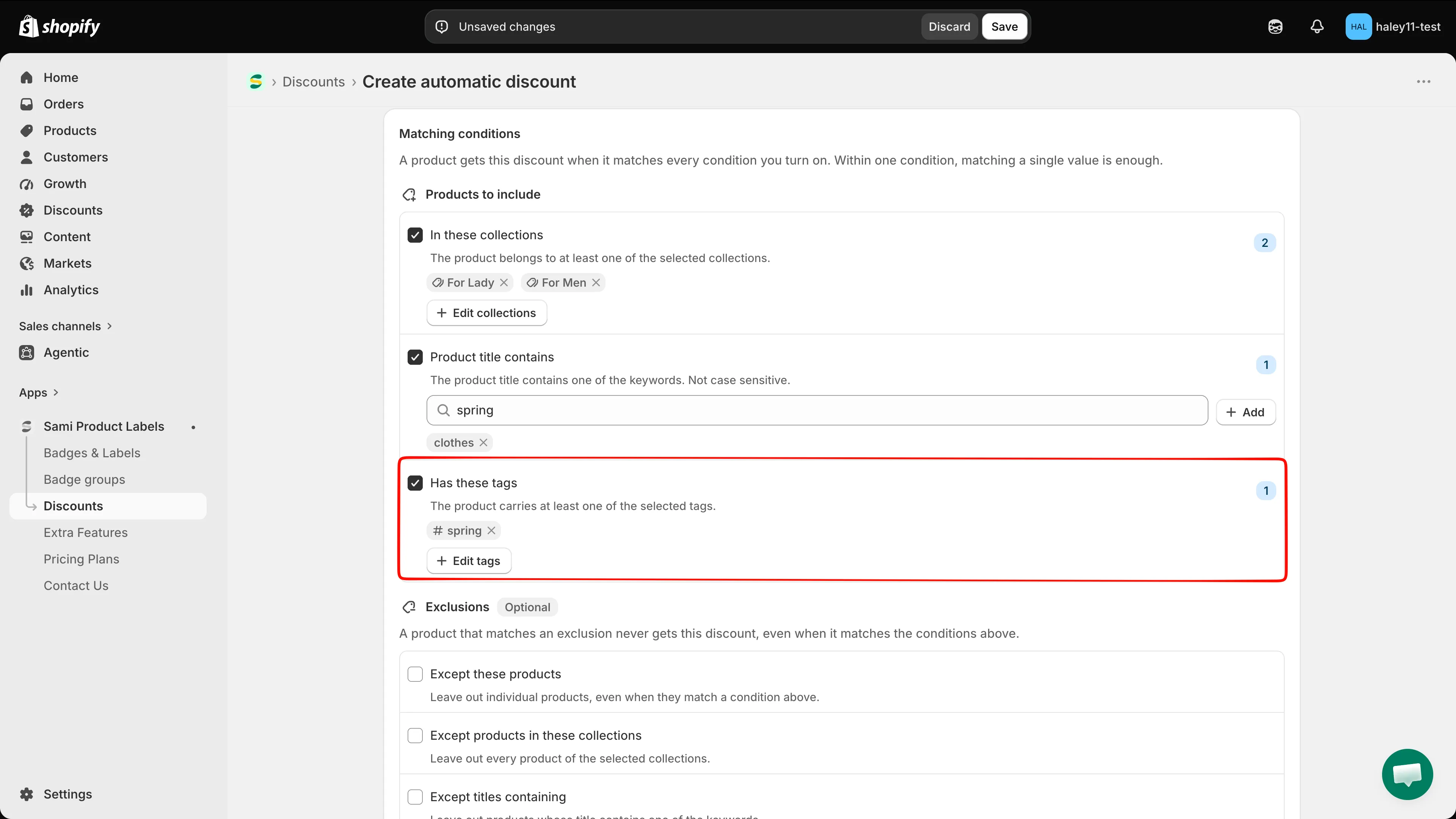
Taglistan kommer från produkterna i din butik.
-
(Valfritt) Lämna produkter utanför
Section titled “(Valfritt) Lämna produkter utanför”Exclusions är valfritt och ligger under inkluderingsvillkoren. Det innehåller fyra villkor som fungerar som de ovan:
Undantag Utesluter Except these products Enskilda produkter, även när de matchar ett villkor ovan. Except products in these collections Varje produkt i de valda kollektionerna. Except titles containing Produkter vars titel innehåller ett av nyckelorden. Except these tags Produkter med någon av de valda taggarna. 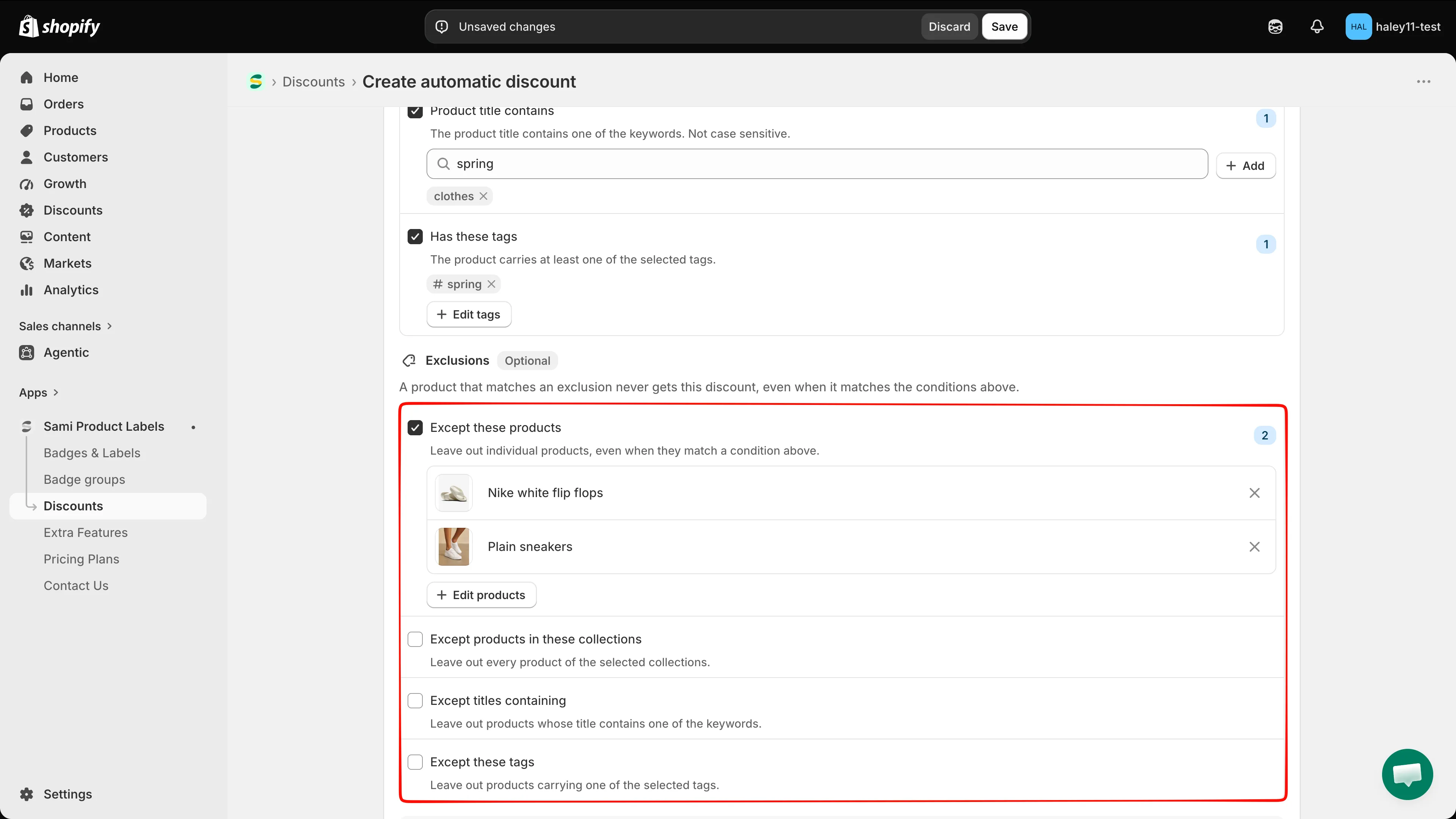
Ett undantag vinner alltid över villkoren ovanför.
-
Kontrollera sammanfattningen
Section titled “Kontrollera sammanfattningen”En ruta This discount applies to visas längst ned på fliken så fort ett villkor har värden. Den listar varje aktivt villkor och dess värden, så att du kan läsa igenom vad rabatten omfattar innan du sparar.
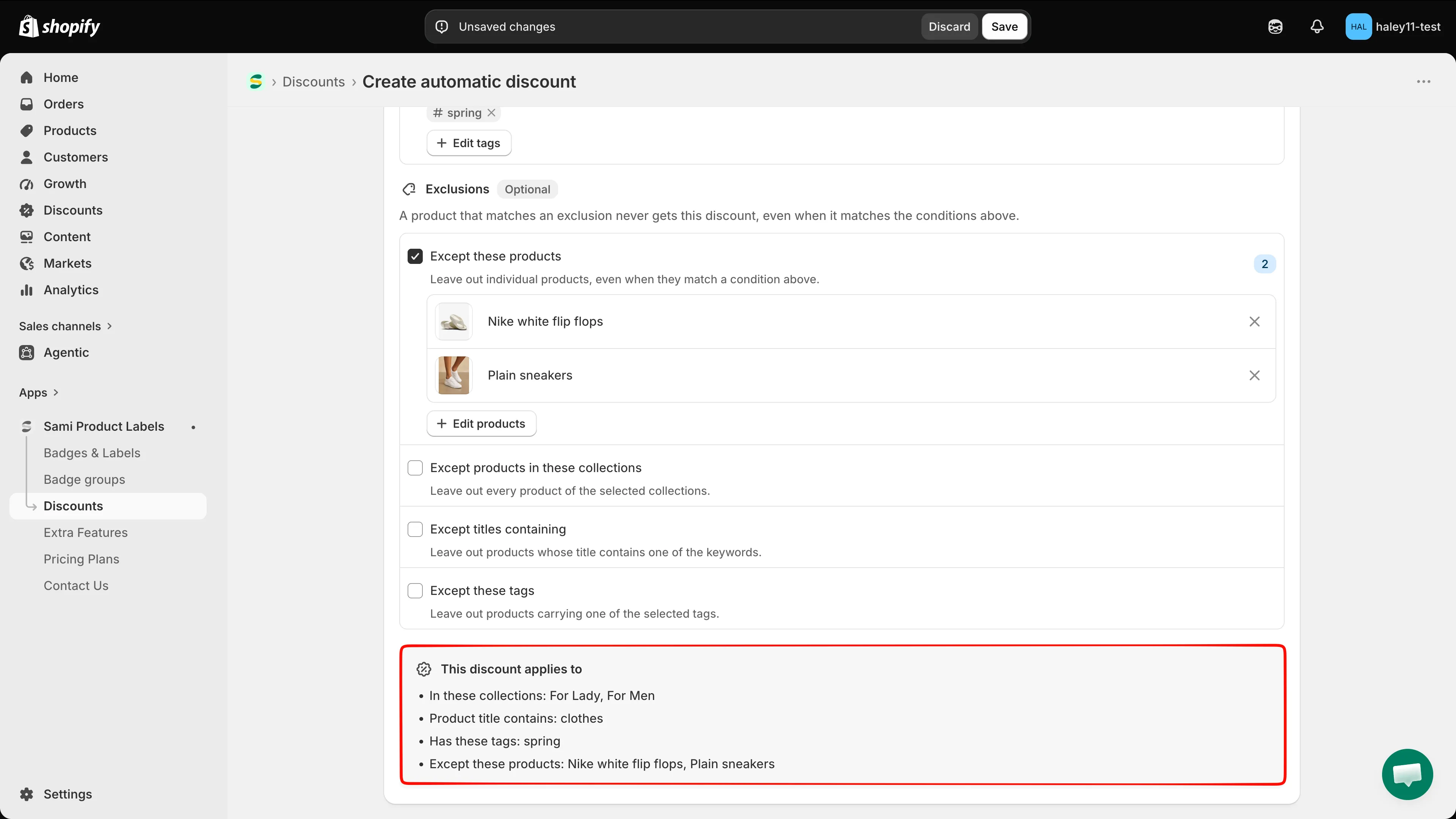
Sammanfattningen är det snabbaste sättet att bekräfta att reglerna säger det du menade.
Klicka på Save när den stämmer med din kampanj.
Praktiska exempel
Section titled “Praktiska exempel”| Mål | Villkor att slå på |
|---|---|
| Ge rabatt på en kollektion | In these collections → Winter Sale. |
| Ge rabatt på en kollektion, men inte på utförsäljningsprodukter | In these collections → Winter Sale, plus Except these tags → clearance. |
| Ge rabatt på hoodies i en kollektion | In these collections → Apparel, plus Product title contains → hoodie. En produkt måste finnas i kollektionen och ha hoodie i titeln. |
| Ge rabatt på två taggar samtidigt | Has these tags → snowboard, winter. En produkt med någon av taggarna matchar. |
| Ge rabatt på allt utom två produkter | Endast Except these products, med de två produkterna. |
Vanliga misstag
Section titled “Vanliga misstag”Nästa steg
Section titled “Nästa steg”- Skapa en automatisk rabatt — hela konfigurationen för en rabatt som tillämpas i kassan.
- Skapa en rabattkod — samma villkor, bakom en kod.
- Översikt över rabatter — statusar, plangränser och hur rabatter hänger ihop med märken.