
Ladda upp din egen märkesbild
Använd din egen grafik på ett bildmärke genom att ladda upp en fil från din dator eller importera den från en direkt bildlänk.
Förutom det inbyggda bildbiblioteket kan du i Sami Product Labels använda din egen grafik på ett bildmärke. Du kan ladda upp en fil från din dator eller importera en bild från en URL. Uppladdade bilder sparas i din egen bildlista, så att du kan återanvända dem på andra märken senare.
Innan du börjar
Section titled “Innan du börjar”Förbered en bild som följer de rekommendationer som visas i märkesredigeraren:
| Krav | Rekommenderat värde |
|---|---|
| Filformat | PNG, JPG, SVG |
| Maxstorlek | 5 MB |
| Mått | 512 × 512 px |
Öppna bildväljaren
Section titled “Öppna bildväljaren”-
Öppna Badges & Labels
Section titled “Öppna Badges & Labels”Öppna Sami Product Labels > Badges & Labels i Shopify-admin.
-
Skapa ett bildmärke
Section titled “Skapa ett bildmärke”Klicka på Create badge och klicka sedan på Create på kortet Image badge i Choose badge type.
Om du i stället vill byta bild på ett befintligt märke klickar du på pennikonen på märkets rad och sedan på Change Image i avsnittet Content.
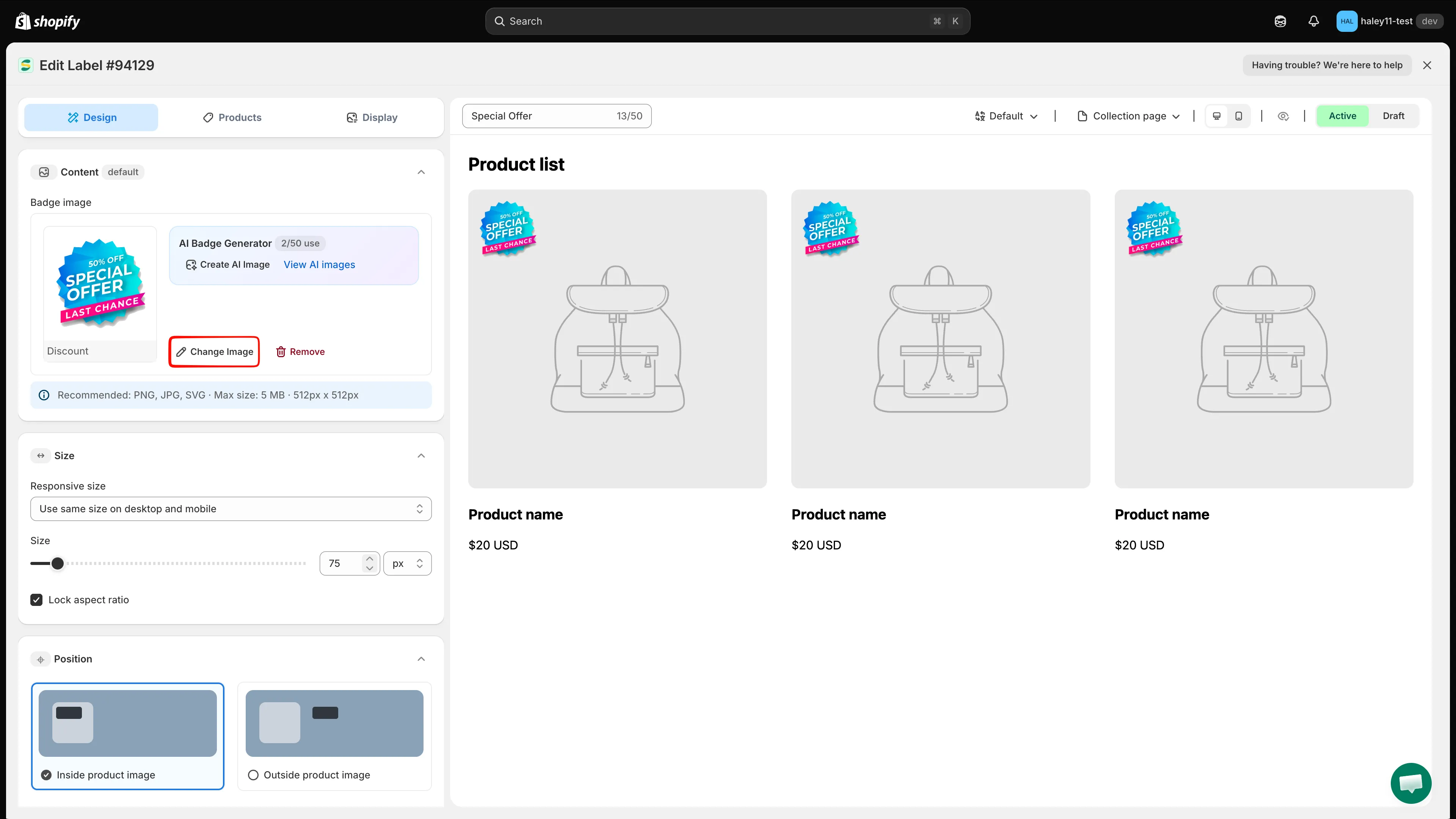
Välj Image badge för att starta ett märke som använder en grafik.
-
Byt till ”Design your Images”
Section titled “Byt till ”Design your Images””Panelen Select Image öppnas till höger med en standardbild redan tillämpad. Klicka på Design your Images bredvid Source.
Den här fliken innehåller allt som tillhör din butik: bilder du har laddat upp, bilder som importerats från en URL och AI-genererade bilder. De två första brickorna är åtgärderna Upload from URL och Upload image.
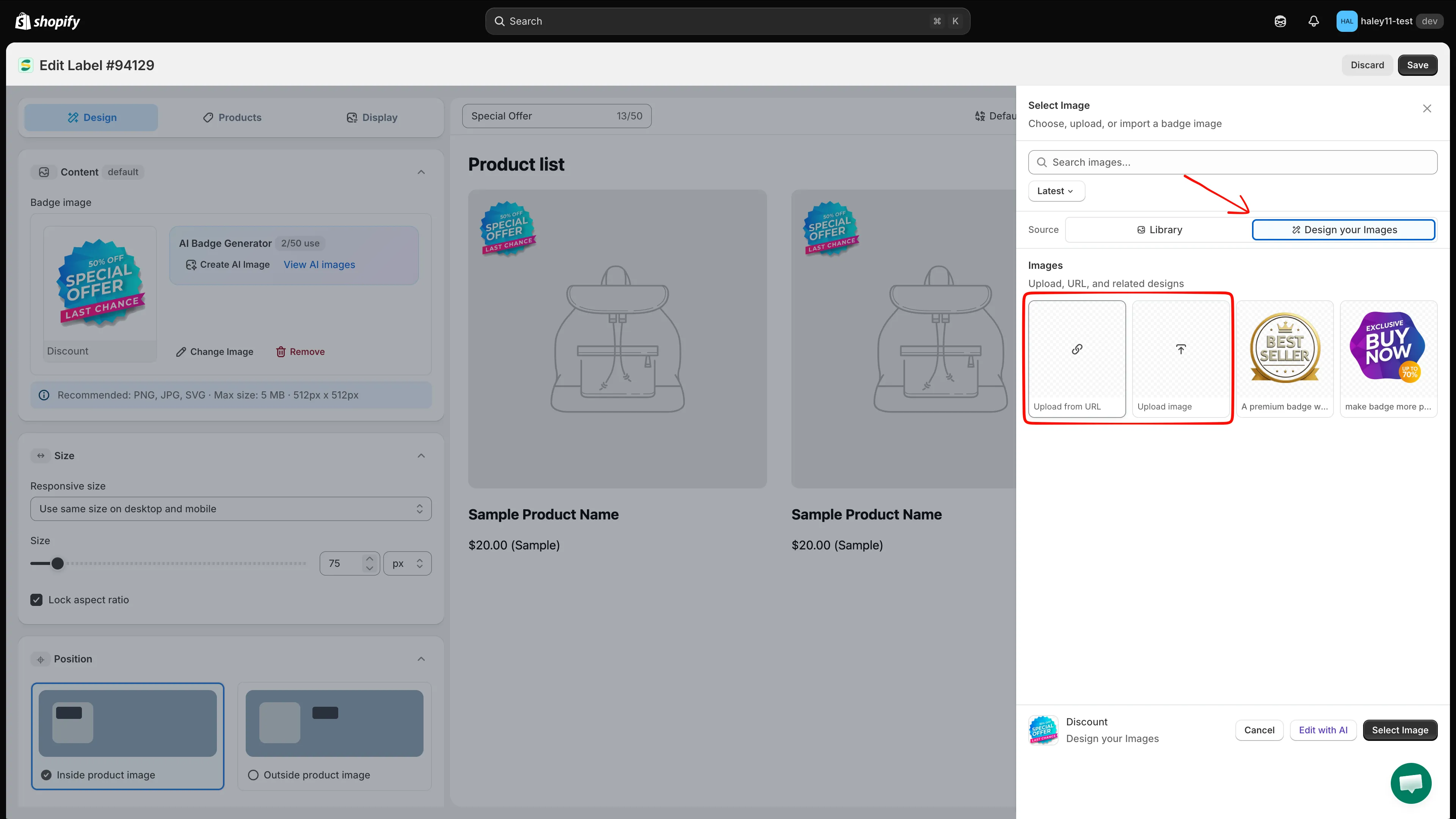
Design your Images innehåller din egen grafik, plus åtgärderna Upload from URL och Upload image.
Lägg till din bild
Section titled “Lägg till din bild”Välj det sätt som passar din grafik.
-
Klicka på ”Upload image”
Section titled “Klicka på ”Upload image””Klicka på brickan Upload image. Datorns filväljare öppnas.
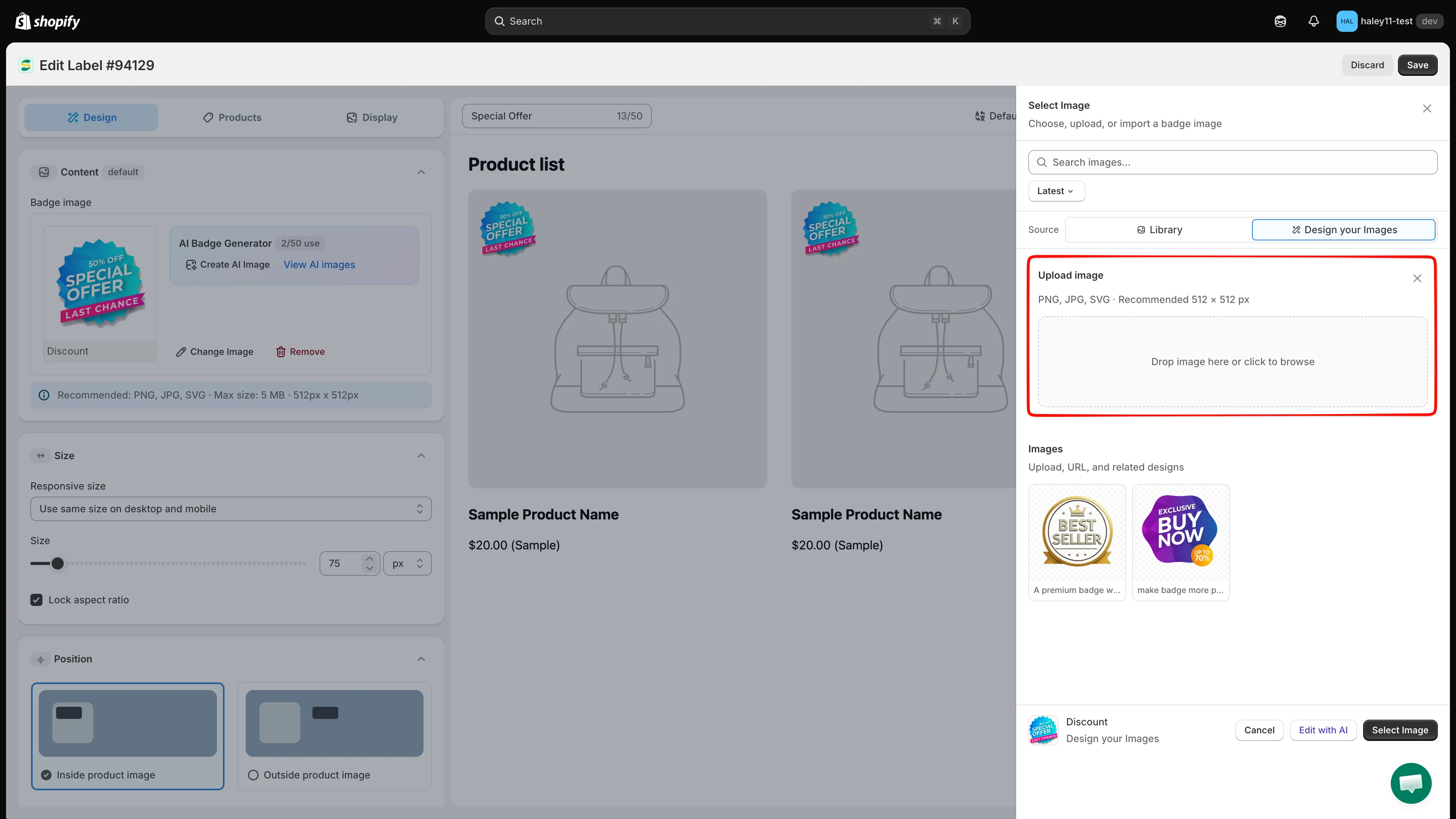
Klicka på Upload image för att bläddra bland filer på din dator.
-
Välj filen
Section titled “Välj filen”Välj en PNG-, JPG- eller SVG-fil på upp till 5 MB och bekräfta sedan i filväljaren. Bilden laddas upp och visas som en ny bricka i Design your Images.
-
Tillämpa bilden
Section titled “Tillämpa bilden”Klicka på den nya brickan — en grön bock visas på den och märkets förhandsvisning uppdateras direkt. Klicka på Select Image längst ned i panelen för att bekräfta och stänga den.
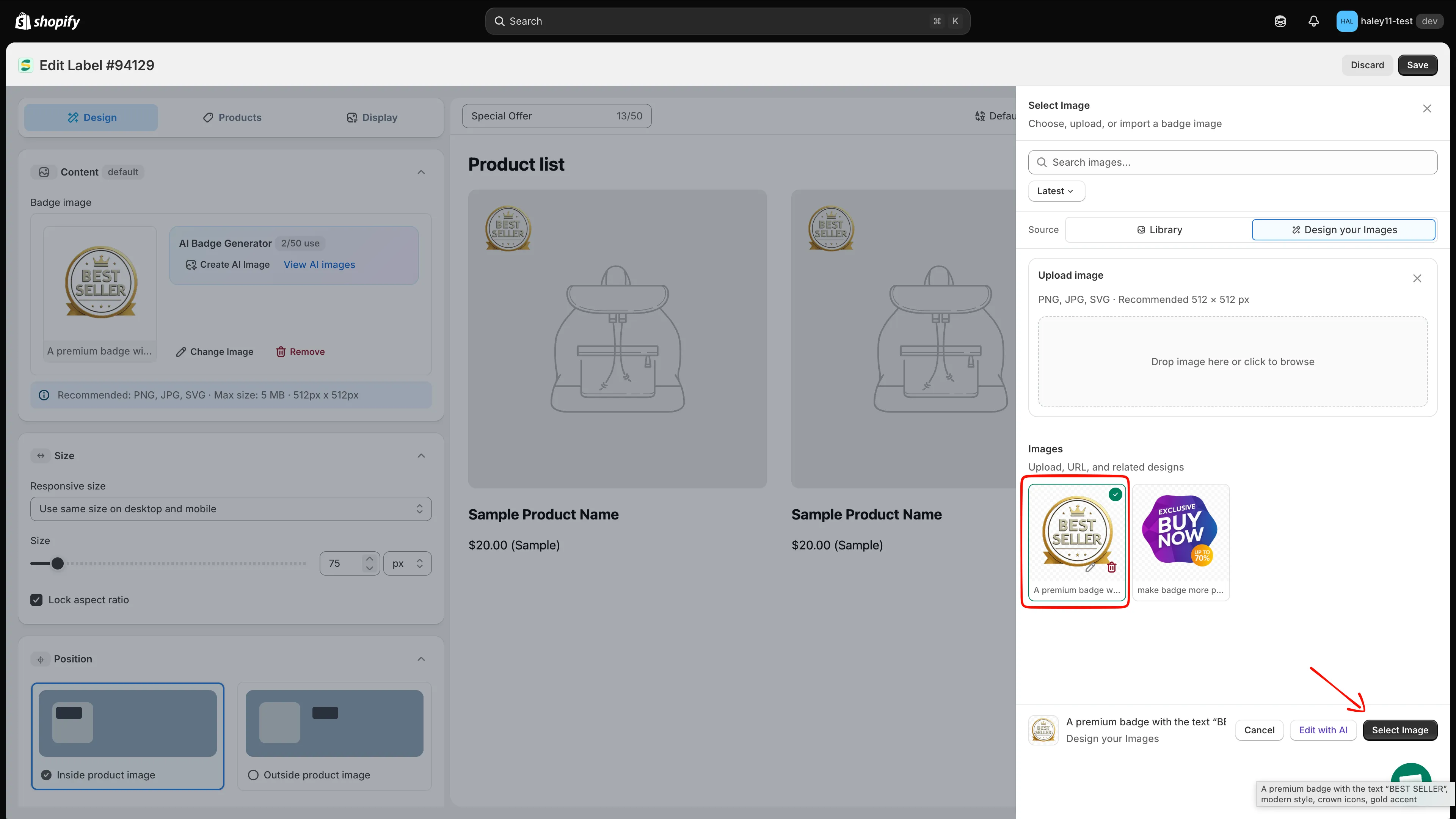
Klicka på brickan och sedan på Select Image för att tillämpa den på märket.
Använd det här när din grafik redan finns online, till exempel i Shopifys bibliotek under Innehåll > Filer.
-
Klicka på ”Upload from URL”
Section titled “Klicka på ”Upload from URL””Klicka på brickan Upload from URL. En liten panel Upload from URL öppnas med fältet Paste a direct image link.
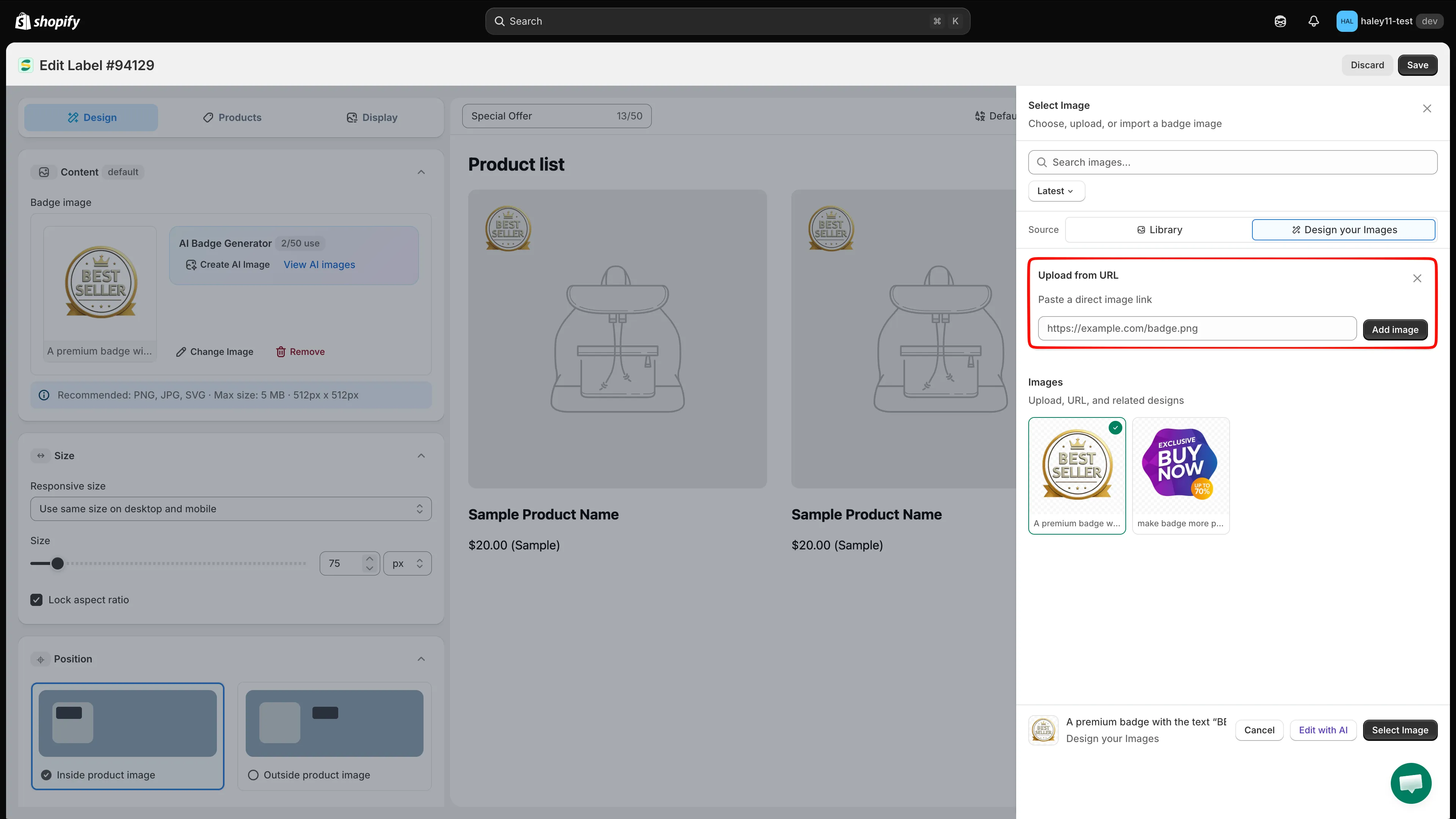
Klistra in en direkt bildlänk och klicka sedan på Add image.
-
Klistra in en direkt bildlänk
Section titled “Klistra in en direkt bildlänk”Klistra in en länk som slutar med själva bildfilen, till exempel
https://example.com/badge.png. En länk till en webbsida som bara visar bilden fungerar inte. -
Klicka på ”Add image”
Section titled “Klicka på ”Add image””Meddelandet The image uploaded visas och bilden läggs till i Design your Images som en ny bricka med namnet Custom Image.
Om du ser Something went wrong, please try again gick det inte att hämta länken — se Felsökning nedan.
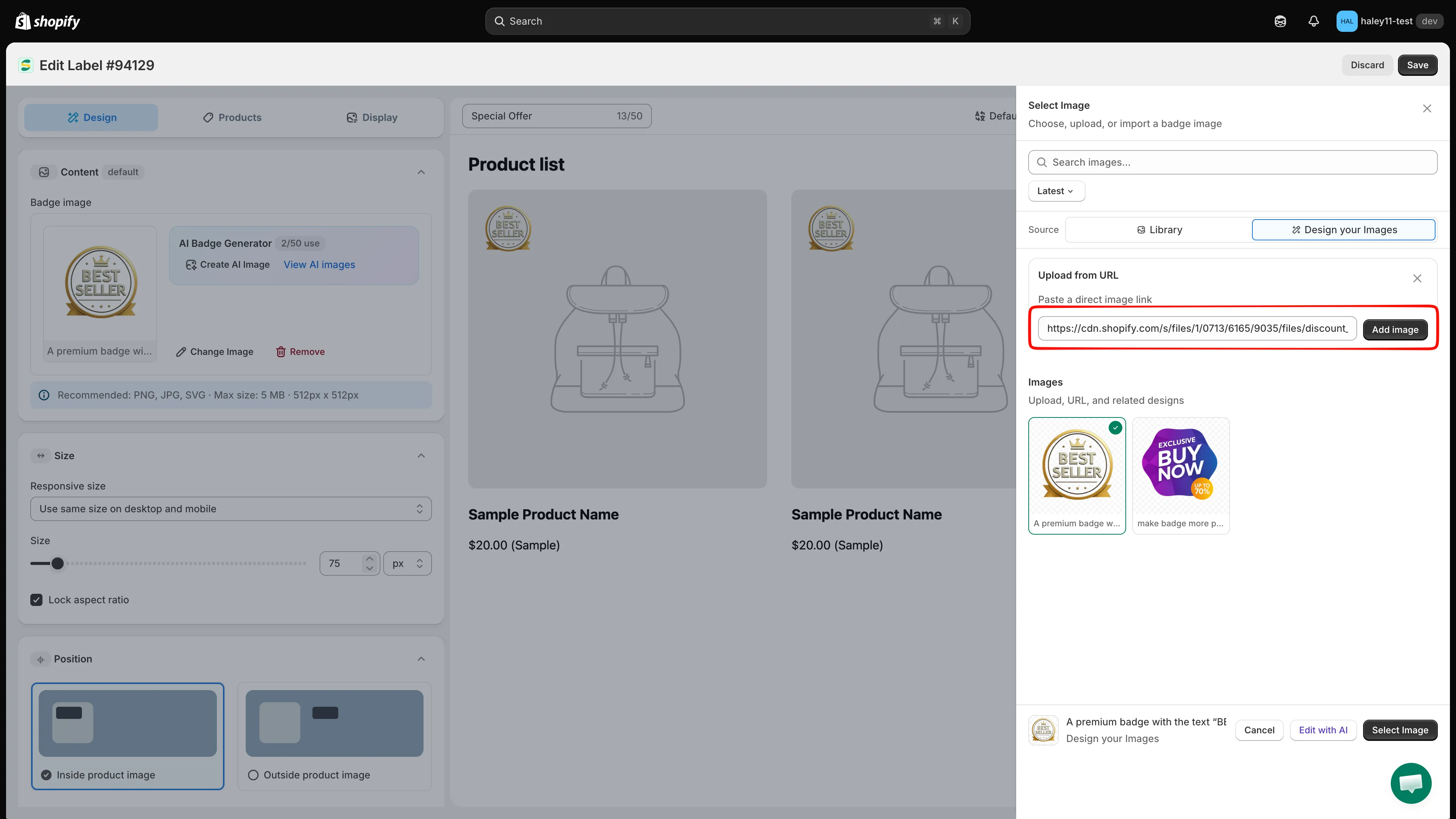
Den importerade bilden sparas i din bildlista och kan återanvändas senare.
-
Tillämpa bilden
Section titled “Tillämpa bilden”Klicka på den nya brickan och sedan på Select Image. Avsnittet Content visar nu bildens namn med åtgärderna Change Image och Remove.
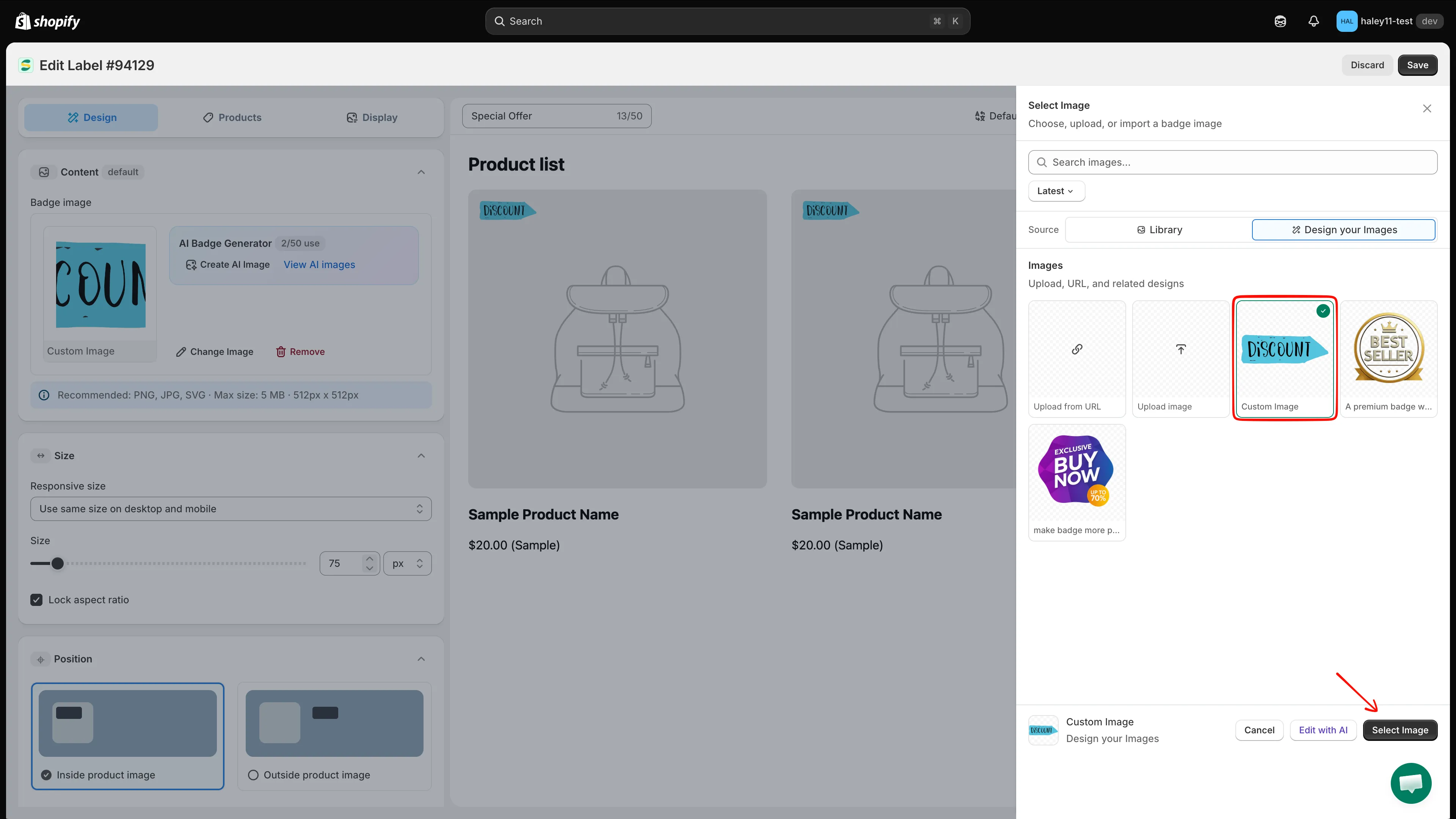
Märket använder nu din egen bild.
Hantera dina uppladdade bilder
Section titled “Hantera dina uppladdade bilder”Håll muspekaren över en bricka i Design your Images för att visa två ikoner:
- Penna — byt namn på eller redigera bilden.
- Papperskorg — ta bort bilden från din lista.
Du kan också klicka på Edit with AI längst ned i panelen för att ändra den valda bilden med AI-redigeraren.
Slutför märket
Section titled “Slutför märket”När bilden har tillämpats:
- Ange märkets storlek i avsnittet Size — låt Lock aspect ratio vara markerat så att bilden inte sträcks.
- Justera Position och ange sedan inriktning på flikarna Products och Display.
- Välj Active eller Draft och klicka sedan på Save.
Se Skapa ett bildmärke för alla steg.
Felsökning
Section titled “Felsökning”| Problem | Åtgärd |
|---|---|
| Something went wrong, please try again | Länken är inte en direkt bildlänk, filen är privat eller värden hindrar andra webbplatser från att läsa in dess bilder. Prova en annan värd, eller ladda ned filen och använd Upload image i stället. |
| Märket ser suddigt ut | Ladda upp en större bild — cirka 512 × 512 px — i stället för att förstora en liten. |
| Bilden har en vit ruta runt sig | Använd en PNG eller SVG med transparent bakgrund. |
| Filen avvisas | Kontrollera att den är PNG, JPG eller SVG och mindre än 5 MB. |
Nästa steg
Section titled “Nästa steg”- Skapa ett bildmärke — Hela arbetsflödet för bildmärken.
- Ändra märkets storlek — Finjustera hur stor bilden visas.
- Ändra märkets position — Flytta märket på produktbilden.
- Generera en bild med AI — Skapa märkesgrafik utifrån en prompt.