
Placera en highlight med kortkod
Placera ett highlight-block på en exakt position i ditt tema med hjälp av dess kortkod.
Som standard visas ett highlight-block på appens inbyggda position på dina produktsidor. När du vill ha det någon annanstans – ovanför beskrivningen, längre ned på sidan eller i en annan mall – kopierar du blockets kortkod och placerar den själv.
Var du hittar kortkoden
Section titled “Var du hittar kortkoden”Kortkoden finns på två ställen:
- I redigeraren – öppna highlighten och gå till fliken Placement. Kortet Shortcode längst ned visar kodstycket med en knapp Copy.
- I listan – på sidan Extra Features har fliken Highlights en kolumn Shortcode med en kopieringsikon för varje block.
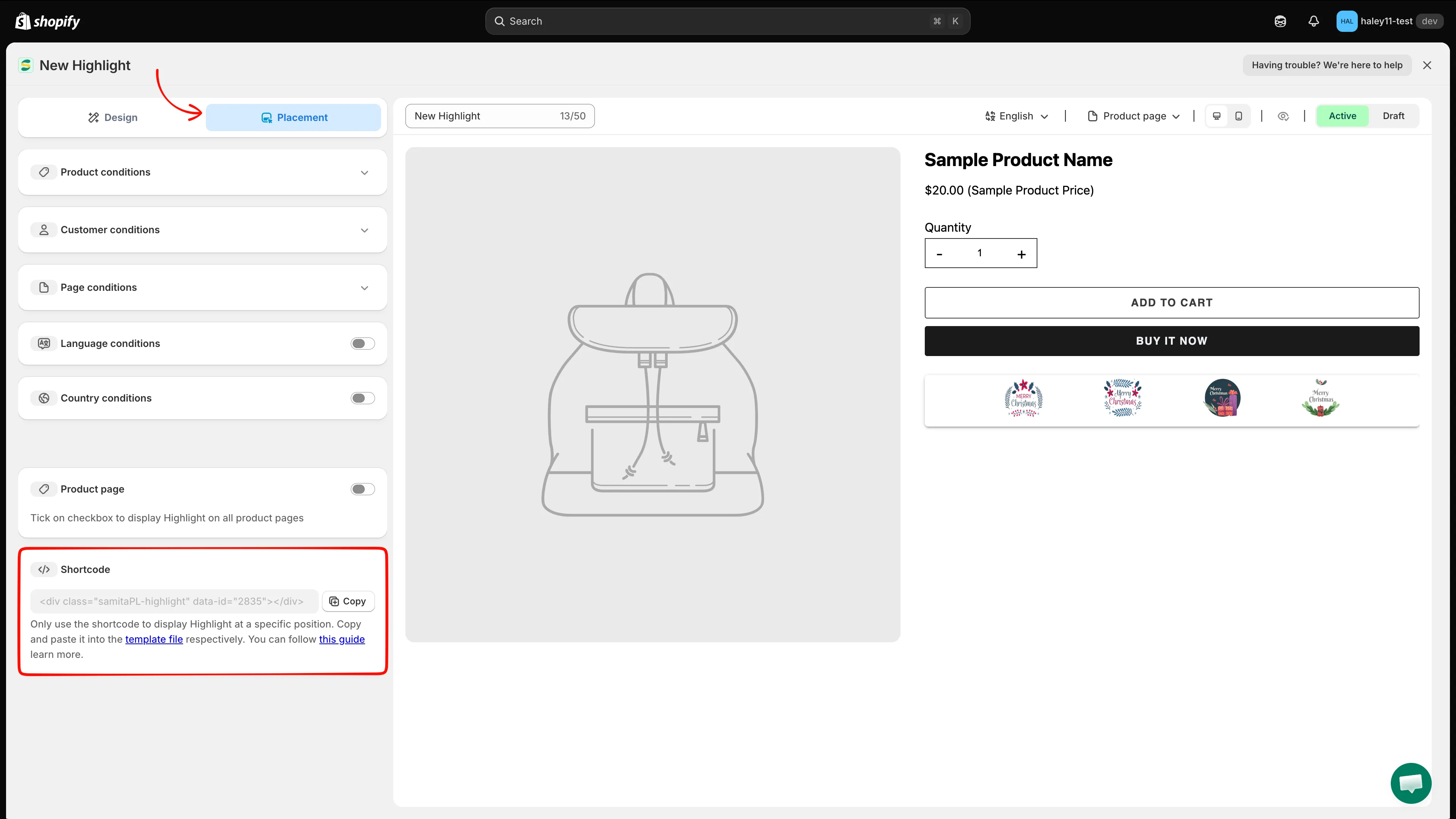
Kortet Shortcode finns under reglaget Product page på fliken Placement.
Placera kortkoden i ditt tema
Section titled “Placera kortkoden i ditt tema”-
Kopiera kortkoden
Section titled “Kopiera kortkoden”Öppna highlighten, växla till fliken Placement och klicka på Copy. Kodstycket ser ut så här, med ditt blocks eget ID:
<div class="samitaPL-highlight" data-id="4482"></div>Varje highlight har sitt eget
data-id, så kopiera kodstycket från det block du faktiskt vill visa. -
Öppna temaredigeraren
Section titled “Öppna temaredigeraren”Gå till Webbshop i Shopify-admin och klicka på Redigera tema på det tema du vill ändra.
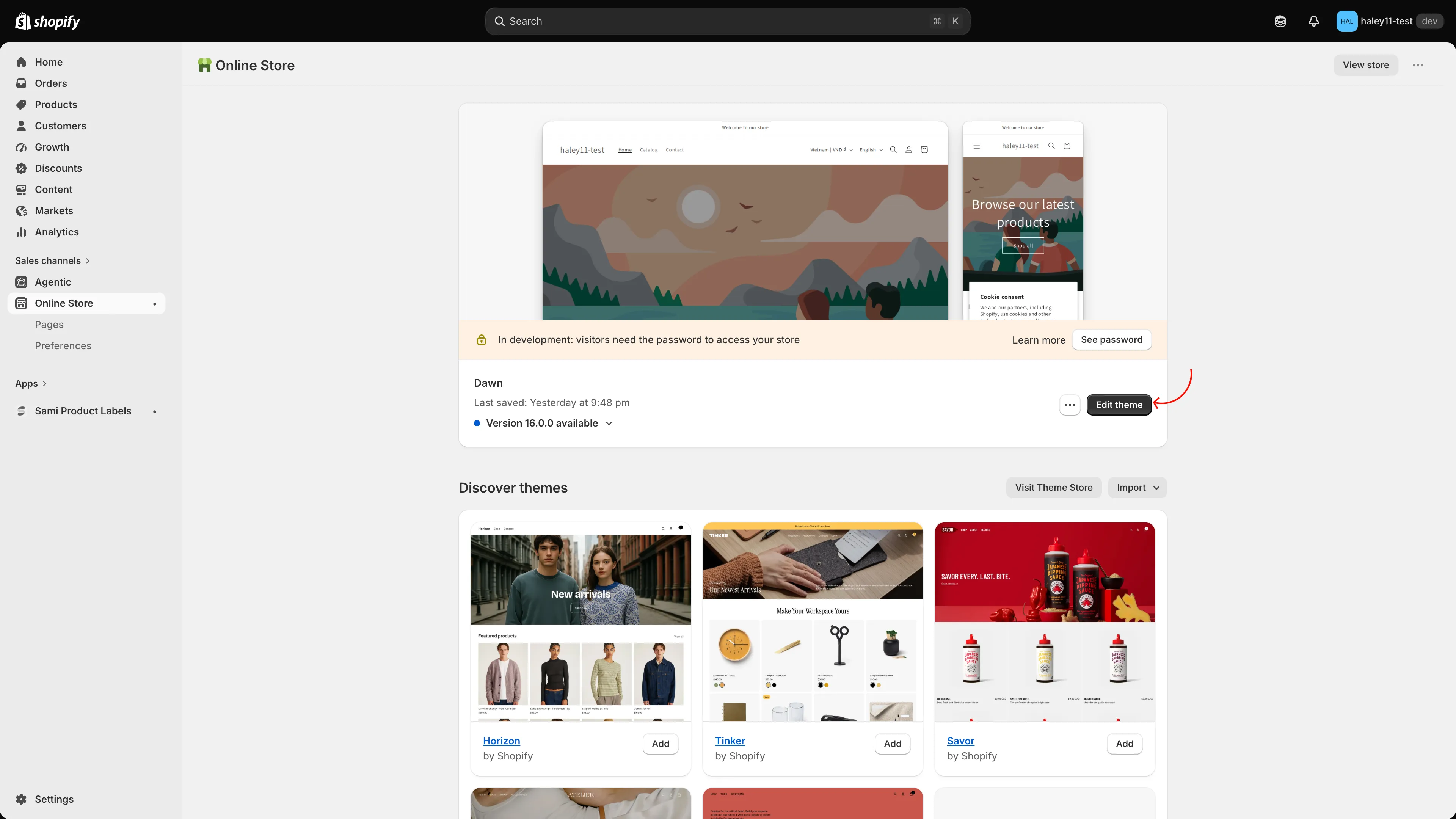
Öppna det tema du vill lägga till highlighten i med Redigera tema.
-
Lägg till blocket Samita Highlight
Section titled “Lägg till blocket Samita Highlight”Gå till den sida och sektion där du vill ha blocket – till exempel Produktinformation i produktmallen. Klicka på Lägg till block, växla till fliken Appar och välj Samita Highlight (från Sami Product Labels). Dra blocket till exakt den position du vill ha, till exempel mellan Köpknappar och Beskrivning.
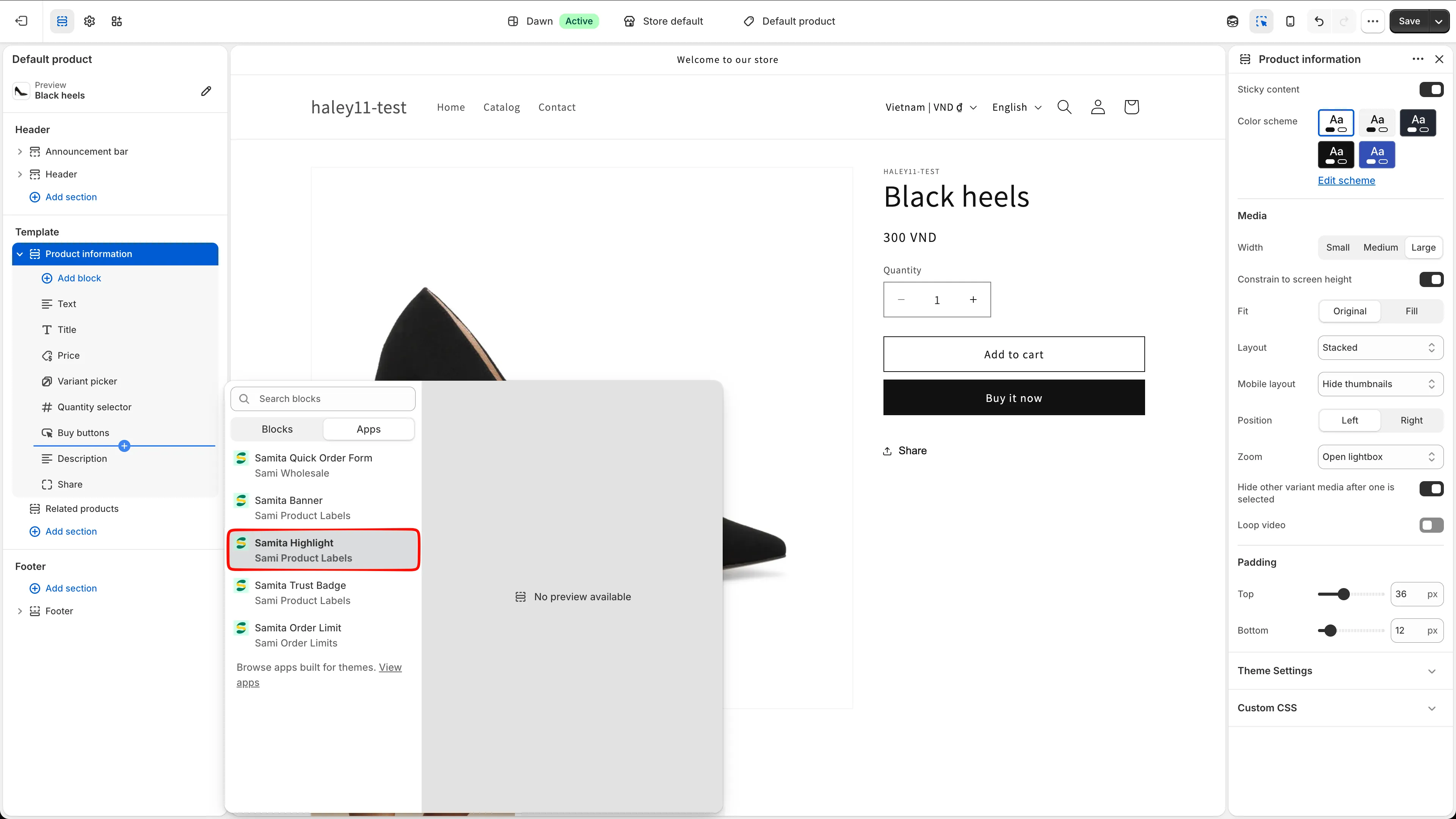
Välj Samita Highlight på fliken Appar i menyn Lägg till block.
-
Klistra in kortkoden i blocket
Section titled “Klistra in kortkoden i blocket”Med blocket valt klistrar du in kodstycket i dess fält Shortcode och klickar sedan på Spara.
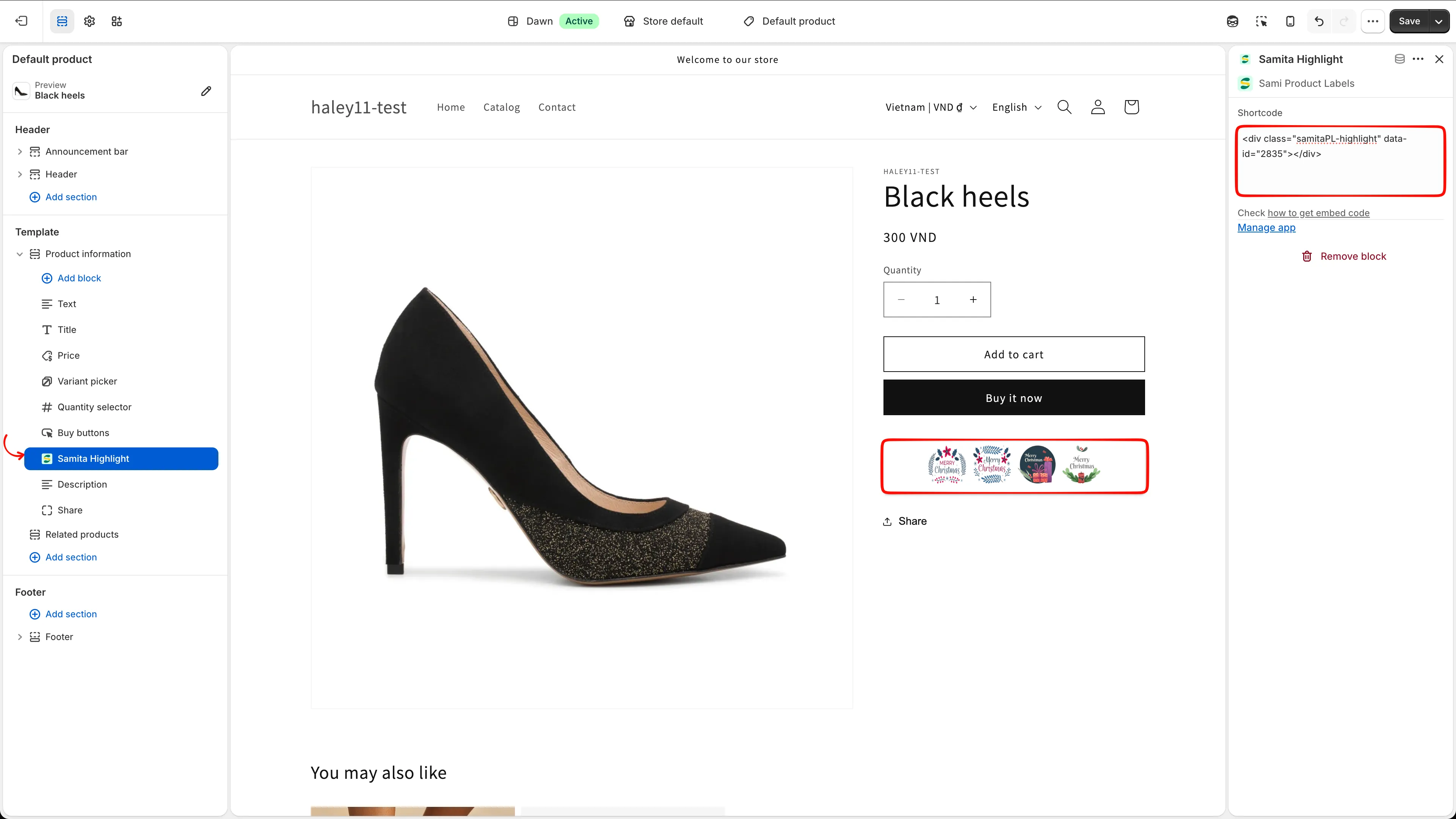
Klistra in highlightens kortkod i blockets fält Shortcode och spara.
-
Kontrollera din butik
Section titled “Kontrollera din butik”Öppna sidan i din butik och bekräfta att blocket visas på rätt plats. Om inget visas kontrollerar du att:
- highlightens status är Active, inte Draft
data-idi blocket matchar highlighten- villkoren på fliken Placement inte utesluter den här sidan – se Rikta highlight-visning.
Inbyggd placering jämfört med kortkod
Section titled “Inbyggd placering jämfört med kortkod”| Metod | Så fungerar den |
|---|---|
| Product page toggle | Aktivera Product page på fliken Placement för att visa highlighten på appens inbyggda position på varje produktsida. Ingen temaredigering krävs. |
| Shortcode | Klistra in kodstycket i ett appblock för en exakt position. Använd den när den inbyggda positionen inte är där du vill ha blocket. |
Visningsvillkoren gäller oavsett metod – kortkoden styr var blocket placeras, villkoren styr om det visas.
Nästa steg
Section titled “Nästa steg”- Skapa en highlight – bygg blocket och utforma dess rutnät.
- Rikta highlight-visning – styr vilka sidor och kunder som ser det.
- Placera ett förtroendemärke med kortkod – samma flöde för förtroendemärken.