
Dynamiska variabler
Referens för dynamiska variabler som automatiskt fyller textmärken med aktuella produkt- och kunddata.
Dynamiska variabler infogar aktuella data om produkter, lager, kunder, rabatter och recensioner i dina textmärken. I stället för ett statiskt meddelande som ”20% Off” kan du använda {sale}, så visar märket automatiskt rätt rabattprocent för varje produkt.
Tillgängliga variabler
Section titled “Tillgängliga variabler”Insert dynamic text grupperar variablerna i fyra kategorier, och tabellen nedan följer samma indelning.
Produkt
Section titled “Produkt”| Variabel | Beskrivning | Exempel på utdata |
|---|---|---|
{product_vendor} |
Produktens leverantör | By Nike |
{product_type} |
Produkttyp | T-Shirt |
{product_sku} |
Produktens SKU | SKU: TS-BLK-001 |
{inventory} |
Totalt antal tillgängliga enheter i lager | Only 5 left |
{product_variant_count} |
Antal varianter | 3 options available |
{product_metafield} |
Värdet för ett produktmetafält som du väljer | Organic Cotton |
{variant_metafield} |
Värdet för ett variantmetafält som du väljer | Size EU 42 |
Prissättning
Section titled “Prissättning”| Variabel | Beskrivning | Exempel på utdata |
|---|---|---|
{sale} |
Rabattprocent i förhållande till jämförpriset | Save 20% |
{sale_amount} |
Rabattbelopp i förhållande till jämförpriset | Save $36.00 |
Sami Discount
Section titled “Sami Discount”| Variabel | Beskrivning | Exempel på utdata |
|---|---|---|
{sami_discount_value_percent} |
Procentandel för Sami-rabatten på produkten | 20% |
{sami_discount_value_amount} |
Belopp för Sami-rabatten på produkten | Save $10.00 |
{sami_discount_code} |
Rabattkoden (endast kodrabatter) | SUMMER20 |
{sami_new_price} |
Priset efter Sami-rabatten | Now $40.00 |
Avancerat
Section titled “Avancerat”| Variabel | Beskrivning | Exempel på utdata |
|---|---|---|
{customer_order_total} |
Kundens totala antal ordrar | 12 orders placed |
{customer_spent_total} |
Kundens totala utgifter | $1,250.00 spent |
{product_rating_star} |
Produktens genomsnittliga stjärnbetyg från din recensionsapp | 4.8 stars |
{product_number_of_star} |
Antal recensioner för produkten | 126 reviews |
{countdown} |
Nedräkning till slutdatumet för visning, Style 1 | 12Days 20Hrs 50Mins 40Secs |
{countdown_2} |
Samma nedräkning i Style 2, med varje enhet i en ruta | 12 : 20 : 50 : 40 |
Penningvärden följer valutaformatet i din butik, så exemplen ovan visas i din egen valuta.
Så infogar du en variabel
Section titled “Så infogar du en variabel”-
Öppna ett textmärke
Section titled “Öppna ett textmärke”Skapa ett Text badge eller öppna ett befintligt. Expandera Content i Design och leta upp redigeraren Badge text.
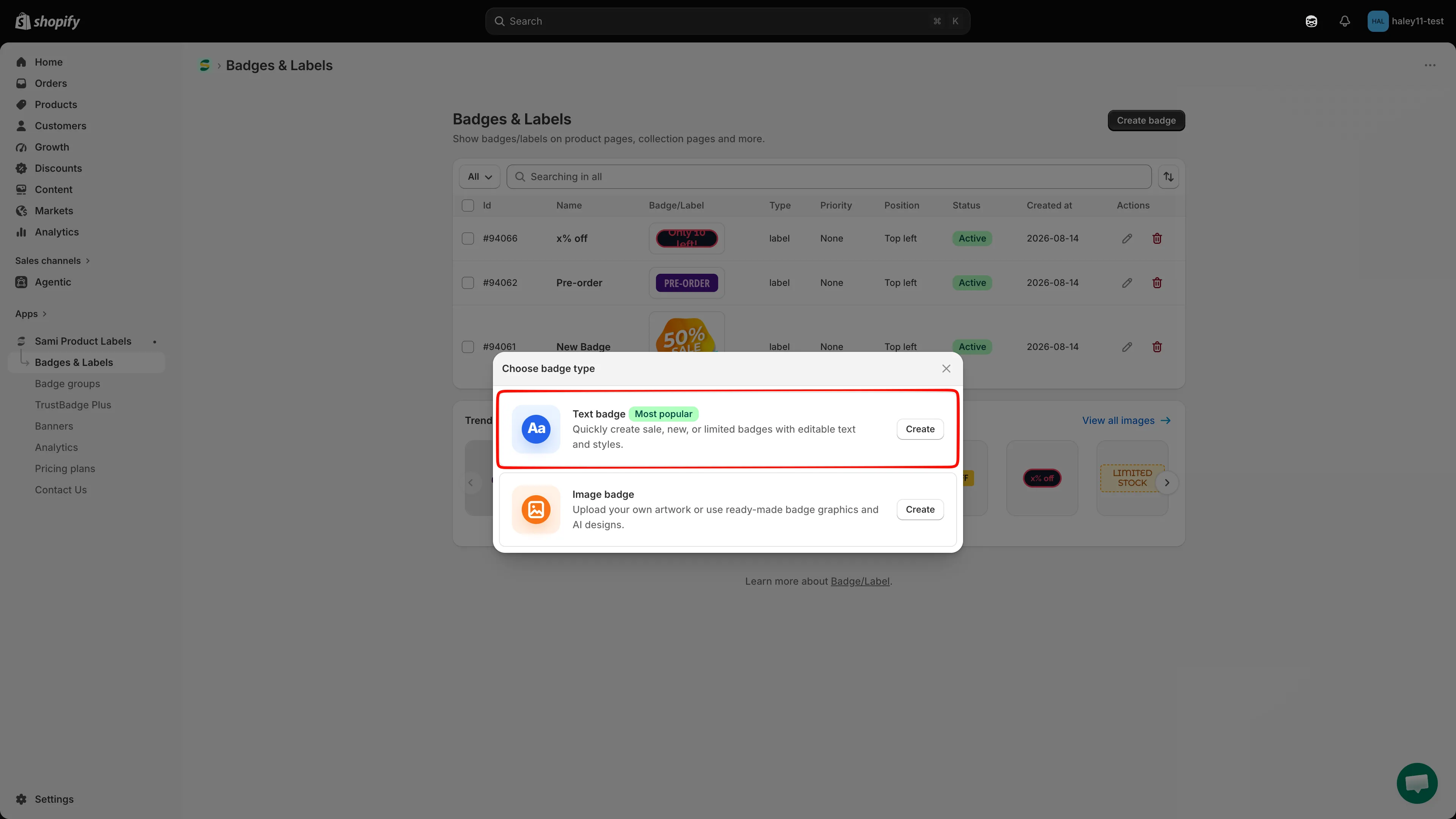
Välj Text badge i Choose badge type för att skapa ett märke som stöder dynamiska variabler.
-
Öppna Dynamic text
Section titled “Öppna Dynamic text”Klicka på Dynamic text i verktygsfältet för Badge text. Dialogrutan Insert dynamic text öppnas med alla tillgängliga variabler, där varje variabel visar sin token, ett exempelvärde och vad den gör.
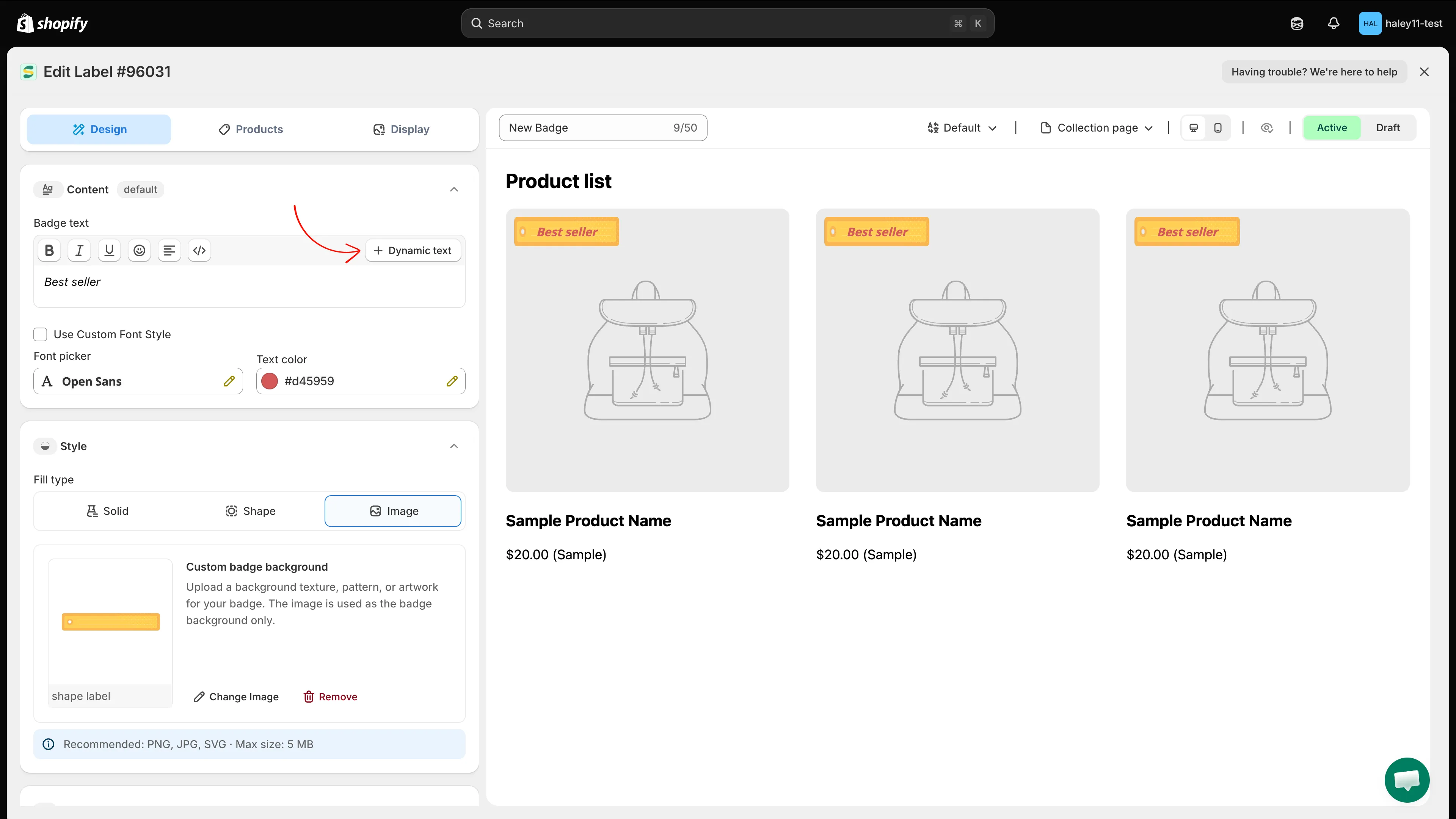
Dynamic text finns i verktygsfältet Badge text, bredvid formateringsknapparna.
-
Hitta variabeln du vill ha
Section titled “Hitta variabeln du vill ha”Du kan begränsa listan på två sätt:
- Search — skriv i fältet högst upp. Sökningen matchar token, beskrivning och relaterade ord, så
stockhittar{inventory}ochratinghittar{product_rating_star}. - Category tabs — All, Pricing, Sami Discount, Product och Advanced, var och en med antalet variabler den innehåller. All behåller kategorierna som grupper med rubriker så att listan förblir lättläst.
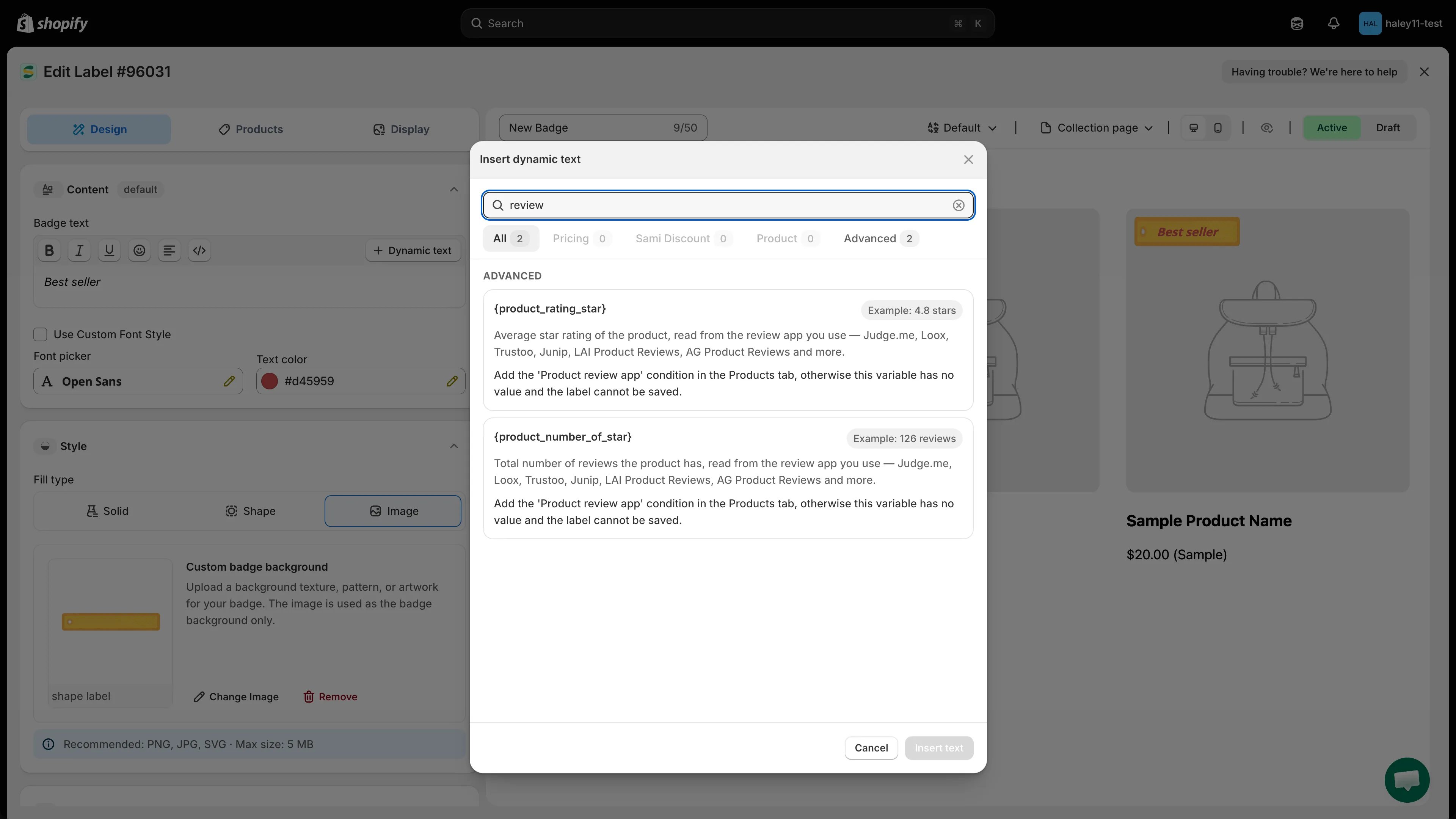
Sök med nyckelord eller byt flik för att begränsa en lång lista.
- Search — skriv i fältet högst upp. Sökningen matchar token, beskrivning och relaterade ord, så
-
Välj variabeln
Section titled “Välj variabeln”Klicka på variabelns rad. Den markeras för att visa att det är den som kommer att infogas.
Vissa variabler har alternativ på raden — se Variabler som kräver inställningar nedan.
-
Klicka på Insert text
Section titled “Klicka på Insert text”Insert text är dialogrutans primära knapp, och den är inaktiverad tills du har valt något. När du klickar på den stängs dialogrutan och variabeln läggs till i slutet av märkestexten, så den text du redan skrivit ligger kvar där den är.
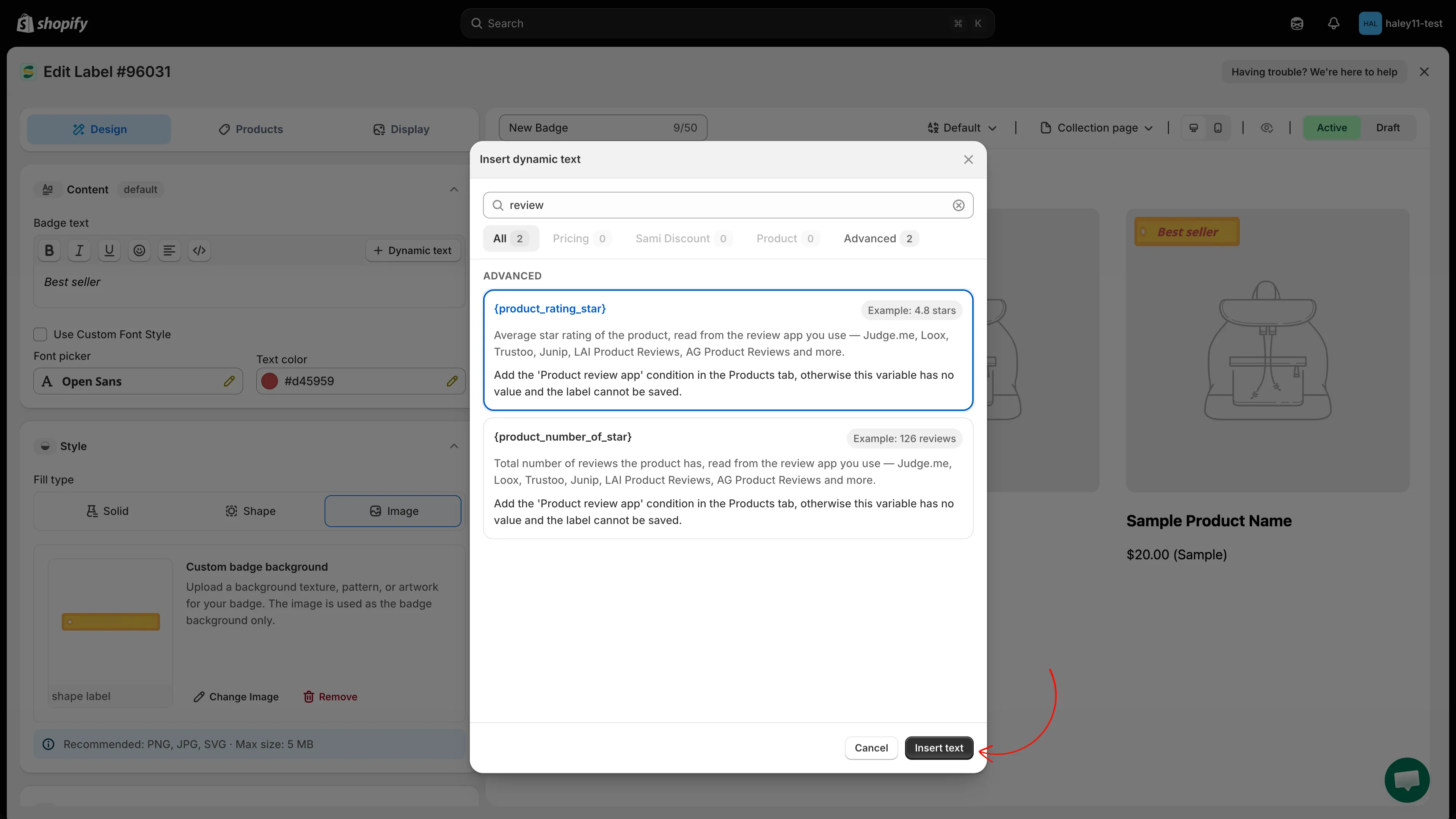
Insert text lägger till variabeln i slutet av märkestexten och stänger dialogrutan.
Flytta den genom att dra token i redigeraren, eller skriv resten av ditt meddelande runt den.
-
Förhandsgranska och spara
Section titled “Förhandsgranska och spara”Kontrollera förhandsvisningen av märket — där visar variablerna exempelvärden, inte aktuella data. Konfigurera Products och Display efter behov och klicka sedan på Save & Enable.
Du kan också skriva en token som {sale} eller {inventory} direkt i redigeraren, precis som den visas, inklusive klammerparenteserna. Använd Dynamic text för metafält och nedräkningsstilarna, eftersom dessa token skapas åt dig.
Variabler som kräver inställningar
Section titled “Variabler som kräver inställningar”Fyra typer av variabler kräver att något är på plats innan de fylls i.
Produkt- och variantmetafält
Section titled “Produkt- och variantmetafält”Välj raden {product_metafield} eller {variant_metafield} så expanderas den till metafältsdefinitionerna i din butik — du behöver inte skriva något namnområde eller någon nyckel. Markera de du vill ha, använd panelens egen sökning för att begränsa en lång lista och klicka på Load more för att se resten. Ett märke på raden visar hur många du har markerat.
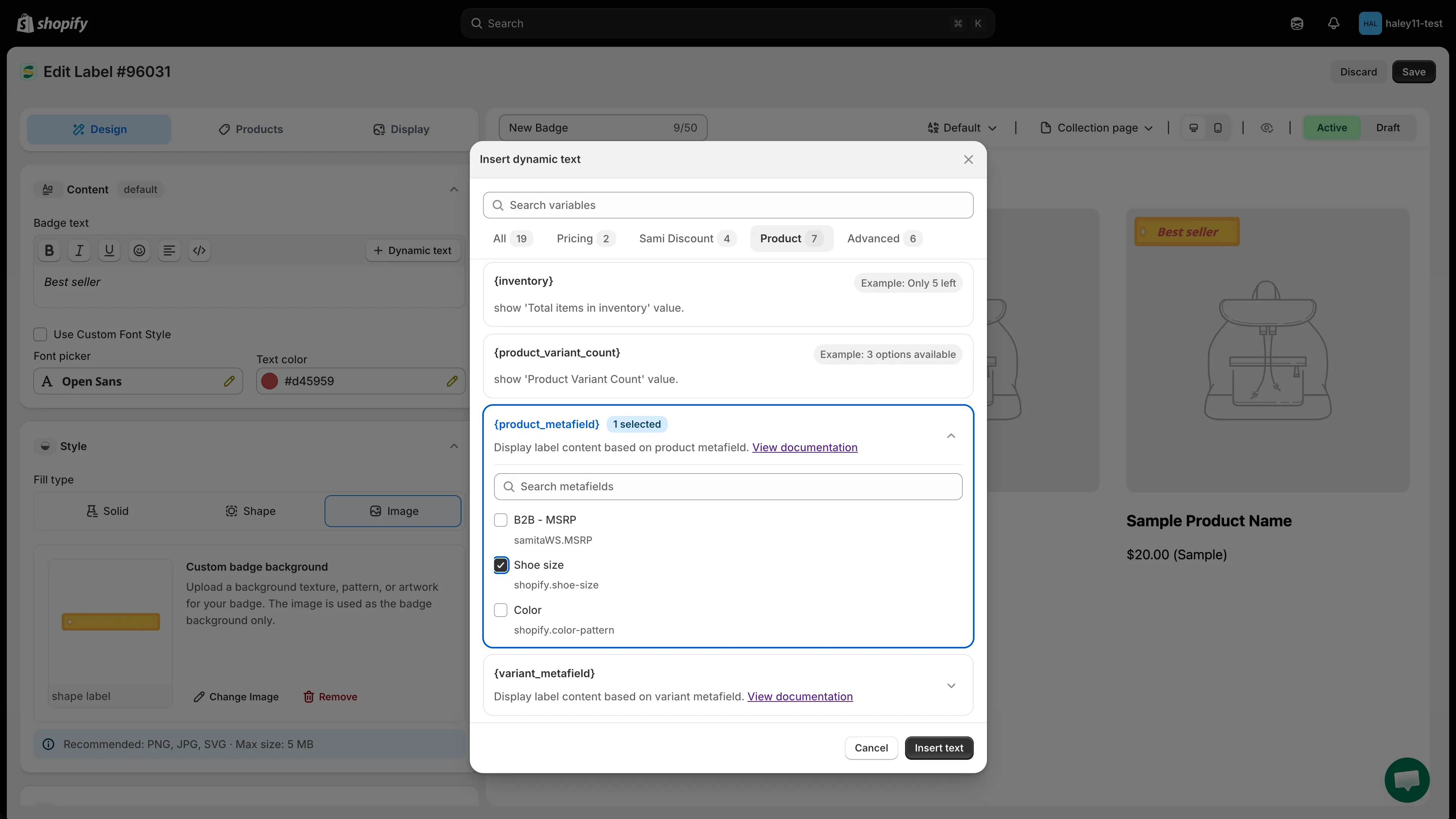
Markera ett metafält för att koppla det till märket. Panelen listar de definitioner som din butik redan har.
Insert text skriver sedan en token för varje metafält du markerat, i appens egen form — {product.metafields.custom.material} i stället för den generiska {product_metafield}. Markera ett metafält i taget om du vill placera dem separat i texten.
Nedräkning
Section titled “Nedräkning”Nedräkningen finns som två separata token, listade som Style 1 och Style 2 med en förhandsvisning av varje på raden. Välj stil innan du infogar — {countdown} ger en enkel följd av enheter, {countdown_2} placerar varje siffra i en ruta.
Båda läser slutdatumet under Display > Visibility Date & Countdown, så ange det datumet, annars har nedräkningen inget att räkna ned till.
Sami-rabatt
Section titled “Sami-rabatt”De fyra variablerna {sami_discount_*} läser en rabatt som du skapat på sidan Discounts, så märket måste vara kopplat till den: fliken Products behöver Products matching conditions med villkoret Sami discount. Om du sparar en rabatt och klickar på Create badge ställs det in åt dig.
Utan villkoret varnar variabelns rad med rött och det går inte att spara.
Produktrecension
Section titled “Produktrecension”{product_rating_star} och {product_number_of_star} läser din recensionsapp, så märket behöver villkoret Product review app på fliken Products. Samma röda varning och spärr mot att spara gäller. Se Visa märken från din recensionsapp.
Automatisk döljning vid rea
Section titled “Automatisk döljning vid rea”{sale} och {sale_amount} har var sin kryssruta Hide label if the product/variant is not on sale på raden. Markera den så försvinner märket på produkter till fullpris i stället för att visa ”Save 0%”.
Viktigt att veta
Section titled “Viktigt att veta”Exempel på användningsområden
Section titled “Exempel på användningsområden”Här är några vanliga sätt som återförsäljare använder dynamiska variabler i sina textmärken:
| Märkestext | Det här ser kunderna | Användningsområde |
|---|---|---|
| Save {sale}! | Save 25%! | Lyft fram rabattprocenten på rea-produkter |
| Only {inventory} left! | Only 3 left! | Skapa brådska med varningar för lågt lagersaldo |
| Ships from {product_vendor} | Ships from Nike | Visa produktens leverantör i butiker med flera leverantörer |
| {product_variant_count} options available | 5 options available | Låt kunderna veta att en produkt finns i flera varianter |
| {countdown} left! | 2d 05h 30m left! | Skapa brådska med en nedräkning till slutet av en rea |
| VIP: {customer_order_total} orders | VIP: 8 orders | Belöna lojala kunder med personliga märken |
| You have spent {customer_spent_total} | You have spent $450.00 | Visa kunderna sin köphistorik i lojalitetsprogram |
| {product_rating_star} star | 4.8 star | Sätt produktens eget betyg på märket som socialt bevis |
| Loved by {product_number_of_star} customers | Loved by 126 customers | Gör ett högt antal recensioner till en anledning att köpa |
| Use {sami_discount_code} for {sami_discount_value_percent} off | Use SUMMER20 for 20% off | Marknadsför en rabattkod på de produkter den gäller |
Nästa steg
Section titled “Nästa steg”- Referens för dynamiska variabler — Se hela variabellistan och information om tillgänglighet.
- Skapa ett textmärke — Bygg ett textmärke och infoga dynamiska variabler.
- Schemalägg när märken visas — Ange start- och slutdatum för när märken visas, och kombinera med nedräkningsvariabeln.
- Rikta in dig på produkter — Styr vilka produkter som visar varje märke med hjälp av villkor.
- Visa märken från din recensionsapp — Rikta in dig på produkter efter betyg och skriv ut poängen på märket.