
Översätt ditt innehåll
Öppna ett butiksspråk på sidan Translation, välj ett märke, förtroendemärke, en höjdpunkt eller en banderoll och skriv översättningen bredvid originalet.
Varje butiksspråk har en egen översättningssida. Där väljer du ett objekt i listan till vänster och skriver sedan översättningen bredvid originaltexten till höger. En liveförhandsvisning visar hur objektet ser ut på det språket innan du sparar.
Översätt ett objekt
Section titled “Översätt ett objekt”-
Öppna Translation
Section titled “Öppna Translation”Klicka på Translation i appmenyn i Sami Product Labels. Sidan listar alla språk under Store languages, med ditt standardspråk först.
Etikett Betydelse Default Din butiks huvudspråk. Dess text är originalet, så det går inte att öppna. Published Besökare kan byta din butik till det här språket. Unpublished Tillagt i Shopify men inte live ännu. Du kan ändå översätta det i förväg. Om du vill lägga till eller publicera ett språk klickar du på Manage languages – då öppnas Settings › Languages i Shopify-admin.
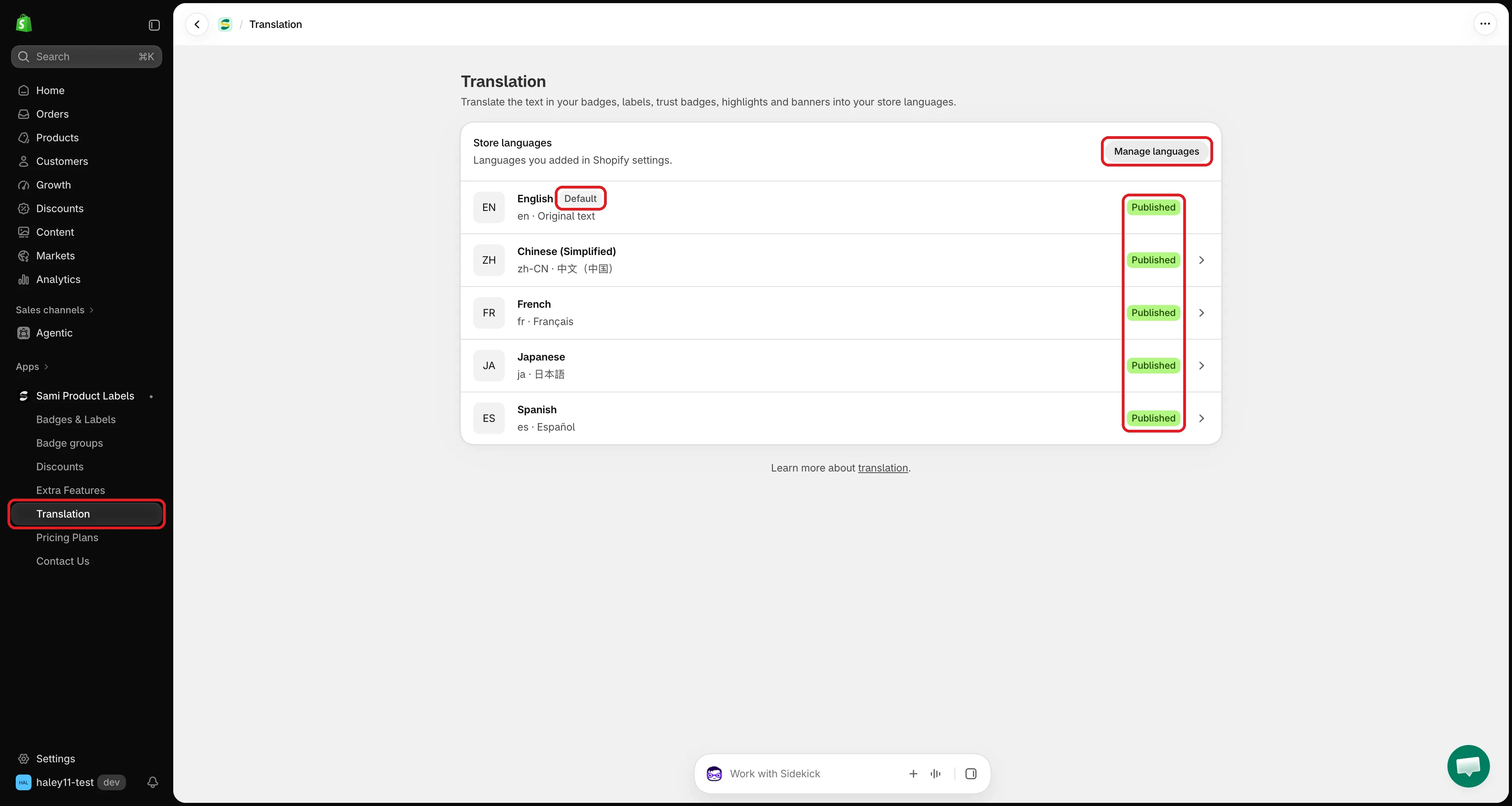
Alla språk som du har lagt till i Shopify visas här.
-
Välj ett språk
Section titled “Välj ett språk”Klicka på det språk du vill översätta till. Dess översättningssida öppnas med tre delar:
- Förloppsfältet överst – hur många texter som är översatta på det här språket, och din AI-förbrukning.
- Flikarna – Badges & Labels, Trust Badges, Highlights och Banners. Varje flik visar hur många objekt som är helt översatta, till exempel Badges & Labels 3/8.
- Arbetsytan – dina objekt till vänster, översättningsfälten till höger.
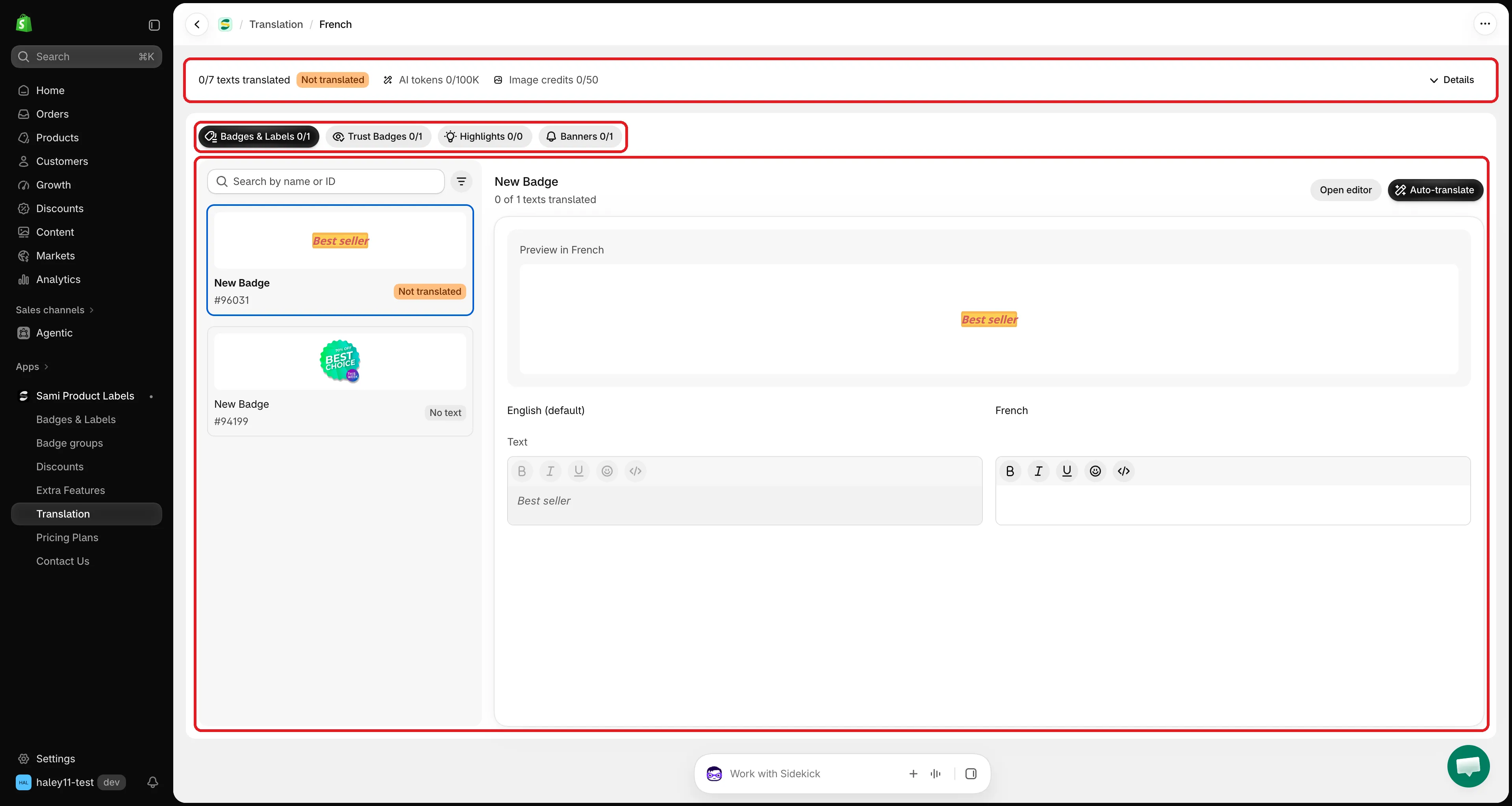
Ett språks översättningssida: förlopp överst, flikar, objektlista och fält.
-
Välj ett objekt
Section titled “Välj ett objekt”Klicka på en flik och sedan på ett objekt i listan till vänster. Varje objekt visar en liten förhandsvisning, sitt namn, sitt ID och sin status:
Status Betydelse Translated Alla texter har en översättning. 2/5 translated Några texter är översatta, andra inte. Not translated Ingen text är översatt ännu. No text Objektet har ingen text att översätta. Om du snabbt vill hitta ett objekt skriver du dess namn eller ID i Search by name or ID, eller klickar på filterikonen och väljer Not translated, Partially translated eller Translated.
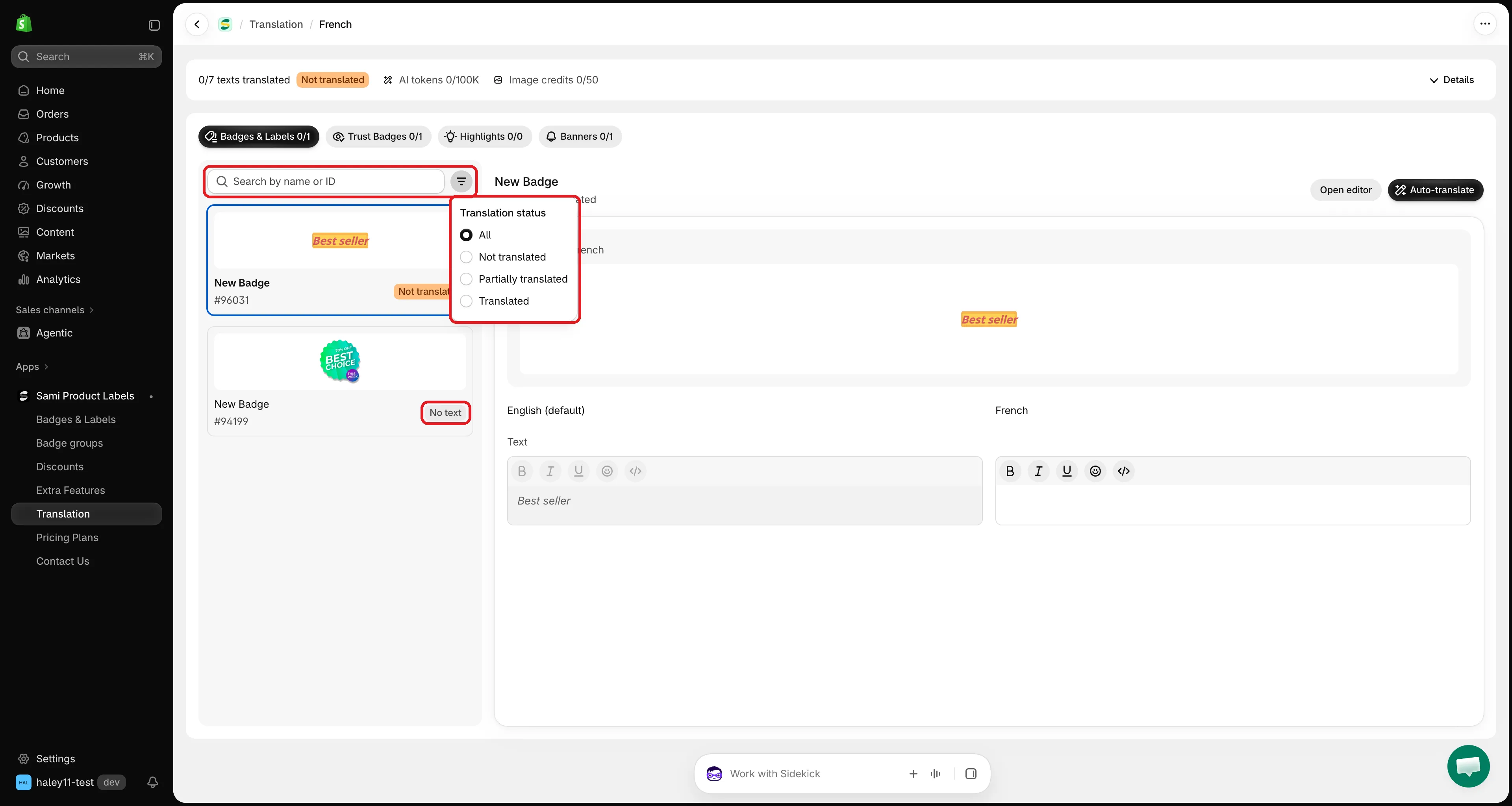
Filtrera listan så att bara de objekt som fortfarande behöver arbete visas.
-
Skriv översättningarna
Section titled “Skriv översättningarna”Till höger visas varje text i två kolumner: originalet till vänster (skrivskyddat) och översättningen till höger. Skriv din översättning i högra kolumnen.
Text, titlar, beskrivningar och banderollmeddelanden använder en redigerare för formaterad text med fet stil, kursiv stil, understrykning, emoji och HTML-källa. Behåll platshållare som
{sale}eller{countdown}exakt som de är.Lämna ett fält tomt om du vill att originaltexten fortsätter visas på det språket.
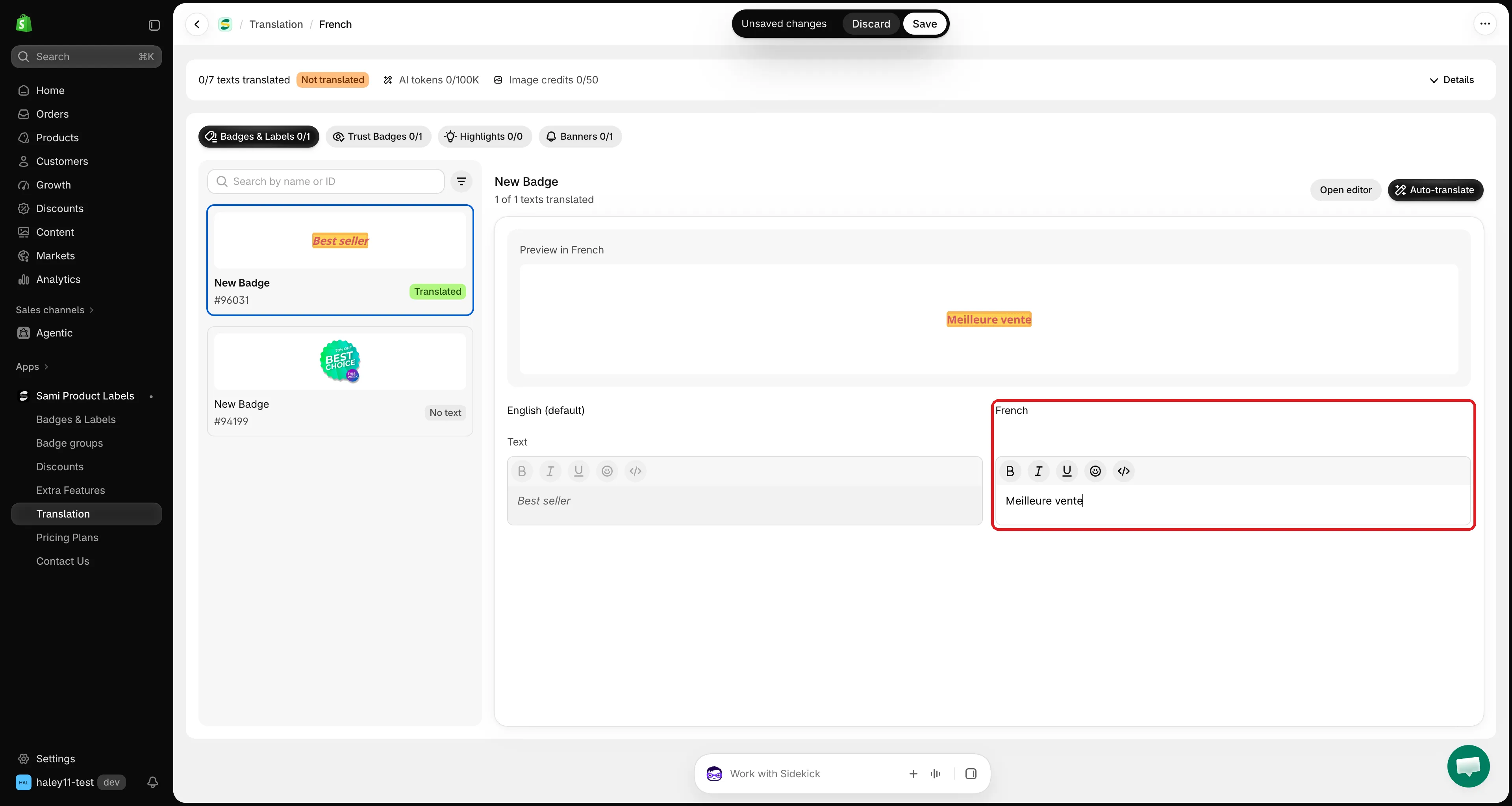
Skriv översättningen bredvid originalet. Tomma fält faller tillbaka på standardspråket.
-
Kontrollera förhandsvisningen
Section titled “Kontrollera förhandsvisningen”Preview in [language] ovanför fälten renderar objektet så som din butik kommer att visa det på det språket. Den uppdateras en kort stund efter att du slutat skriva.
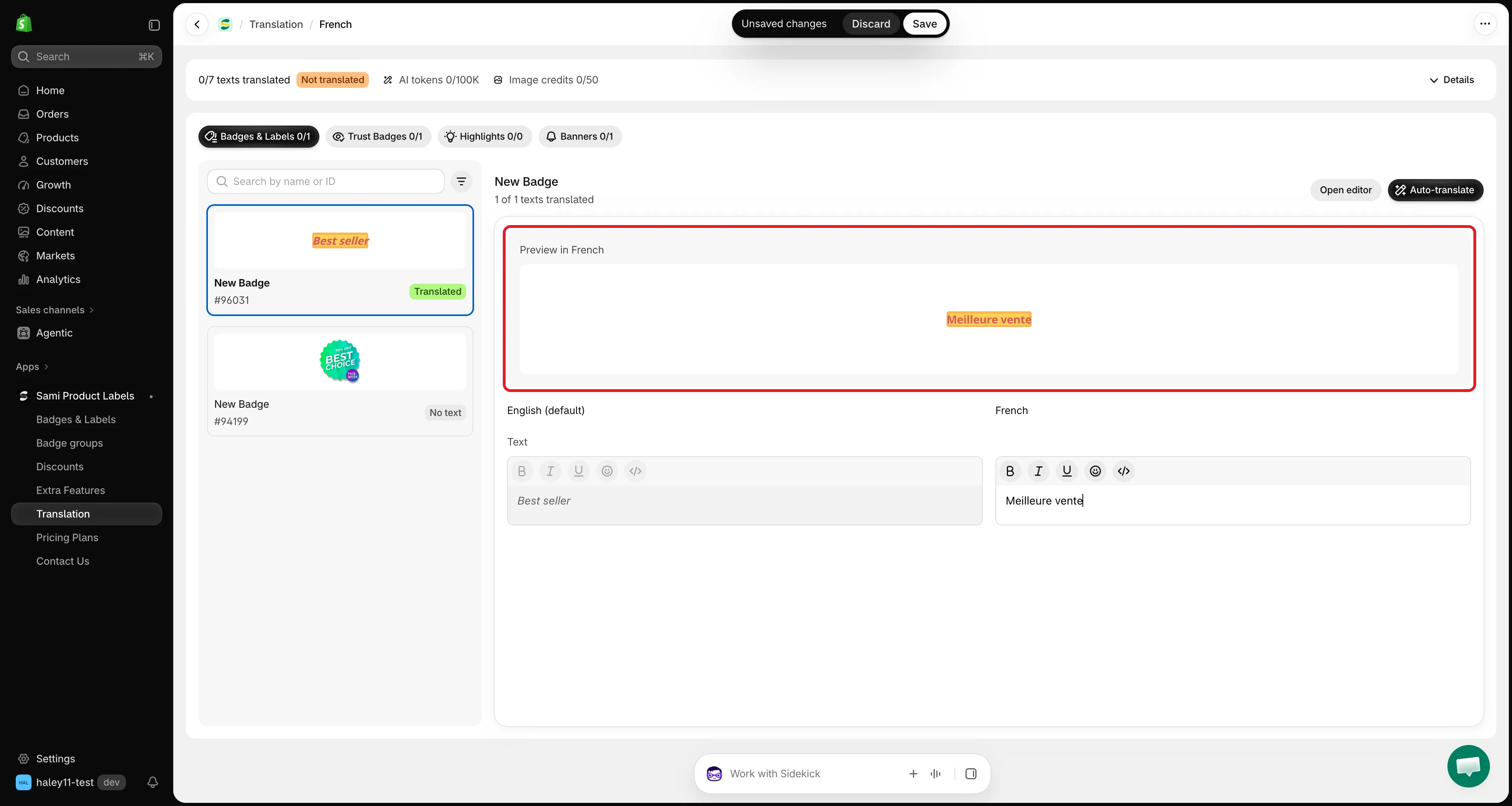
Förhandsvisningen visar objektet på det språk du översätter till.
-
När du ändrar ett fält visas Shopifys sparfält högst upp på skärmen. Klicka på Save för att publicera översättningarna för det här objektet, eller på Discard för att ångra dem. Ett meddelande Translations saved bekräftar att allt sparats.
Översätt från redigeraren
Section titled “Översätt från redigeraren”Varje redigerare har en knapp Translate, så att du kan hoppa till översättningen av det objekt du arbetar med.
| Redigerare | Var knappen finns |
|---|---|
| Badges & Labels | Bredvid rubriken Content på fliken Design |
| Trust Badges | Bredvid rubriken Content & Badges |
| Highlights | Bredvid rubriken Content & Badges |
| Banners | Bredvid rubriken Content |
När redigeraren visar ett annat språk än standardspråket öppnar Translate det språkets sida med objektet redan valt. Annars öppnas listan över butiksspråk – välj ett, så förblir objektet valt.
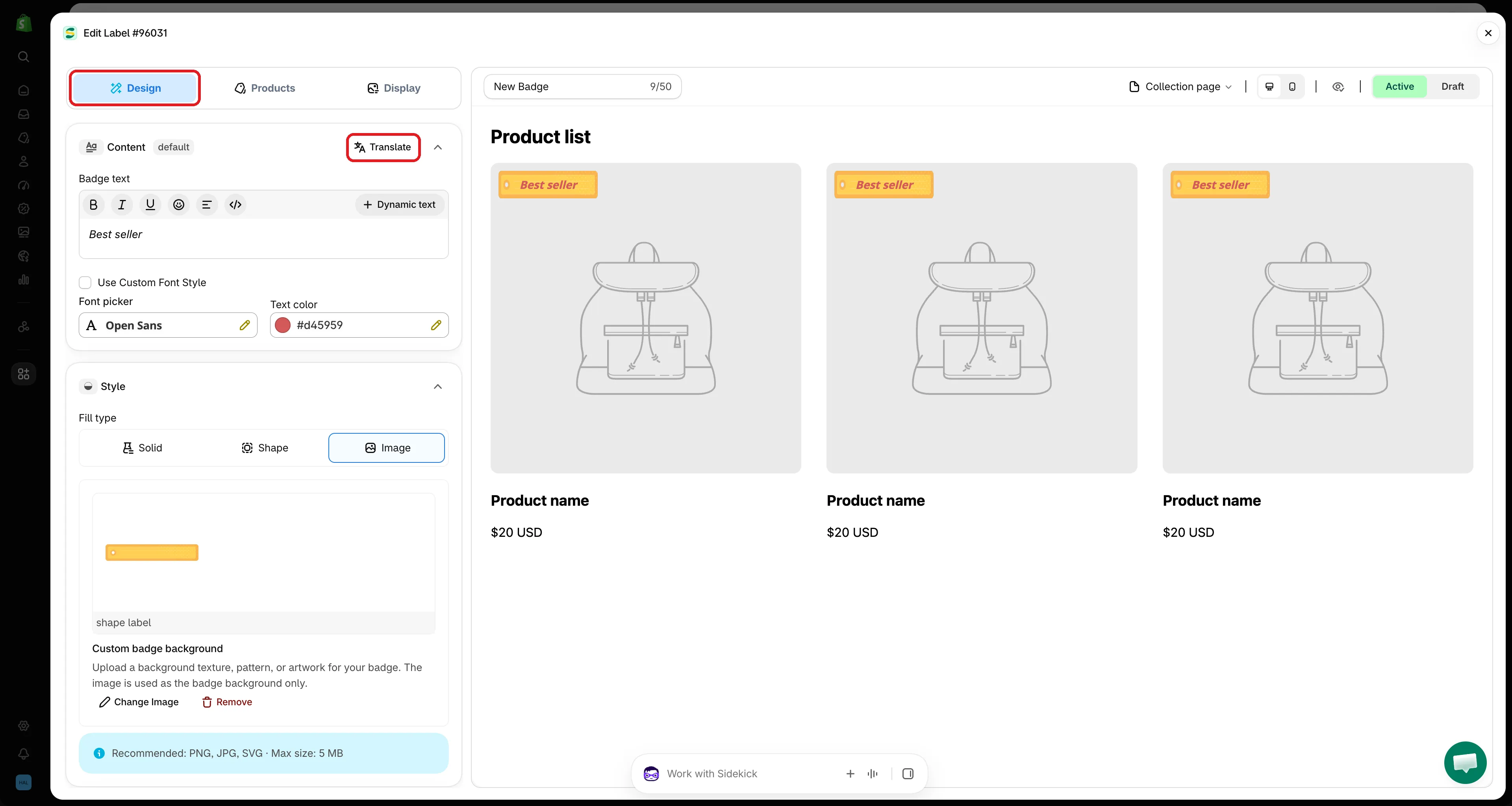
Klicka på Translate i redigeraren för att öppna objektet på sidan Translation.
Öppna eller skapa ett objekt från sidan Translation
Section titled “Öppna eller skapa ett objekt från sidan Translation”- Open editor – överst vid det valda objektet, öppnar det i sin redigerare så att du kan ändra originaltexten eller designen. När du stänger redigeraren laddas listan om med dina ändringar.
- Create – när en flik inte har några objekt ännu visas Nothing to translate yet med en knapp Create som startar ett nytt objekt av den typen.
Följ ditt förlopp
Section titled “Följ ditt förlopp”Fältet högst upp på varje översättningssida visar för det här språket:
- Hur många texter som är översatta, till exempel 12/30 texts translated, med ett märke Translated, Partially translated eller Not translated.
- Dina AI tokens och Image credits som använts den här månaden.
Klicka på Details för att se en ruta per flik – till exempel 3 of 8 translated med 2 partially · 3 not started – och din månatliga AI-förbrukning med datumet då den återställs. Klicka på en ruta för att hoppa till den fliken.
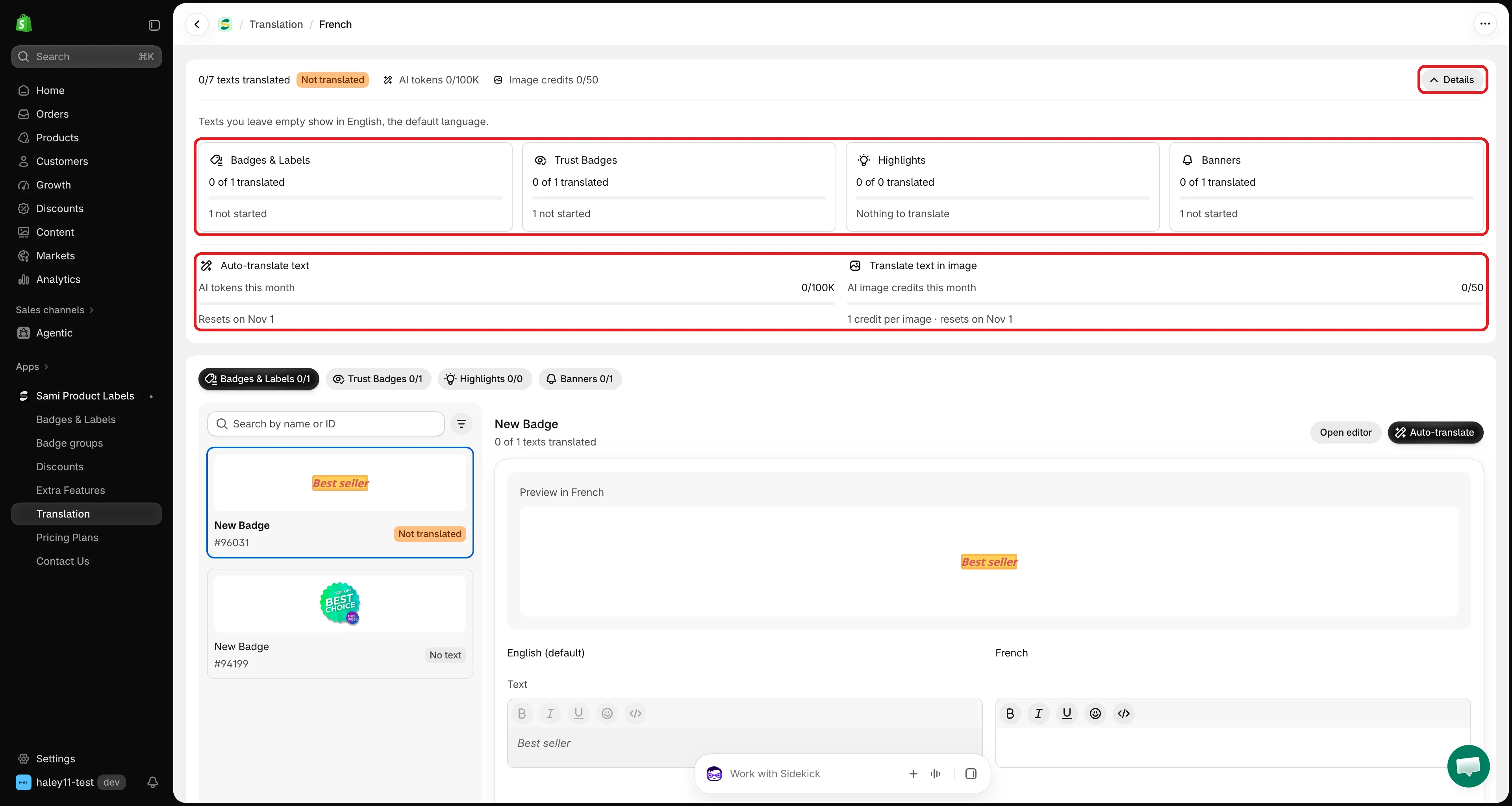
Details visar förloppet för varje flik och din AI-förbrukning den här månaden.
Nästa steg
Section titled “Nästa steg”- Översätt automatiskt med AI – översätt all text i ett objekt med ett klick.
- Översätt bildmärken – översätt orden i ett bildmärke.