
Schemalägg när märken visas
Schemalägg när ett märke visas och döljs, begränsa det till återkommande tidsfönster på veckodagar och lägg till en nedräkning till sluttiden.
Använd Visibility Date & Countdown för att styra den övergripande period då ett märke kan visas. För återkommande kampanjer kan du dessutom begränsa märket till valda veckodagar och ett visst tidsfönster de dagarna.
Schemalägg ett märke
Section titled “Schemalägg ett märke”-
Öppna märkesredigeraren
Section titled “Öppna märkesredigeraren”Öppna Badges & Labels i Sami Product Labels och skapa sedan ett märke eller klicka på Edit badge/label för ett befintligt.
-
Öppna Visibility Date & Countdown
Section titled “Öppna Visibility Date & Countdown”Välj fliken Display och expandera sedan Visibility Date & Countdown.
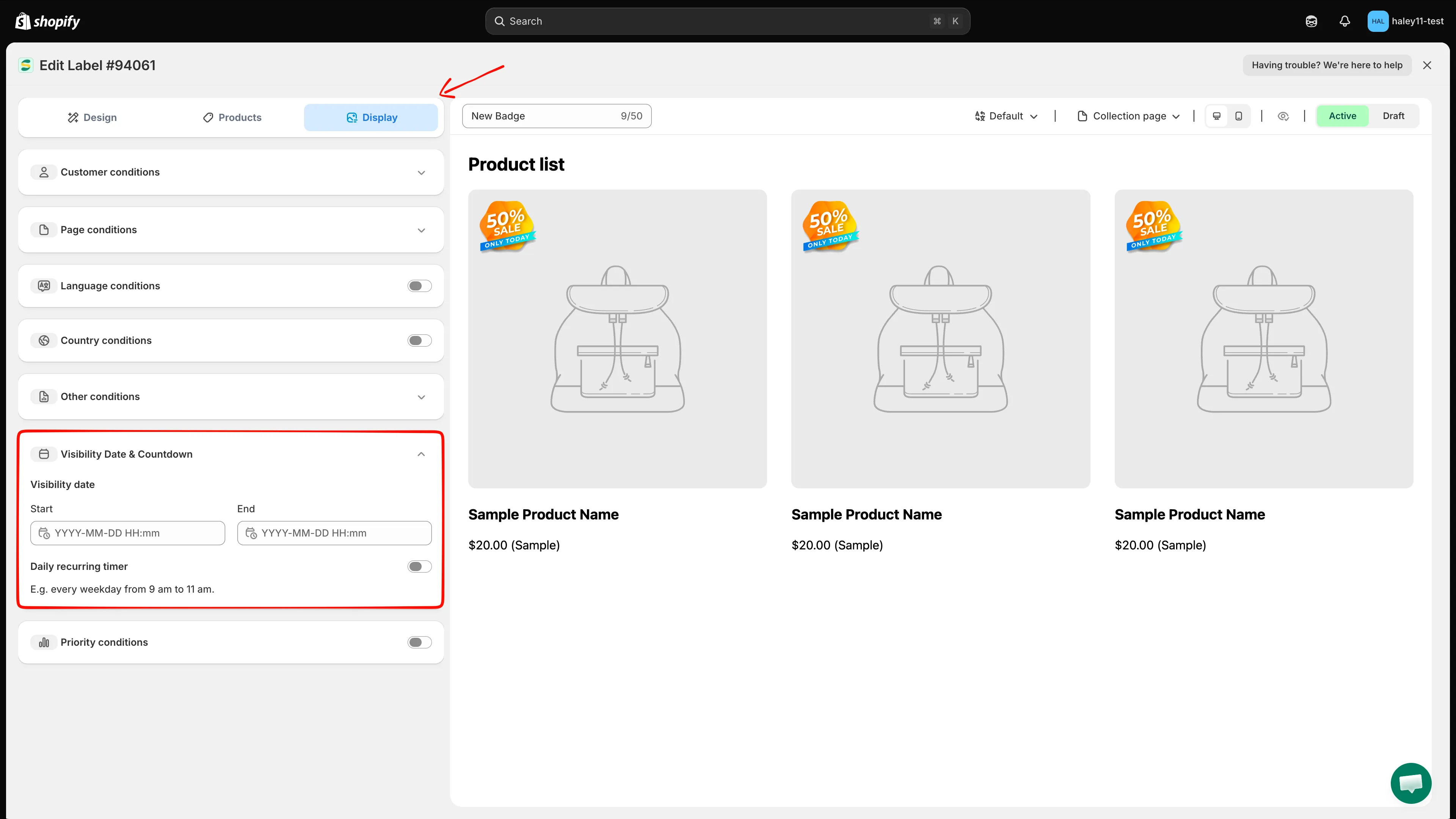
Öppna Display > Visibility Date & Countdown för att konfigurera den övergripande visningsperioden.
-
Ange startdatum och starttid
Section titled “Ange startdatum och starttid”Klicka på Start, välj ett datum i kalendern och välj sedan Hours och Minutes. Märket förblir dolt fram till den tidpunkten.
Fältet använder formatet
YYYY-MM-DD HH:mm.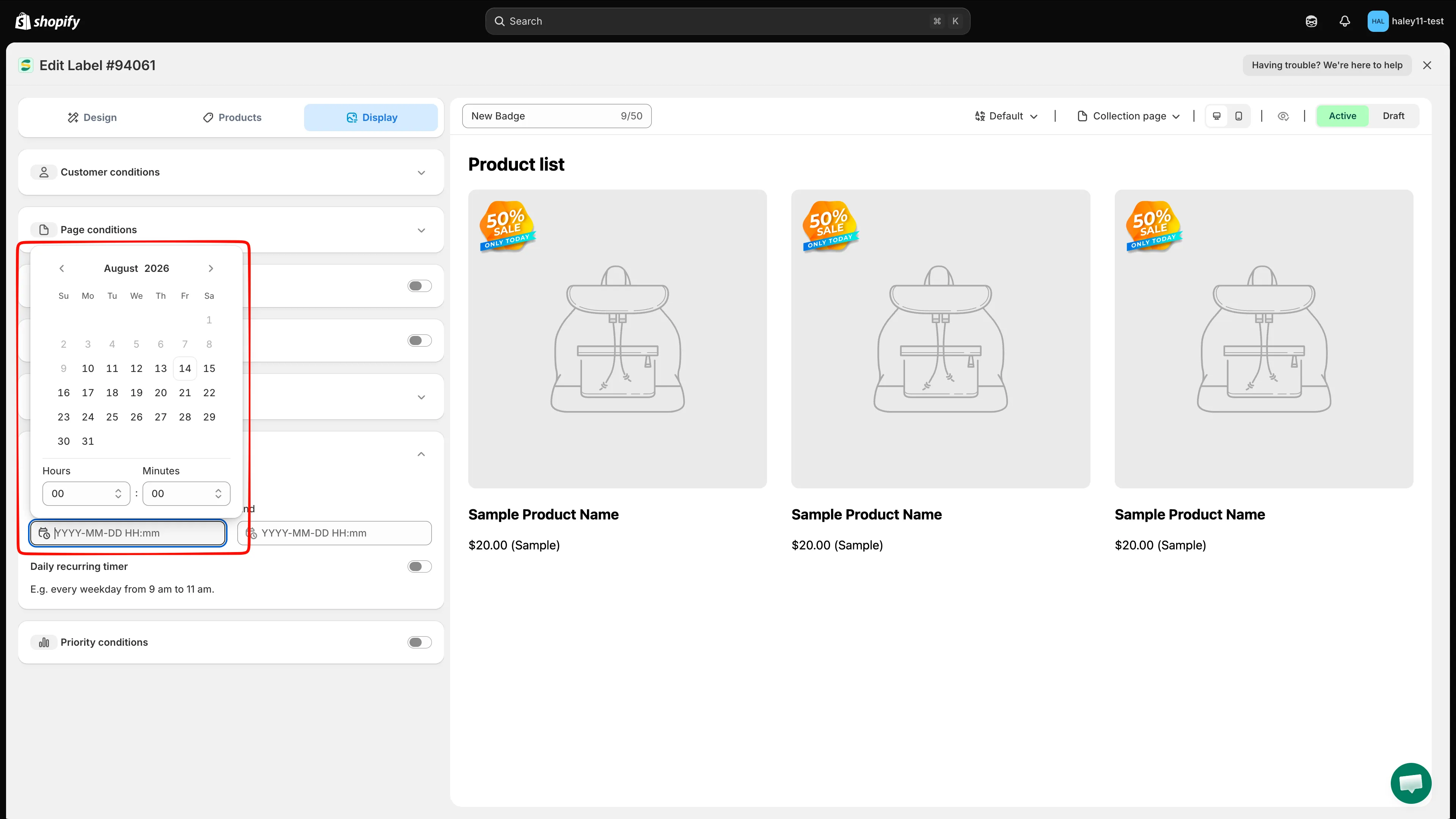
Välj datum, timme och minut då märket ska börja visas.
-
Ange slutdatum och sluttid
Section titled “Ange slutdatum och sluttid”Klicka på End och välj datum, Hours och Minutes för när märket ska sluta visas. Tiden för End måste vara senare än tiden för Start.
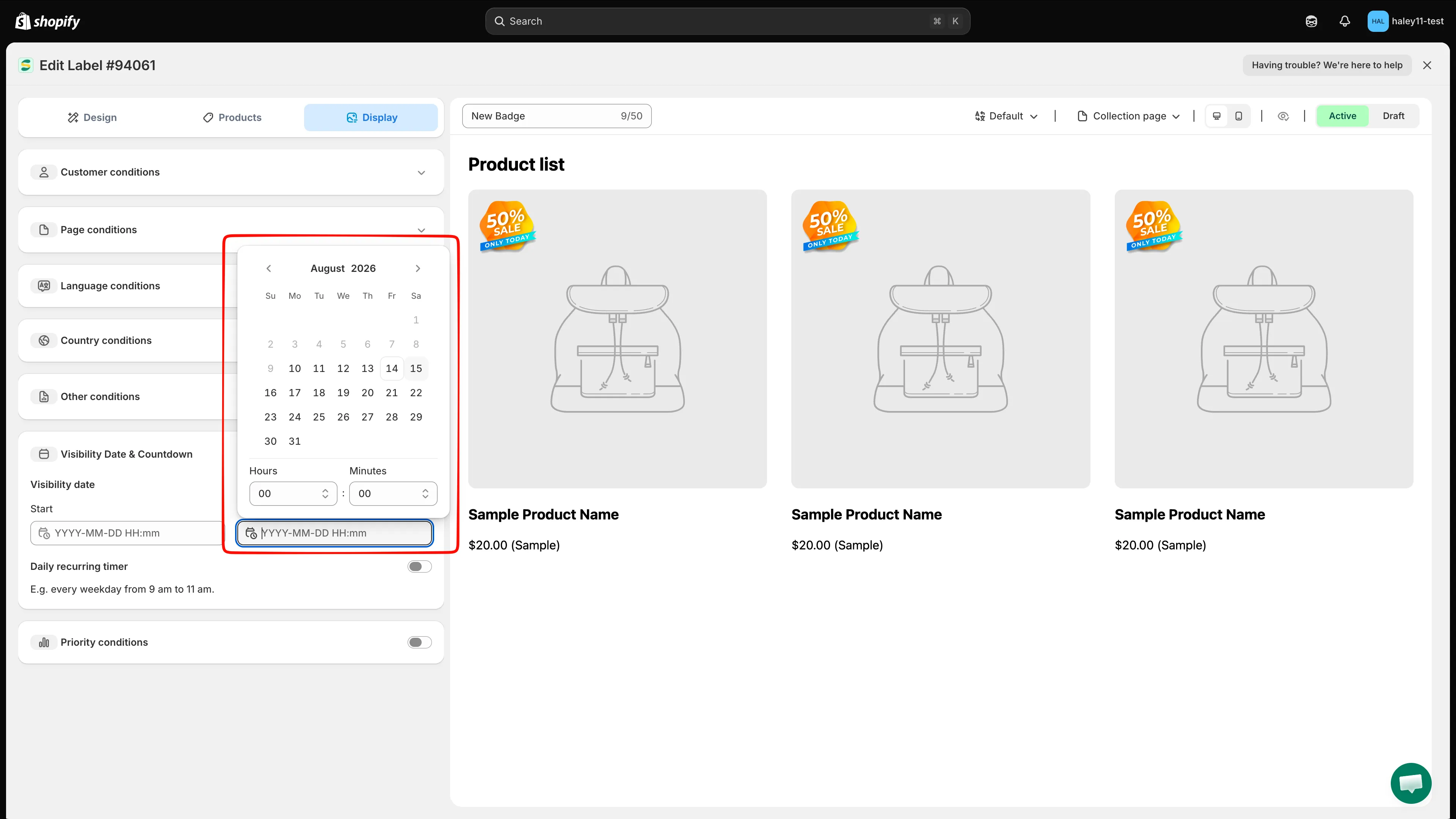
Välj när märket ska sluta visas i butiken.
-
Valfritt: lägg till ett återkommande veckodagsschema
Section titled “Valfritt: lägg till ett återkommande veckodagsschema”Aktivera Daily recurring timer när märket bara ska visas vissa dagar och under samma tidsfönster varje vald dag.
- Behåll under Weekday de dagar då märket ska visas och avmarkera de andra dagarna. Som standard är alla sju dagar valda.
- Ange under Start time Hours, Minutes och Seconds för när det dagliga fönstret börjar.
- Ange under End time Hours, Minutes och Seconds för när det dagliga fönstret slutar.
Reglerna för återkommande veckodagar och tider gäller inom den övergripande visningsperioden mellan Start och End. Ett fönster från måndag till fredag mellan 09:00:00 och 11:00:00 visar till exempel märket endast de timmarna på de veckodagarna, och bara medan det övergripande datumintervallet är aktivt.
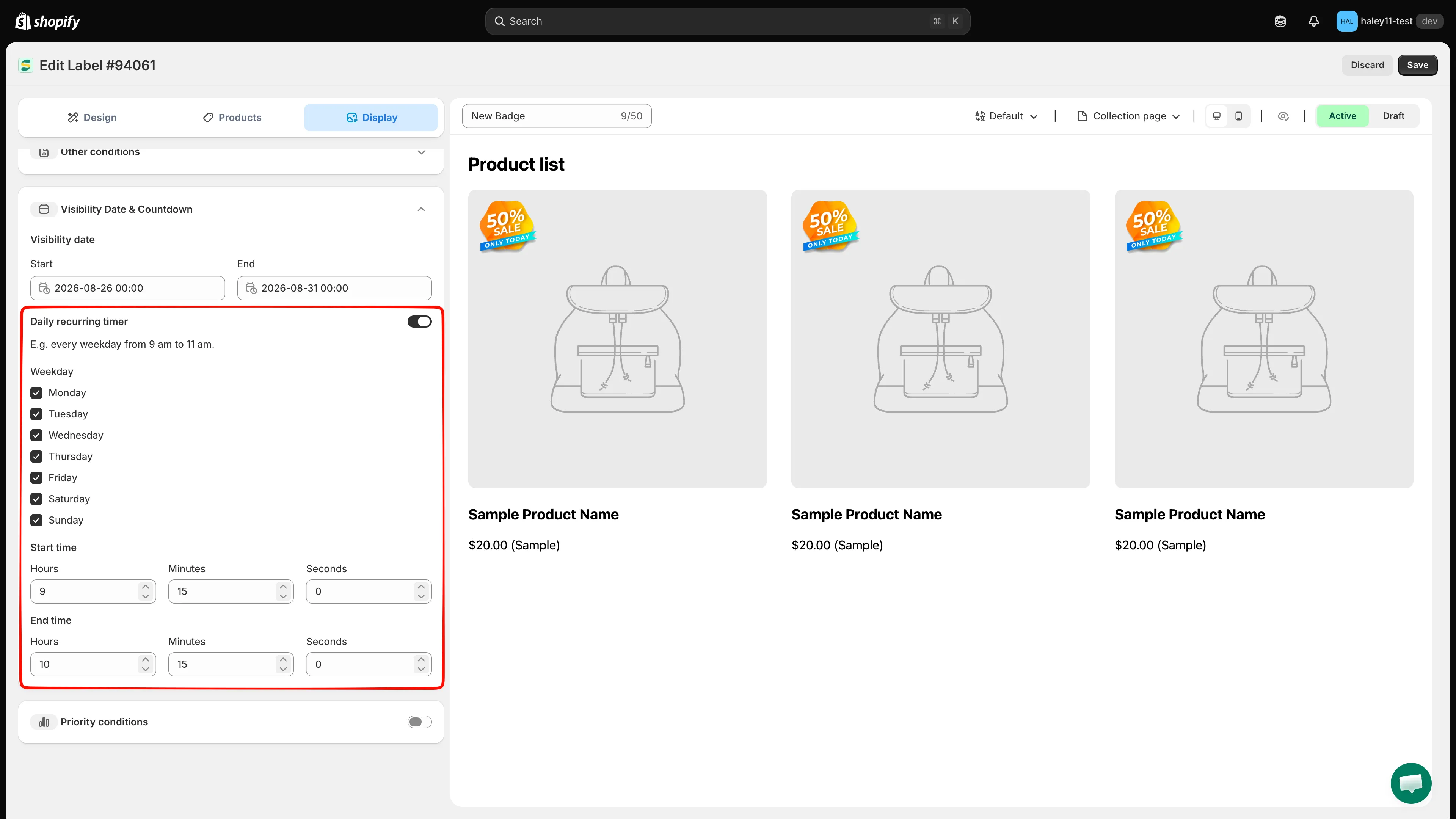
Välj de aktiva veckodagarna och ange ett återkommande tidsfönster som delas av dessa dagar.
-
Välj status och spara
Section titled “Välj status och spara”Välj Active för att märket ska kunna visas enligt schemat, eller Draft för att hålla det dolt. Klicka på Save för att tillämpa konfigurationen.
Lägg till en nedräkning i ett textmärke
Section titled “Lägg till en nedräkning i ett textmärke”Nedräkningen är separat från visningsinställningarna. Visibility Date & Countdown bestämmer schemat, medan variabeln {countdown} visar den återstående tiden i ett textmärke.
- Kontrollera att märket har ett giltigt datum och en giltig tid för End. Nedräkningen räknar ned till det värdet.
- Gå tillbaka till Design, expandera Content och klicka på Insert Dynamic Text i verktygsfältet för Badge text.
- Hitta
{countdown}, välj Style 1 eller Style 2 och klicka sedan på Copy. - Klistra in den kopierade token i redigeraren Badge text, förhandsgranska resultatet och spara märket.
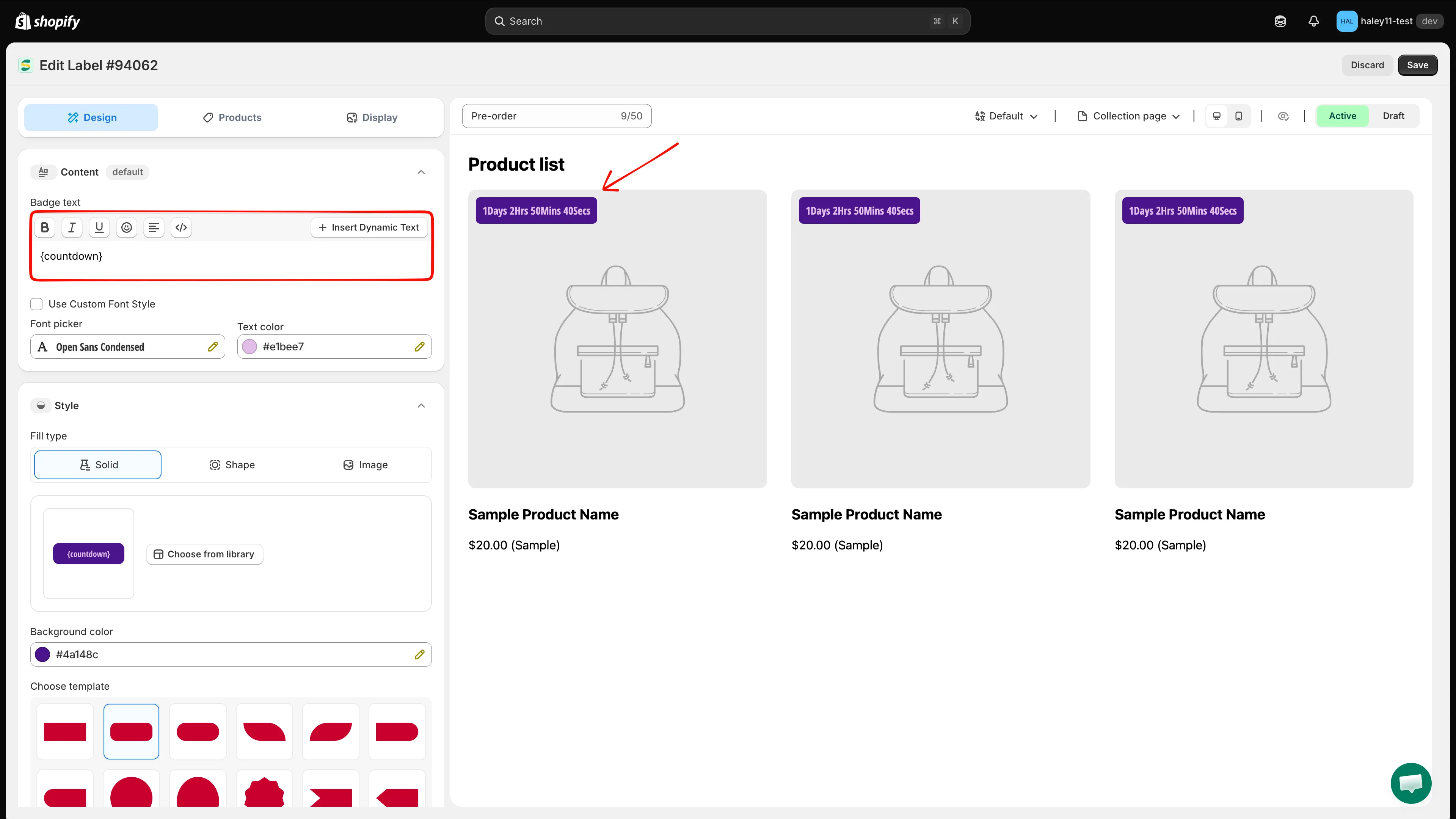
Välj en nedräkningsstil, kopiera den genererade token och klistra in den i märkestexten.
Hela arbetsflödet för variabler finns i Dynamiska variabler.
Så samverkar visningsreglerna
Section titled “Så samverkar visningsreglerna”| Konfiguration | När märket kan visas |
|---|---|
| Endast Start och End | När som helst inom det övergripande datum- och tidsintervallet |
| Start, End och Daily recurring timer | Inom det övergripande intervallet, på en vald veckodag och inom det återkommande dagliga tidsfönstret |
| Status Draft | Aldrig, även om schemat stämmer |
| Status Active | När schemat och alla andra produkt- och visningsvillkor stämmer |
Nästa steg
Section titled “Nästa steg”- Dynamiska variabler — Infoga
{countdown}och andra aktuella värden i ett textmärke. - Rikta in dig på produkter — Välj vilka produkter som kan visa det schemalagda märket.