
Duplicera och hantera märken
Duplicera märken och använd massåtgärderna i listan Badges & Labels: ange som aktiv, ange som utkast och ta bort.
Listan Badges & Labels i Sami Product Labels låter dig duplicera märken, ändra deras status eller ta bort dem – för ett märke eller flera samtidigt.
Duplicera märken
Section titled “Duplicera märken”När du duplicerar skapas en exakt kopia av ett eller flera märken, med alla designinställningar, riktningsregler och visningsalternativ.
-
Öppna Badges & Labels
Section titled “Öppna Badges & Labels”Öppna Sami Product Labels > Badges & Labels i Shopify-admin.
-
Välj märkena som ska dupliceras
Section titled “Välj märkena som ska dupliceras”Markera kryssrutan i början av varje märkesrad. Om du vill välja alla märken på sidan markerar du kryssrutan i tabellhuvudet.
Ett fält visas ovanför tabellen som anger hur många märken som är valda, till exempel 1 of 8 selected.
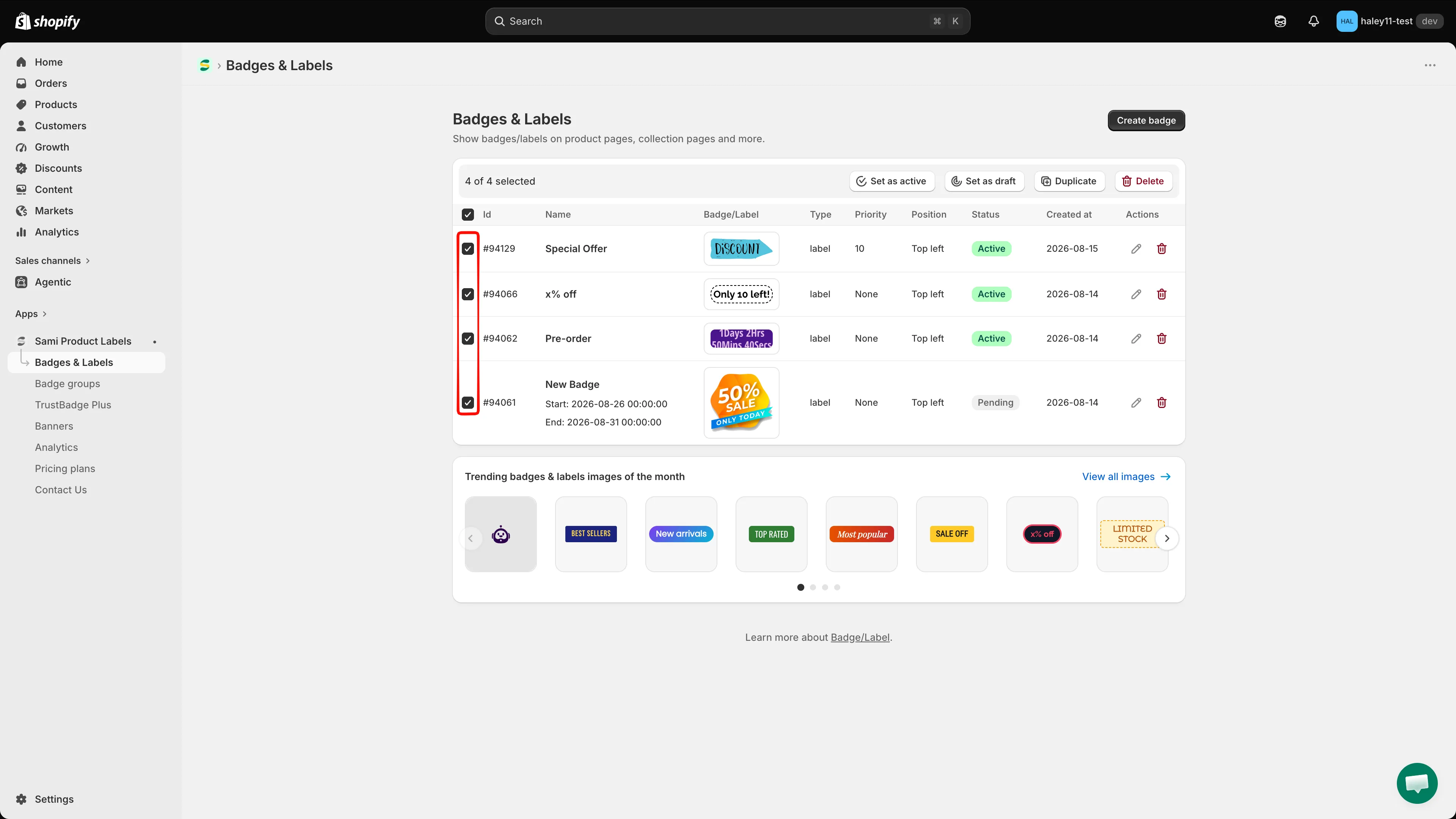
Markera en eller flera rader för att visa åtgärdsfältet.
-
Klicka på Duplicate
Section titled “Klicka på Duplicate”Klicka på Duplicate i åtgärdsfältet. Det finns ingen bekräftelsedialog – kopiorna skapas direkt och meddelandet Badges/Labels duplicated visas.
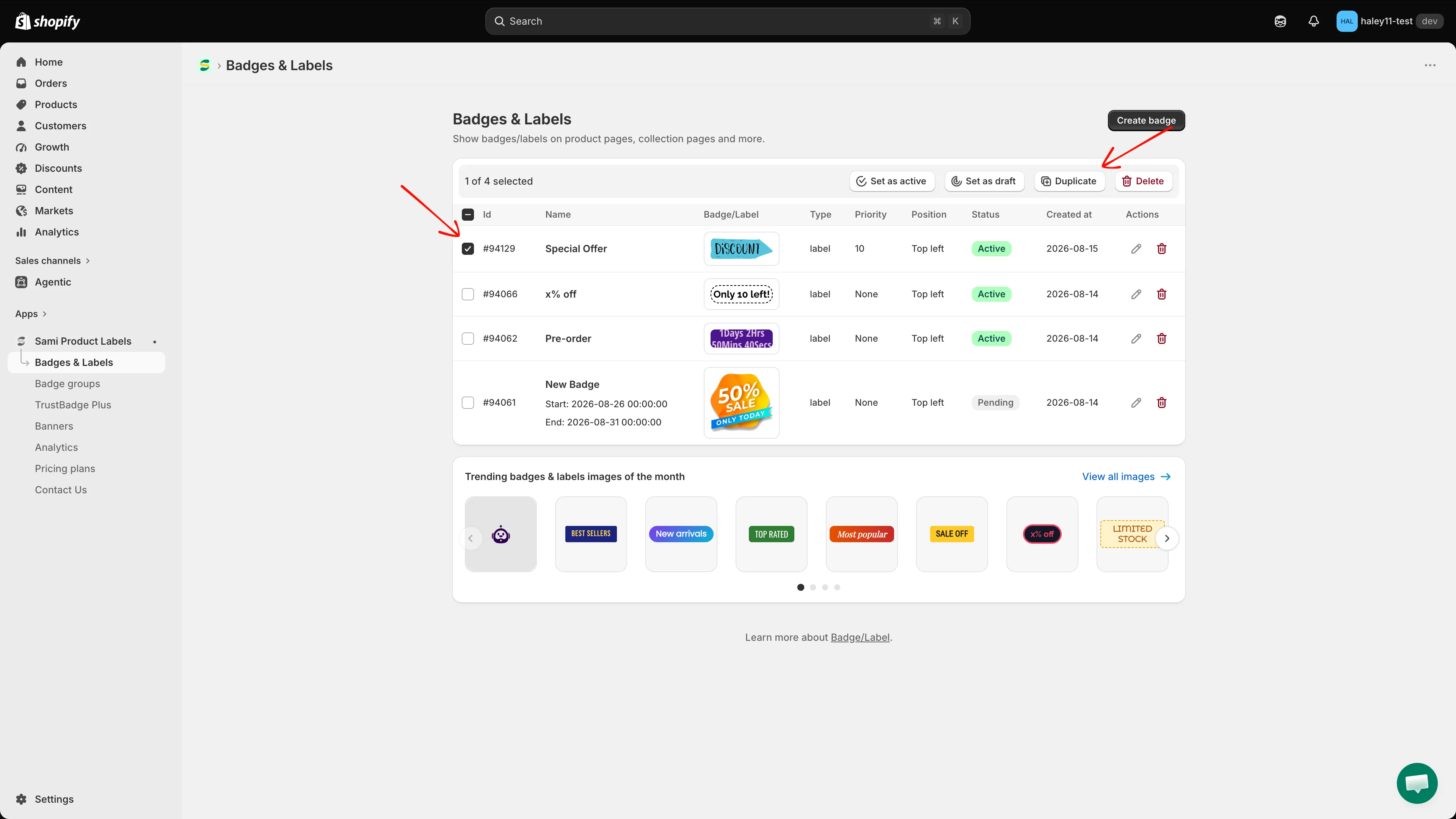
Klicka på Duplicate för att kopiera varje valt märke.
-
Redigera det duplicerade märket
Section titled “Redigera det duplicerade märket”Varje kopia visas överst i listan med ett nytt Id, dagens datum i Created at, samma namn som originalet och samma status som originalet.
Om originalet var Active är kopian aktiv direkt och kan redan visas i din butik. Klicka på pennikonen (Edit) på kopians rad för att byta namn på den och justera dess design eller riktning.
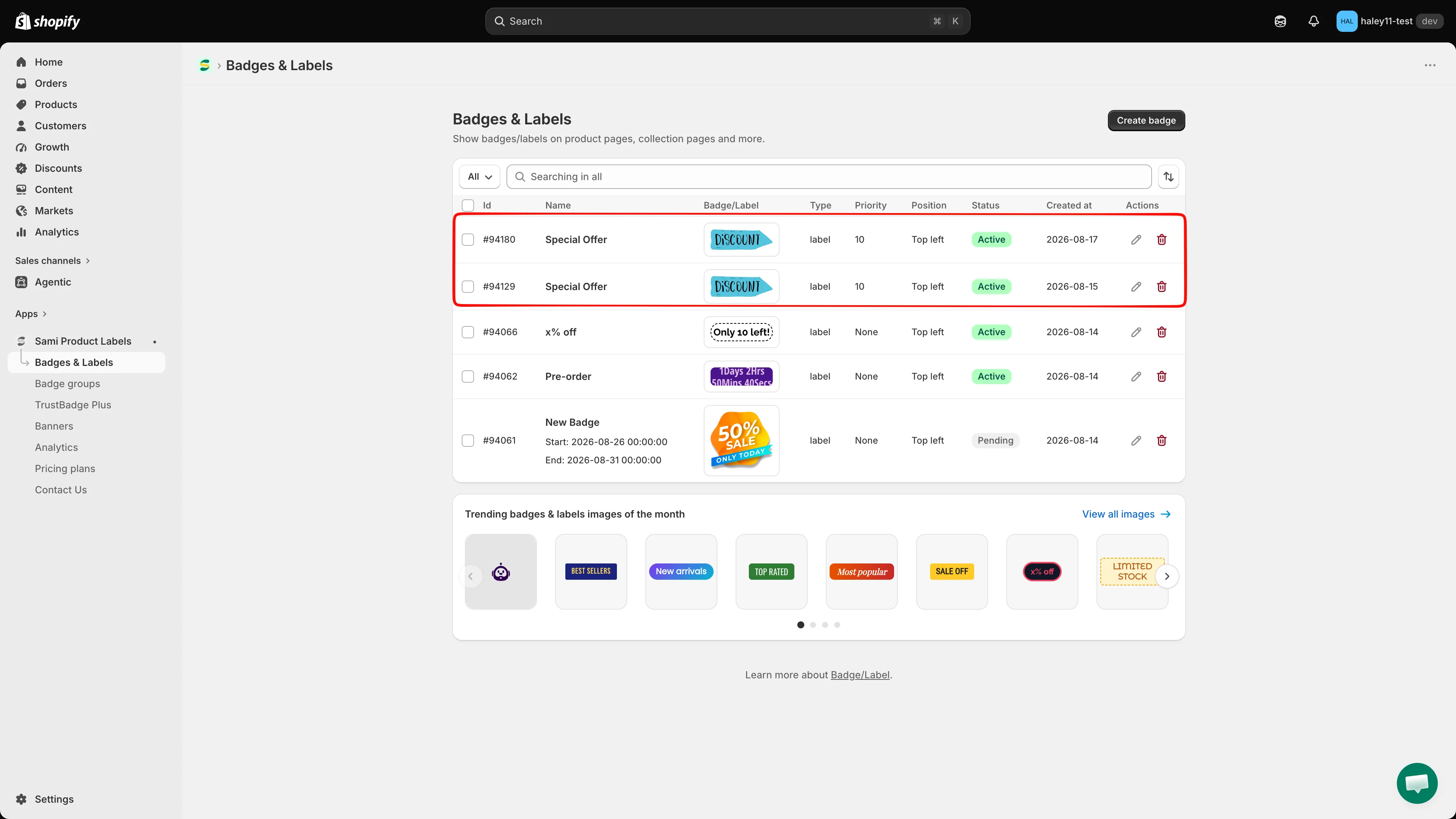
Kopian behåller originalets namn, så byt namn på den för att kunna skilja dem åt.
Massåtgärder
Section titled “Massåtgärder”Åtgärdsfältet visas så fort minst ett märke är valt.
| Åtgärd | Beskrivning | Bekräftelse |
|---|---|---|
| Bulk edit | Öppnar de valda märkena i ett rutnät för att ändra deras inställningar samtidigt – se Massredigera märken | Nej |
| Set as active | Ställer in varje valt märke på Active så att det kan visas i din butik | Ja |
| Set as draft | Ställer in varje valt märke på Draft – det slutar visas men tas inte bort | Ja |
| Duplicate | Skapar en kopia av varje valt märke | Nej |
| Delete | Tar bort varje valt märke permanent | Ja |
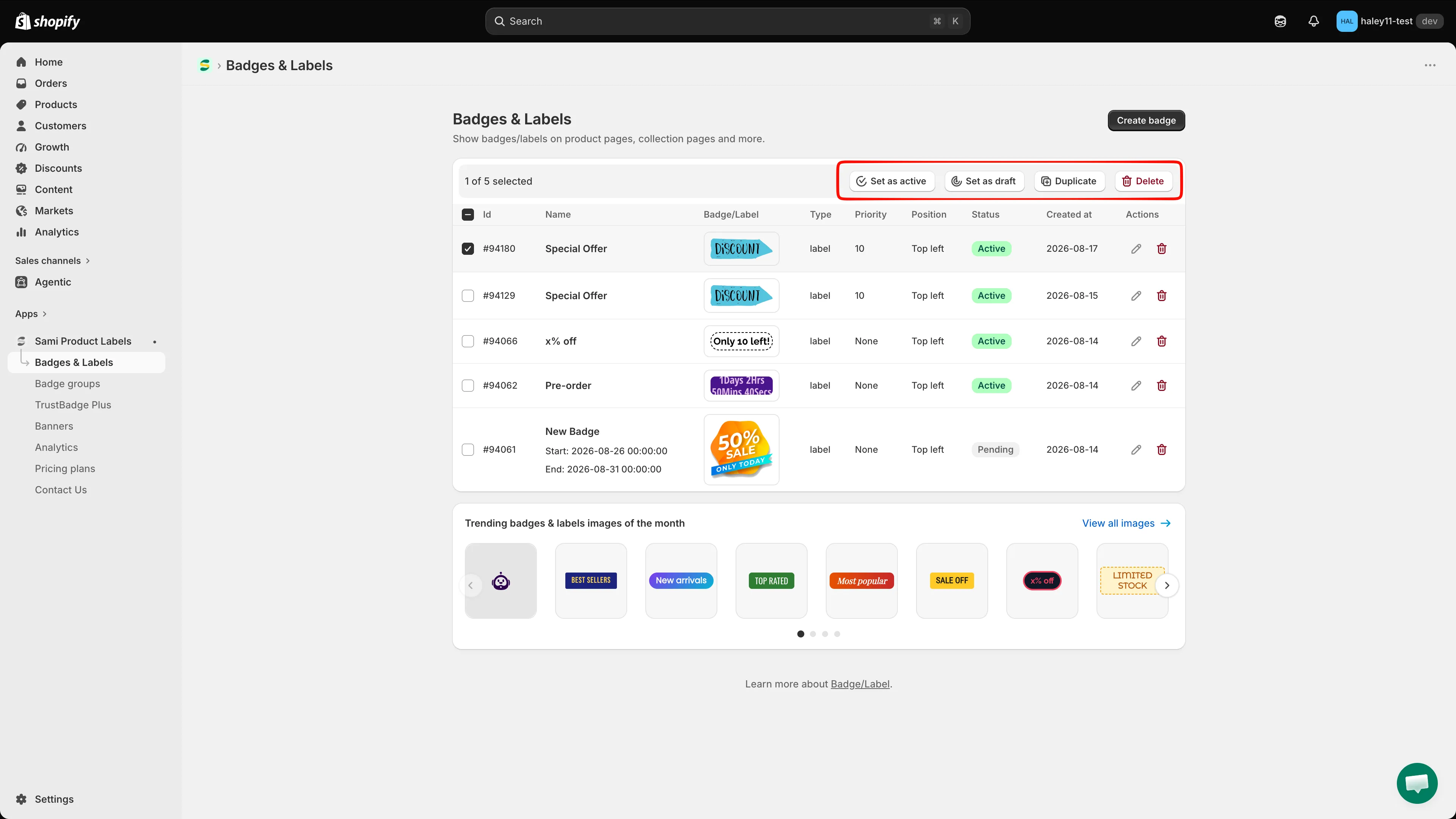
Åtgärdsfältet: Set as active, Set as draft, Duplicate, Delete.
Ändra status på flera märken
Section titled “Ändra status på flera märken”-
Välj märkena
Section titled “Välj märkena”Markera märkena vars status du vill ändra.
-
Klicka på Set as active eller Set as draft
Section titled “Klicka på Set as active eller Set as draft”En bekräftelsedialog öppnas, till exempel Set 1 badge(s)/label(s) as draft?.
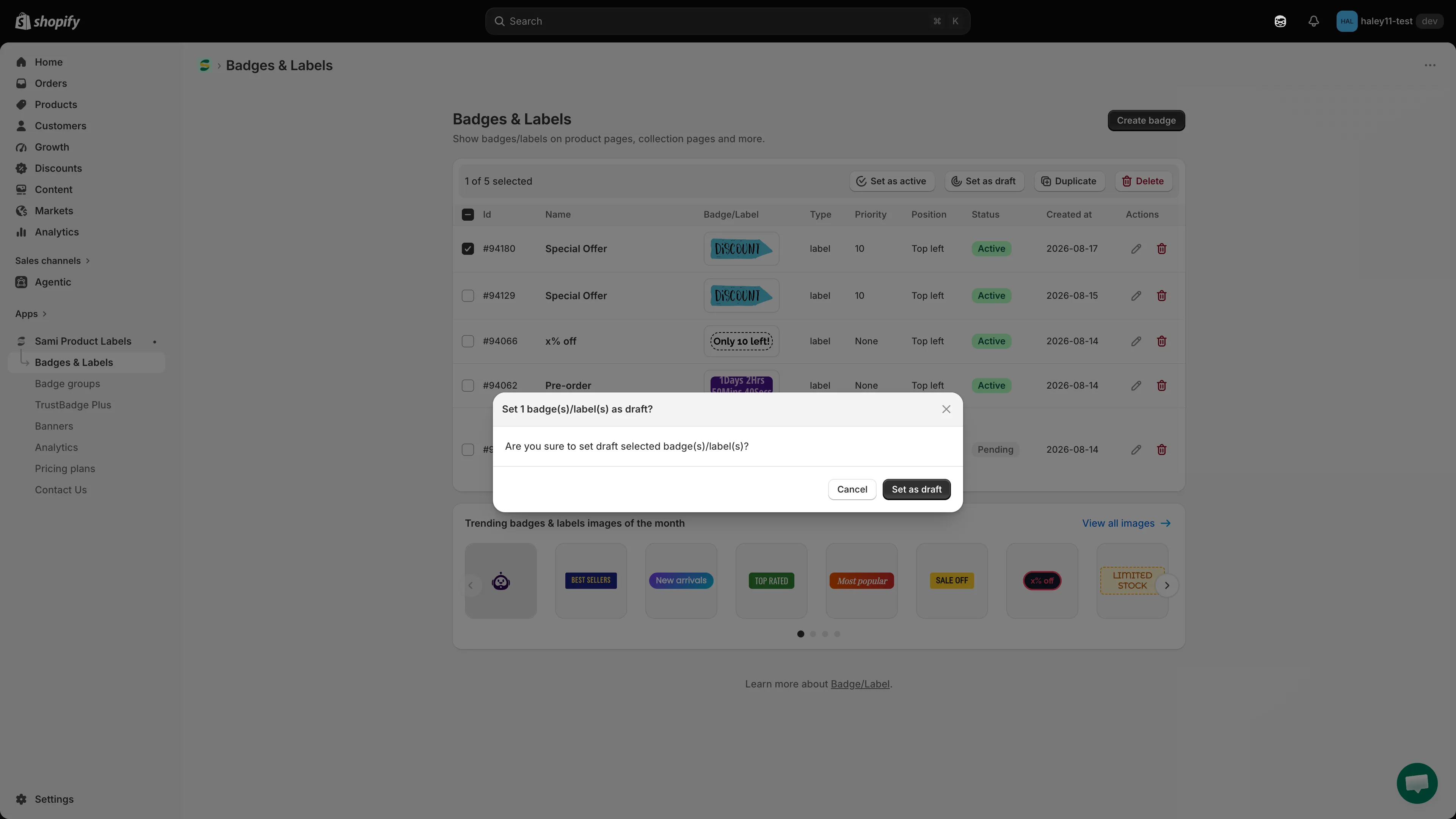
Bekräfta statusändringen i dialogrutan.
-
Bekräfta
Section titled “Bekräfta”Klicka på Set as draft (eller Set as active) i dialogrutan. Meddelandet Badge/Label updated visas och kolumnen Status ändras för varje vald rad.
Ta bort märken
Section titled “Ta bort märken”-
Välj märkena
Section titled “Välj märkena”Markera märkena du vill ta bort. Om du vill ta bort ett enskilt märke utan att markera det klickar du i stället på papperskorgsikonen på dess rad.
-
Klicka på Delete
Section titled “Klicka på Delete”Dialogrutan Delete selected badge(s)/label(s)? öppnas och varnar för att åtgärden inte kan ångras.
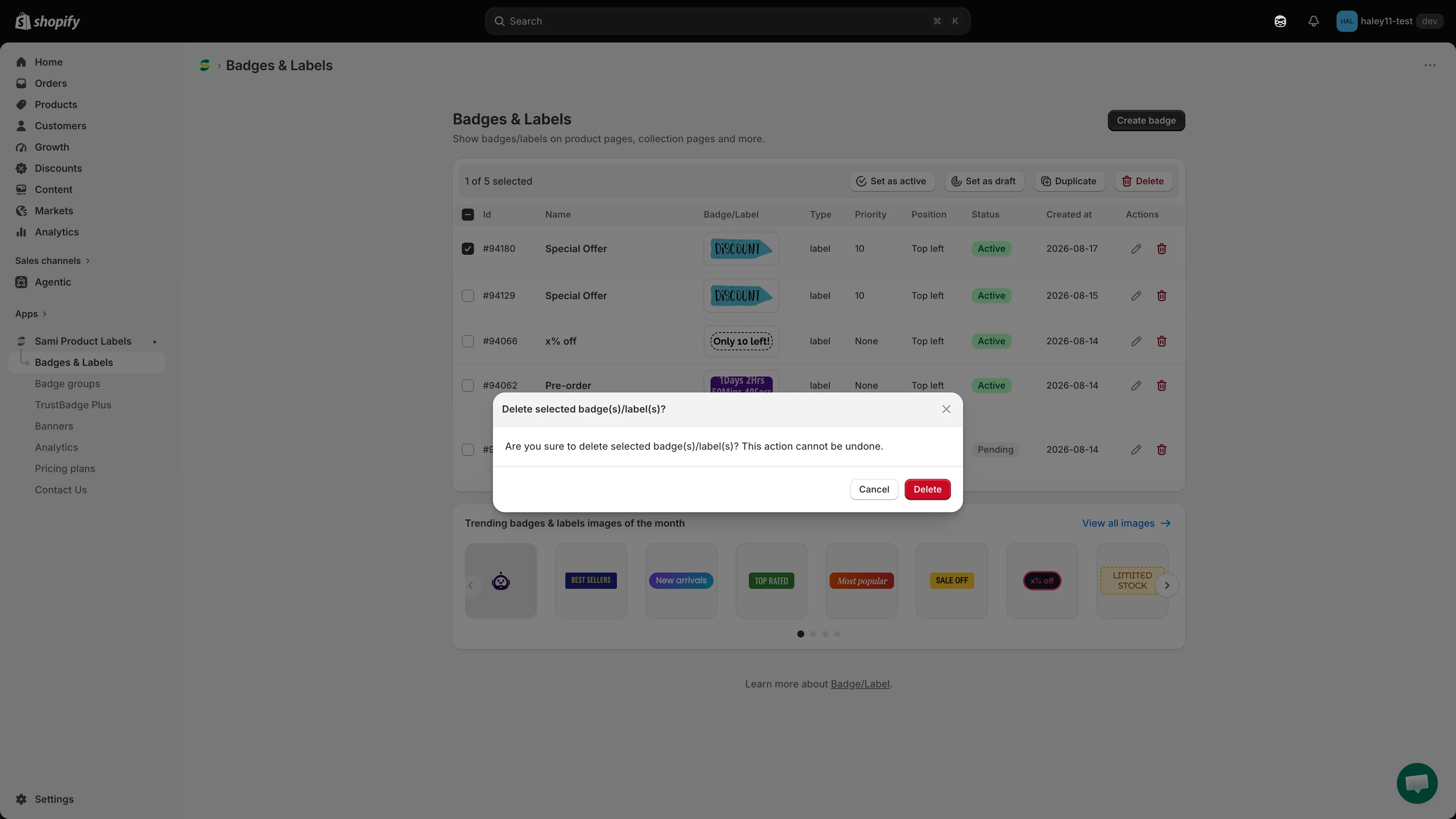
Det går inte att ångra borttagning av märken.
-
Bekräfta
Section titled “Bekräfta”Klicka på Delete. Meddelandet Badges/Labels deleted visas och märkena försvinner från listan.
Nästa steg
Section titled “Nästa steg”- Översikt över märken och etiketter – gå tillbaka till huvudöversikten över märken och etiketter.
- Skapa ett textmärke – lär dig hur du skapar ett nytt textmärke från grunden.