
Shopify Sidekick
Fråga Shopify Sidekick om dina märken, grupper, banners, rabatter och märkenas prestanda och låt den skapa ett utkast till ett nytt textmärke åt dig.
Sami Product Labels fungerar med Sidekick, AI-assistenten som är inbyggd i Shopify-admin. Fråga Sidekick om dina märken med egna ord – ”Varför visas inte mitt märke Sale på Linen Shirt?” eller ”Vilka rabatter pågår?” – så svarar den utifrån dina riktiga appdata, utan att du behöver öppna appen.
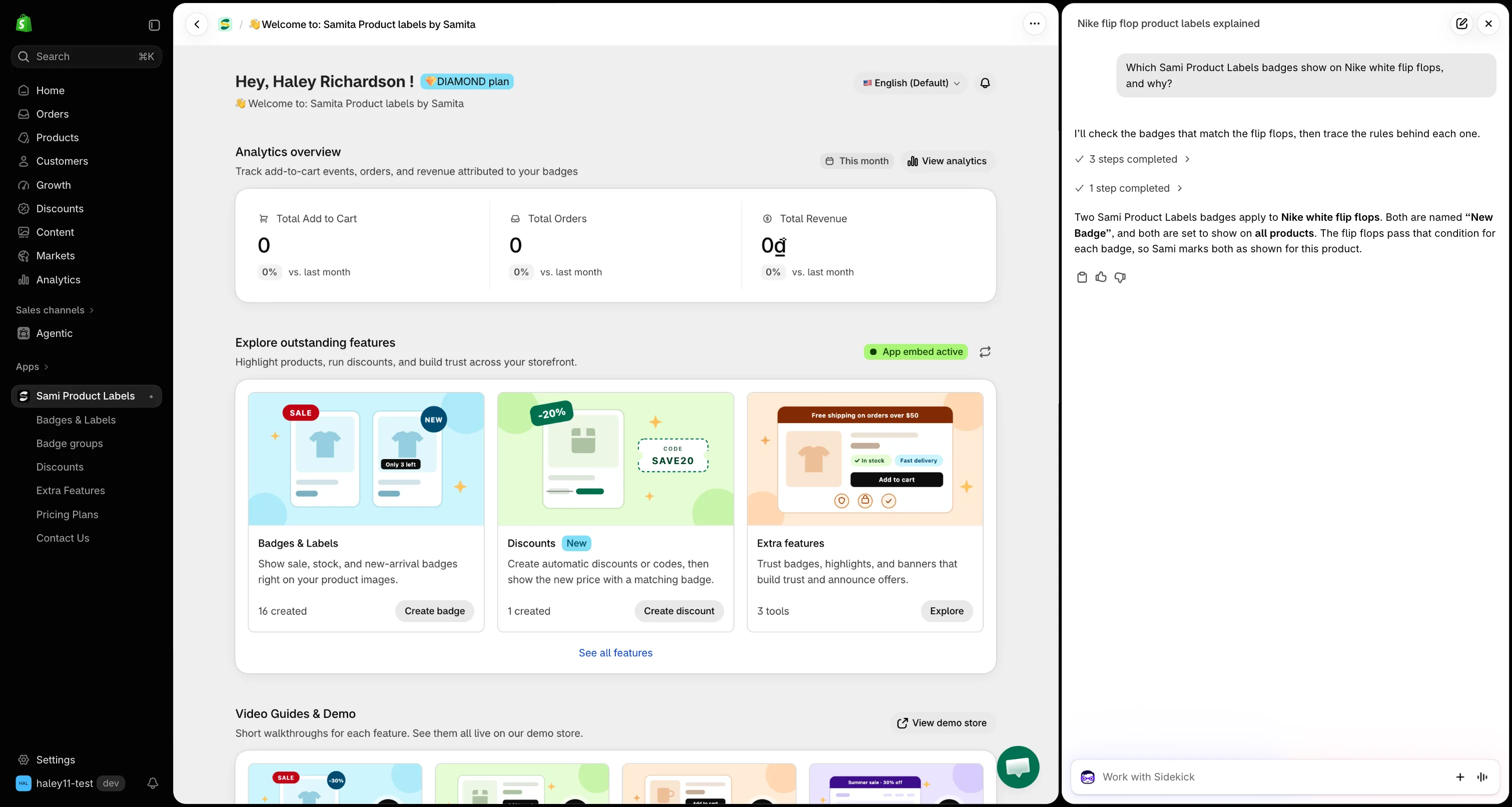
Fråga Sidekick om dina märken med egna ord, direkt från Shopify-admin.
Vad du kan fråga Sidekick
Section titled “Vad du kan fråga Sidekick”| Ämne | Exempelfråga | Vad Sidekick berättar |
|---|---|---|
| Badges & labels | ”Vilka av mina märken är pausade?” | Matchande märken med deras status, målgruppsinriktning och senaste redigering. |
| One badge’s setup | ”Hur är mitt märke Black Friday konfigurerat?” | Dess riktade produkter, varje villkor i klartext, dess schema och dess grupp. |
| Badges on a product | ”Vilka märken visas på Linen Shirt?” | Varje märke som gäller och, villkor för villkor, varför de andra inte gör det. |
| Badges not showing | ”Varför visas inte mina märken?” | Om appinbäddningen är på i ditt aktiva tema och hur många märken som är aktiva. |
| Badge groups | ”Vad finns i min grupp Trust?” | Varje grupp med dess status och de märken den innehåller. |
| Extra Features | ”Lista mina aktiva banners.” | Dina förtroendemärken, highlights och banners med deras status. |
| Discounts | ”När slutar min kod SUMMER20?” | Varje rabatts belopp, kod, schema och om den är aktiv, pausad eller utgången. |
| Performance | ”Vilket märke gav mest intäkter förra månaden?” | Add to cart, ordrar och intäkter, jämfört med föregående period. |
| How-to help | ”Hur skapar jag ett bildmärke?” | Steg hämtade från den här dokumentationen, med en länk till sidan. |
| New text badge | ”Skapa ett märke med texten Top rated, svart text på gult.” | En länk som öppnar märkesredigeraren redan ifylld, redo för dig att spara. |
Varje svar länkar tillbaka till motsvarande vy i appen – klicka på ett märkesnamn för att öppna det i redigeraren.
Öppna Sidekick
Section titled “Öppna Sidekick”-
Klicka på Work with Sidekick
Section titled “Klicka på Work with Sidekick”Klicka på rutan Work with Sidekick längst ned på skärmen i Shopify-admin. Om du vill hålla konversationen öppen bredvid sidan klickar du på panelikonen i högra änden av rutan – Sidekick öppnas då som en panel på höger sida av skärmen.
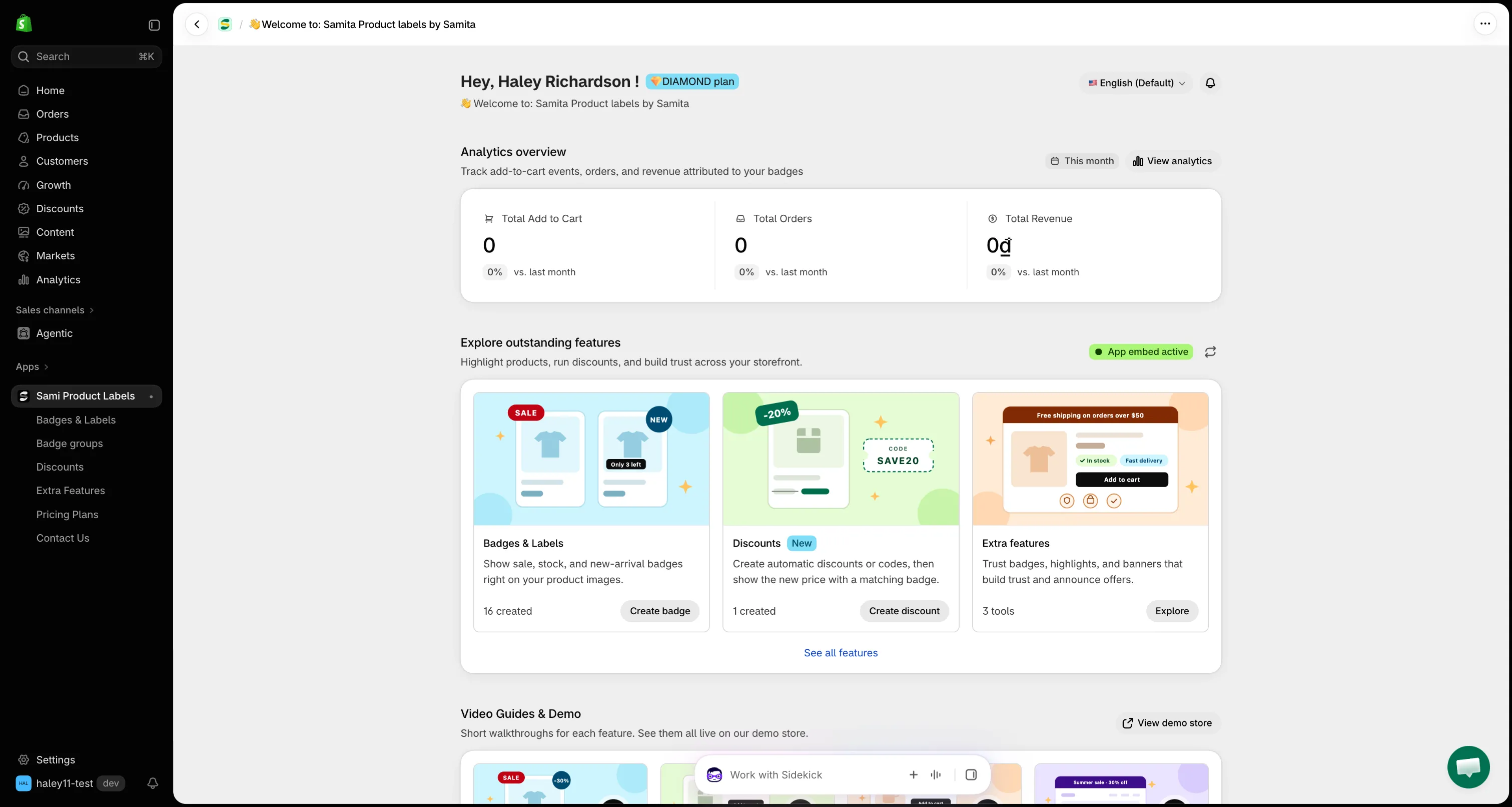
Öppna Sidekick från rutan Work with Sidekick längst ned i Shopify-admin.
-
Ställ din fråga
Section titled “Ställ din fråga”Skriv din fråga med egna ord. Nämn märke, etikett, banner eller rabatt så att Sidekick vet att den ska söka i Sami Product Labels. Använd namnen du gav dina märken och produkter – Sidekick hittar dem åt dig.
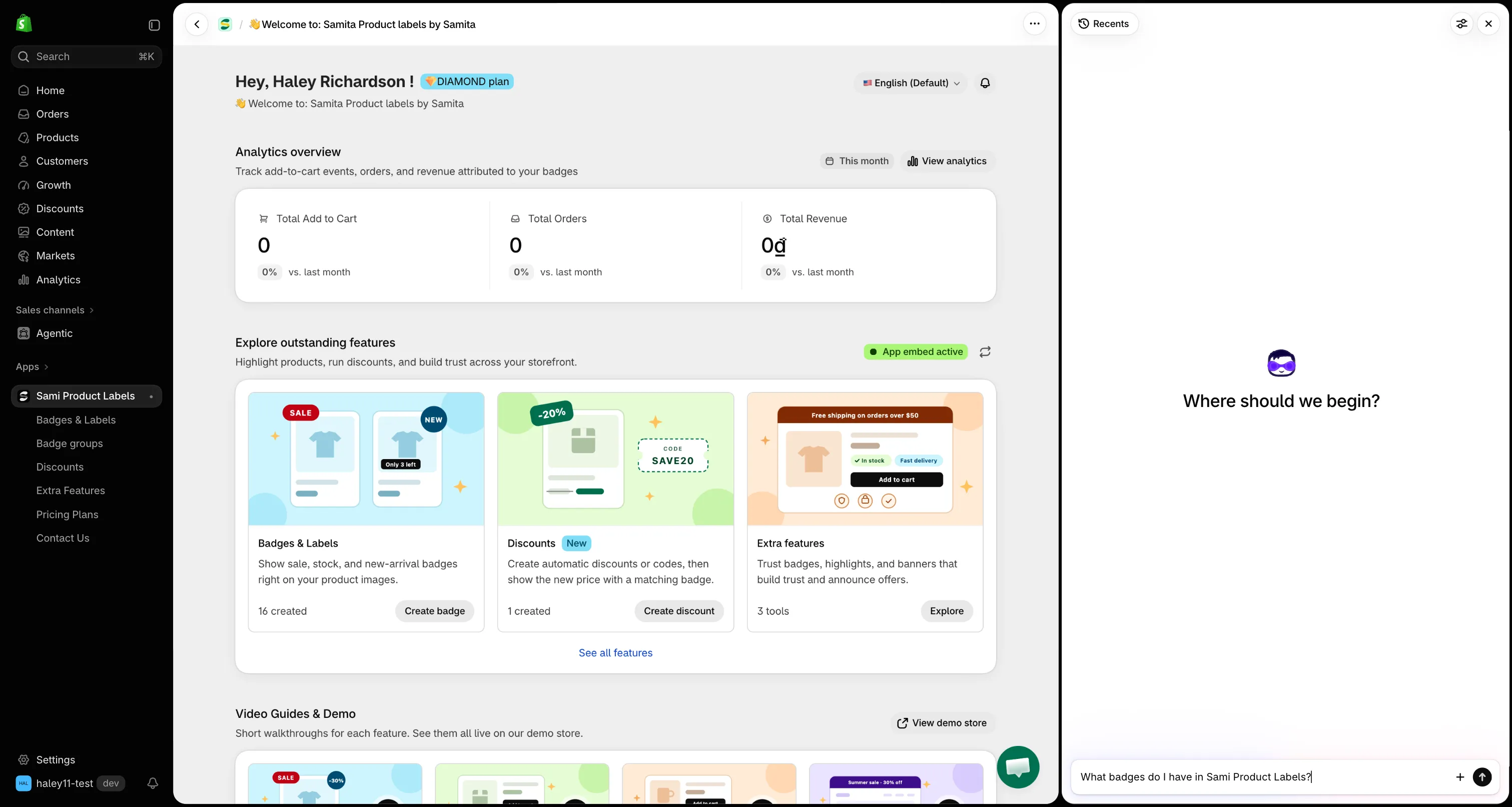
Fråga med egna ord och ange vilket märke eller vilken produkt du menar.
-
Tillåt att Sidekick använder appen
Section titled “Tillåt att Sidekick använder appen”Första gången Sidekick behöver Sami Product Labels frågar den Allow Sidekick to use Sami Product Labels for this request?
Alternativ Resultat Yes Sidekick använder appen bara för den här frågan och frågar igen nästa gång. Yes, and don’t ask again Sidekick använder appen från och med nu utan att fråga. No Sidekick svarar utan appens data. 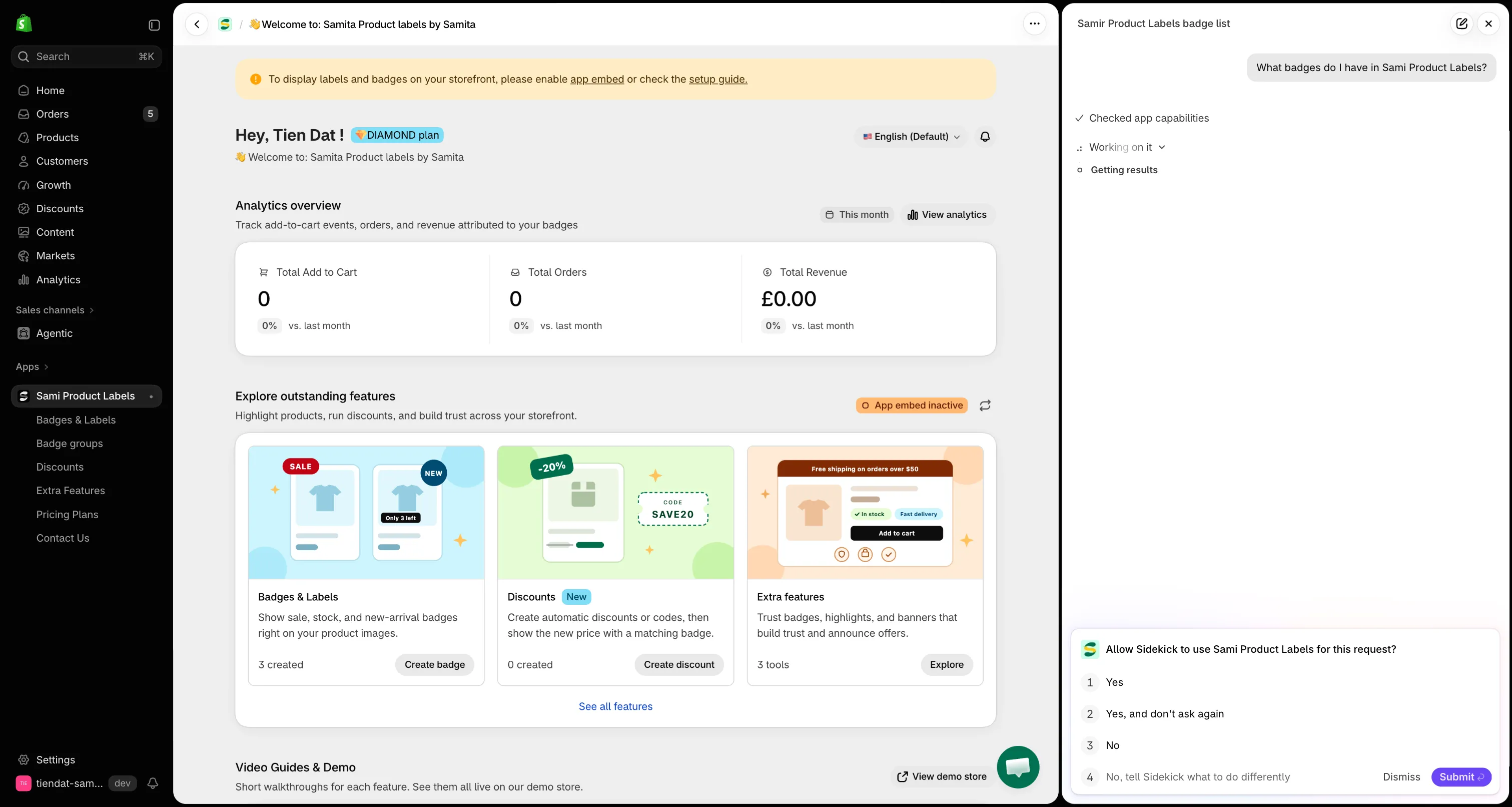
Välj Yes för att låta Sidekick läsa dina appdata.
-
Följ länkarna i svaret
Section titled “Följ länkarna i svaret”Sidekick svarar med de uppgifter den hittade och länkar till motsvarande sida i appen. Klicka på en länk för att öppna märket, gruppen, rabatten eller sidan i Sami Product Labels.
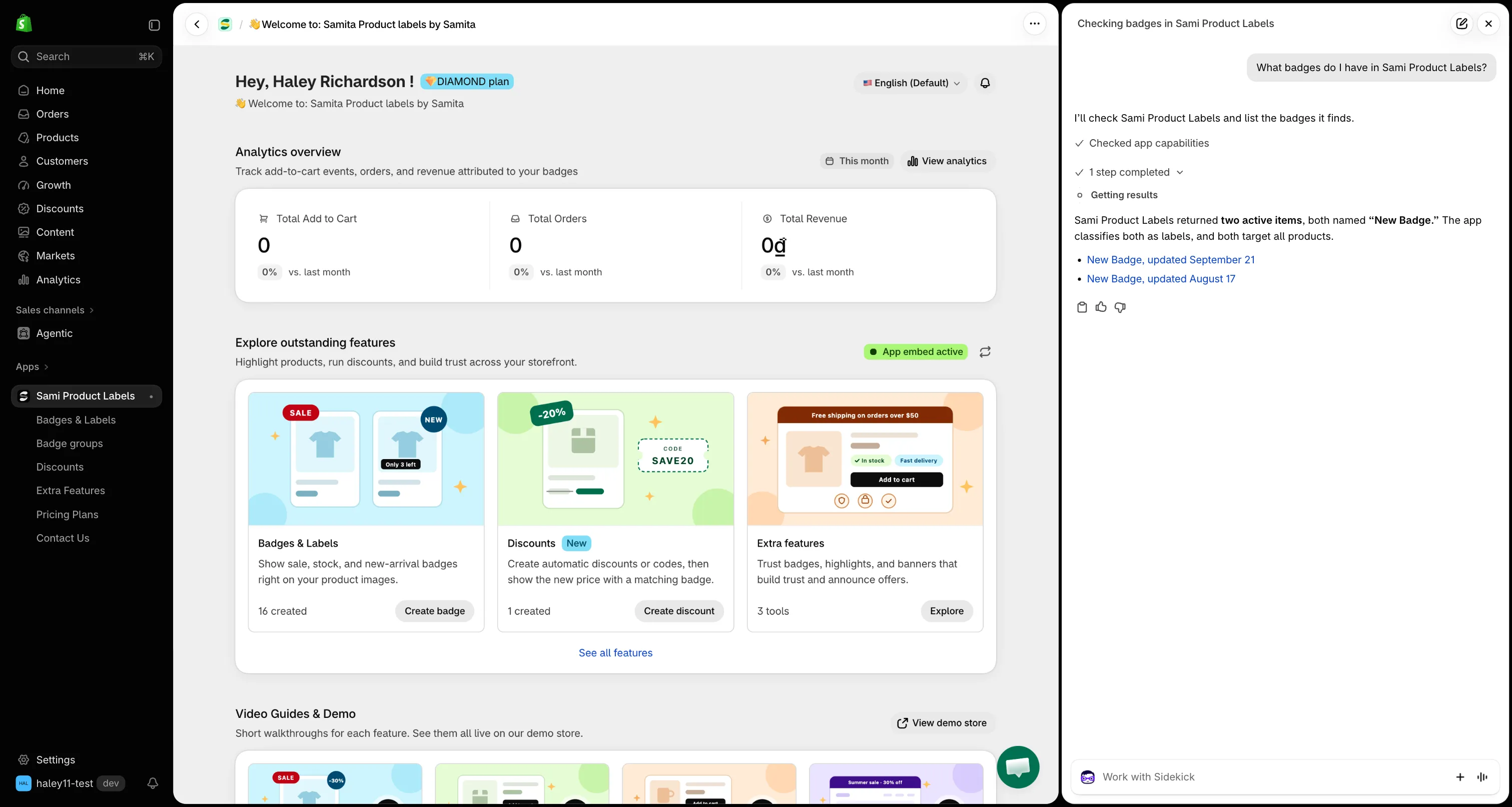
Klicka på ett resultat för att öppna det direkt i appen.
Vad Sidekick kan och inte kan göra
Section titled “Vad Sidekick kan och inte kan göra”Sidekick läser dina appdata. Den skapar, redigerar, pausar eller tar aldrig bort något i Sami Product Labels på egen hand.
- Skapa ett utkast till ett märke – Sidekick öppnar bara märkesredigeraren med din formulering och dina färger ifyllda. Märket finns först när du klickar på Save. Se Skapa ett utkast till ett textmärke med Sidekick.
- Redigering – för att ändra ett märke, en grupp eller en rabatt klickar du på länken i Sidekicks svar och gör ändringen i appen.
- Besökarbaserade villkor – villkor som baseras på kund, land, språk eller sida kan bara kontrolleras i den aktiva butiken. Sidekick berättar när ett märke beror på dem i stället för att gissa.
- Svar på hur-frågor – Sidekick svarar bara utifrån den här dokumentationen. Om ett ämne inte täcks här säger den det i stället för att hitta på steg.
Nästa steg
Section titled “Nästa steg”- Fråga Sidekick om dina appdata – frågor att prova för varje del av appen.
- Ta reda på varför ett märke inte visas – låt Sidekick kontrollera din konfiguration och en produkts villkor.
- Skapa ett utkast till ett textmärke med Sidekick – beskriv ett märke och spara det med ett klick.