
Skapa en highlight
Steg-för-steg-guide för att skapa ett highlight-block i Sami Product Labels.
Ett highlight-block är ett rutnät av funktionsobjekt – vart och ett med en bild, en rubrik och en beskrivning – som du placerar på dina produktsidor för att lyfta fram fördelar och försäljningsargument. Redigeraren har två flikar: Design (innehåll och formgivning) och Placement (var och för vem det visas).
-
Öppna fliken Highlights
Section titled “Öppna fliken Highlights”Öppna appen Sami Product Labels i Shopify-admin, klicka på Extra Features i appens sidofält och växla sedan till fliken Highlights.
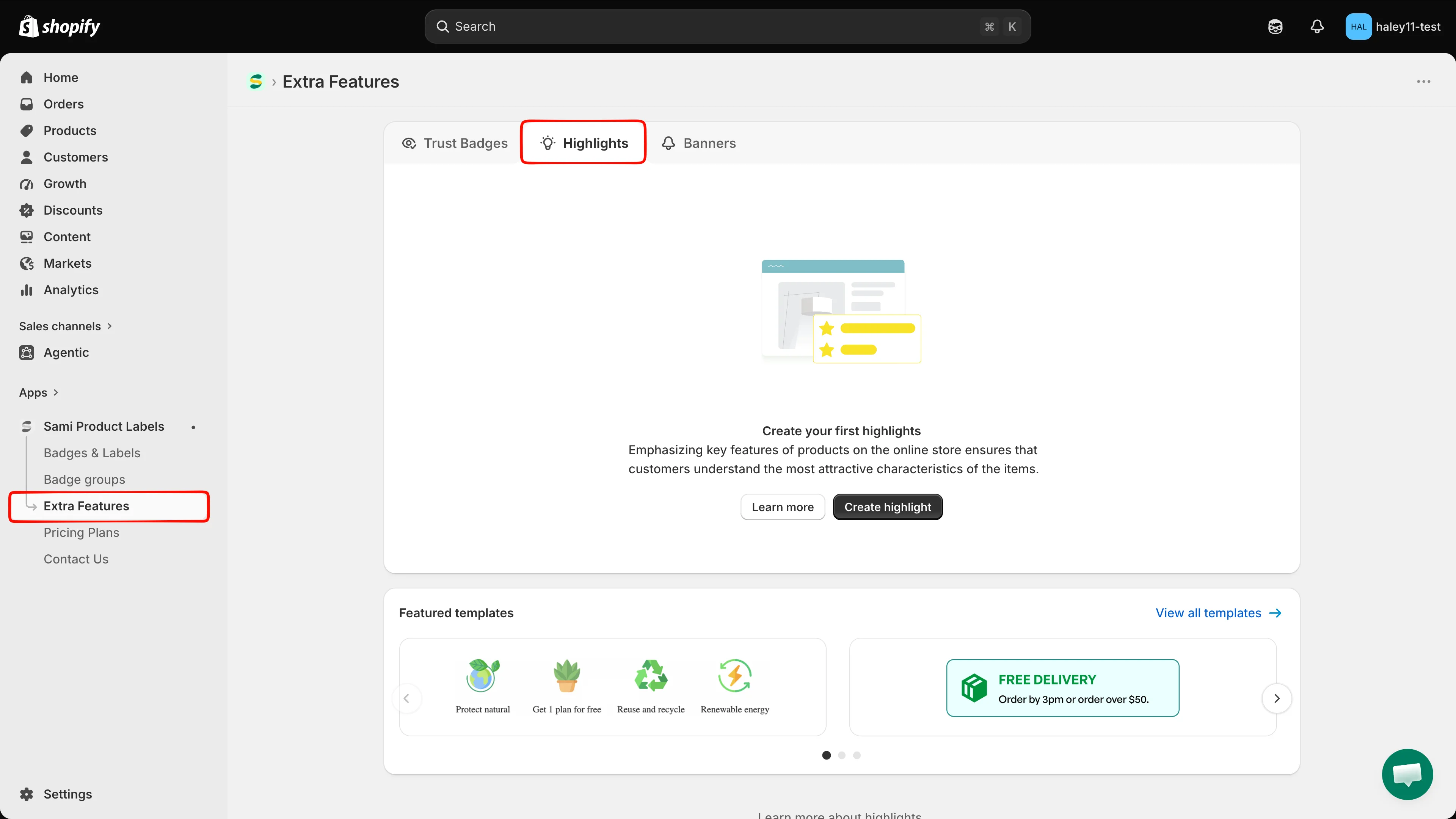
Fliken Highlights listar alla highlight-block du har skapat.
-
Klicka på Create highlights
Section titled “Klicka på Create highlights”Klicka på Create highlights. Helskärmsredigeraren öppnas på fliken Design.
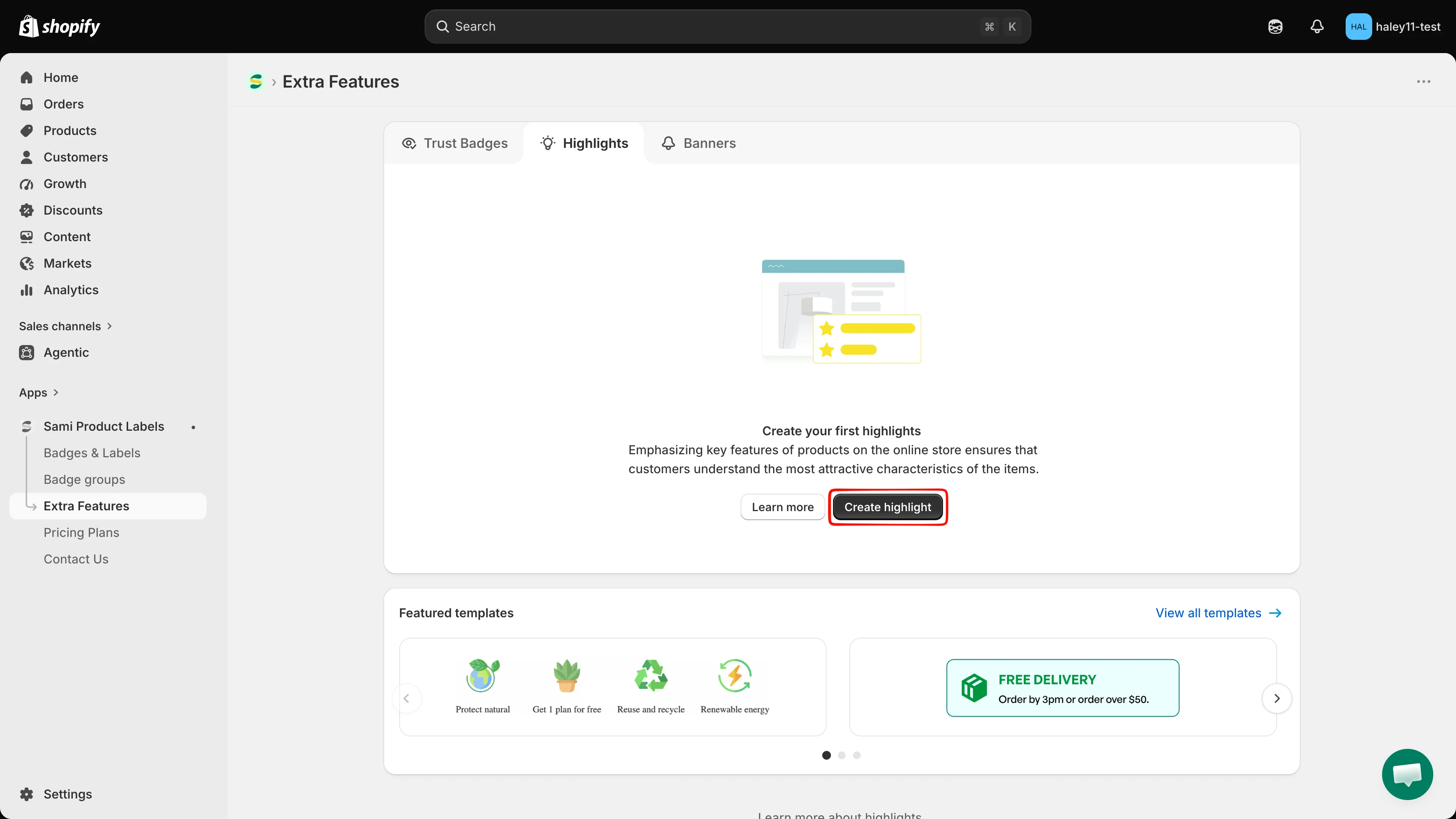
Skapa en highlight från grunden eller utgå från en utvald mall.
-
Namnge highlighten
Section titled “Namnge highlighten”Namnfältet finns ovanför förhandsgranskningen. Ersätt New Highlight med ett namn på högst 50 tecken. Namnet är internt – det identifierar blocket i din lista och visas inte för kunder.
-
Lägg till rubrik och beskrivning
Section titled “Lägg till rubrik och beskrivning”I Content & Badges fyller du i Title och Description – rubriken och inledningstexten för hela blocket, till exempel ”Why Choose Us”. Båda är rich text-redigerare med fet stil, kursiv stil, understrykning, emoji, justering och en HTML-vy (
</>), och båda är språkspecifika, så etiketten visar det aktiva språket, till exempelTitle (en).Båda är valfria – lämna dem tomma om du bara vill visa objekten.
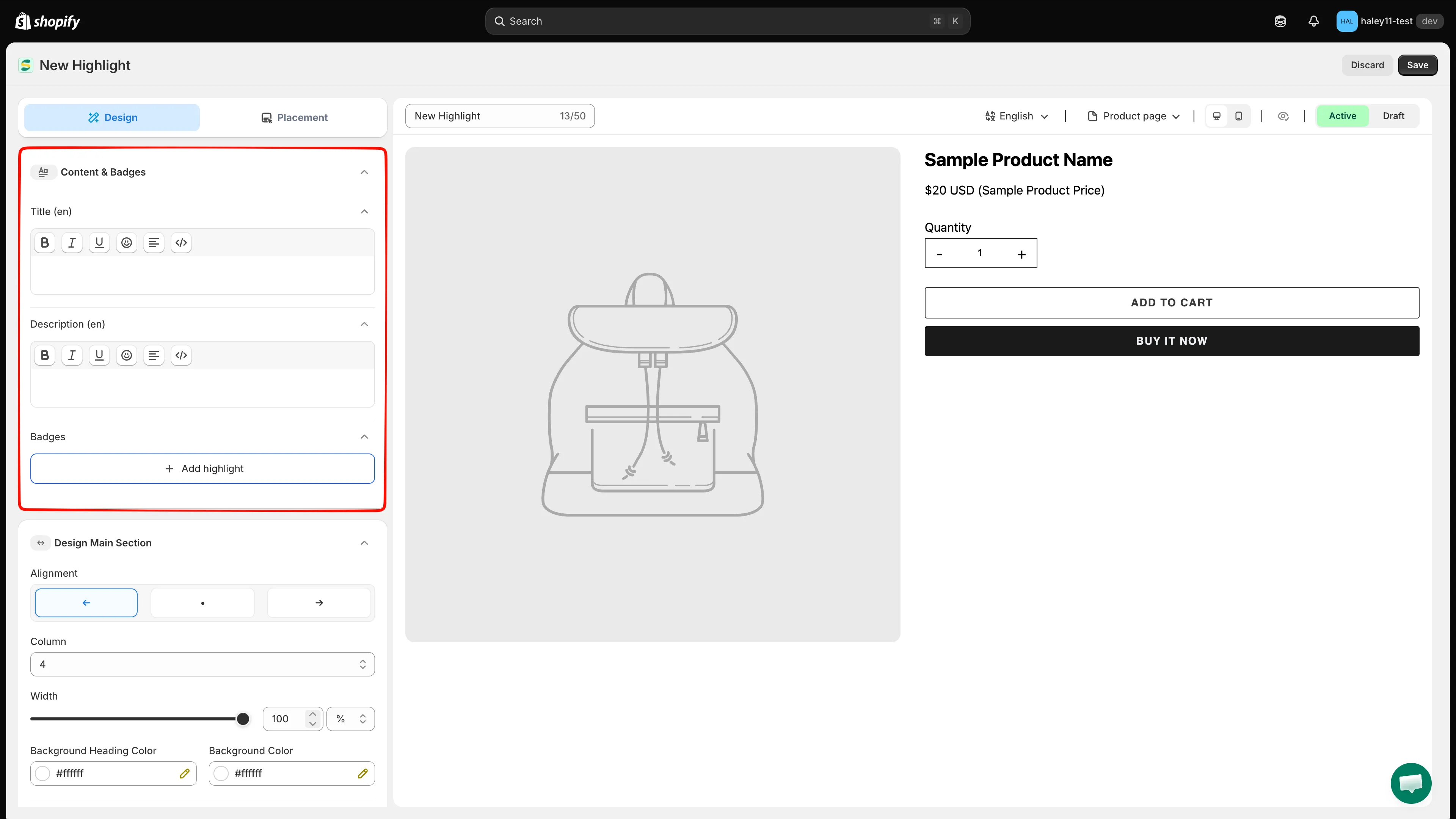
Blockets rubrik och beskrivning är rich text-fält som redigeras per språk.
-
Lägg till highlight-objekt
Section titled “Lägg till highlight-objekt”Under Badges klickar du på Add highlight och väljer sedan:
Alternativ Vad det gör Select badge image Öppnar bildväljaren för att lägga till ett eller flera objekt. Line break Infogar ett radbrott så att följande objekt börjar på en ny rad. I väljaren innehåller Library över 1 800 bilder. Sök på namn eller avgränsa listan med filtren Images, Free Labels, All colors och Latest (Clear återställer dem). Klicka på de bilder du vill ha och klicka sedan på Select Image. Du kan också byta källa till Design your Images för att använda egna bilder eller klicka på Edit with AI för att ändra den valda bilden.
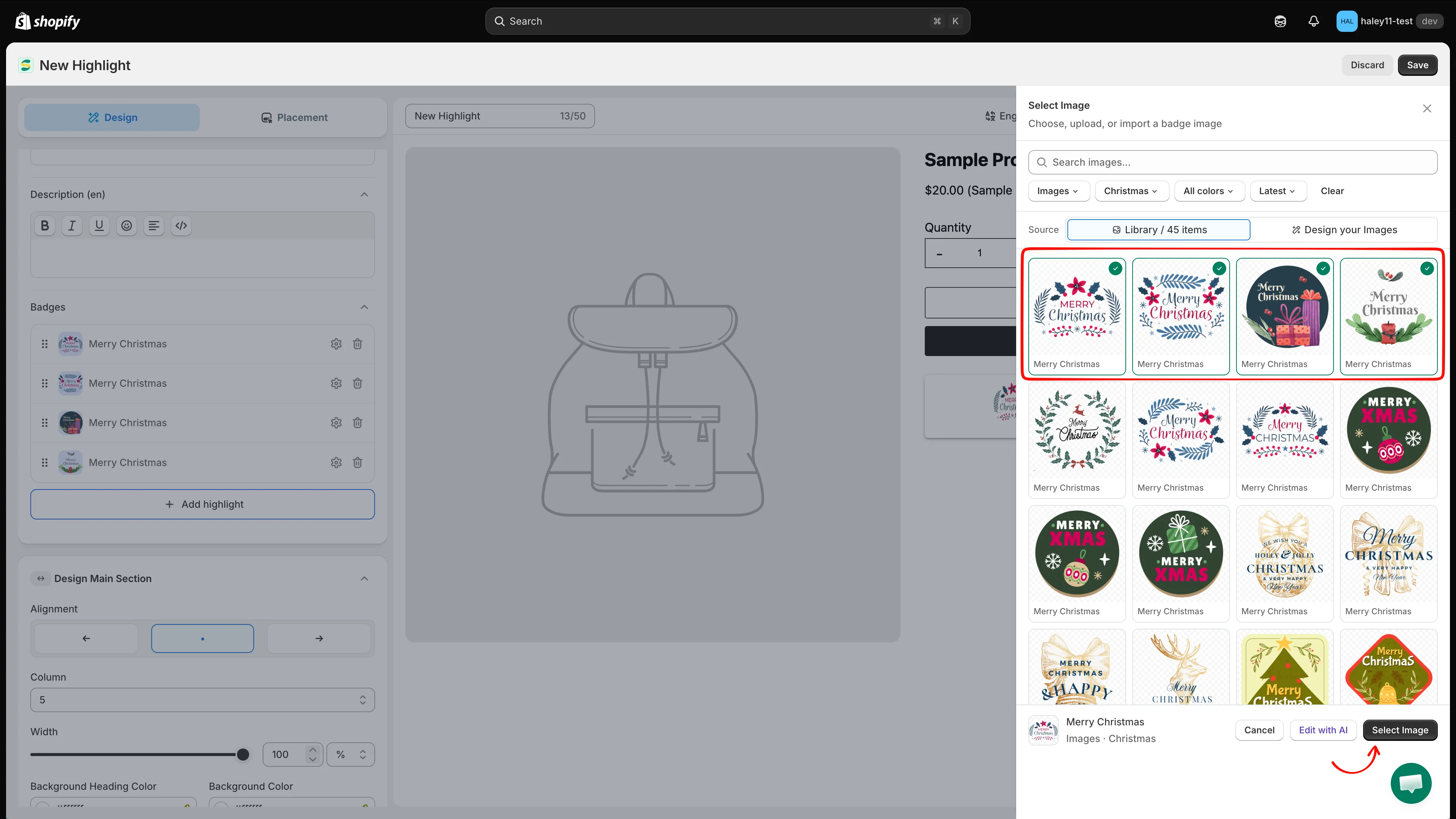
Filtrera eller sök i biblioteket och välj sedan bilderna till dina highlight-objekt.
-
Skriv rubrik och beskrivning för varje objekt
Section titled “Skriv rubrik och beskrivning för varje objekt”Varje objekt visas som en rad i listan Badges. Klicka på en rads kugghjulsikon för att öppna dess panel, där du kan ange:
- Image – klicka på Change för att byta ut den mot en annan.
- Title – den korta rubriken för funktionen, per språk.
- Description – högst 250 tecken, per språk.
Använd Delete i panelen för att ta bort objektet och dra en rad i handtaget för att ändra ordning i rutnätet.
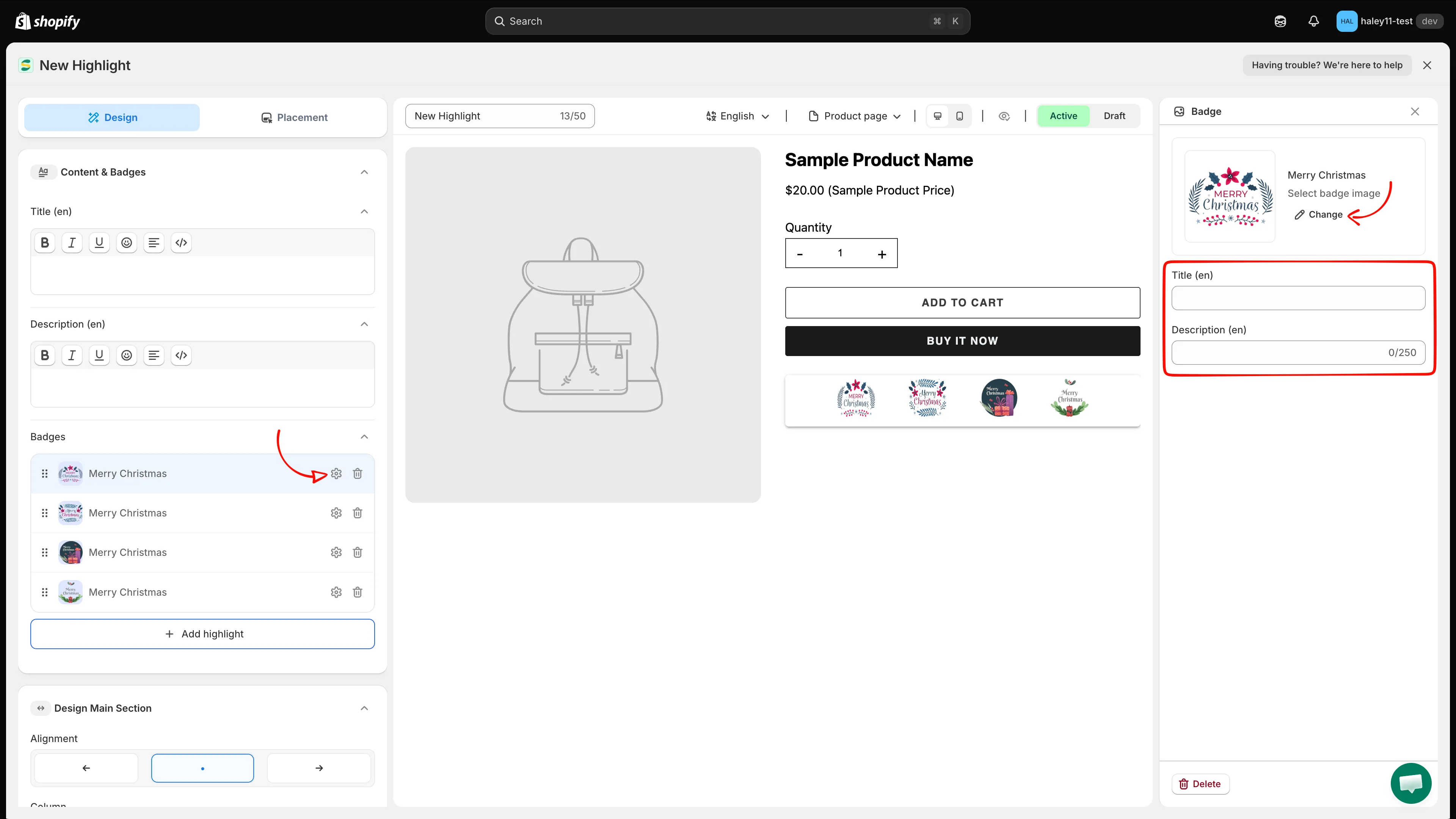
Varje objekt får sin egen bild, rubrik och beskrivning.
-
Ange rutnät och blockets formgivning
Section titled “Ange rutnät och blockets formgivning”Öppna Design Main Section för att styra blocket som helhet:
Inställning Vad den gör Alignment Vänster, centrerad eller höger. Column Hur många objekt som visas per rad. Width Blockets bredd, i %ellerpx.Background Heading Color Bakgrund bakom rubriken och beskrivningen. Background Color Bakgrund för objektytan. Margin / Padding Avstånd utanför och inuti blocket. Border & corners Kantstil, färg och hörnradie. 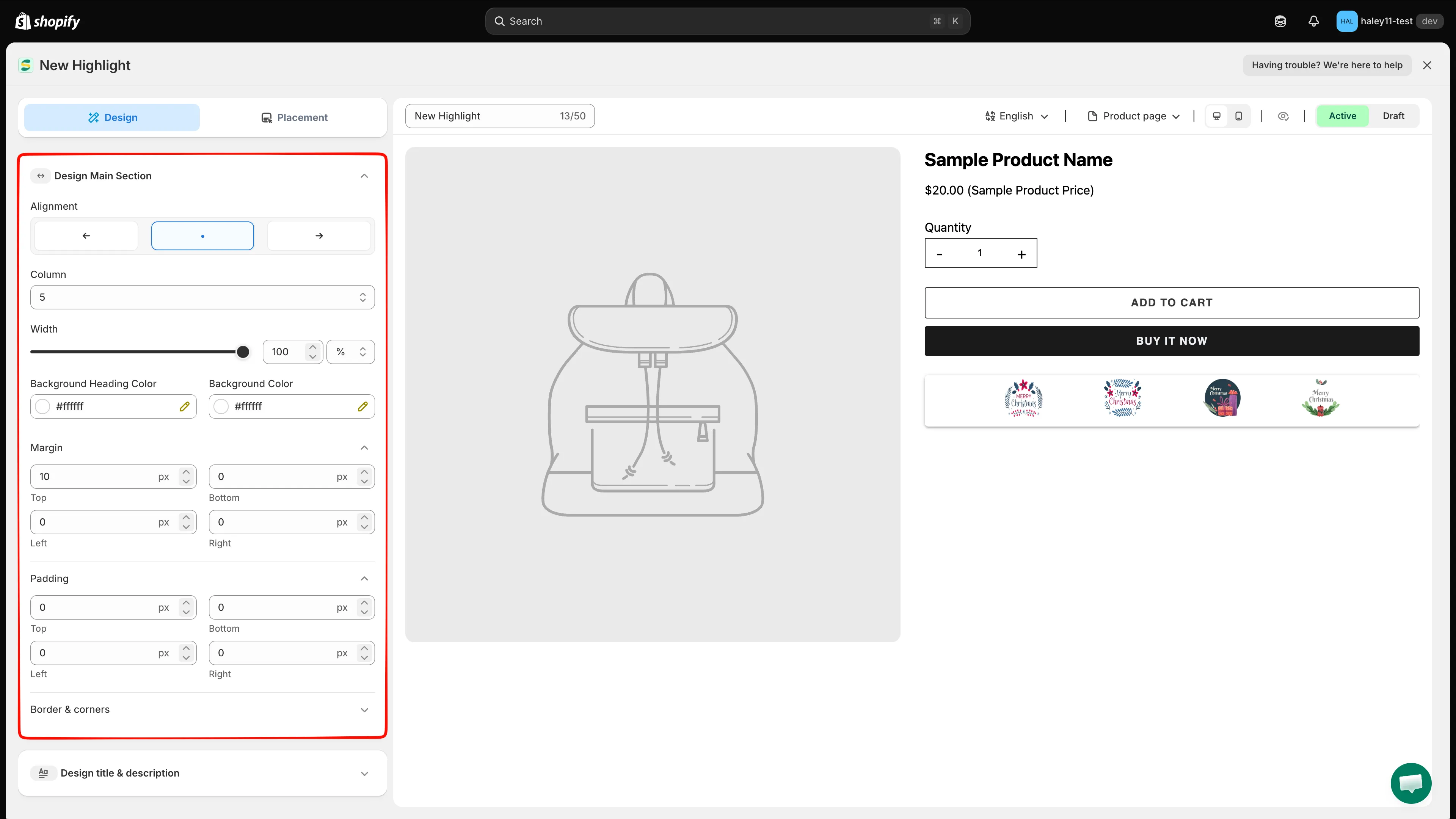
Design Main Section styr rutnätet och blockets behållare.
-
Utforma highlight-objekten
Section titled “Utforma highlight-objekten”Öppna Design Badge för att utforma själva objekten:
Inställning Vad den gör Alignment Hur varje objekts innehåll justeras. Style Fyra bildstilar: enfärgad, enfärgad på ett kort, originalfärg och originalfärg på ett kort. Background Color Bakgrund för varje objekt. Size Bildens Width och Height, i pxeller%(50 px som standard).Positions Var bilden placeras i förhållande till texten, till exempel Image Position Top. Margin / Padding / Border & corners Avstånd och kant för varje objekt. Title / Description Typsnitt, färg, storlek och radhöjd för objektets text. 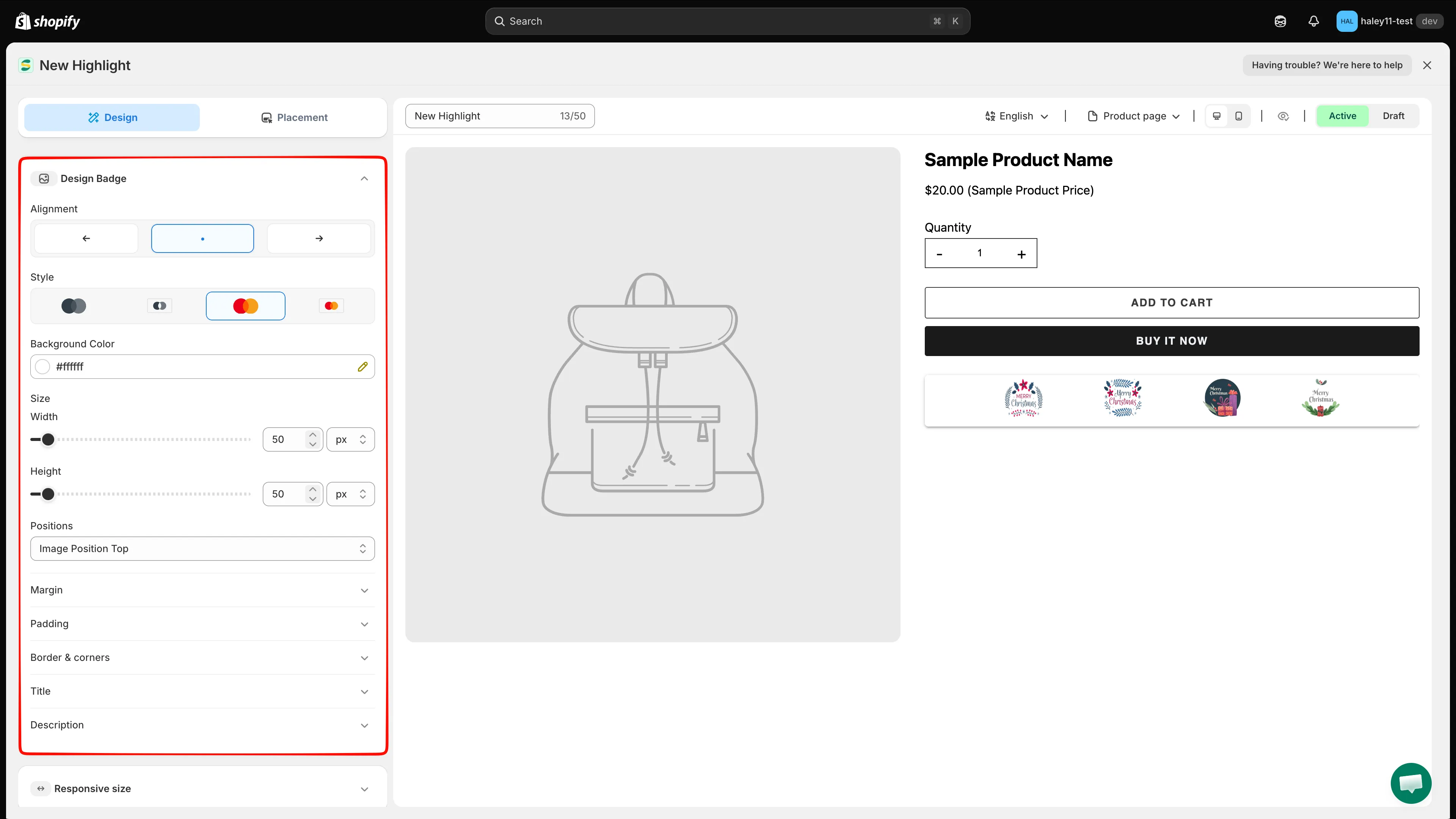
Design Badge utformar de enskilda highlight-objekten.
-
Utforma blockets rubrik (valfritt)
Section titled “Utforma blockets rubrik (valfritt)”Öppna Design title & description. Design Title och Design Description har var sitt typsnitt, sin färg, storlek och radhöjd för blockets rubrik och inledningstext.
-
Ange responsiva storlekar och egen CSS (valfritt)
Section titled “Ange responsiva storlekar och egen CSS (valfritt)”- Responsive size – åsidosätt storleken på surfplatta och mobil.
- Advance Section – lägg till Custom CSS (Developer Zone). Listan CSS reference under redigeraren visar de selektorer du kan rikta in dig på, till exempel
.samita_highlight_container. Klicka på en för att infoga den.
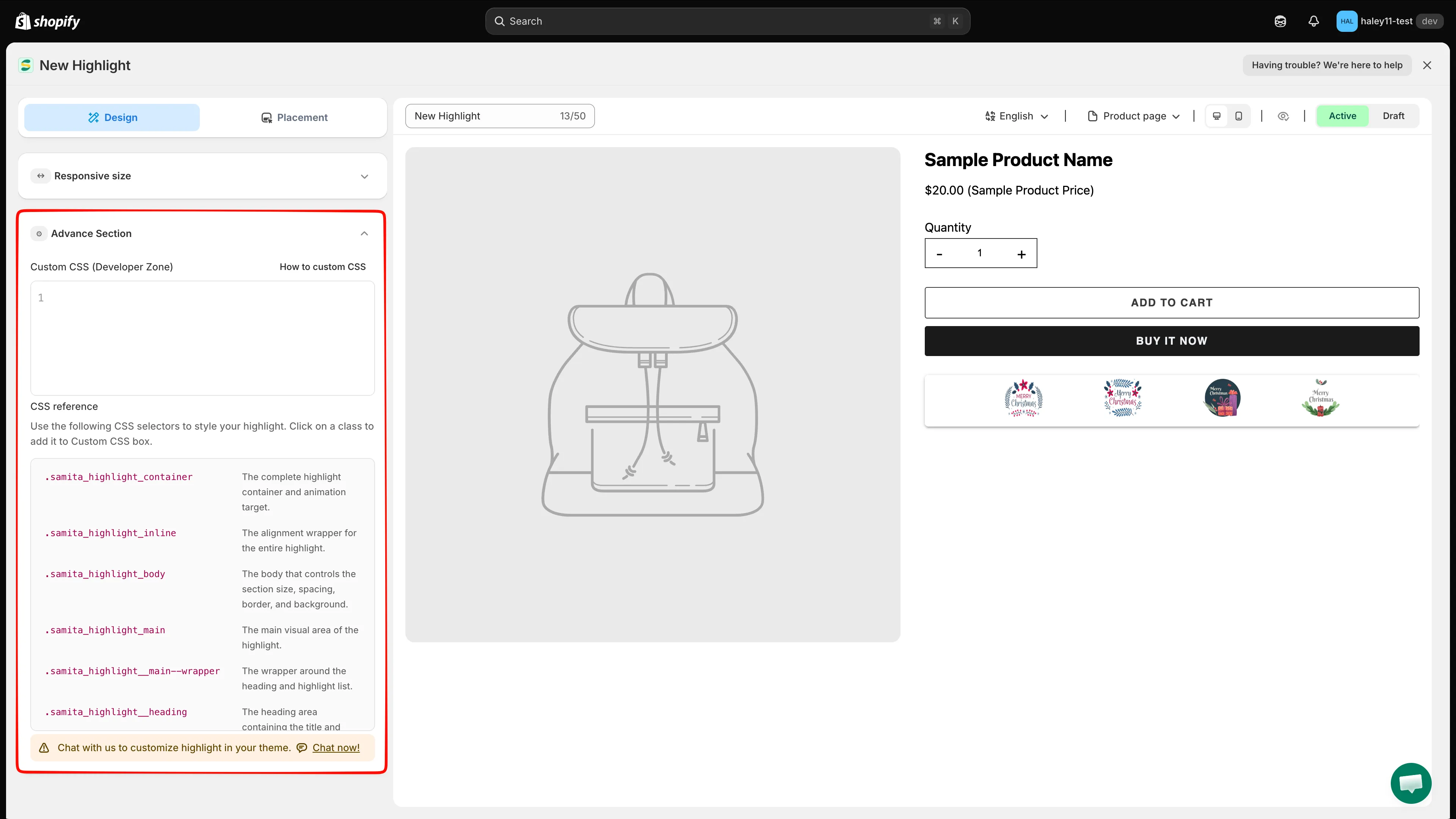
Listan CSS reference visar de selektorer som finns för egen formgivning.
-
Välj var highlighten visas
Section titled “Välj var highlighten visas”Växla till fliken Placement:
- Product page – aktivera för att visa blocket på appens inbyggda position på varje produktsida.
- Shortcode – kopiera kodstycket och klistra in det i ditt tema för att placera blocket på en exakt position.
- Conditions – villkoren Product, Customer, Page, Language och Country avgränsar vem som ser blocket och var.
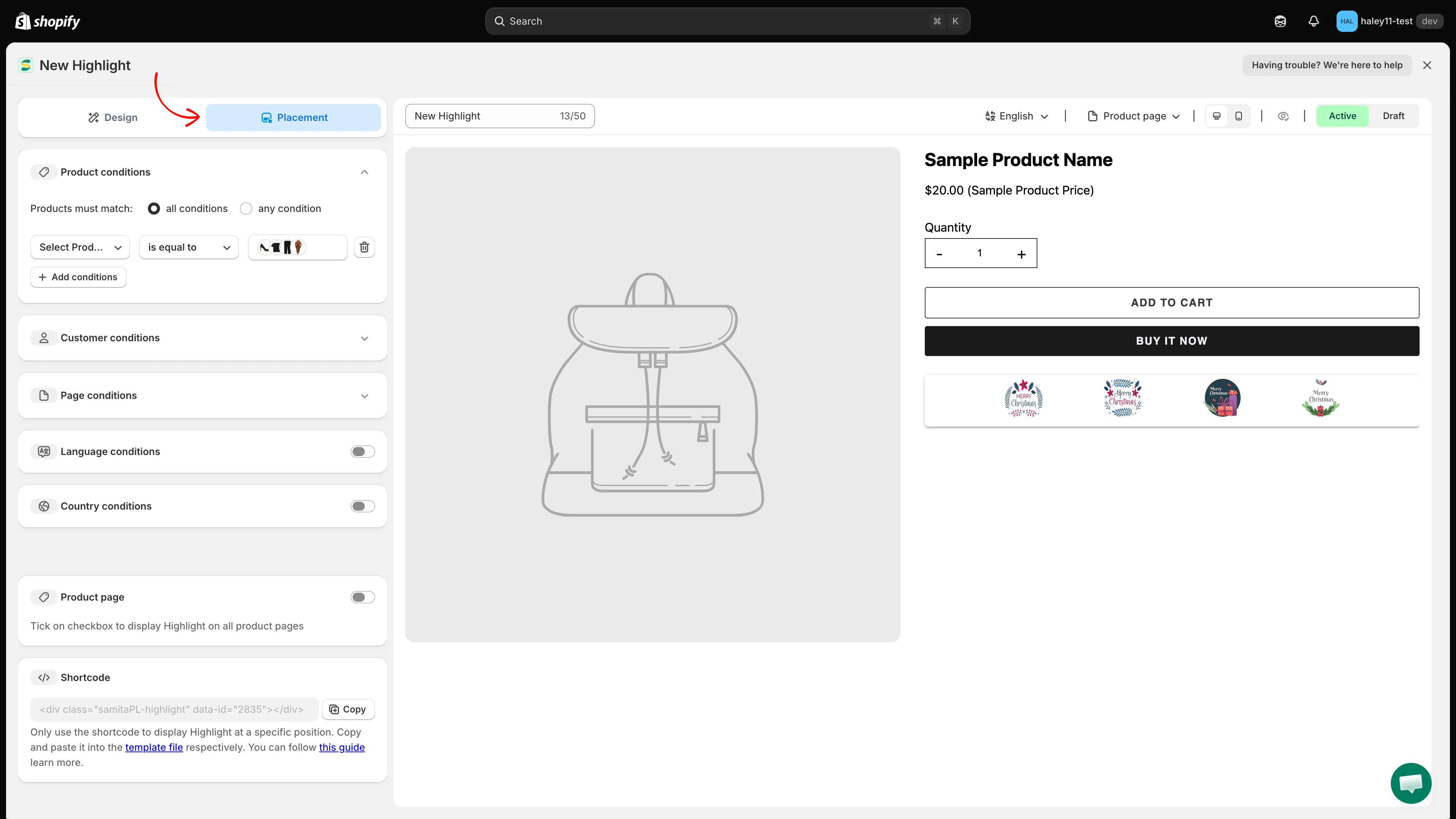
Fliken Placement samlar visningsvillkor, reglaget för produktsidan och kortkoden.
-
Förhandsgranska och spara
Section titled “Förhandsgranska och spara”Ovanför förhandsgranskningen kan du byta språk, välja vilken sida som ska förhandsgranskas, växla mellan dator och mobil och dölja exempelprodukten med ögonikonen. Ställ in blocket på Active eller Draft och klicka sedan på Save uppe till höger. Använd Discard för att förkasta osparade ändringar.
Nästa steg
Section titled “Nästa steg”- Placera en highlight med kortkod – placera blocket på en valfri plats i ditt tema.
- Rikta highlight-visning – styr vilka sidor och kunder som ser dina highlights.
- Översikt över highlights – vad highlights är och när du bör använda dem.
- Skapa ett förtroendemärke – lägg till betalnings- och säkerhetsikoner på dina produktsidor.