
Placera ett förtroendemärke med kortkod
Placera ett förtroendemärke på en exakt position i ditt Shopify-tema med hjälp av dess kortkod.
Aktivera Product page i redigeraren för förtroendemärken när appens inbyggda position fungerar för din butik. När du behöver förtroendemärket någon annanstans – till exempel direkt under köpknapparna – kopierar du dess kortkod och lägger till appblocket Samita Trust Badge på exakt den positionen i ditt tema.
Var du hittar kortkoden
Section titled “Var du hittar kortkoden”Kortkoden finns på två ställen:
- Tabellen med förtroendemärken – öppna Sami Product Labels → Extra Features → Trust Badges. Kopiera kodstycket från kolumnen Shortcode för det förtroendemärke du vill placera.
- Redigeraren för förtroendemärken – klicka på radens redigeringsåtgärd, öppna Placement och klicka sedan på Copy i avsnittet Shortcode.
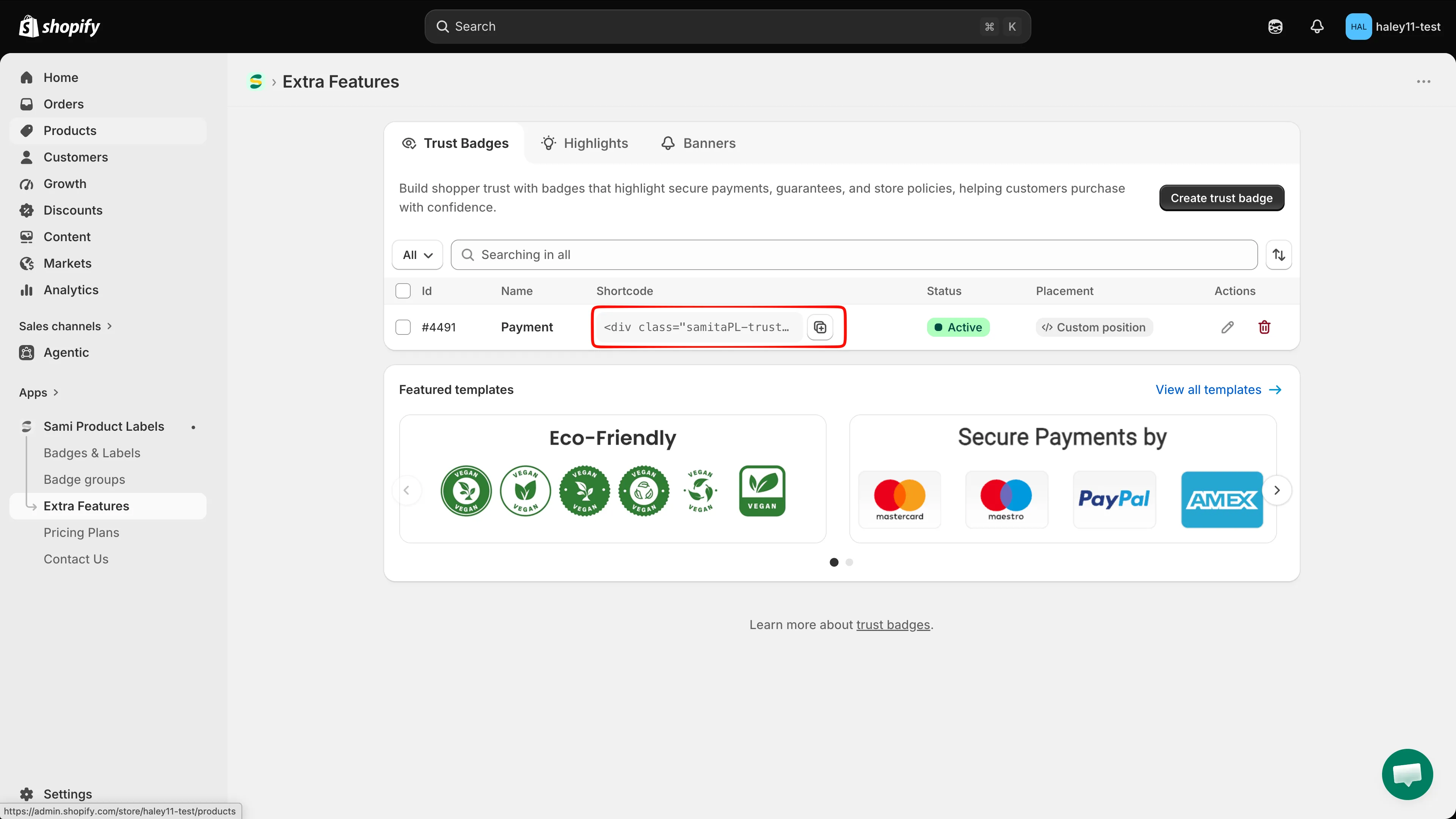
Kopiera kortkoden direkt från den uppdaterade tabellen Trust Badges.
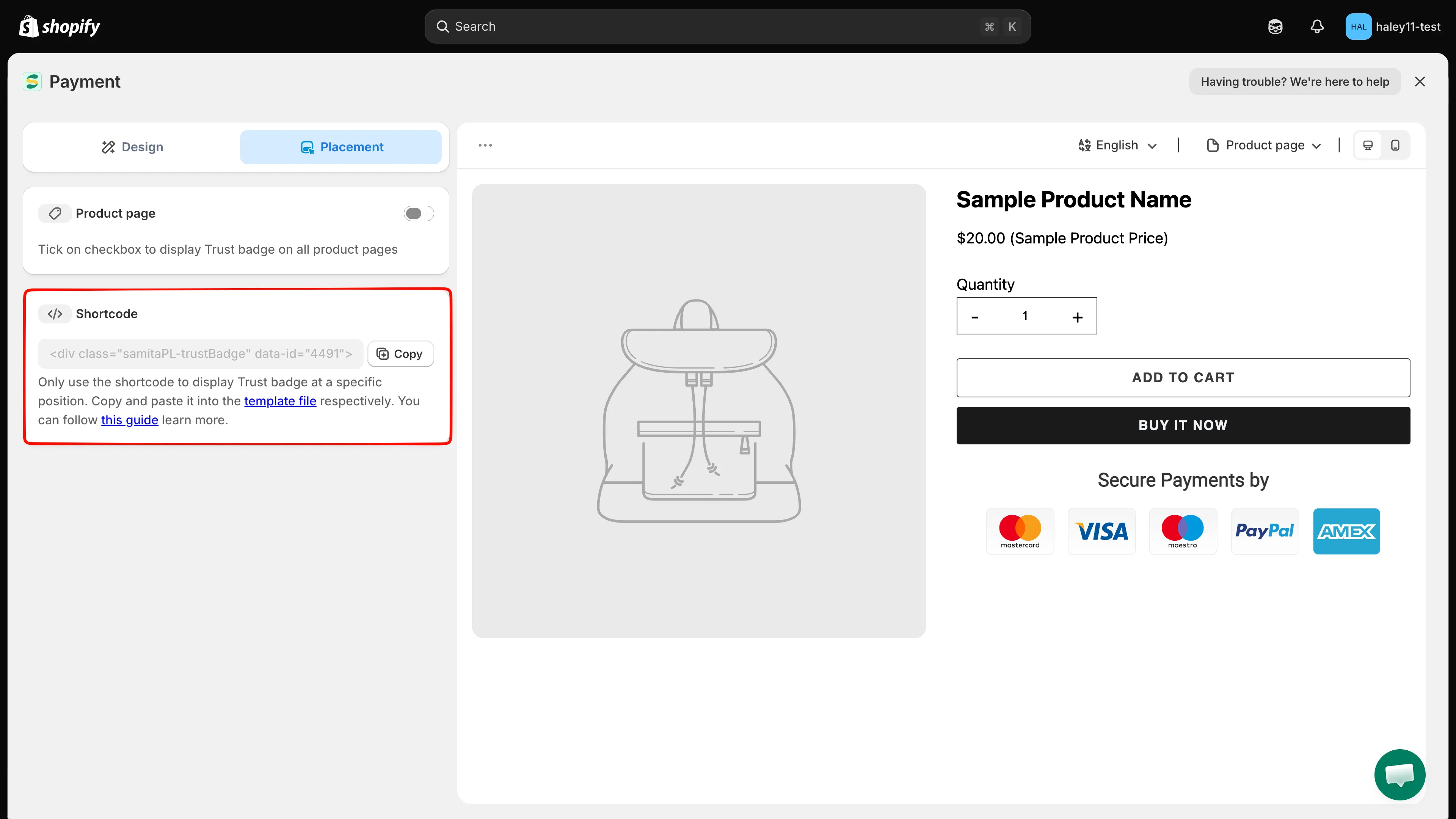
Fliken Placement innehåller också kortkoden och en knapp Copy.
Placera kortkoden i ditt tema
Section titled “Placera kortkoden i ditt tema”-
Kopiera det sparade förtroendemärkets kortkod
Section titled “Kopiera det sparade förtroendemärkets kortkod”Kopiera kodstycket från tabellen eller redigeraren. Det ser ut så här, med ett unikt ID för ditt förtroendemärke:
<div class="samitaPL-trustBadge" data-id="4477"></div>Återanvänd inte ett kodstycke från en annan rad. Varje förtroendemärke har sitt eget
data-id. -
Öppna temaredigeraren
Section titled “Öppna temaredigeraren”Öppna Webbshop i Shopify-admin. Hitta det tema du vill uppdatera och klicka på Redigera tema.
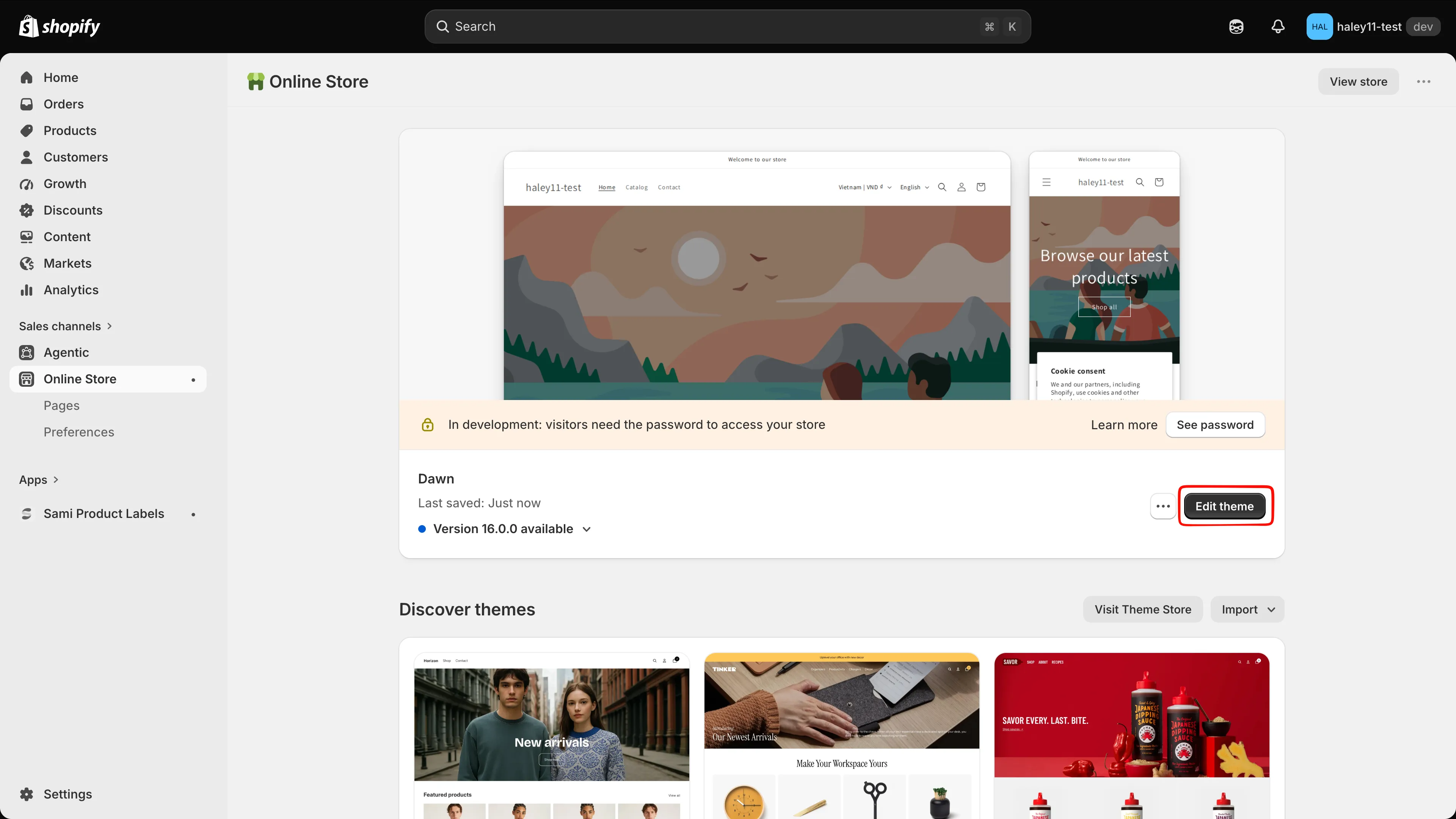
Öppna det tema som ska visa förtroendemärket.
-
Öppna produktmallen
Section titled “Öppna produktmallen”Använd sidväljaren högst upp i temaredigeraren och välj sedan Produkter → Standardprodukt eller en annan produktmall som används i din butik.
I sektionspanelen expanderar du Produktinformation. De befintliga blocken – som Titel, Pris, Köpknappar och Beskrivning – visar var förtroendemärket kan infogas.
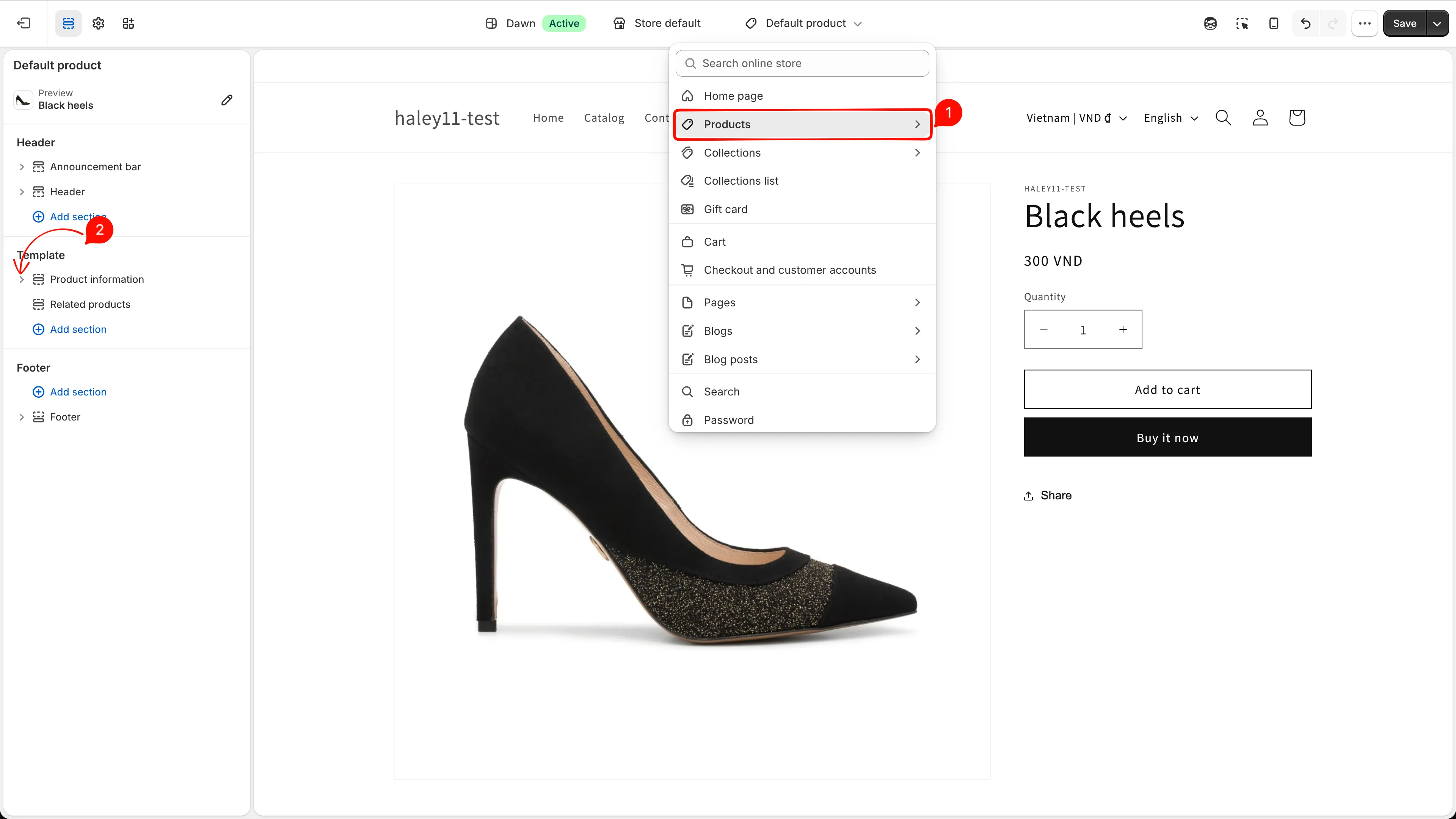
Öppna produktmallen och expandera Produktinformation innan du lägger till appblocket.
-
Lägg till blocket Samita Trust Badge
Section titled “Lägg till blocket Samita Trust Badge”Klicka på Lägg till block, välj fliken Appar och välj sedan Samita Trust Badge från Sami Product Labels. Dra det nya blocket till den position du vill ha, till exempel direkt under Köpknappar.
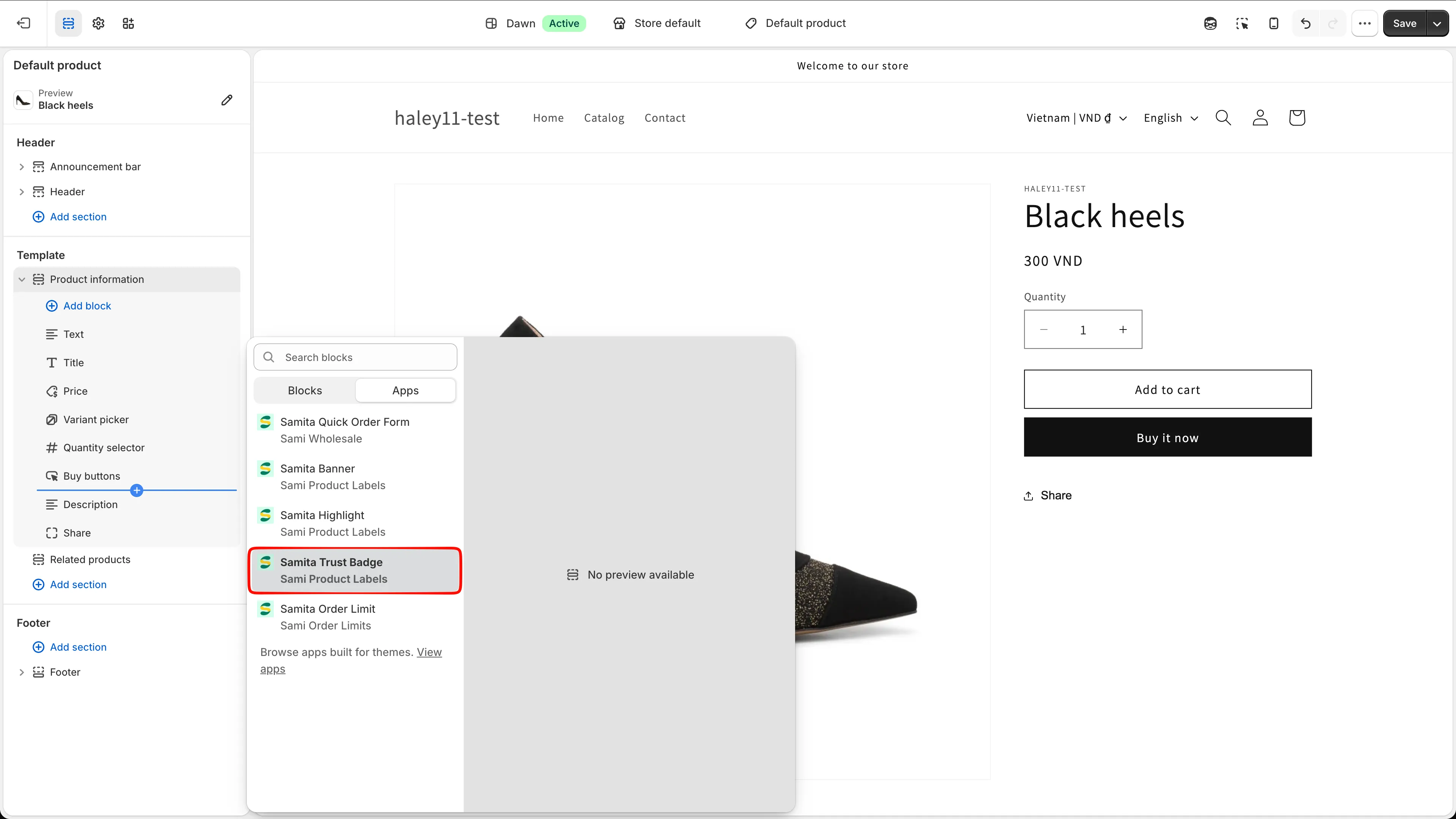
Välj Samita Trust Badge i applistan och placera det sedan i Produktinformation.
-
Klistra in kortkoden och spara temat
Section titled “Klistra in kortkoden och spara temat”Markera blocket Samita Trust Badge och klistra in hela kodstycket i dess fält Shortcode. Klicka på Spara i temaredigeraren.
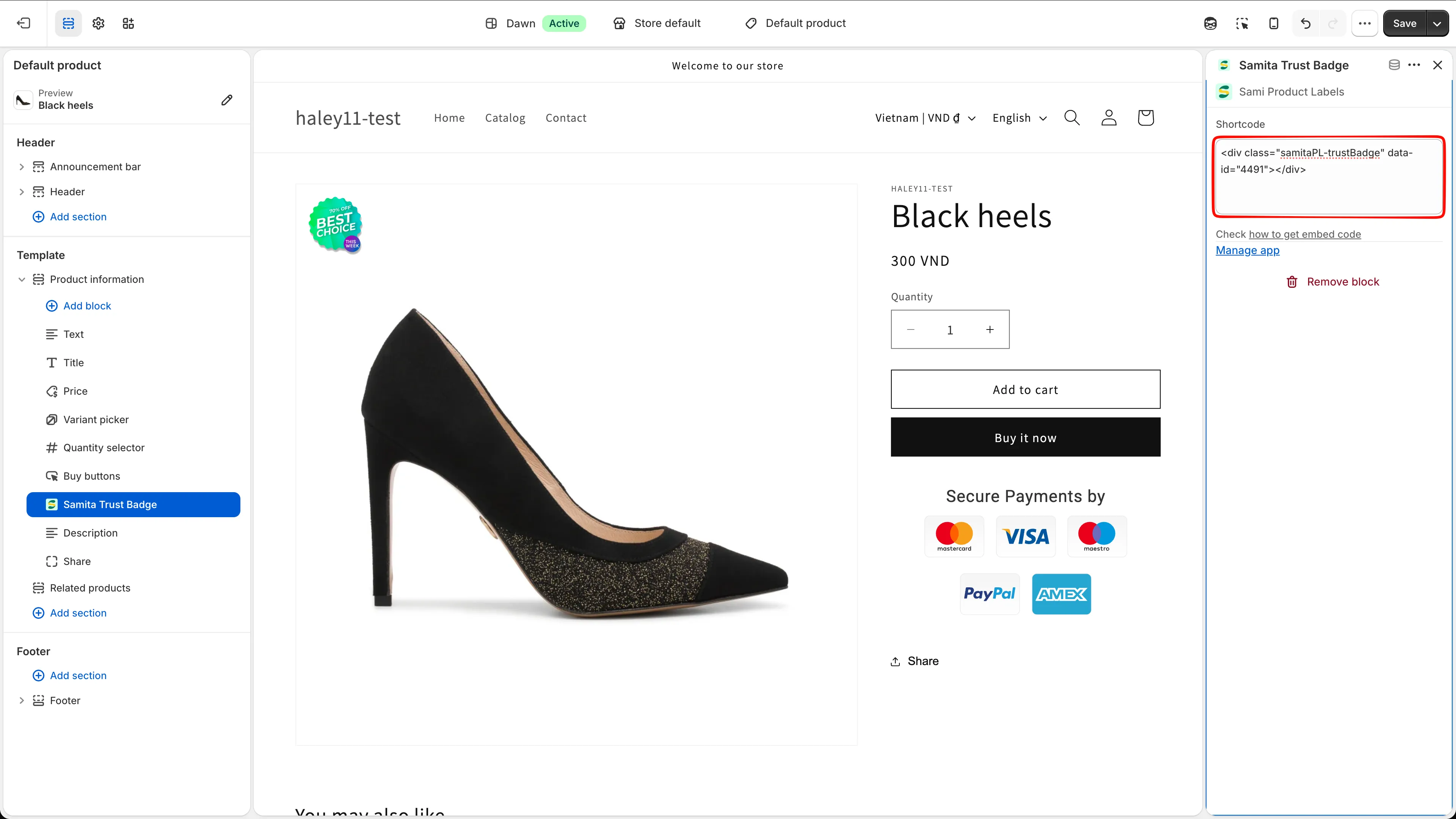
Klistra in hela kortkoden i appblocket och spara sedan temat.
-
Kontrollera butiken
Section titled “Kontrollera butiken”Öppna en produkt som använder den redigerade mallen och bekräfta att förtroendemärket visas på förväntad position.
Om det inte visas kontrollerar du att:
- förtroendemärket är Active, inte Draft
- kortkoden innehåller det sparade förtroendemärkets exakta
data-id - hela kodstycket
<div class="samitaPL-trustBadge" ...></div>finns i fältet Shortcode - produkten använder den temamall du redigerade
- blocket Samita Trust Badge är synligt och temaändringarna har sparats.
Inbyggd placering jämfört med kortkod
Section titled “Inbyggd placering jämfört med kortkod”| Metod | Så fungerar den |
|---|---|
| Product page | Aktivera reglaget i Placement för att visa förtroendemärket på appens inbyggda position på alla produktsidor. Ingen temaredigering krävs. |
| Shortcode | Klistra in det sparade förtroendemärkets kodstycke i ett appblock av typen Samita Trust Badge för att styra dess exakta position. |
Om du aktiverar båda metoderna i samma produktmall kan förtroendemärket visas två gånger. Använd reglaget för produktsidan för den inbyggda positionen eller appblocket med kortkod för en egen position.
Nästa steg
Section titled “Nästa steg”- Skapa ett förtroendemärke – skapa innehållet och formgivningen innan du placerar det.
- Översikt över förtroendemärken – hantera sparade förtroendemärken och kopiera kortkoder från tabellen.