
Snabbstart
Installera appen, bygg ditt första märke och se det live i din butik på några minuter.
Den här genomgången tar dig från installationen av Sami AI Product Labels & Badge till ett märke som är live på dina produktsidor.
-
Installera appen
Section titled “Installera appen”Öppna appens sida i Shopify App Store och klicka på Install. Granska och godkänn sedan de begärda behörigheterna.
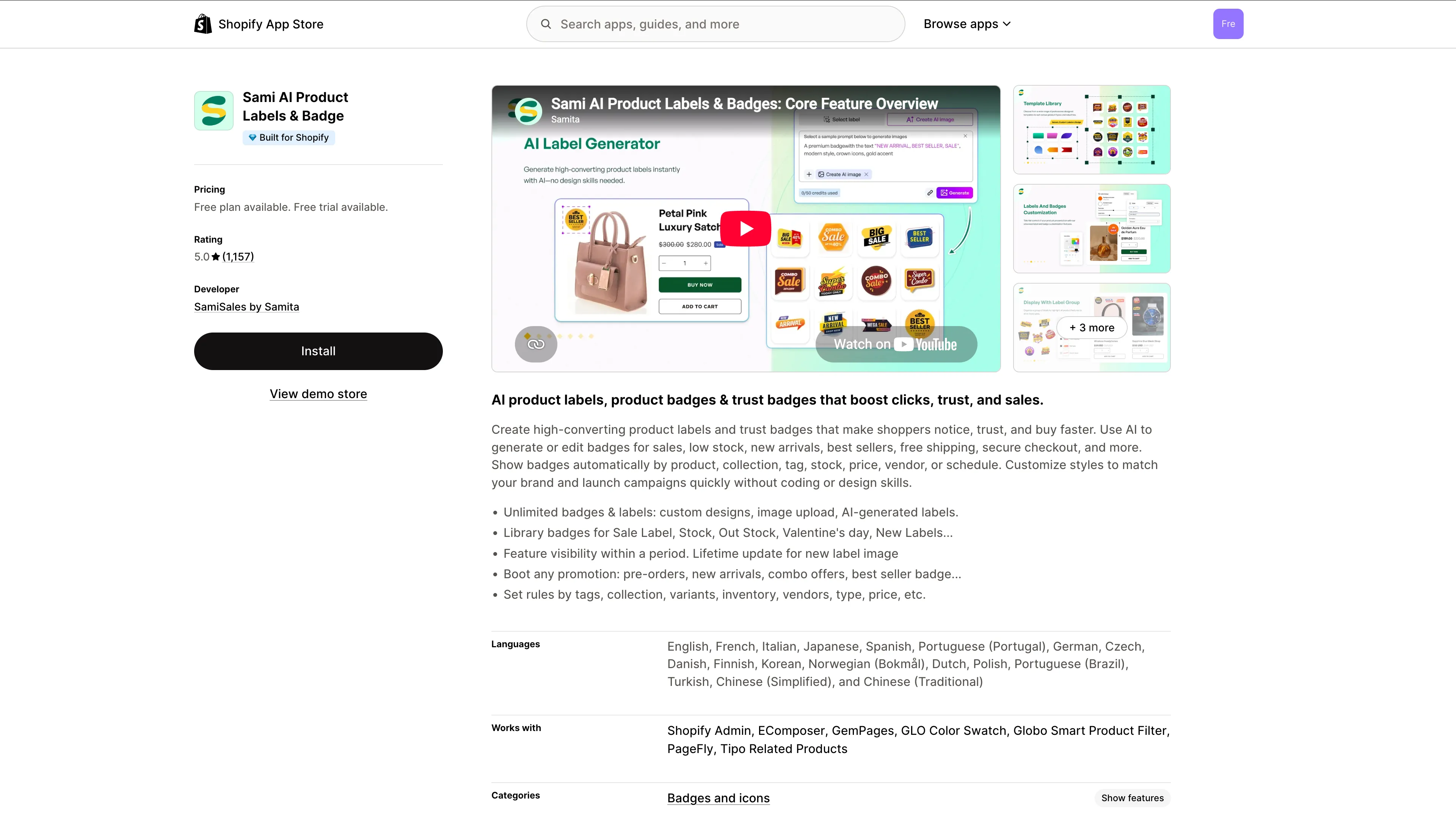
Klicka på Install på appens sida.
-
Aktivera appinbäddningen
Section titled “Aktivera appinbäddningen”På Dashboard kontrollerar du statuschipet bredvid Explore outstanding features. Om det står App embed inactive slår du på inbäddningen i temaredigeraren.

Slå på appinbäddningen och klicka på Spara i temaredigeraren.
Fullständiga instruktioner: Aktivera appen i temat.
-
Skapa ditt första märke
Section titled “Skapa ditt första märke”Gå till Badges & Labels i appens sidofält och klicka på Create badge. Dialogrutan Choose badge type erbjuder två alternativ – klicka på Create för det du vill ha.
Typ Beskrivning Text badge (mest populär) Märken för rea, nyhet eller begränsad upplaga med redigerbar text och stil. Image badge Din egen grafik, färdiga märkesgrafiker eller AI-utformningar. 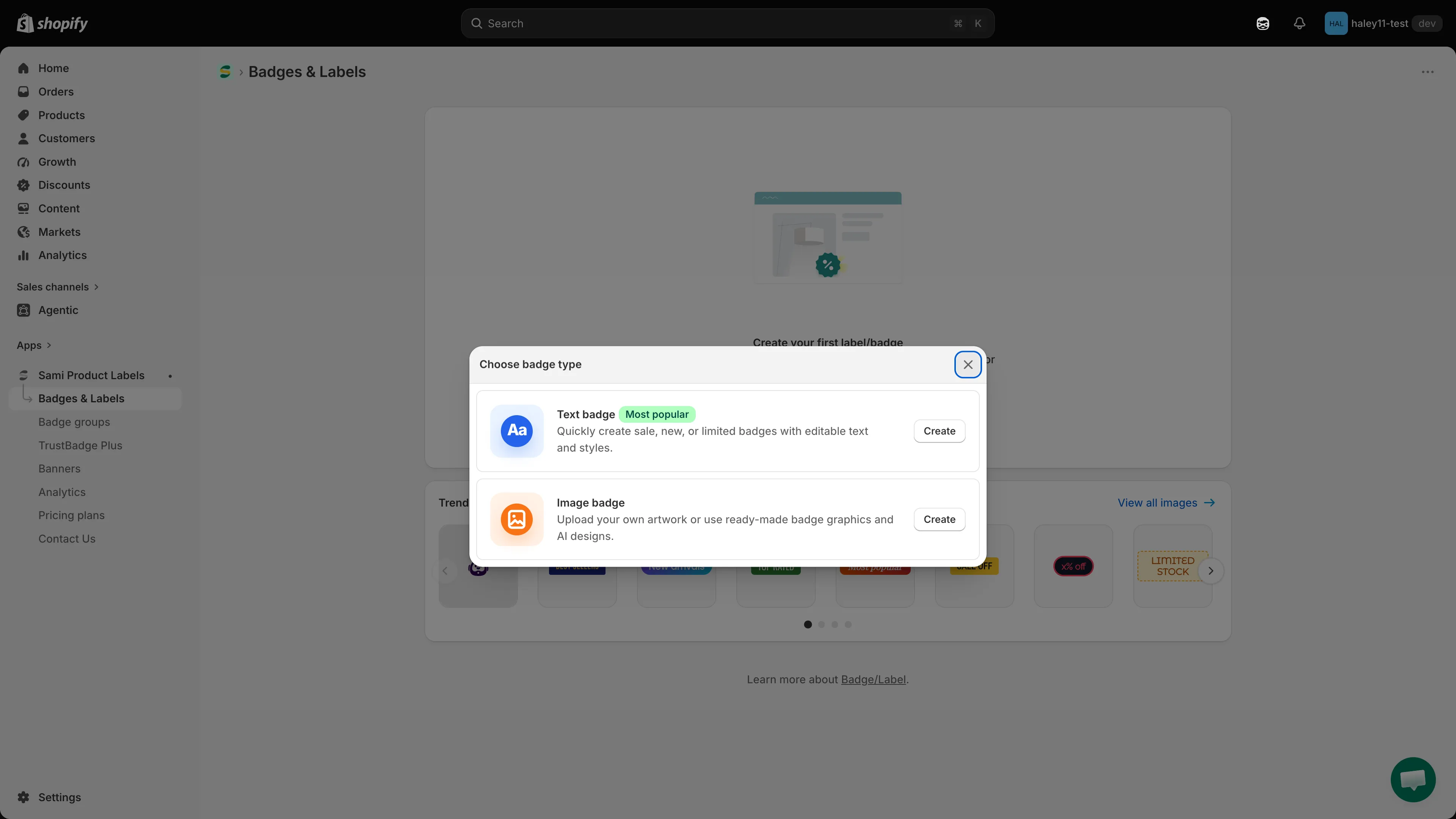
Välj en märkestyp och klicka sedan på Create.
-
Utforma märket
Section titled “Utforma märket”Redigeraren öppnas på fliken Design, med en liveförhandsgranskning till höger som uppdateras medan du skriver.
- Textmärken – ange Badge text, välj typsnitt och textfärg, ange Background color och välj sedan en form under Choose template.
- Bildmärken – ladda upp en egen bild, välj en från biblioteket eller generera en med AI.
Under Position väljer du var märket placeras:
Alternativ Vad du får Inside product image Ett rutnät på 3 × 3 med nio positioner, från övre vänstra till nedre högra hörnet. Markera Use Custom Position för exakta koordinater. Outside product image En rullgardinsmeny Predefined position – till exempel Below the product price – samt vänster-, center- eller högerjustering. 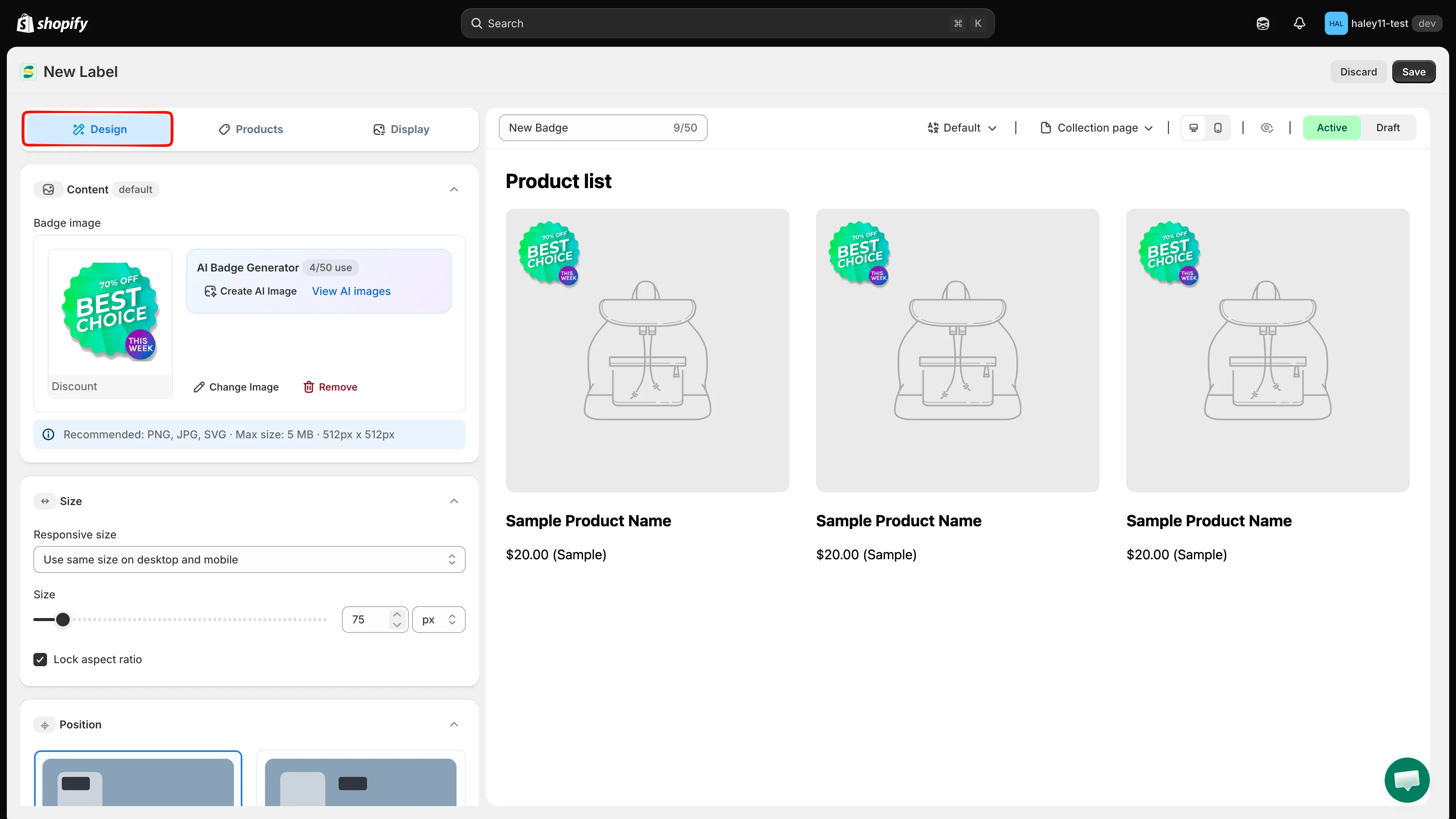
Ange text, färger, form och position på fliken Design.
-
Välj vilka produkter som visar det
Section titled “Välj vilka produkter som visar det”Växla till fliken Products och välj ett av tre alternativ under Choose products to show this badge:
Alternativ Vad det gör All products Visar märket på alla produkter i din butik. Specific products Välj enskilda produkter för hand. Products matching conditions Bygg regler utifrån produkttitel, typ, leverantör, pris, tagg, lagersaldo, kollektioner med mera. 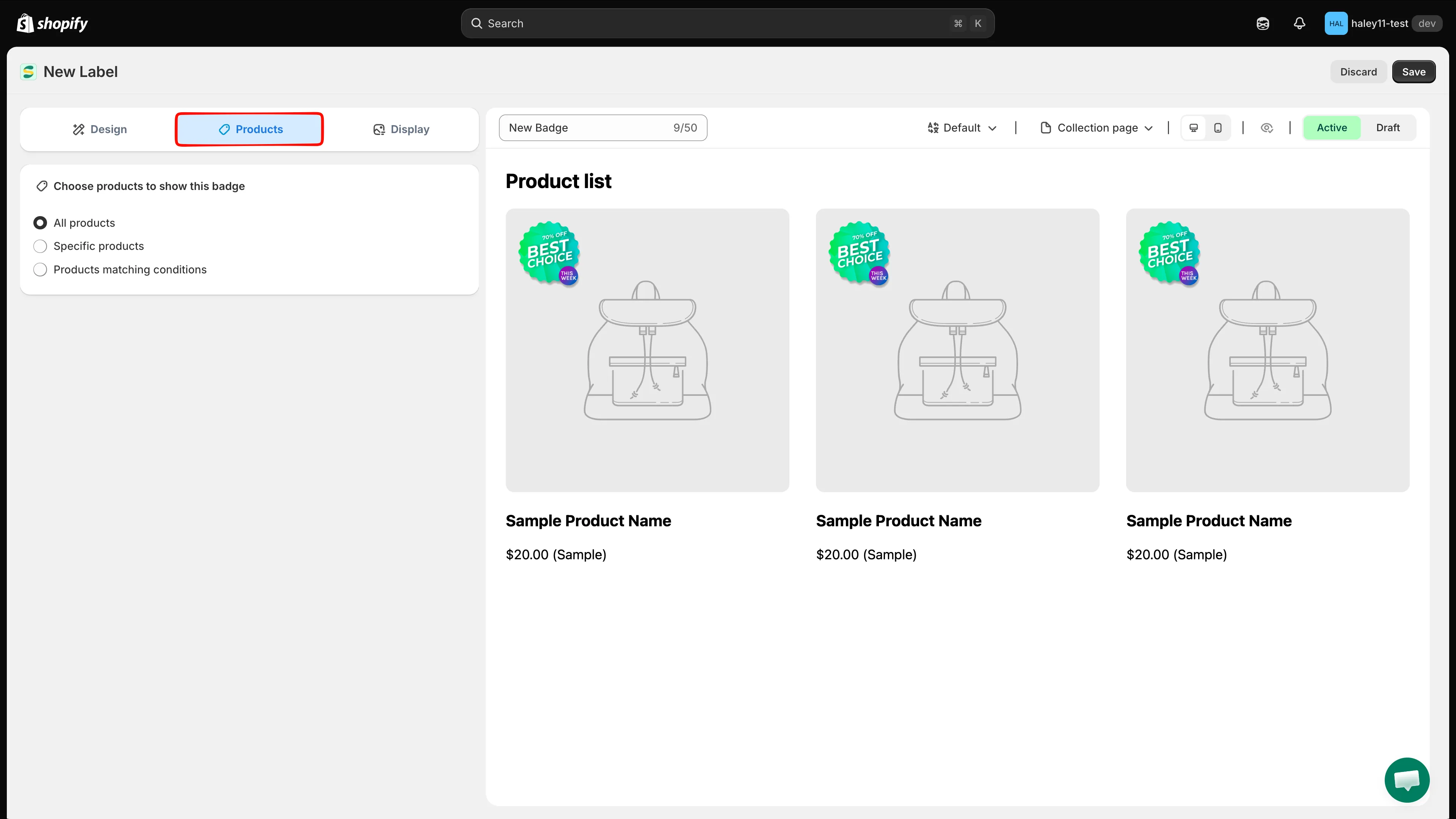
Rikta in dig på alla produkter, en handplockad lista eller en regel.
Se Referens för villkorsoperatorer för alla fält och operatorer.
-
Aktivera och kontrollera din butik
Section titled “Aktivera och kontrollera din butik”Ställ in statusreglaget ovanför förhandsgranskningen på Active och klicka sedan på Save i det övre högra hörnet.
Öppna din butik i en ny flik – märket visas på dina produktbilder inom några sekunder.
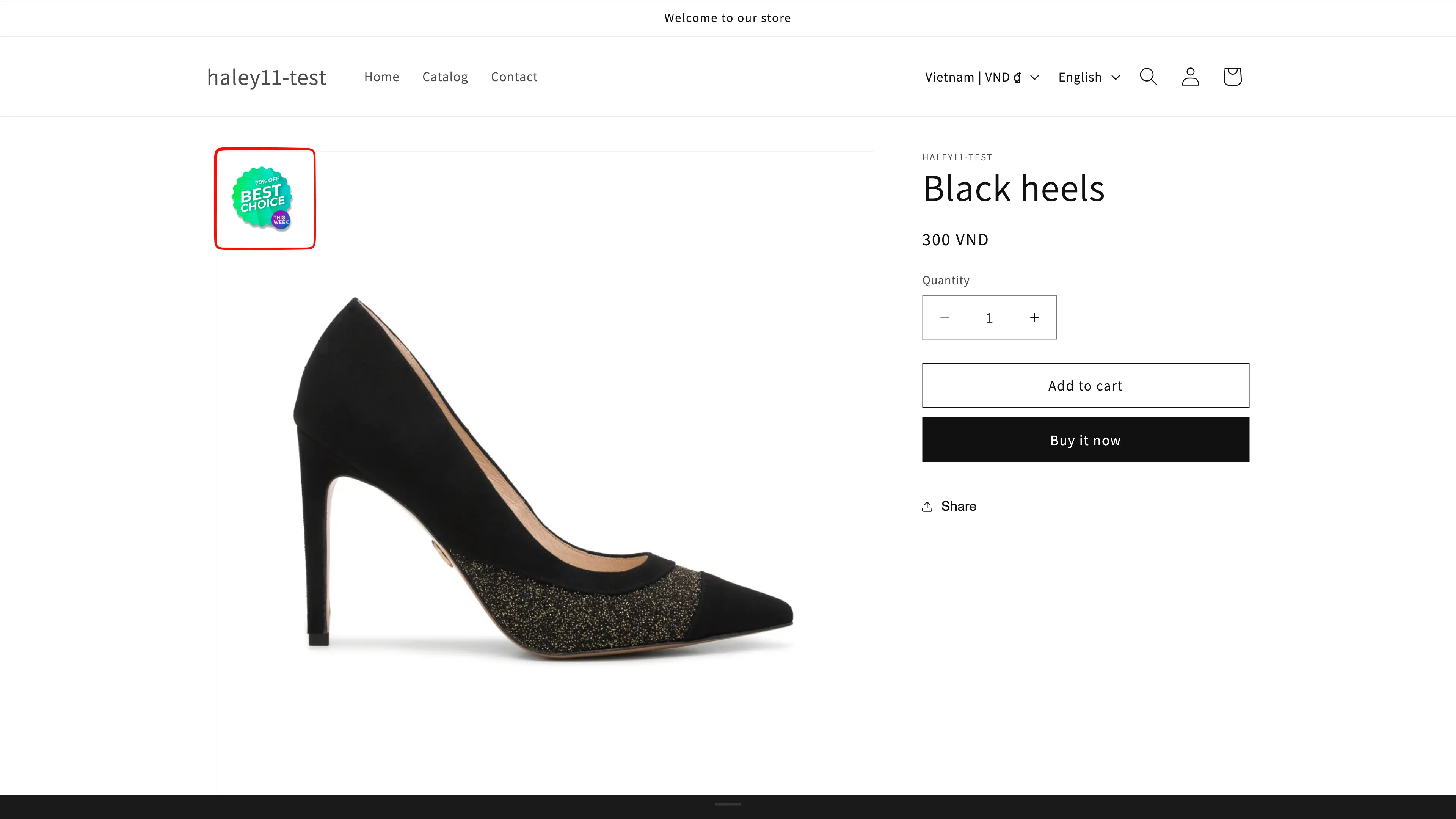
Ditt märke är nu live i din butik.
Nästa steg
Section titled “Nästa steg”- Skapa ett textmärke – alla designalternativ för textmärken.
- Skapa ett bildmärke – ladda upp grafik eller använd det inbyggda biblioteket.
- Översikt över Badges & Labels – hela funktionsuppsättningen.