
Skapa ett förtroendemärke
Skapa och anpassa ett förtroendemärke från grunden eller från en utvald mall i Sami Product Labels.
Ett förtroendemärke är ett block med ikoner för betalning, säkerhet, frakt, garanti eller villkor, med valfri rubrik och beskrivning. Redigeraren har två flikar: Design för innehåll och formgivning samt Placement för den inbyggda positionen på produktsidan och kortkoden.
-
Öppna Trust Badges
Section titled “Öppna Trust Badges”Öppna Sami Product Labels i Shopify-admin, välj Extra Features i appens navigering och välj sedan fliken Trust Badges.
Om du redan har förtroendemärken visar sidan dem i en tabell. Om listan är tom visar sidan i stället panelen Create your first trust badge.
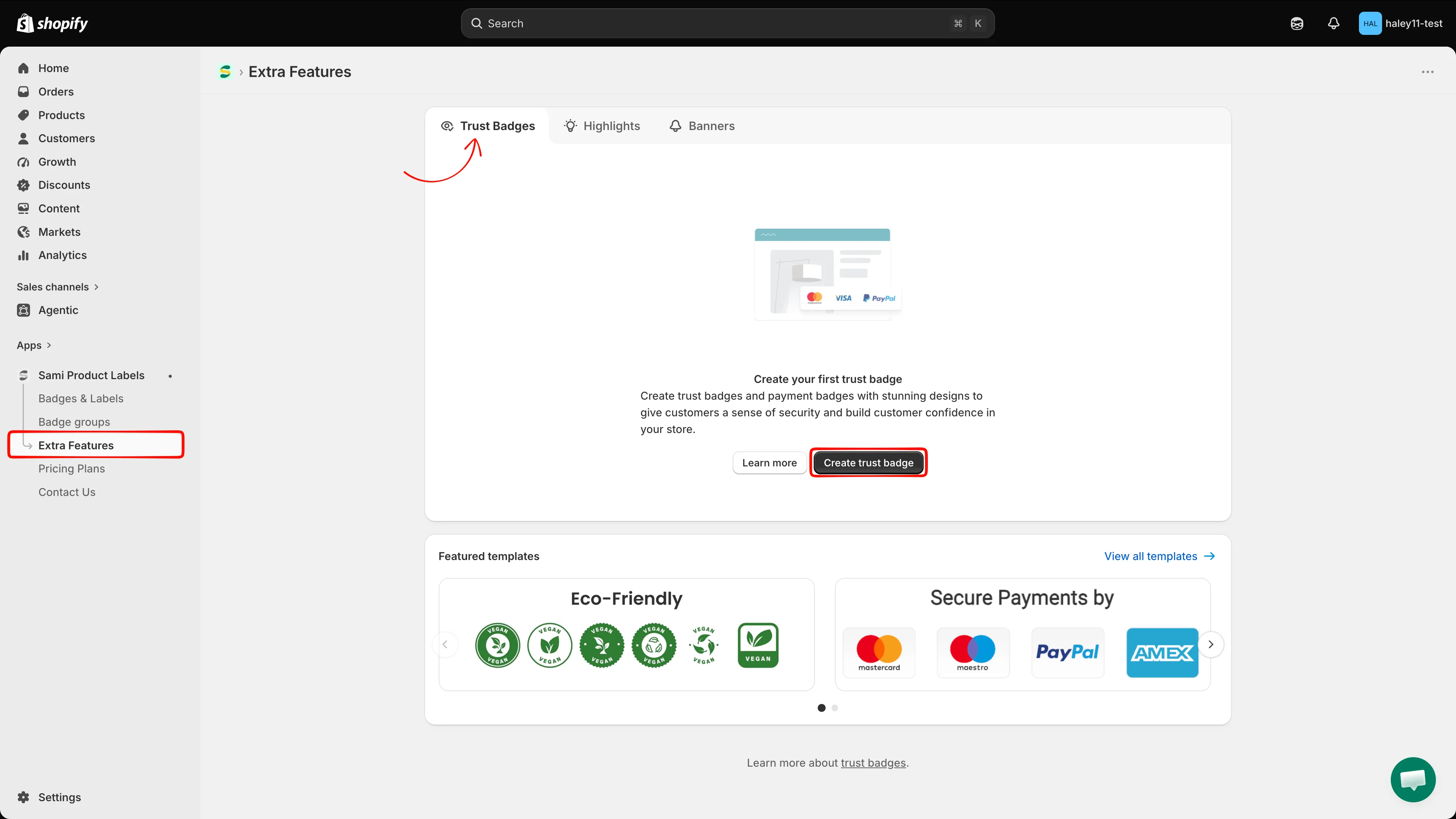
Fliken Trust Badges innehåller skapandeåtgärden, sparade förtroendemärken och utvalda mallar.
-
Välj hur du vill börja
Section titled “Välj hur du vill börja”Klicka på Create trust badge. Knappen visas i sidhuvudet när tabellen är synlig, eller i panelen för tomt läge när du ännu inte har skapat något förtroendemärke.
Scrolla till Featured templates. Klicka på View all templates för att visa alla fyra utformningar: Eco-Friendly template, With payment method, Policies store template och Badge box template. Klicka på Select på en mall för att öppna den med ikoner och formgivning redan tillämpade.
Båda alternativen öppnar redigeraren på fliken Design.
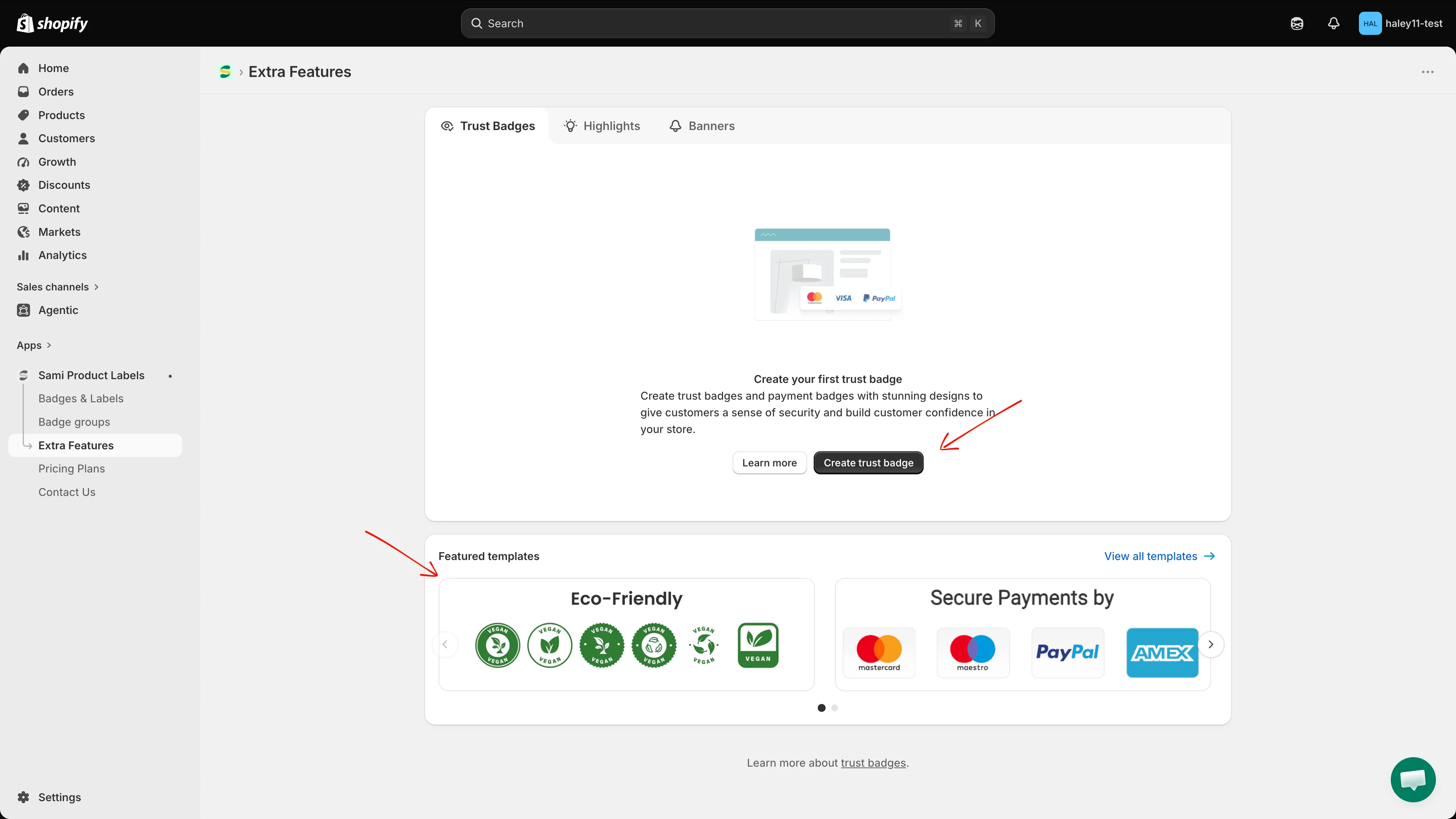
Skapa ett förtroendemärke från grunden eller välj en av de fyra utvalda mallarna.
-
Namnge förtroendemärket
Section titled “Namnge förtroendemärket”Namnfältet finns ovanför förhandsgranskningen. Ersätt New Trust Badge med ett namn på högst 50 tecken. Namnet används bara för att identifiera förtroendemärket i appen och visas inte för kunder.
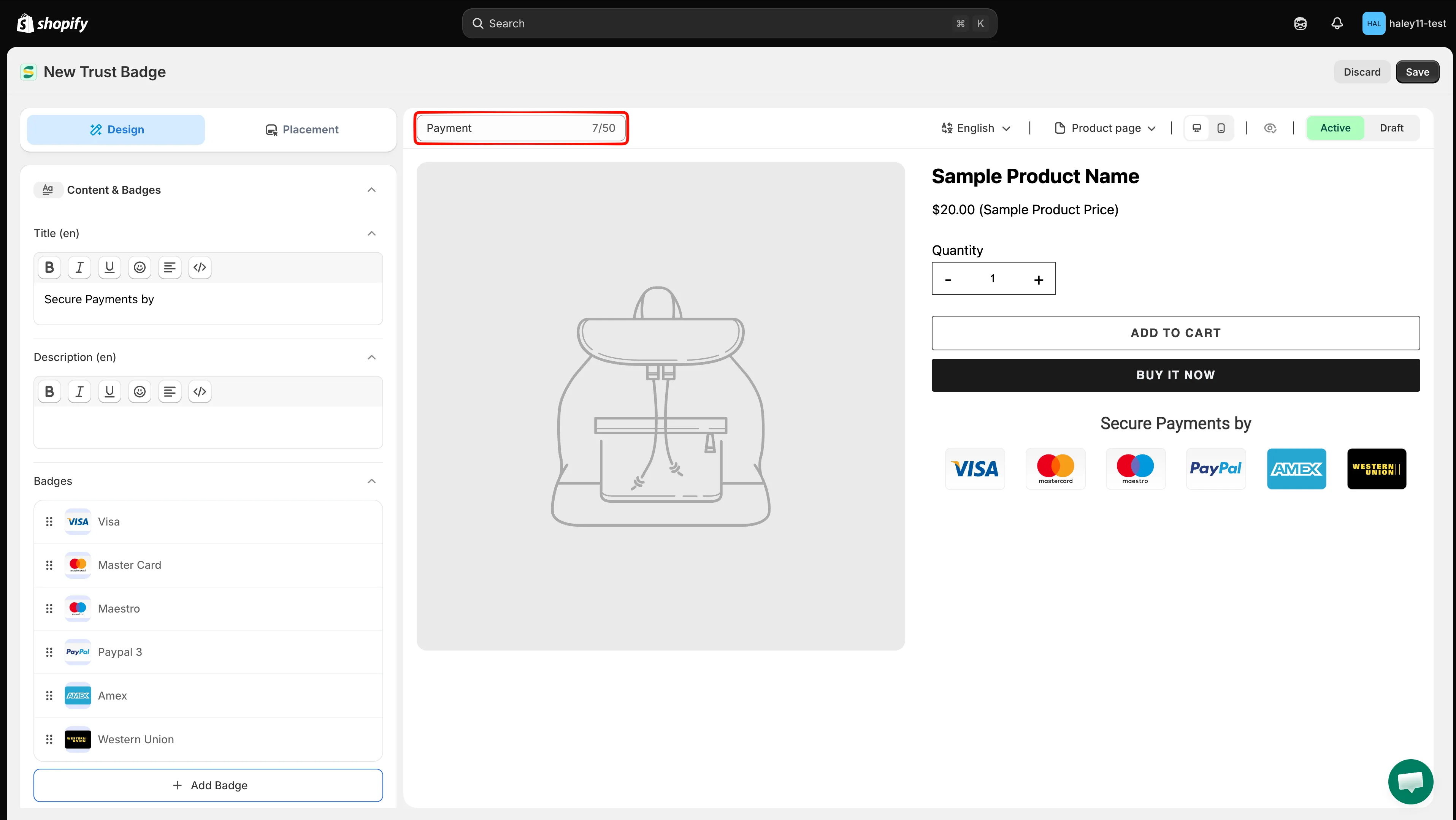
Använd ett tydligt internt namn så att förtroendemärket är lätt att hitta i tabellen.
-
Lägg till rubrik och beskrivning
Section titled “Lägg till rubrik och beskrivning”I Content & Badges öppnar du Title och Description och anger den valfria text som visas ovanför ikonerna. Båda fälten stöder fet stil, kursiv stil, understrykning, emoji, textjustering och källkodsläge.
Fälten är språkspecifika. Deras etiketter visar det aktiva språket, till exempel Title (en). Använd språkväljaren ovanför förhandsgranskningen för att redigera ett annat språk.
Lämna båda fälten tomma om du bara vill visa ikonerna.
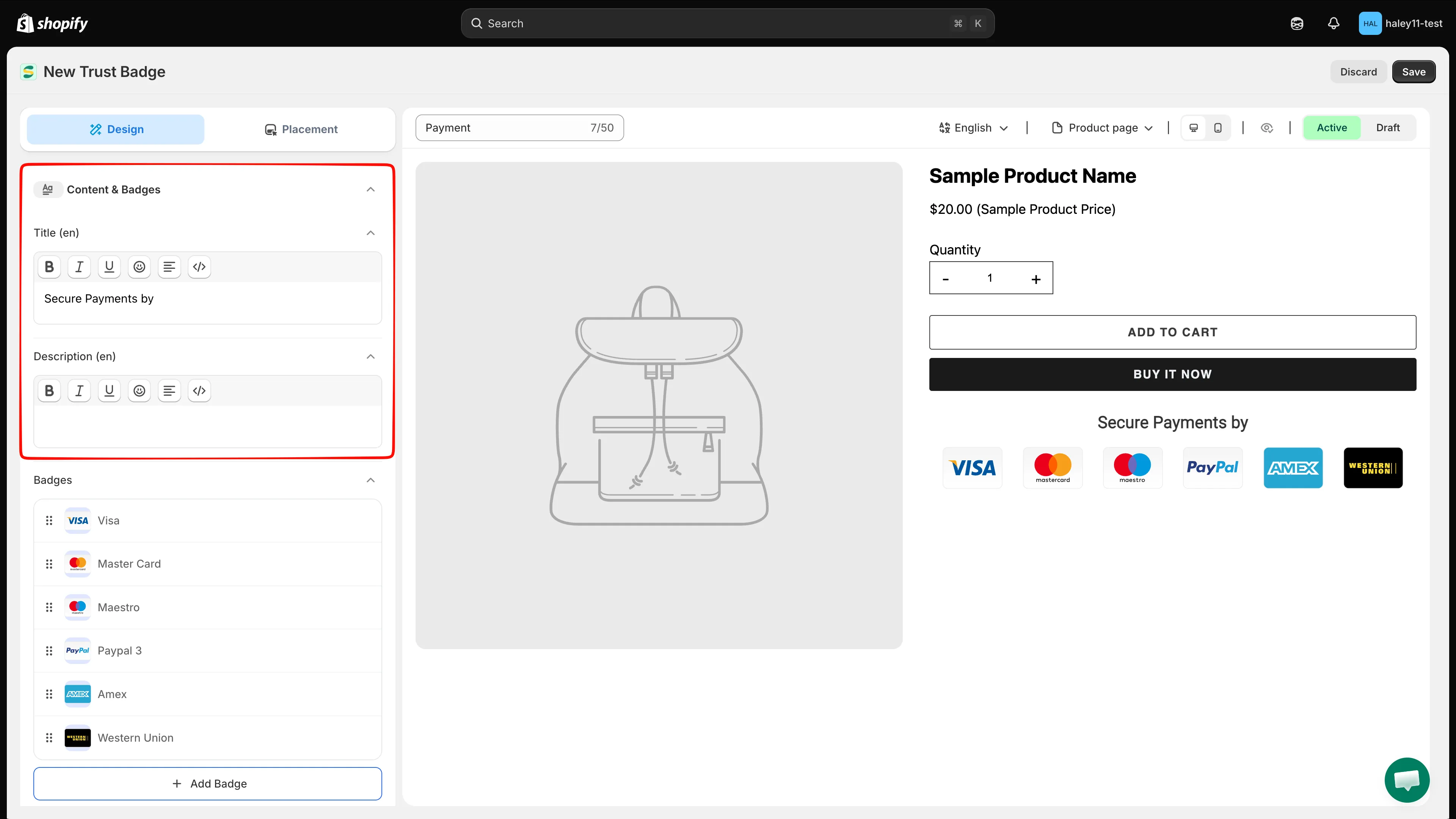
Title och Description är valfria rich text-fält som redigeras separat för varje språk.
-
Lägg till märkesikoner
Section titled “Lägg till märkesikoner”Under Badges klickar du på Add Badge och väljer sedan:
Alternativ Vad det gör Select badge image Öppnar dialogrutan Select Image. Line break Låter följande ikoner börja på en ny rad. I Select Image använder du Search images för att hitta en ikon. Källan Library innehåller fler än 400 bilder för betalning, säkerhet, frakt, garanti och villkor. Det aktuella antalet objekt visas bredvid källans namn. Välj en eller flera bilder och klicka sedan på Select Image.
Växla till Design your Images för att använda uppladdade bilder, bilder importerade via URL eller relaterade egna utformningar. När du har valt en bild kan du klicka på Edit with AI om du vill skapa en variant innan du lägger till den.
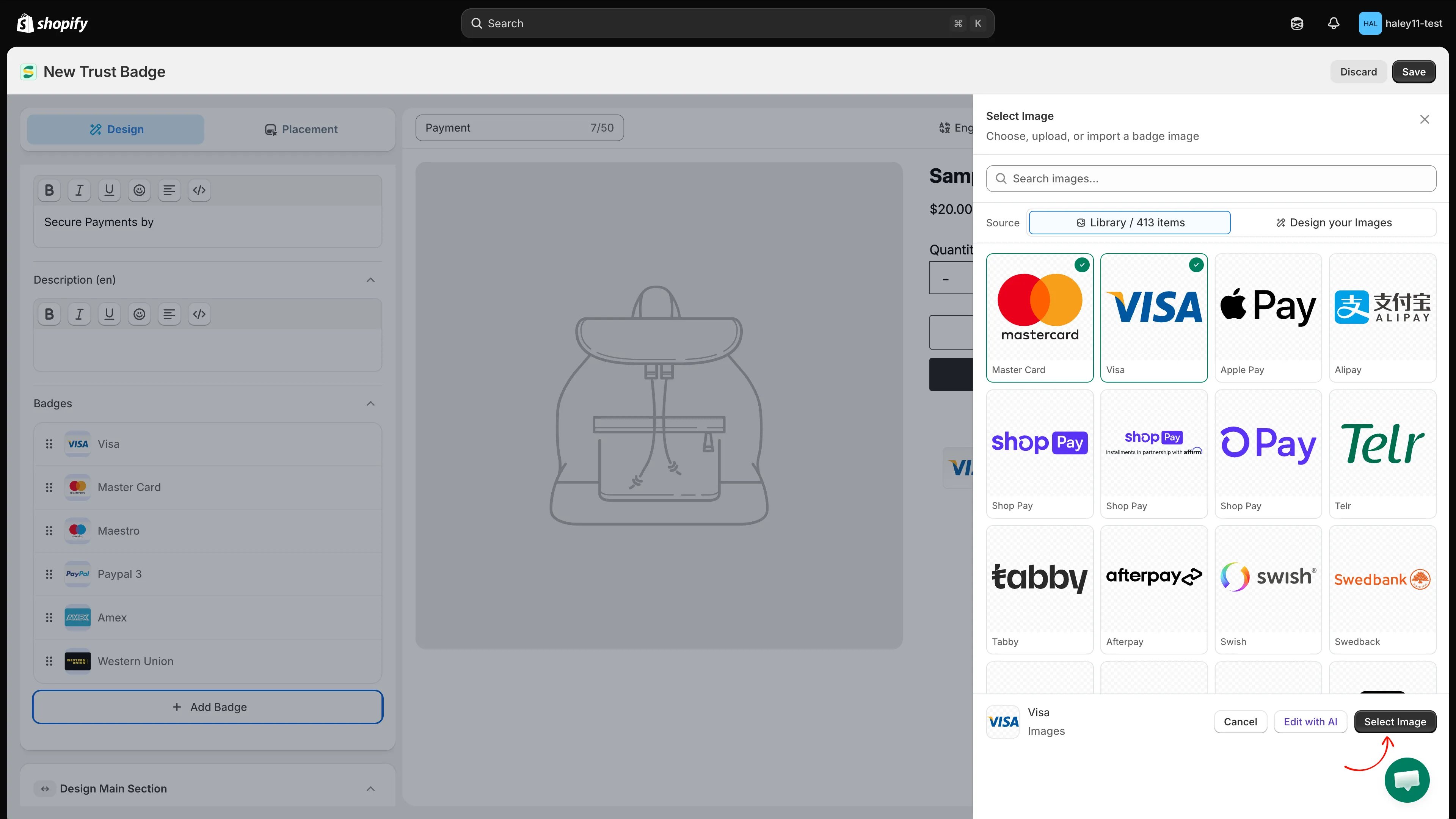
Sök i det inbyggda biblioteket eller växla till Design your Images och bekräfta sedan ditt val.
-
Ordna om och konfigurera varje ikon
Section titled “Ordna om och konfigurera varje ikon”Varje ikon visas som en rad i listan Badges. Dra en rad i handtaget för att ändra visningsordning eller klicka på Delete för att ta bort den. Använd Line break-objekt för att styra var en ny rad börjar.
Klicka på radens knapp General för att öppna dess inställningar:
- Change Image – ersätt den valda ikonen.
- Link – låt ikonen öppna en URL. Använd alternativet för extern länk för att öppna den i en ny flik.
- Tooltip – lägg till upp till 150 tecken som visas när en kund pekar på ikonen.
- Layout colors – färglägg om lager som stöds i inbyggda SVG-ikoner.
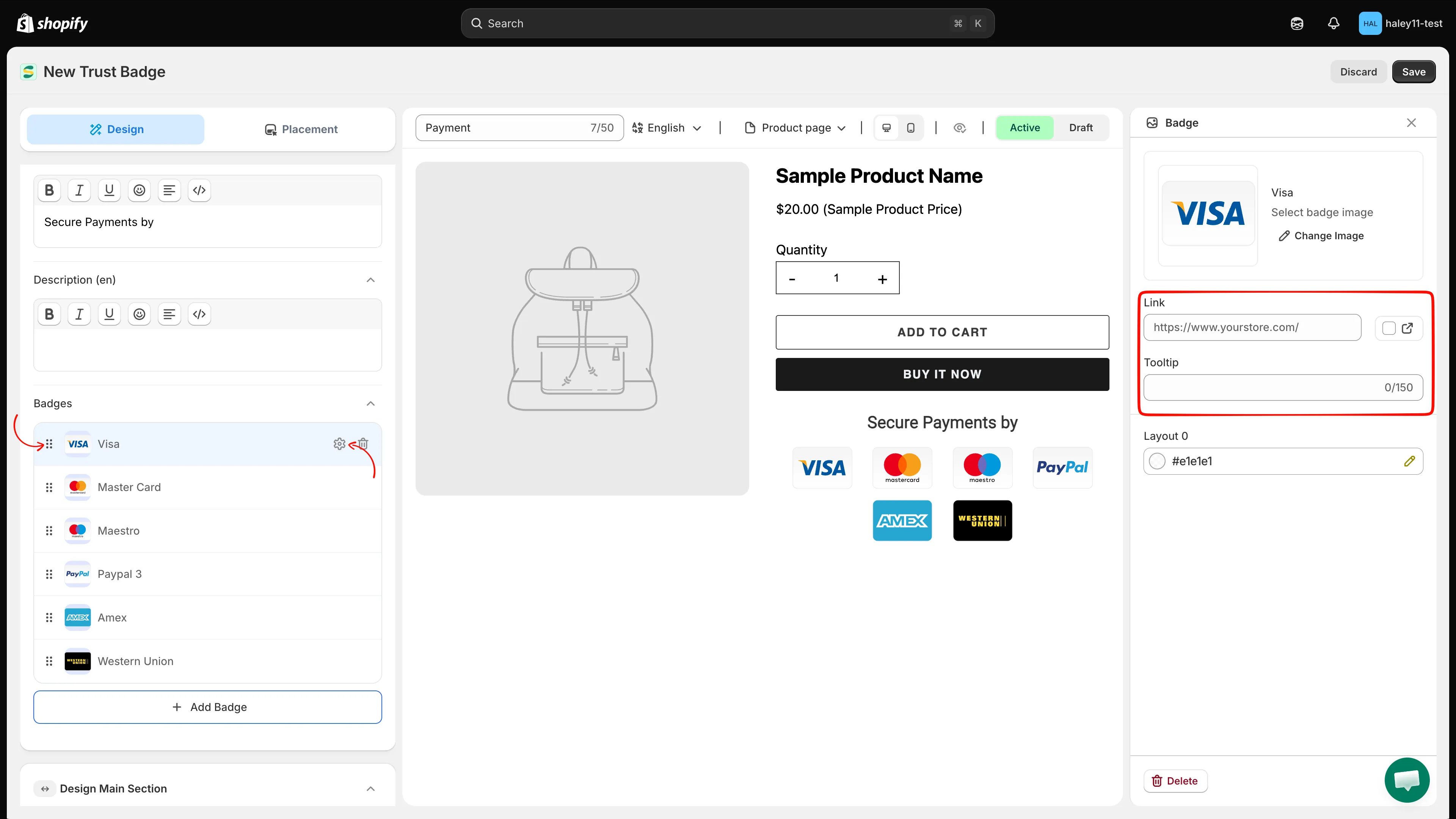
Dra ikoner för att ordna om dem och använd General för att ändra bild, länk, tooltip eller färger som stöds.
-
Utforma förtroendemärkets block
Section titled “Utforma förtroendemärkets block”Använd de hopfällbara designavsnitten för att anpassa förtroendemärket till ditt tema:
Avsnitt Huvudinställningar Design Main Section Blockets bredd, marginal, utfyllnad, kantens storlek/stil/färg, skugga och hörnradie. Design title & description Eget typsnitt, färg, teckenstorlek och radhöjd för rubrik och beskrivning. Design Badge Stilarna mono, mono card, original eller original card, justering, bredd och höjd, marginal samt animation. Responsive size Separat ikonbredd och ikonhöjd för surfplatta och mobil. Advance Section Egen CSS och en klickbar CSS-referens för förtroendemärkets selektorer. De tillgängliga animationerna är SlideInUp, SadeInDown, BounceIn, FlipInX och ZoomIn. Aktivera Animation, välj en effekt och använd uppspelningsknappen för att förhandsgranska den.
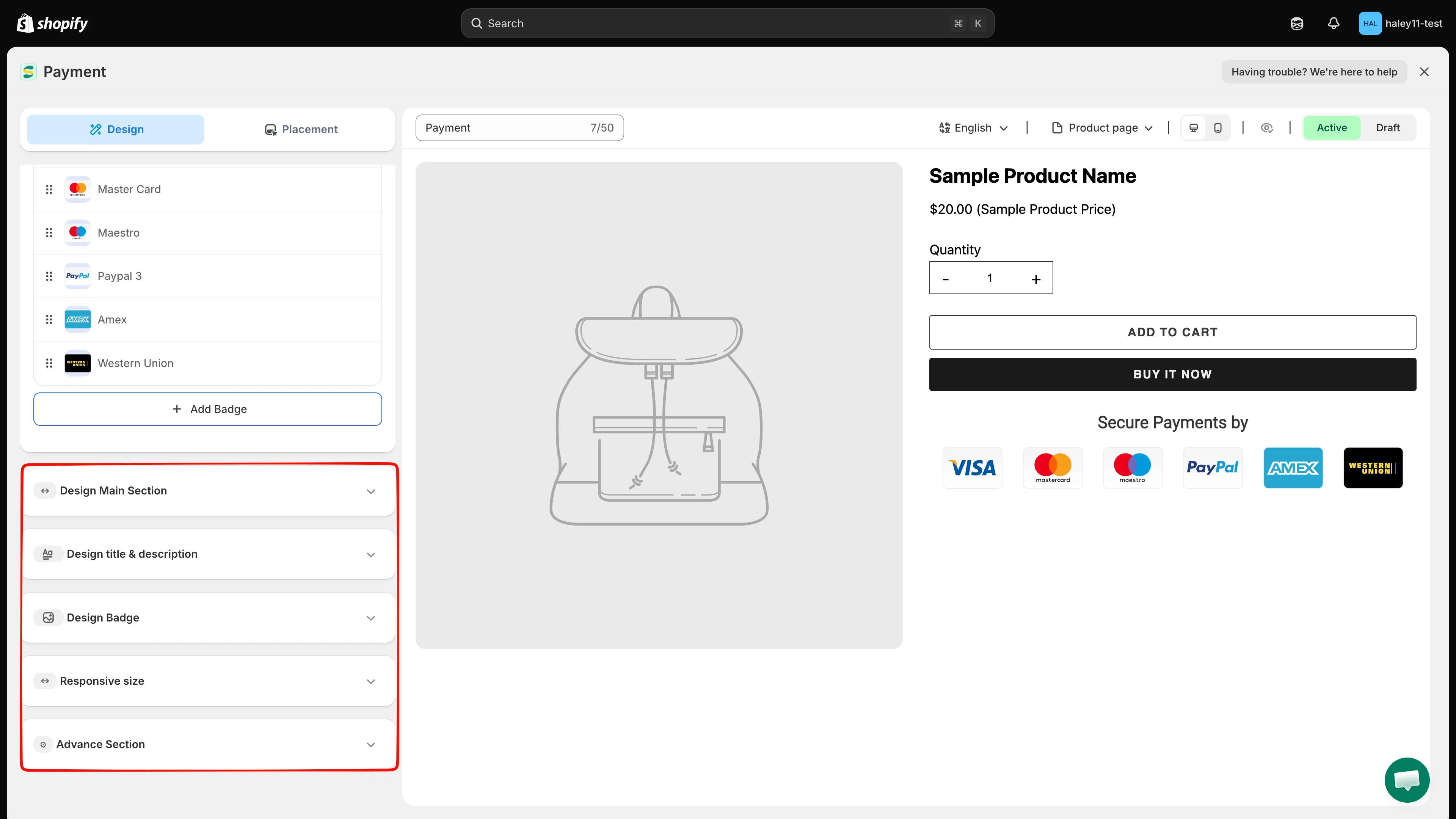
Öppna varje designavsnitt för att utforma behållaren, texten, ikonerna, responsiva storlekar och egen CSS.
-
Välj var förtroendemärket visas
Section titled “Välj var förtroendemärket visas”Växla till fliken Placement:
Alternativ Vad det gör Product page Aktivera reglaget för att visa förtroendemärket på appens inbyggda position på alla produktsidor. Shortcode Kopiera kodstycket när du vill placera förtroendemärket på en egen position i ditt tema. Ett osparat förtroendemärke använder
data-id="new"i sin kortkod. Spara förtroendemärket innan du placerar kodstycket i ditt tema.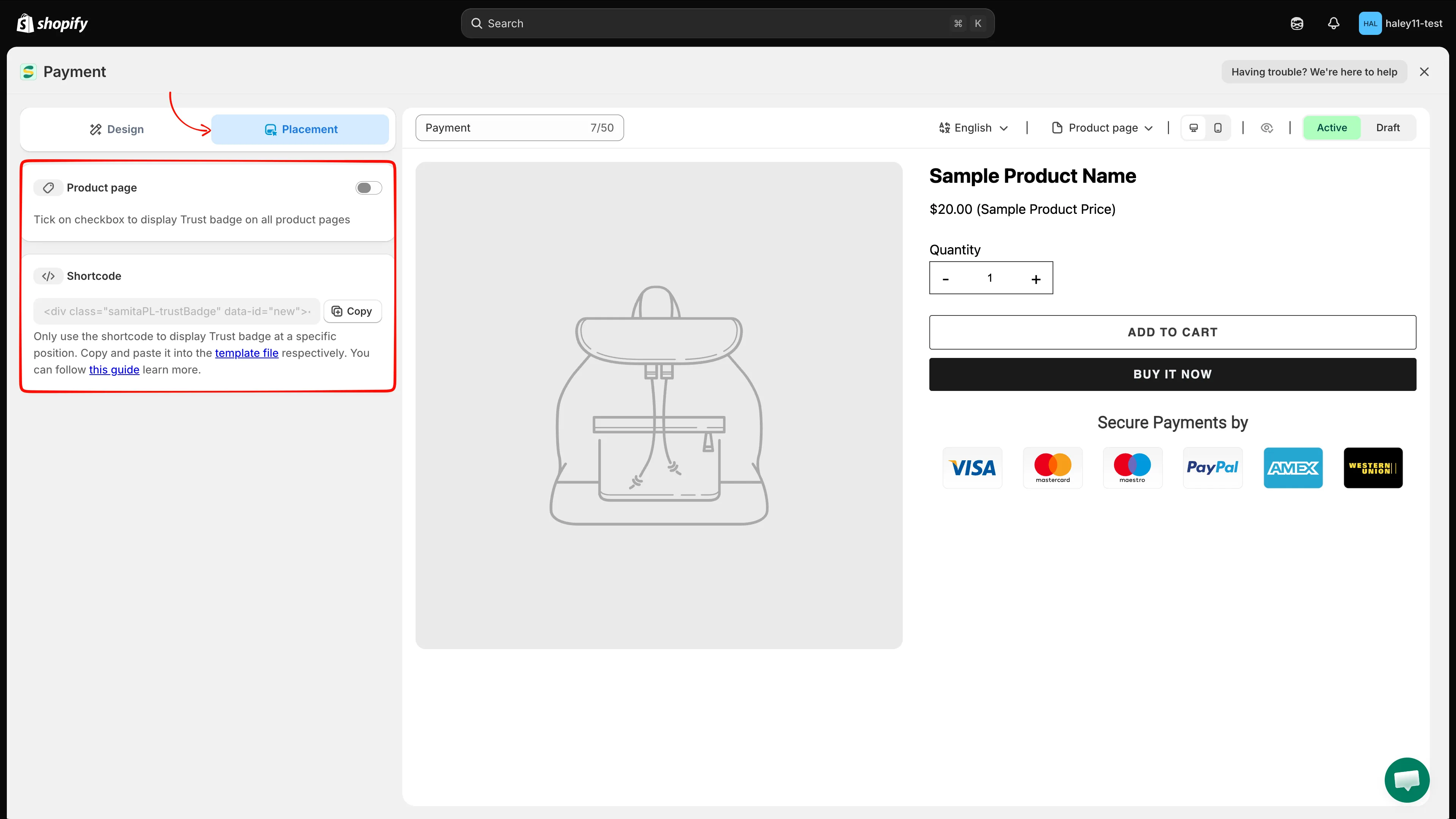
Använd den inbyggda positionen på produktsidan eller kopiera kortkoden för en egen position.
-
Förhandsgranska och spara
Section titled “Förhandsgranska och spara”Använd kontrollerna ovanför förhandsgranskningen för att:
- byta redigeringsspråk
- förhandsgranska Product page
- växla mellan dator- och mobilvy
- visa eller dölja exempelprodukten
- ställa in förtroendemärket på Active eller Draft.
Kontrollera förhandsgranskningen och klicka sedan på Save i det övre högra hörnet. Klicka på Discard om du vill lämna redigeraren utan att behålla osparade ändringar.
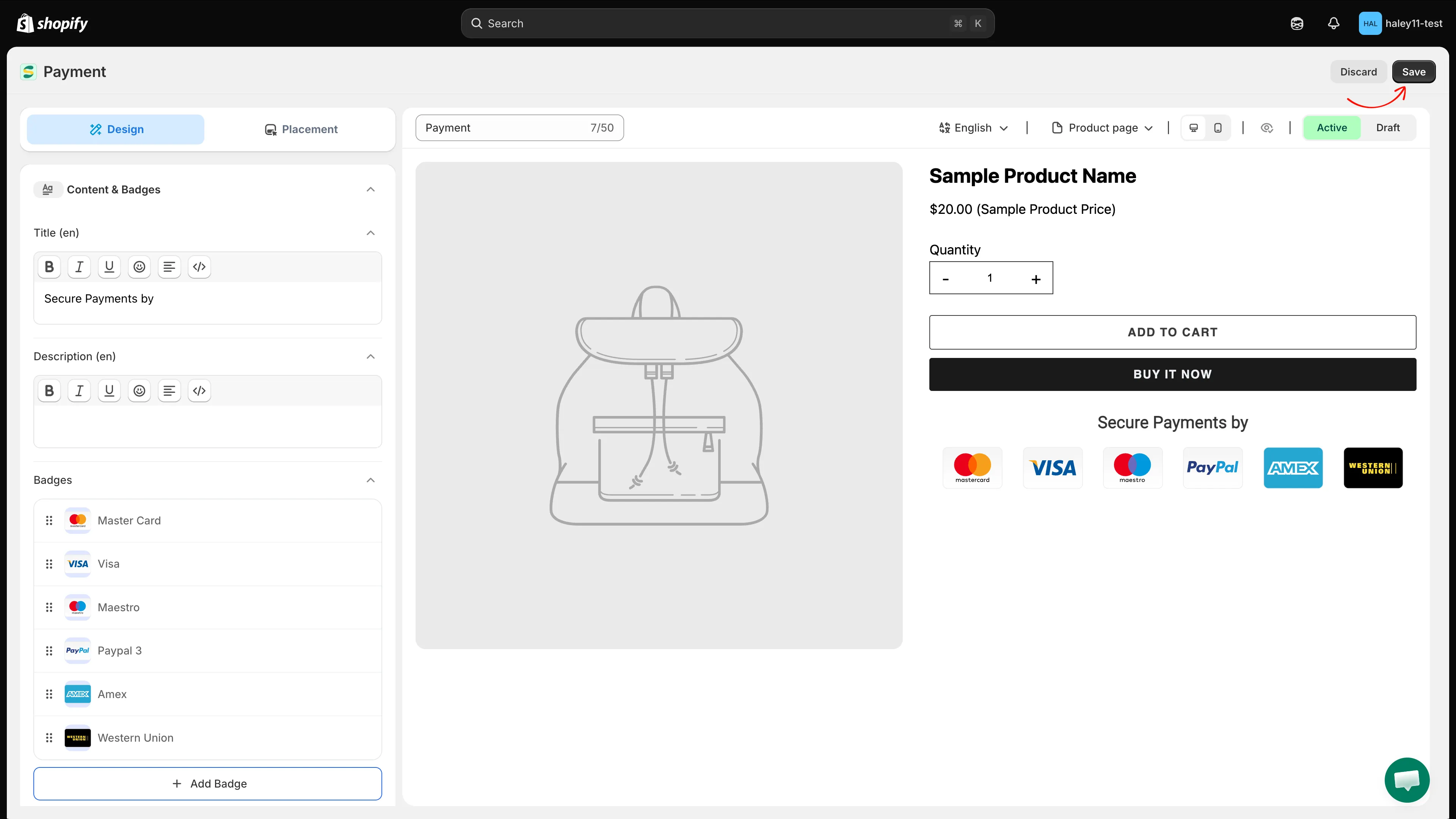
Förhandsgranska resultatet, välj Active eller Draft och spara sedan förtroendemärket.
Nästa steg
Section titled “Nästa steg”- Översikt över förtroendemärken – hantera sparade förtroendemärken, mallar, status och placering.
- Placera ett förtroendemärke med kortkod – lägg till förtroendemärket på en exakt position i ditt tema.