
Rikta in dig på produktattribut
Rikta märken mot produkter utifrån attribut som titel, typ, leverantör, pris, taggar, lagersaldo med mera.
Villkorsbaserad inriktning visar automatiskt märken på produkter som matchar de regler du definierar — du behöver inte välja ut produkter en och en.
Tillgängliga produktvillkor
Section titled “Tillgängliga produktvillkor”Villkorsväljaren innehåller för närvarande:
- Produkttitel, produkttyp, leverantör, alternativ och tagg
- Produktpris, jämförpris, rea-pris och vikt
- Datum för när produkten skapades och publicerades
- Produkters lagersaldo och kollektioner
- Produkt- och variantmetafält
- Produktvarianter och variantlager
Operatorlistan ändras beroende på valt villkor. Textvillkor har operatorer som contains och starts with, numeriska villkor har is greater than och is less than, och lagervillkor har lagerspecifika alternativ.
Så lägger du till ett villkor
Section titled “Så lägger du till ett villkor”-
Öppna fliken Products
Section titled “Öppna fliken Products”Gå till Products i märkesredigeraren.
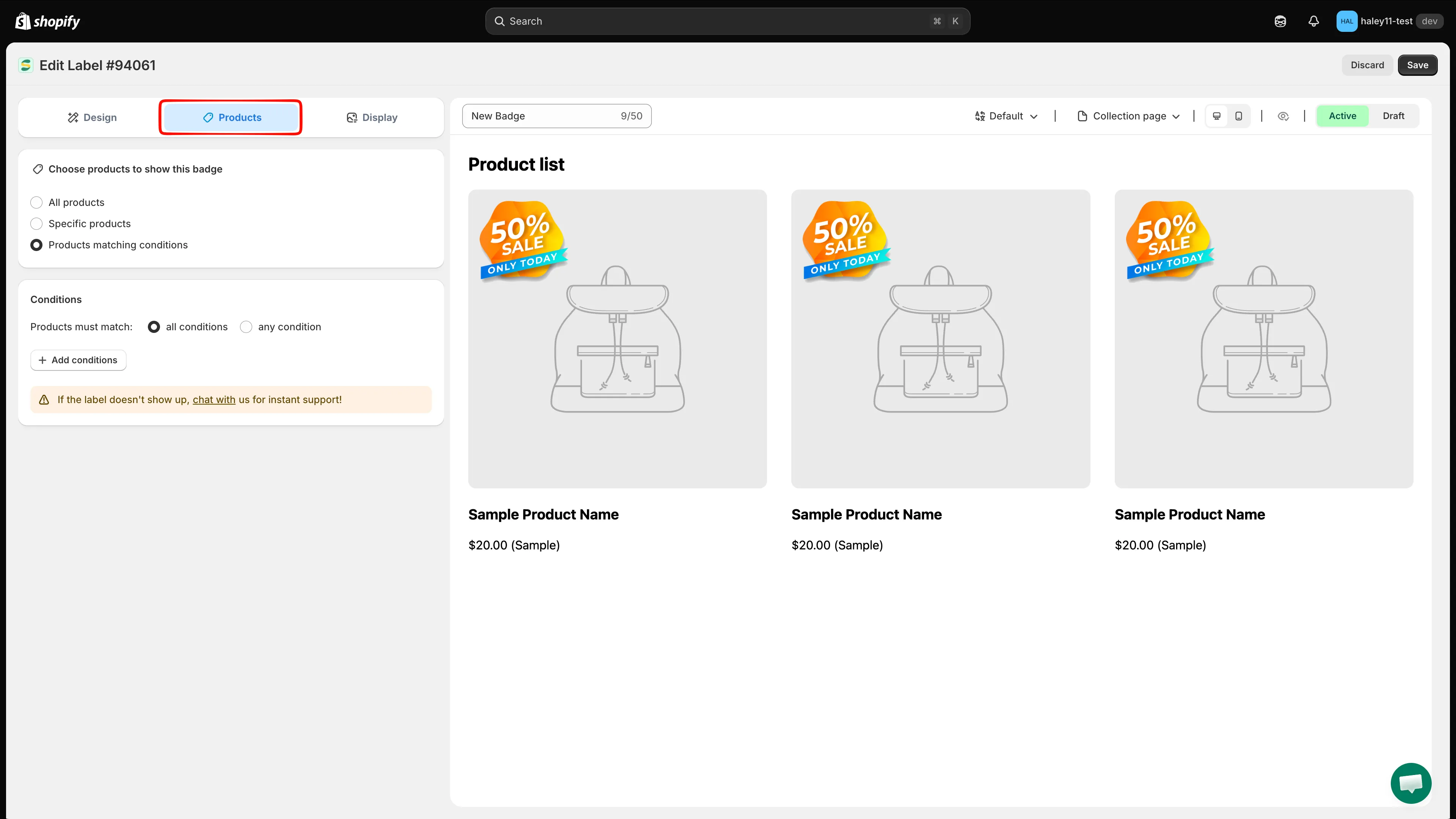
Öppna fliken Products i märkesredigeraren.
-
Välj ”Products matching conditions”
Section titled “Välj ”Products matching conditions””Välj Products matching conditions under Choose products to show this badge (i stället för All products eller Specific products).
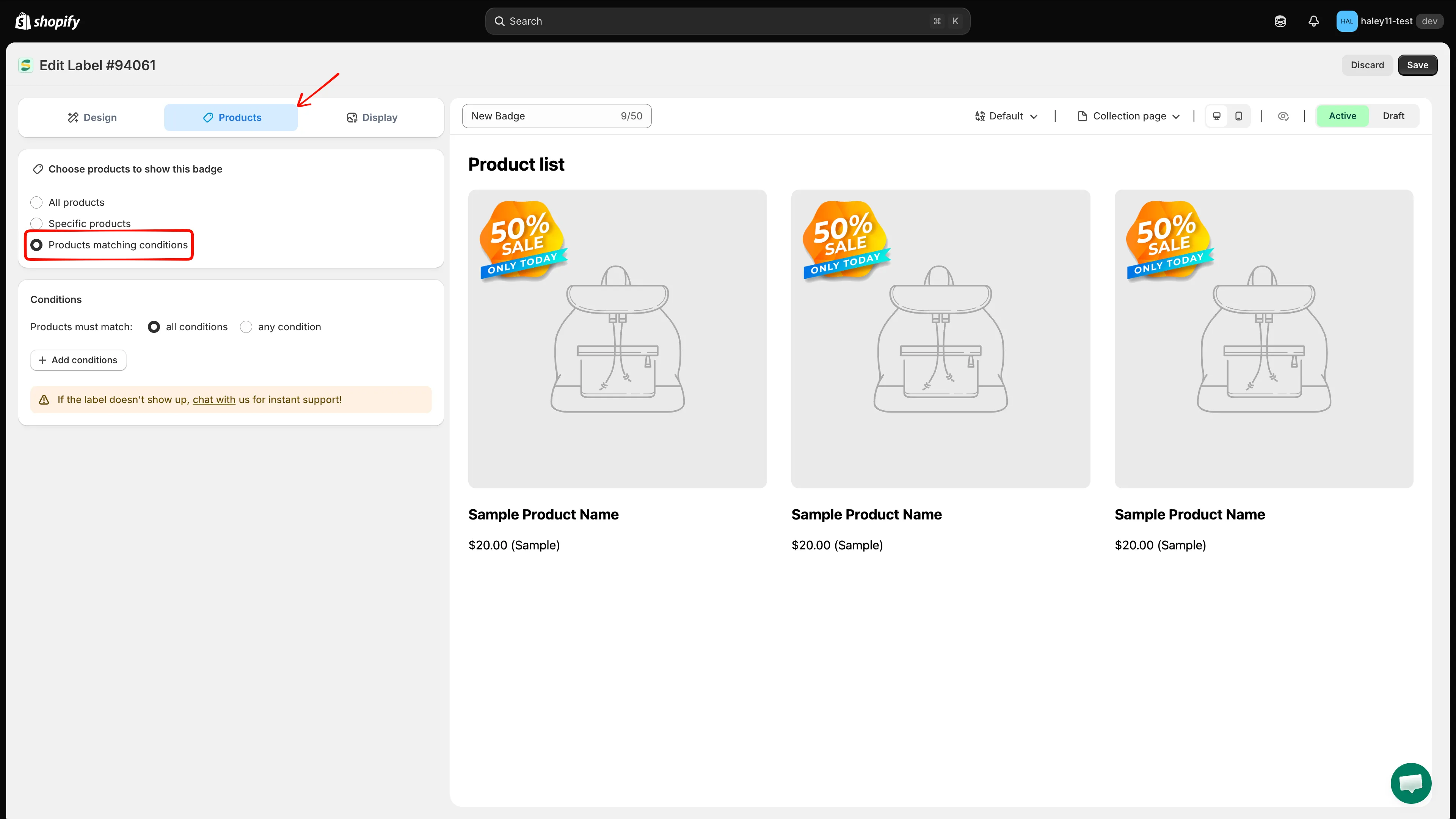
Välj Products matching conditions för att aktivera villkorsbaserad inriktning.
-
Klicka på ”Add conditions”
Section titled “Klicka på ”Add conditions””Klicka på Add conditions för att skapa en ny regel.
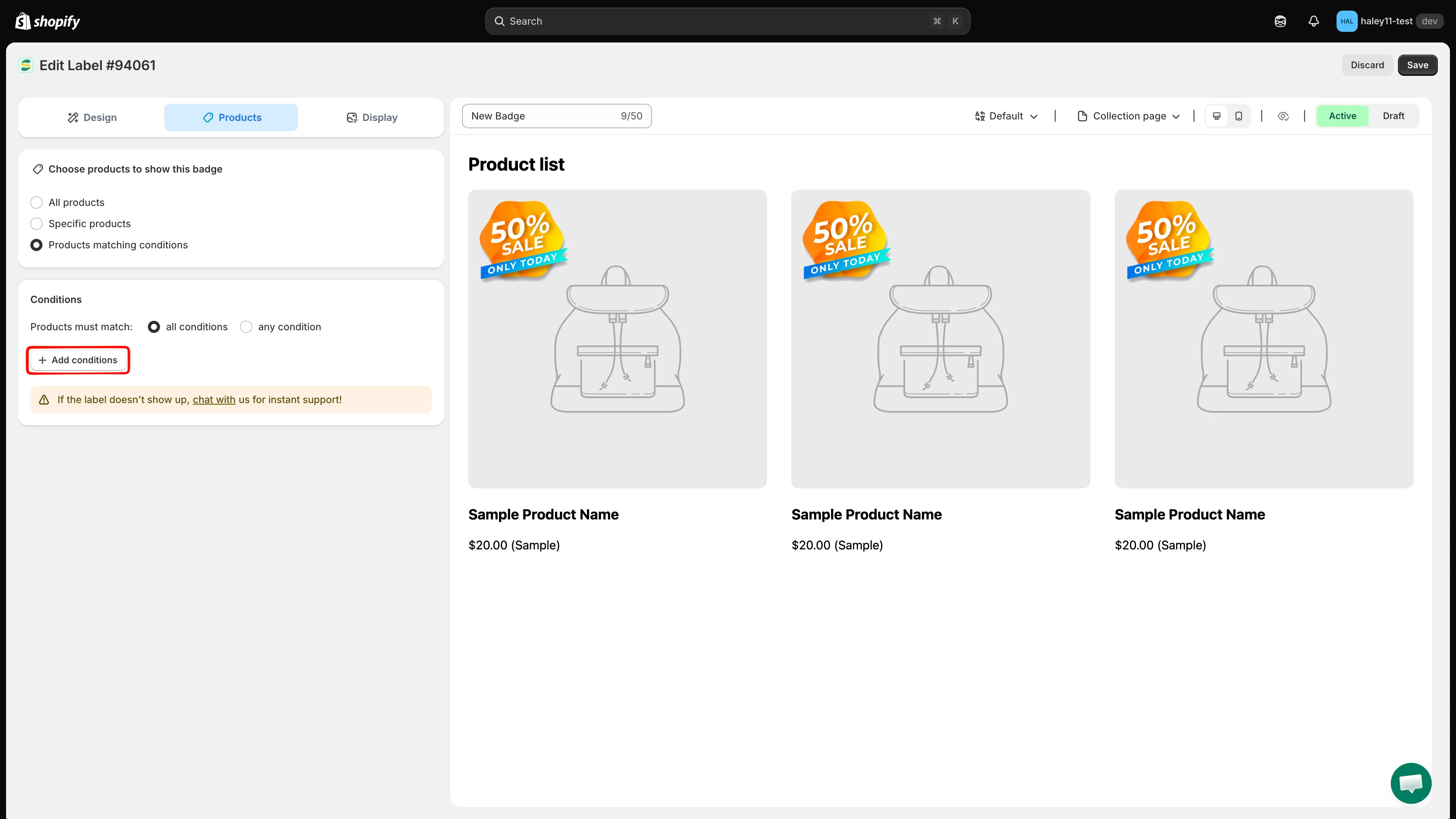
Klicka på Add conditions för att definiera en regel för produktinriktning.
-
Välj villkorstyp
Section titled “Välj villkorstyp”Välj det attribut du vill rikta in dig på i rullgardinsmenyn (till exempel Product price eller Product type).
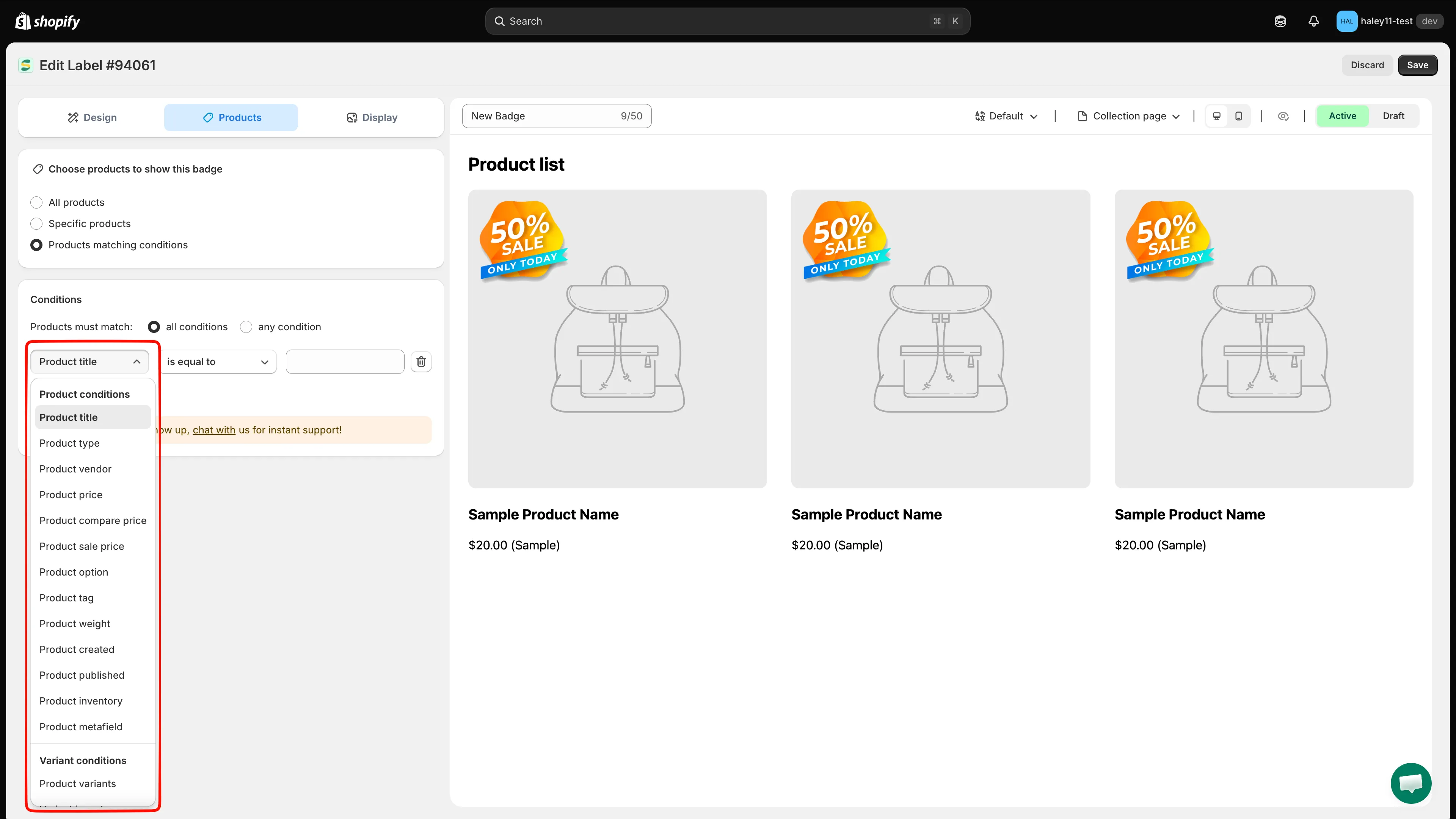
Välj det produktattribut du vill rikta in dig på.
-
Välj operator
Section titled “Välj operator”Välj hur villkoret ska utvärdera attributet. Välj till exempel is greater than för ett prisvillkor eller contains för ett titelvillkor.
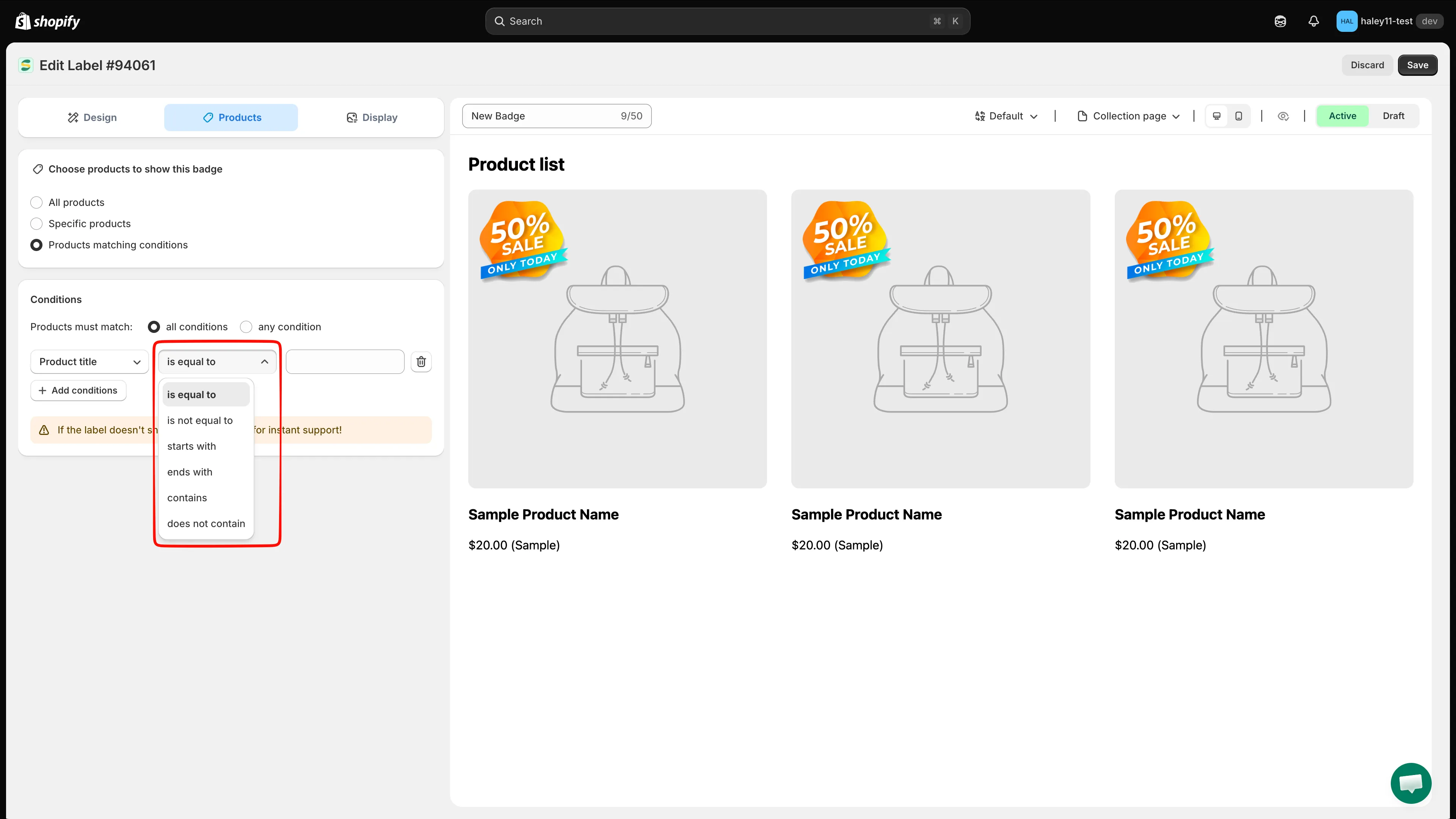
Välj operator för villkoret.
-
Ange värdet
Section titled “Ange värdet”Skriv det värde som ska matchas. Ange ett tal för prisvillkor. För textvillkor som titel eller leverantör anger du den text som ska matchas.
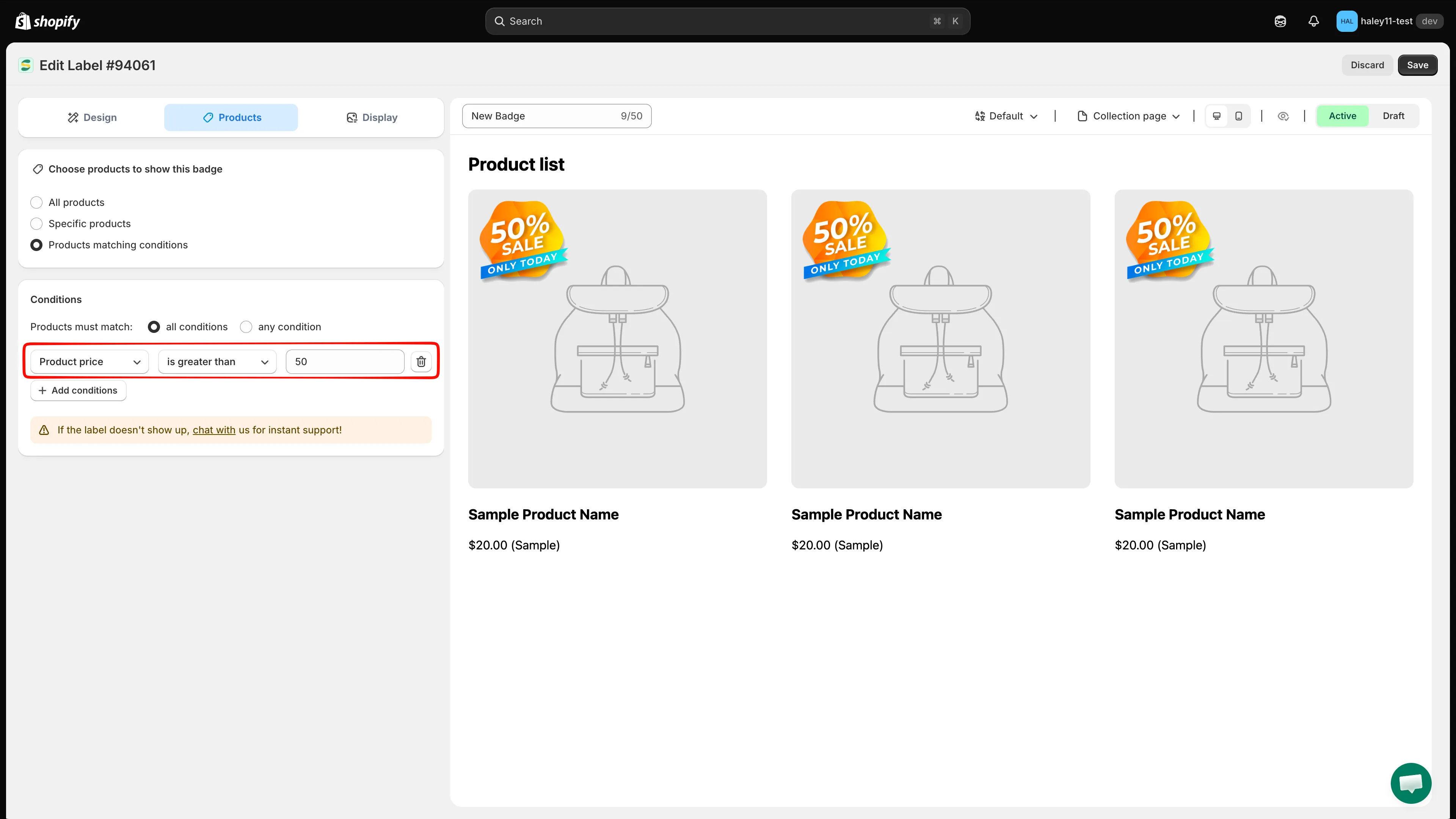
En villkorsregel som riktar in sig på produkter med pris över 50.
-
Klicka på Save för att tillämpa villkoret. Produkter som matchar din regel visar automatiskt märket.
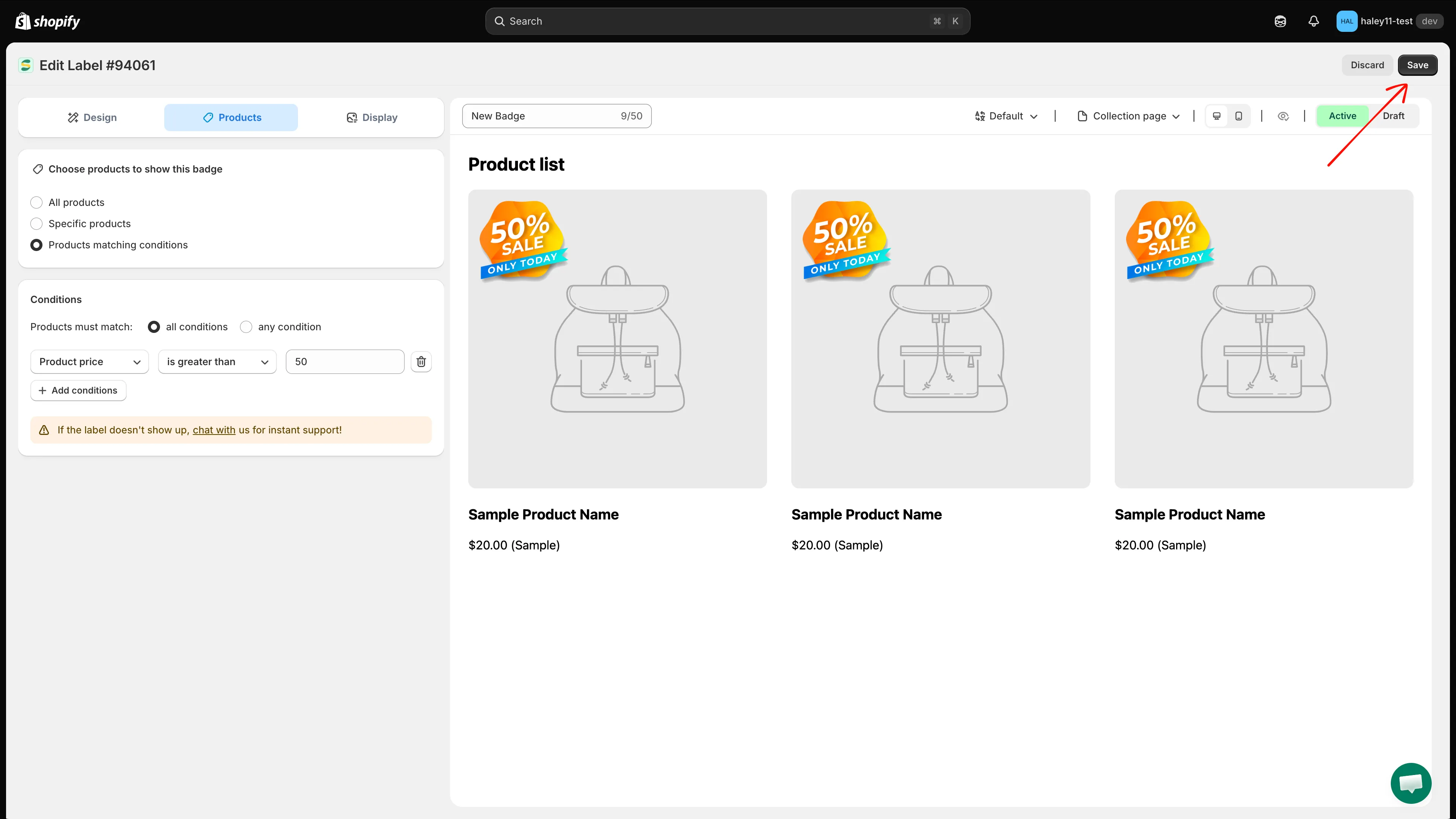
Klicka på Save för att tillämpa villkorsregeln.
Logiken AND och OR
Section titled “Logiken AND och OR”När du lägger till flera villkor kan du välja hur de samverkar:
| Logikläge | Beteende |
|---|---|
| All conditions (AND) | Produkten måste matcha varje regel för att märket ska visas. Använd det när produkter måste uppfylla alla kriterier. |
| Any condition (OR) | Produkten behöver bara matcha en regel. Använd det för bredare inriktning. |
Exempel
Section titled “Exempel”All conditions (AND):
- Product type is equal to ”T-Shirt” AND Product price is greater than 30
- Resultat: Endast t-shirts med pris över $30 visar märket.
Any condition (OR):
- Product vendor is equal to ”Nike” OR Product vendor is equal to ”Adidas”
- Resultat: Alla produkter från Nike och Adidas visar märket.
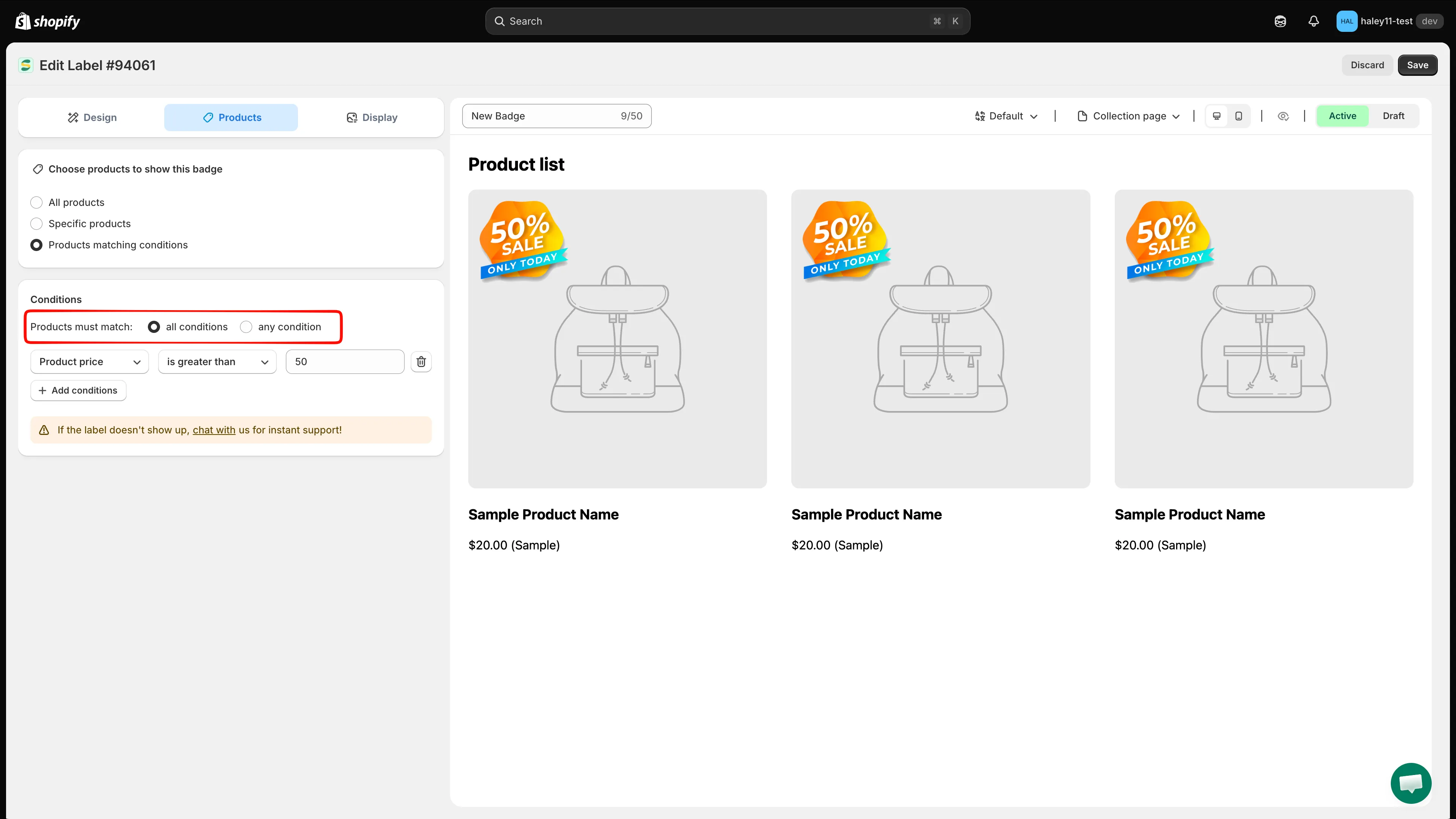
Välj mellan logiken All conditions (AND) eller Any condition (OR) för dina regler.
Vanliga användningsområden
Section titled “Vanliga användningsområden”- Rea-märke på rabatterade produkter — Product compare price
is greater than0 märker allt som har en aktiv rea. - Varning för lågt lagersaldo — Product inventory med
stock availability is less than5 visar ett märke med ”Almost Gone”. - Nyheter — Product created med
is less than30, vilket matchar allt som lagts till de senaste 30 dagarna. - Märke för en specifik kollektion — Collections
is equal to”Summer Collection”.
Nästa steg
Section titled “Nästa steg”- Referens för villkorsoperatorer — alla fält och operatorer, och vilka värden var och en accepterar.
- Rikta in dig på kunder — visa märken utifrån inloggningsstatus och kundtaggar.
- Rikta in dig på land och språk — visa märken för specifika regioner eller språk.
- Rikta in dig på produkter — gå tillbaka till översikten över produktinriktning.