
Skapa en rabattkod
Bygg en rabatt som kunderna låser upp med en kod i kassan — ange koden, värdet, schemat och vilka produkter den gäller.
En rabattkod gäller bara när kunden skriver in den i kassan, vilket gör den till rätt typ för kampanjer, nyhetsbrev och samarbeten med influencers.
Redigeraren är densamma som för en automatisk rabatt, med två skillnader: det finns ett fält Discount code, och det finns inget alternativ New price display — en kod finns inte förrän den anges, så priset på produktsidan kan inte ändras i förväg.
-
Öppna sidan Discounts
Section titled “Öppna sidan Discounts”Öppna appen Sami Product Labels i din Shopify-admin och klicka på Discounts i appens sidofält.

Discounts ligger mellan Badge groups och Extra Features i sidofältet.
-
Klicka på Create discount och välj sedan Discount code
Section titled “Klicka på Create discount och välj sedan Discount code”Klicka på Create discount. I dialogrutan Choose discount type klickar du på Select bredvid Discount code.
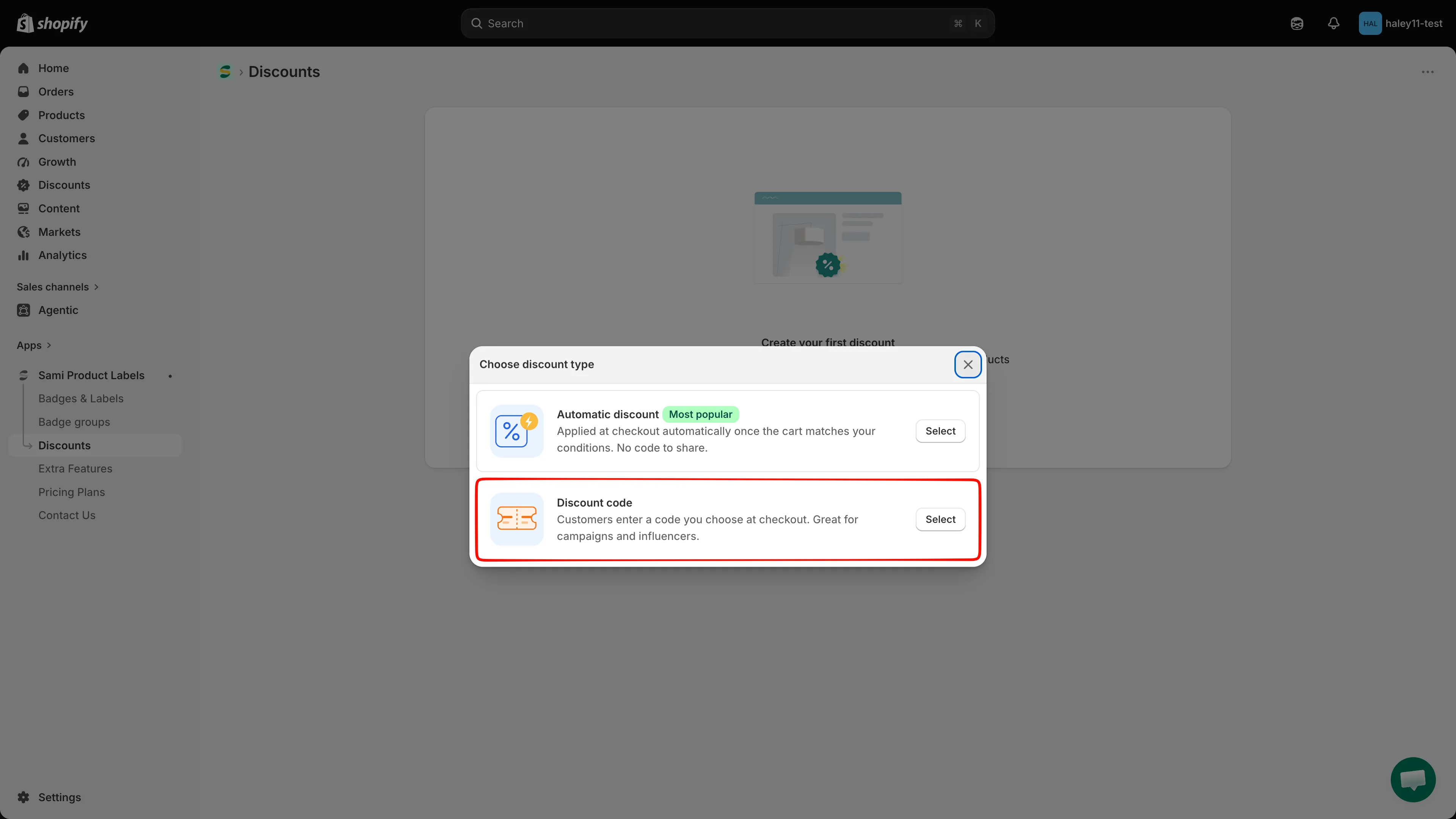
Sidrubriken blir Create discount code.
-
Namnge rabatten och ange status
Section titled “Namnge rabatten och ange status”Skriv ett Discount name under General information — endast internt och unikt i din butik — och ställ in väljaren bredvid på Active eller Draft.
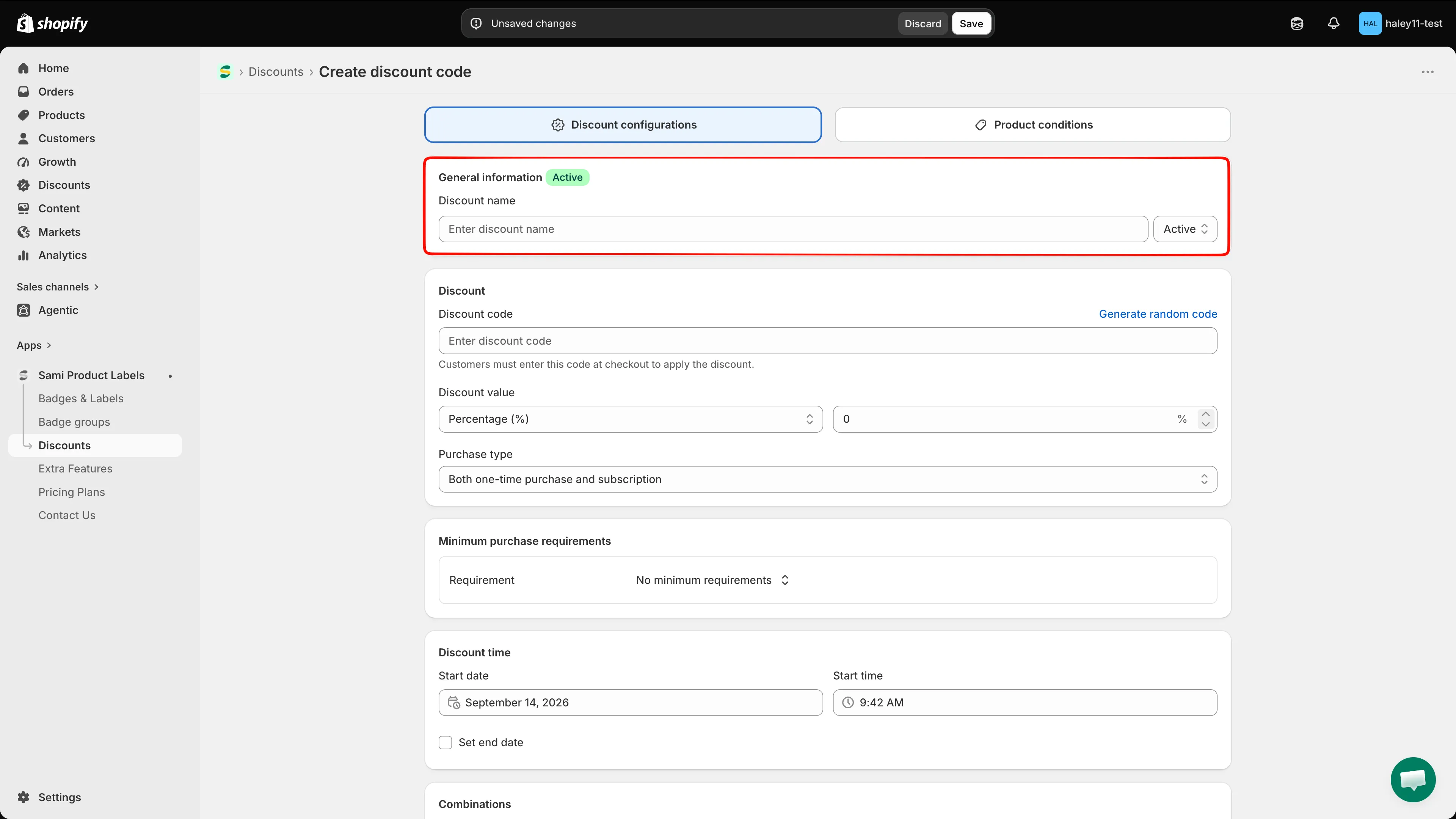
Namnet är det du ser i listan. Koden är det kunderna skriver.
-
Ange rabattkoden
Section titled “Ange rabattkoden”Skriv den kod som kunderna ska ange i Discount code i avsnittet Discount, eller klicka på Generate random code så skapar appen en kod på 12 tecken åt dig.
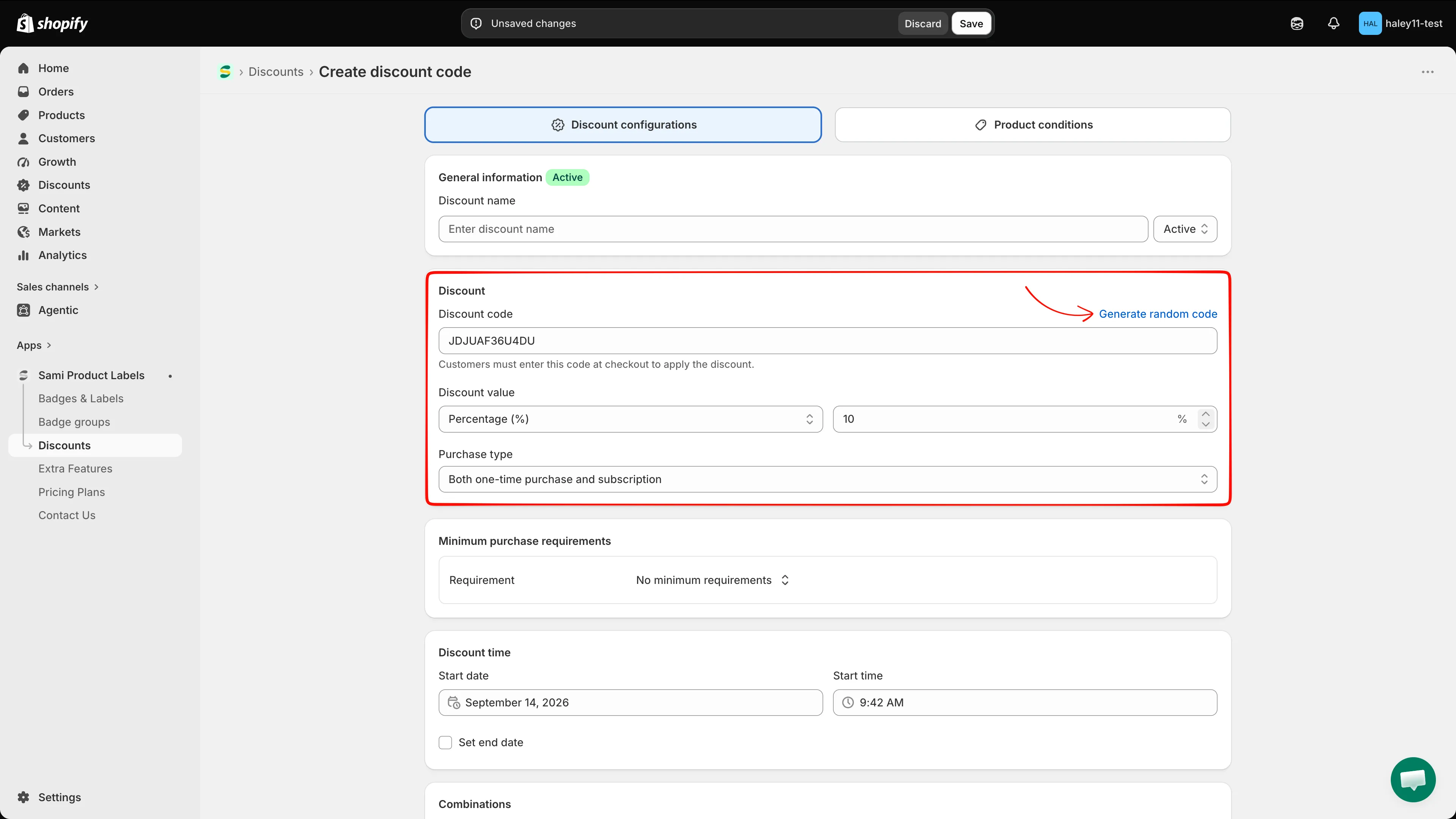
Kunderna måste ange den här koden i kassan för att få rabatten.
-
Ange rabattvärdet
Section titled “Ange rabattvärdet”Under koden väljer du en typ av Discount value och anger talet:
Typ Vad den gör Percentage (%) Drar av den procentsatsen från varje matchande produkt. Högst 100 %. Fixed amount Drar av det beloppet från varje matchande produkt, i din butiks valuta. New price Säljer varje matchande produkt till det pris du skriver, i stället för produktens eget pris. Välj sedan en Purchase type: One-time purchase, Subscription eller Both one-time purchase and subscription.
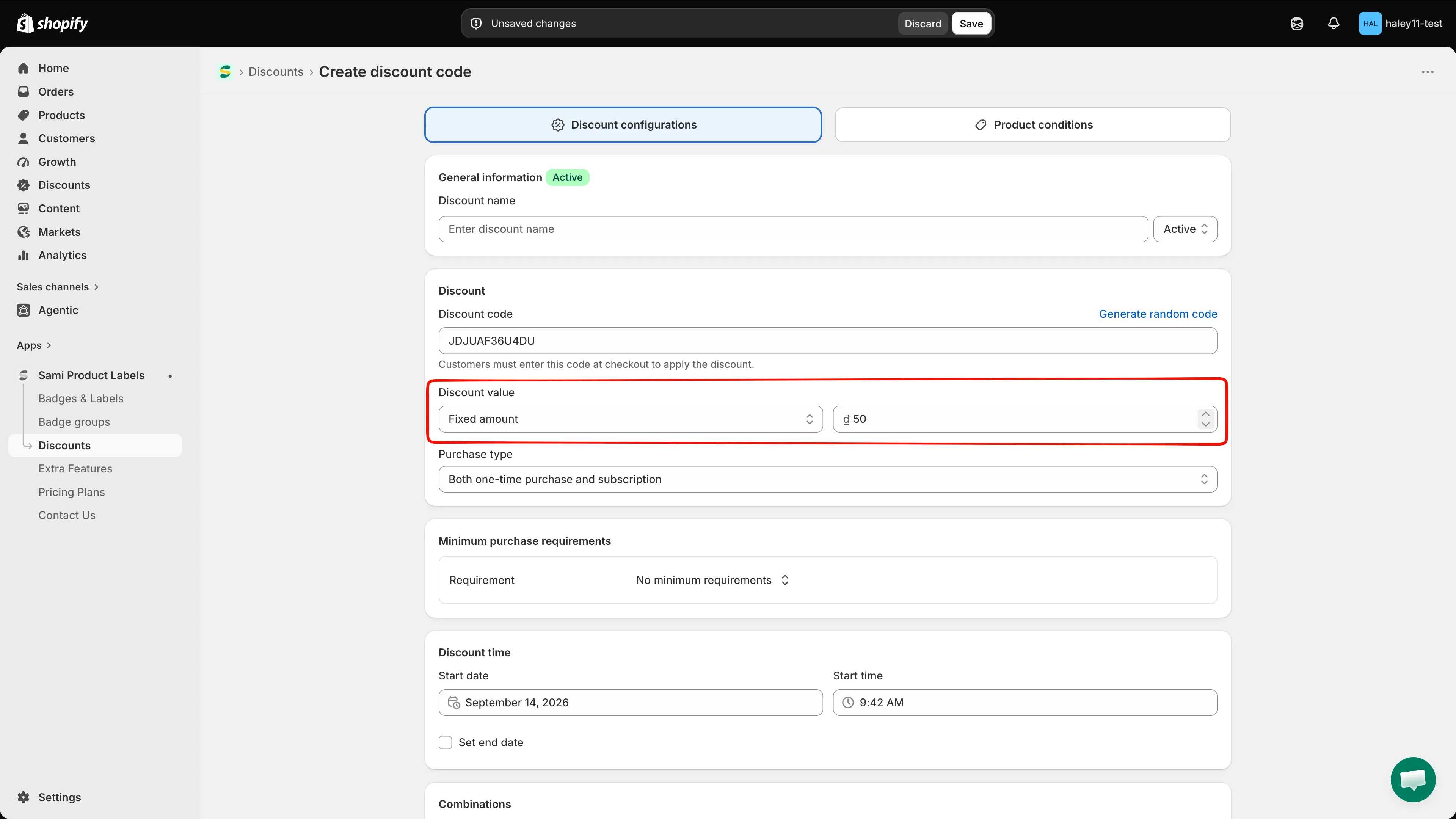
Värdefältet växlar mellan suffixet % och din valuta som prefix.
-
(Valfritt) Lägg till ett krav på minsta köp
Section titled “(Valfritt) Lägg till ett krav på minsta köp”Öppna väljaren Requirement under Minimum purchase requirements och välj No minimum requirements, Minimum purchase amount eller Minimum quantity of items. De två sista lägger till ett fält Requirement value, som bara räknas över de produkter som den här rabatten gäller för.
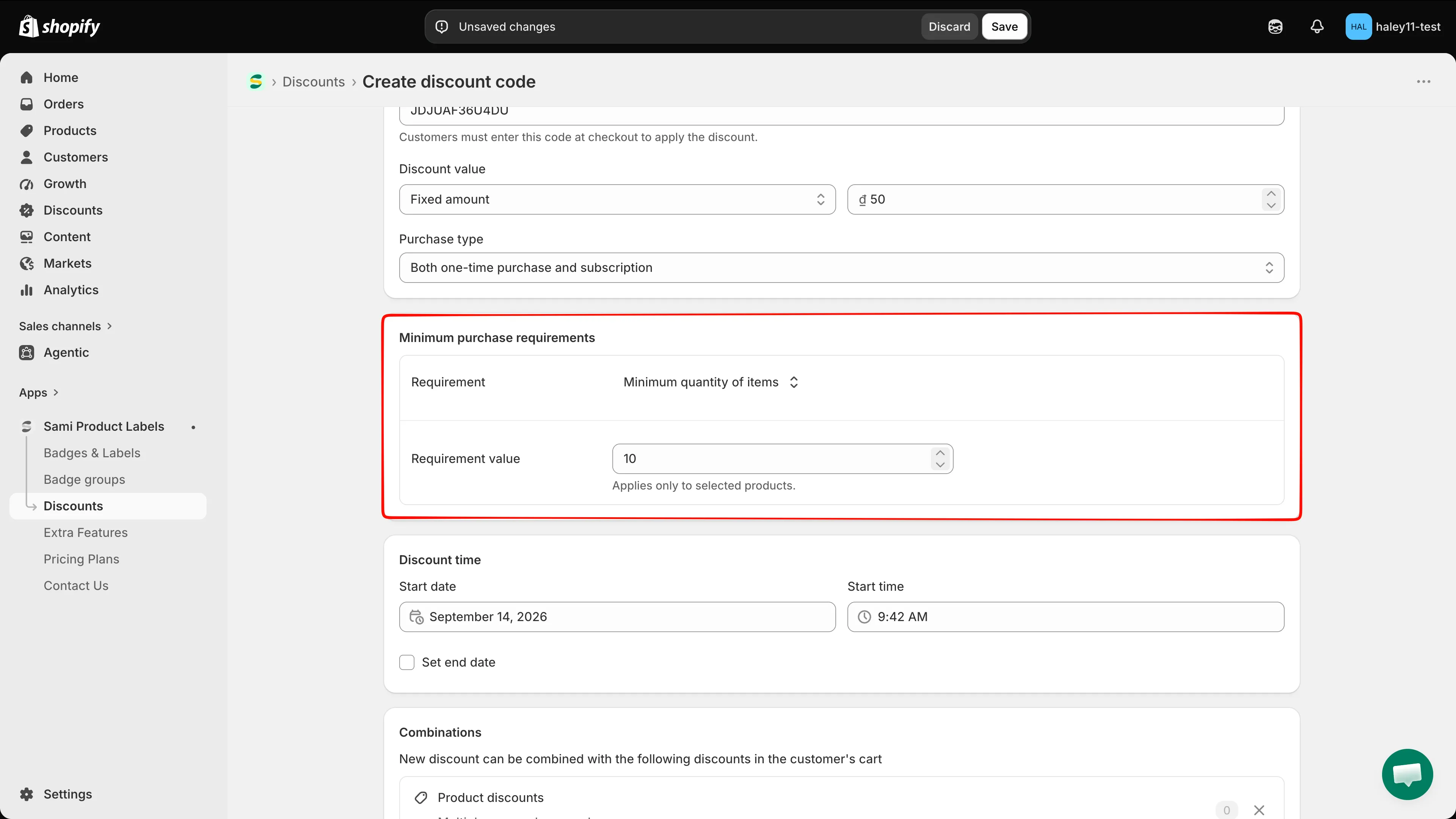
Varukorgen måste nå det här värdet innan koden accepteras.
-
Schemalägg rabatten
Section titled “Schemalägg rabatten”Ange Start date och Start time under Discount time, förifyllda med aktuellt datum och aktuell tid. Markera Set end date för att lägga till End date och End time. Slutet måste vara senare än början.
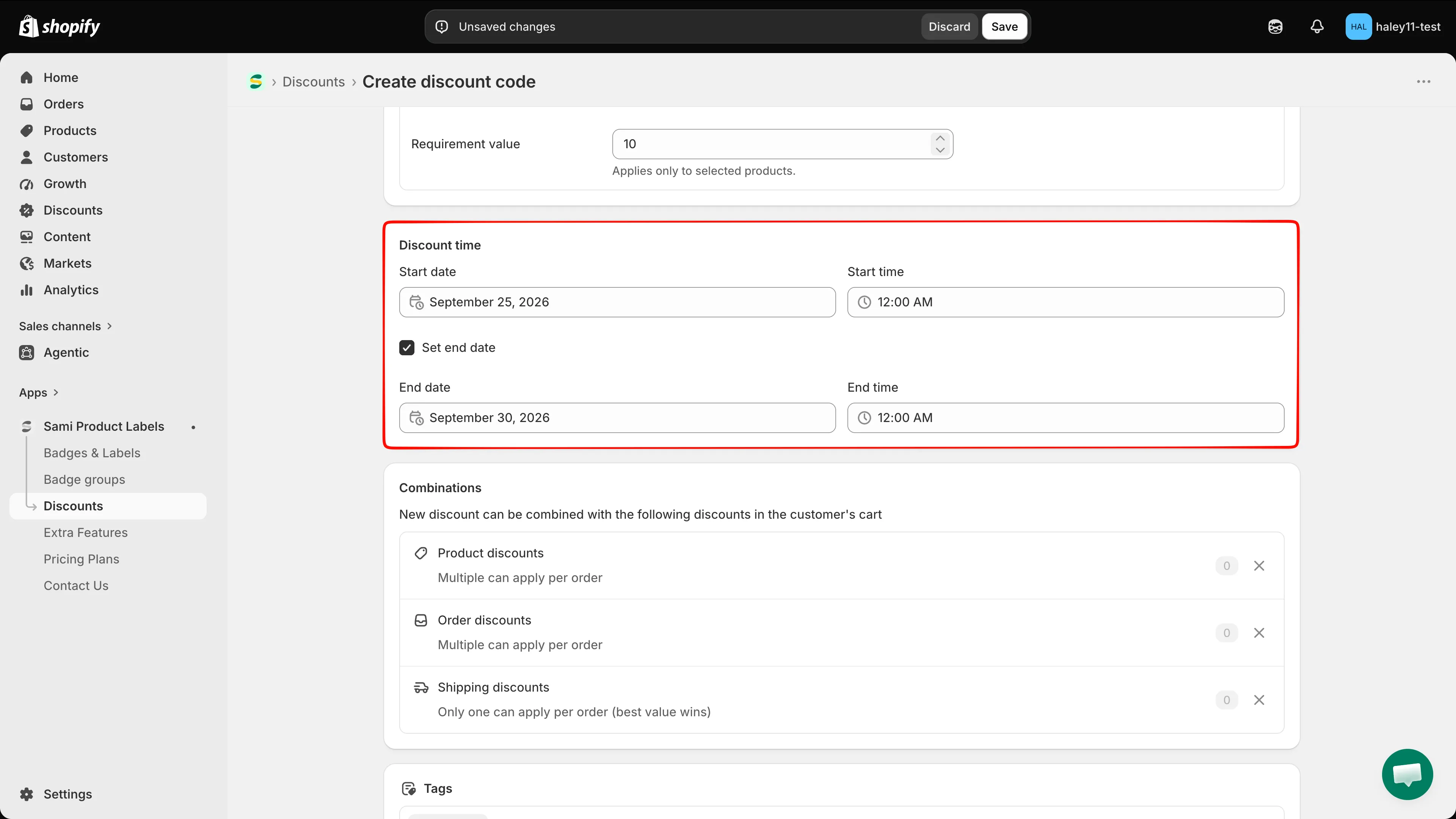
Ge kampanjkoder ett slutdatum så att de slutar fungera av sig själva.
-
Välj vilka rabatter den kan kombineras med
Section titled “Välj vilka rabatter den kan kombineras med”Combinations börjar med att Product discounts, Order discounts och Shipping discounts alla är tillåtna. Klicka på x på en rad för att hindra den här koden från att kombineras med den typen. Pennikonen i avsnittets sidhuvud öppnar hela listan med kryssrutor igen.
Klicka på räknaren på en rad för att se vilka aktiva rabatter av den typen din butik redan har.
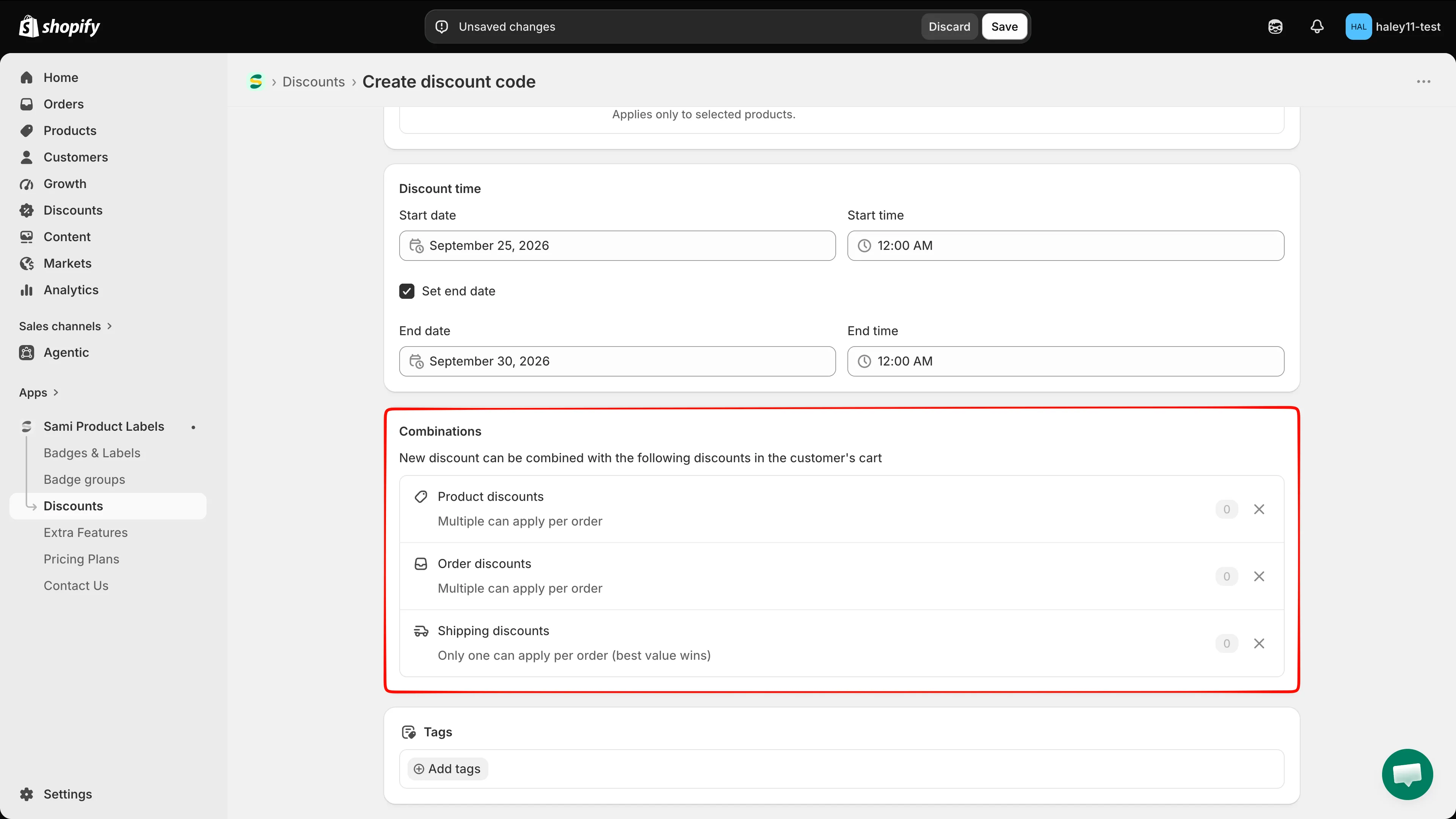
Bara en fraktrabatt kan tillämpas per order — det bästa värdet vinner.
-
(Valfritt) Lägg till taggar
Section titled “(Valfritt) Lägg till taggar”Klicka på Add tags i avsnittet Tags för att markera en befintlig rabattagg eller skapa en ny. Taggar är interna och används för att filtrera dina rabatter.
-
Välj vilka produkter koden gäller för
Section titled “Välj vilka produkter koden gäller för”Gå till fliken Product conditions och välj All products, Specific products eller Matching conditions.
För Specific products söker du i fältet eller klickar på Browse för att öppna Shopifys produktväljare och använder sedan Edit på en rad för att begränsa urvalet till enskilda varianter.
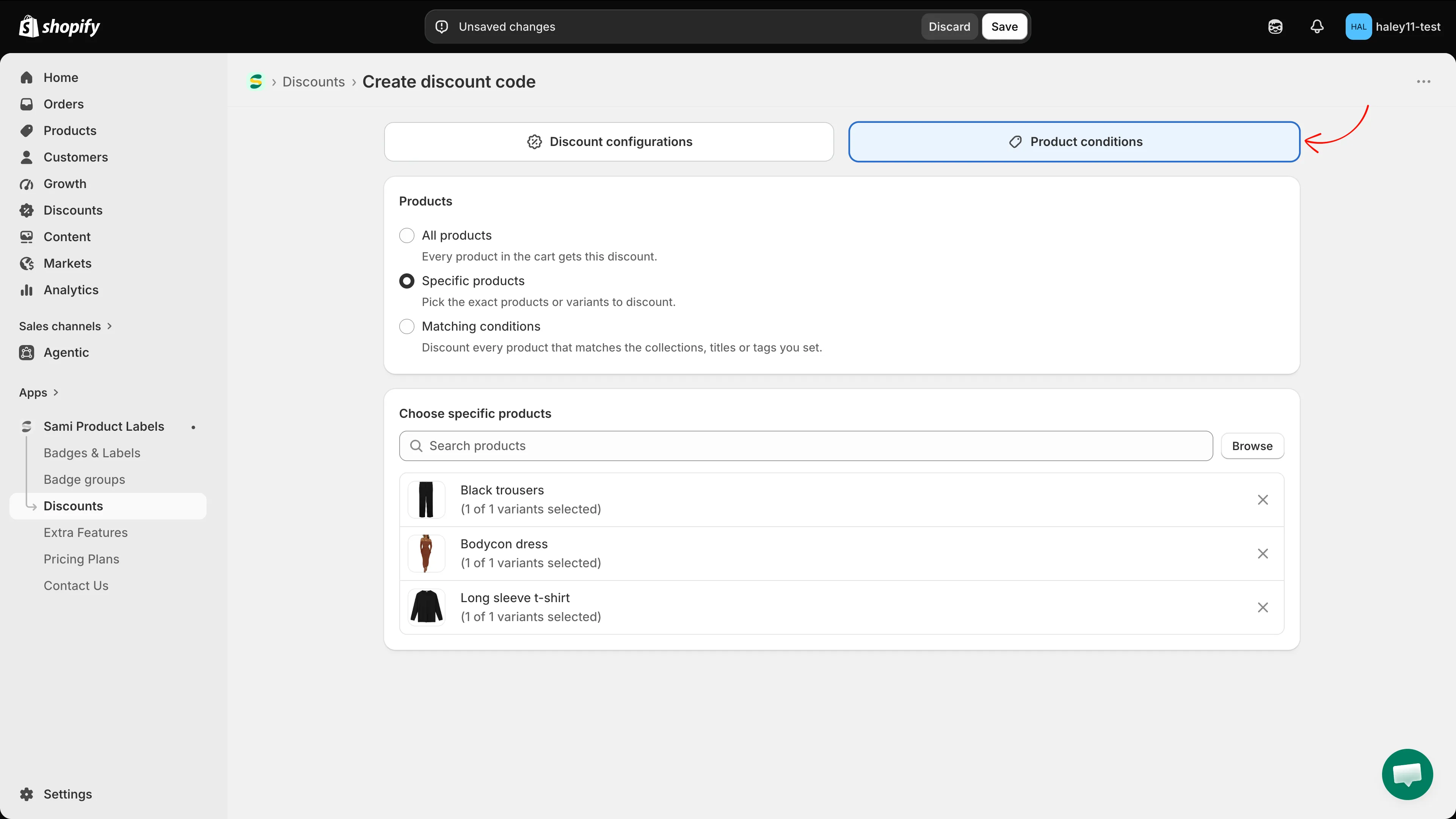
Koden accepteras bara för de produkter som den här fliken omfattar.
-
Spara och dela koden
Section titled “Spara och dela koden”Klicka på Save i fältet högst upp på skärmen. Eventuella fel visas i en röd banderoll och redigeraren går till den flik som äger det första.
Tillbaka på sidan Discounts visar raden Discount code som typ med koden bredvid — använd kopieringsknappen för att lägga koden i urklipp innan du delar den.
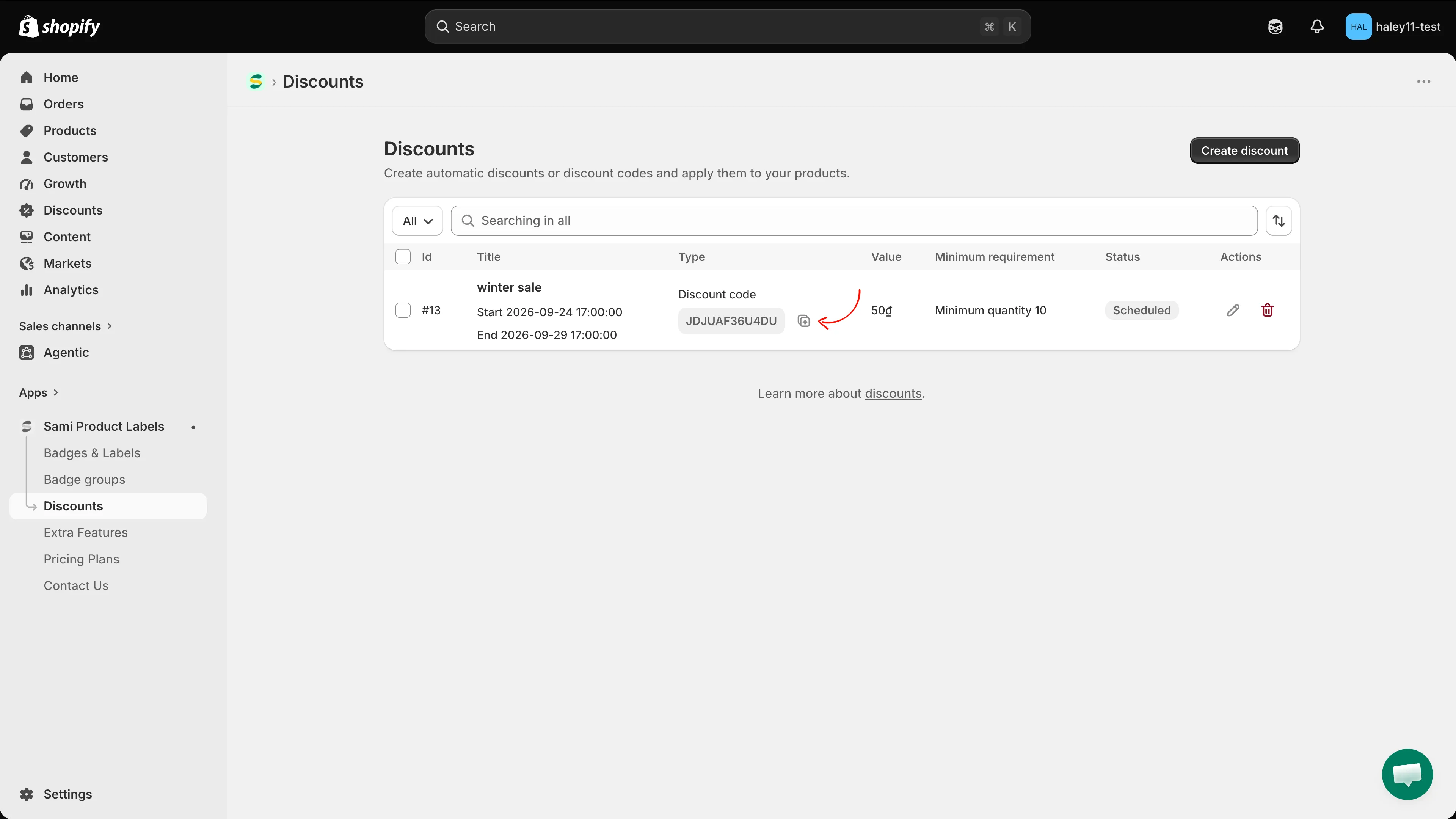
Kopiera koden direkt från listan när du är redo att publicera kampanjen.
Visa koden på dina produktsidor
Section titled “Visa koden på dina produktsidor”En rabattkod kan inte ändra priset som visas i din butik, men ett märke kan marknadsföra den. Klicka efter att du sparat på Create badge på kortet Don’t let this discount go unnoticed och skriv in koden i märkestexten med variabeln {sami_discount_code}.
Nästa steg
Section titled “Nästa steg”- Använd matchande villkor — matcha produkter efter kollektion, titel eller tagg i stället för att välja dem en och en.
- Skapa en automatisk rabatt — en rabatt som tillämpas av sig själv, utan kod att dela.
- Översikt över rabatter — statusar, plangränser och hur rabatter hänger ihop med märken.