
Visa efter enhet och sida
Styr vilka sidor och enheter ditt märke visas på, undanta temaelement och bestäm vilket märke som vinner när flera gäller för samma produkt.
Fliken Display i märkesredigeraren avgör var och när ett märke visas, efter att fliken Products har avgjort vilka produkter det gäller för.
Fliken är en lista med hopfällbara avsnitt:
| Avsnitt | Vad det styr | Beskrivs i |
|---|---|---|
| Customer conditions | Vilka kunder som ser märket (inloggade, taggar, specifika kunder) | Rikta in dig efter kund |
| Page conditions | Vilka sidtyper märket visas på | Den här sidan |
| Language conditions | Vilket butiksspråk besökaren surfar på | Rikta in dig efter land och språk |
| Country conditions | Besökarens land | Rikta in dig efter land och språk |
| Other conditions | Produktbild, enhet och undantagna temaelement | Den här sidan |
| Visibility Date & Countdown | Start-/slutdatum och nedräkningstimers | Schemalägg synlighet |
| Priority conditions | Vilket märke som vinner när flera gäller för en produkt | Den här sidan |
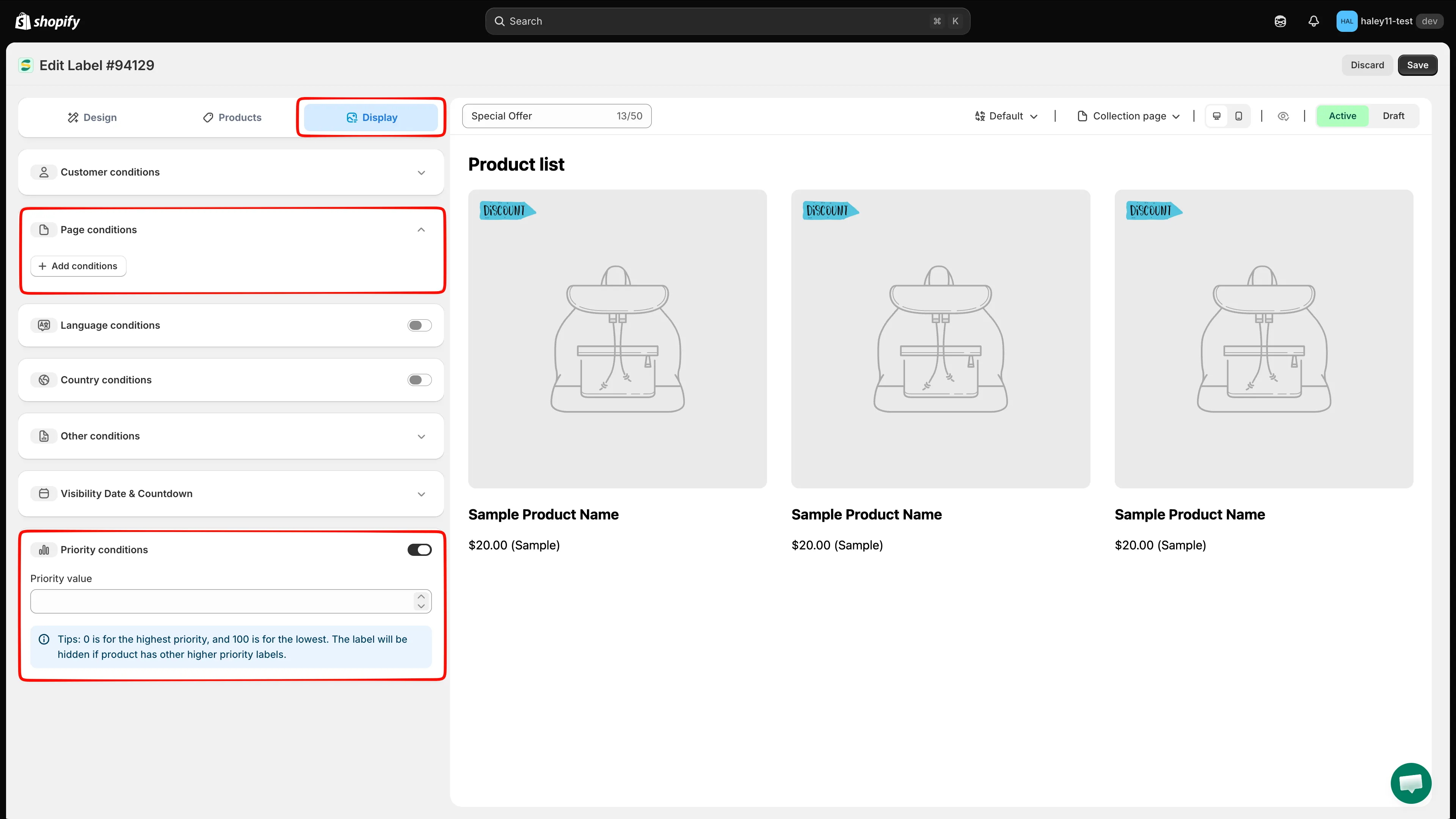
Fliken Display. Avsnitt med en chevron expanderas. Avsnitt med en switch slås först på.
Öppna fliken Display
Section titled “Öppna fliken Display”-
Öppna appen
Section titled “Öppna appen”Gå till Appar → Sami Product Labels i Shopify-admin.
-
Öppna Badges & Labels
Section titled “Öppna Badges & Labels”Klicka på Badges & Labels i appens vänstermeny. Listan visar varje märke med ID, namn, förhandsvisning, typ, prioritet, position och status.
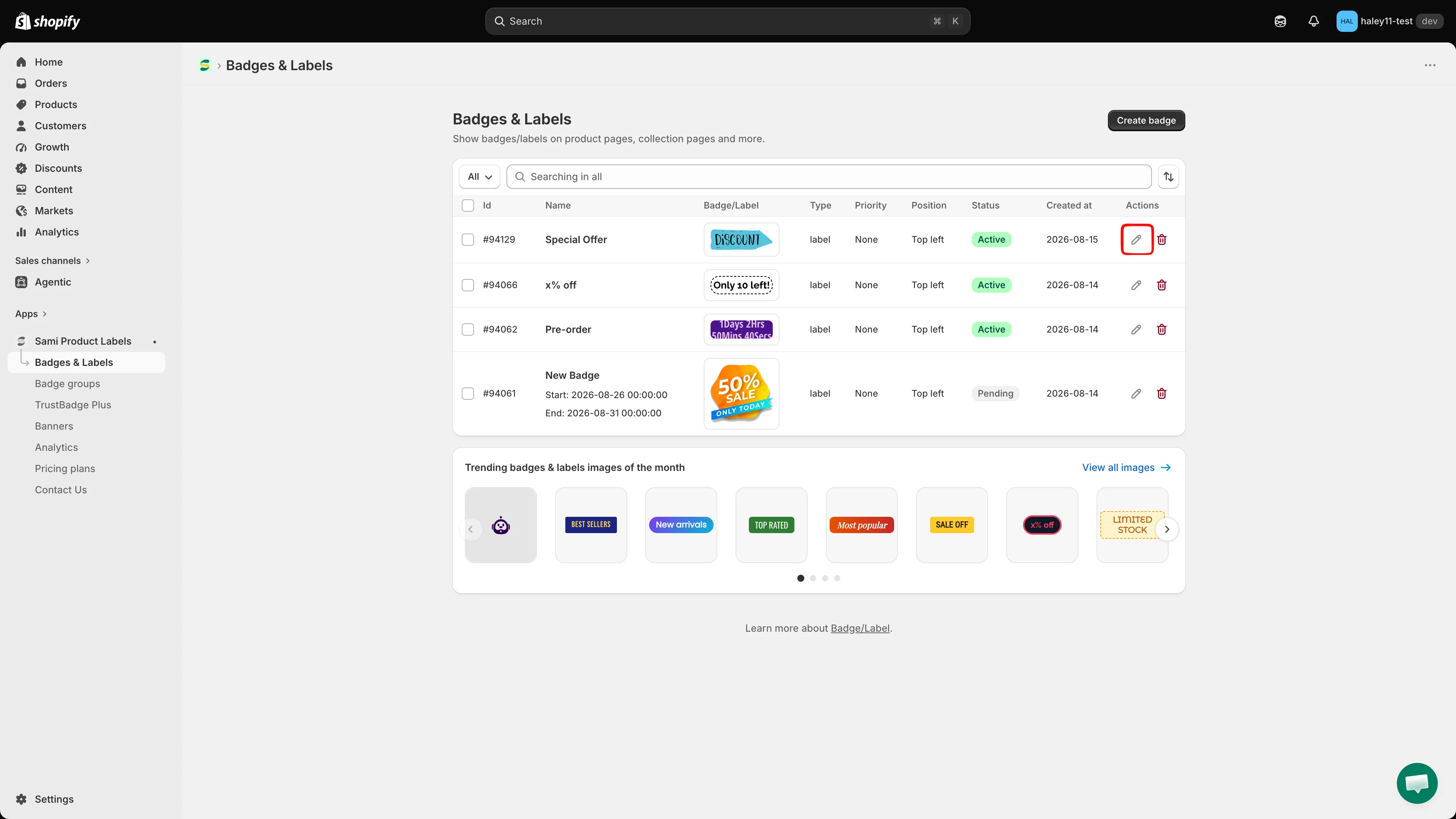
Listan Badges & Labels. Klicka på pennikonen i kolumnen Actions för att redigera ett märke.
-
Redigera märket
Section titled “Redigera märket”Klicka på penn-ikonen i kolumnen Actions för märket du vill konfigurera. Redigeraren öppnas med tre flikar: Design, Products, Display.
-
Gå till Display
Section titled “Gå till Display”Klicka på fliken Display.
Page conditions
Section titled “Page conditions”Som standard visas ett märke på varje sida där produkten förekommer. Lägg till ett sidvillkor för att begränsa det till vissa sidtyper.
Så lägger du till ett sidvillkor
Section titled “Så lägger du till ett sidvillkor”-
Expandera Page conditions
Section titled “Expandera Page conditions”Klicka på raden Page conditions för att expandera den. En knapp, + Add conditions, visas.
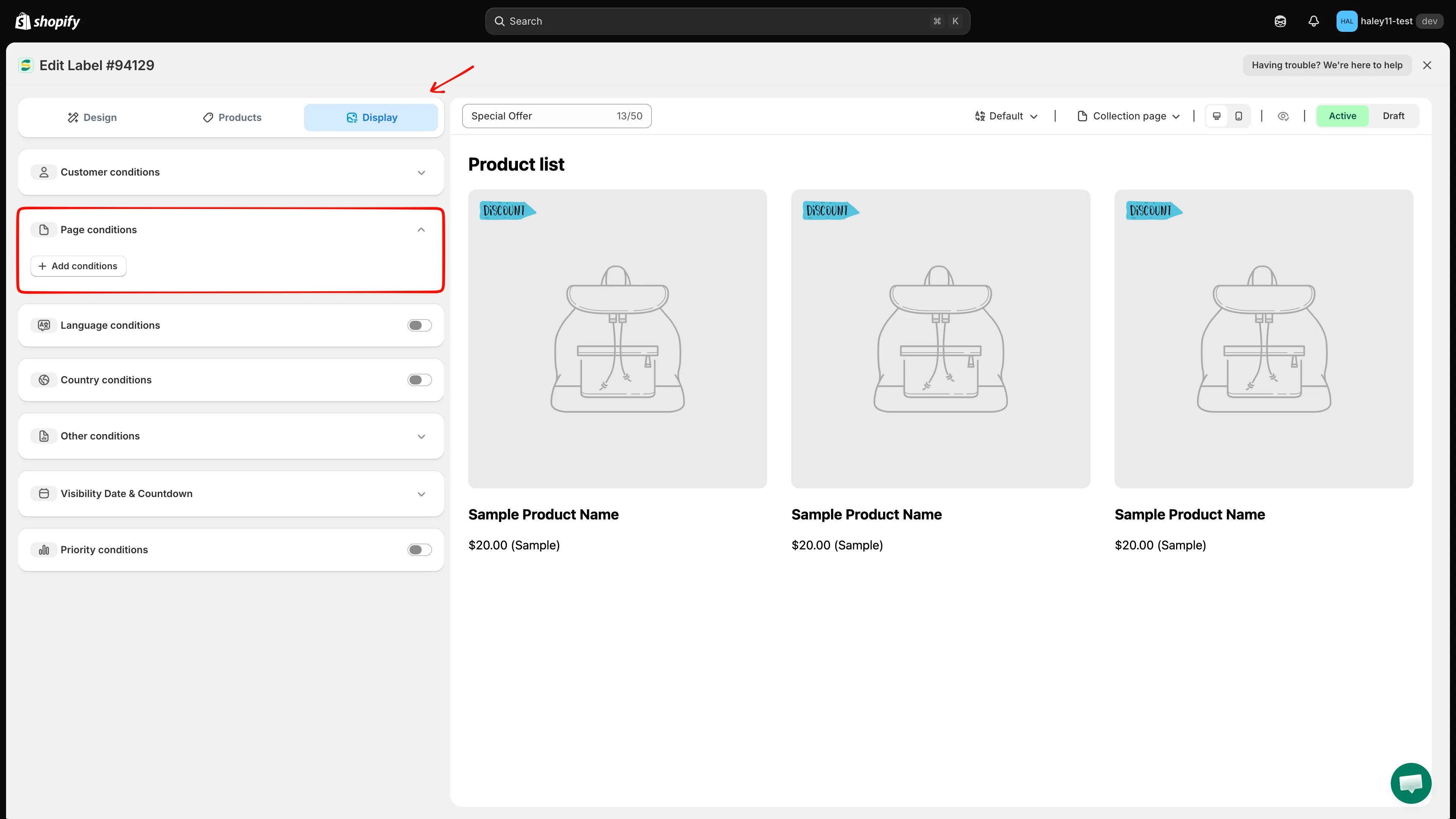
Ett tomt avsnitt Page conditions – ingen regel ännu, så märket visas överallt.
-
Klicka på + Add conditions
Section titled “Klicka på + Add conditions”En villkorsrad visas med tre fält: Page (fast), en operator och en sidtyp. Standardvärdena är
Pageis equal toIndex page.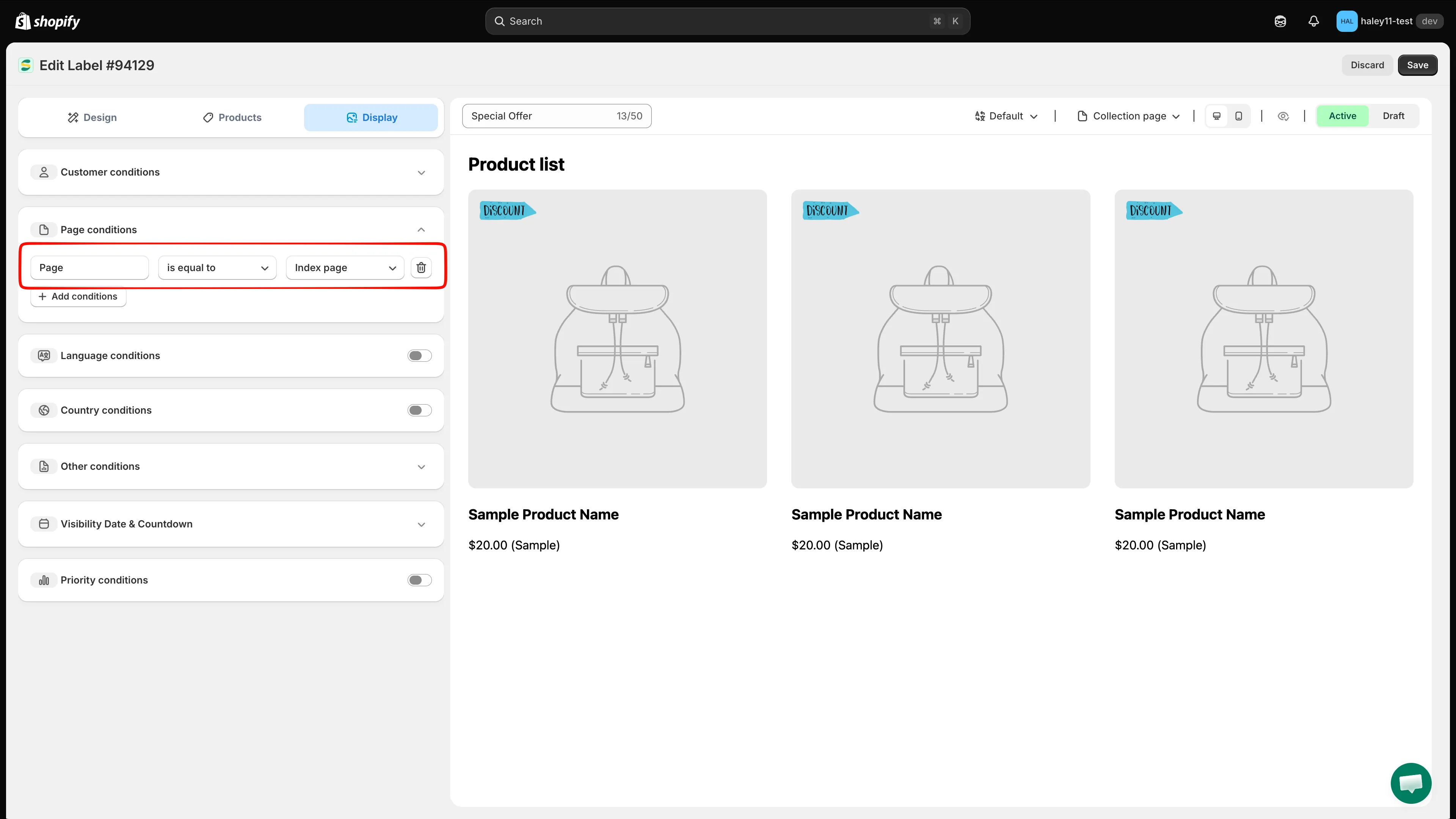
Varje klick på + Add conditions lägger till en rad. Använd papperskorgsikonen i slutet av en rad för att ta bort den.
-
Välj operator
Section titled “Välj operator”- is equal to – visa märket bara på den valda sidtypen.
- is not equal to – visa märket överallt utom på den valda sidtypen.
-
Välj sidtyp
Section titled “Välj sidtyp”Alternativ Var märket visas Index page Startsidan i din butik Collection page Listsidor för kollektioner/kategorier Product page Enskilda produktsidor Article Page Bloggartikelsidor Blog page Blogglistsidor Cart page (including cart drawer) Varukorgssidan och den utfällbara varukorgen Search page Sidor med sökresultat Specific pages Bara den exakta webbadress du anger (se nästa steg) 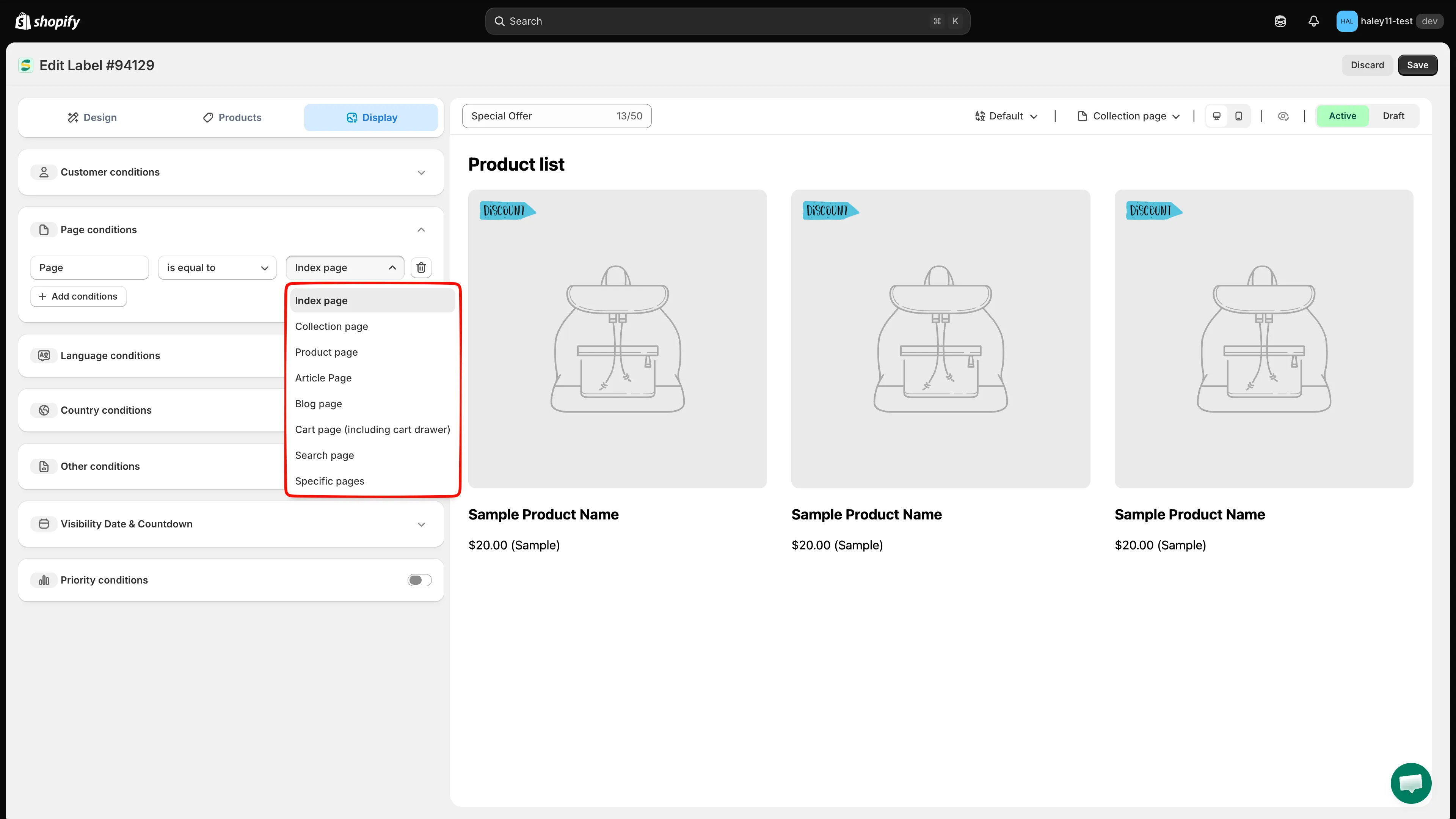
De åtta sidtyperna som finns för ett sidvillkor.
-
För Specific pages, ange webbadressen
Section titled “För Specific pages, ange webbadressen”Om du väljer Specific pages läggs ett fjärde fält till. Ange sidans fullständiga butiks-URL, till exempel
https://your-store.myshopify.com/pages/summer-sale. Platshållaren visar din egen butiks URL som vägledning.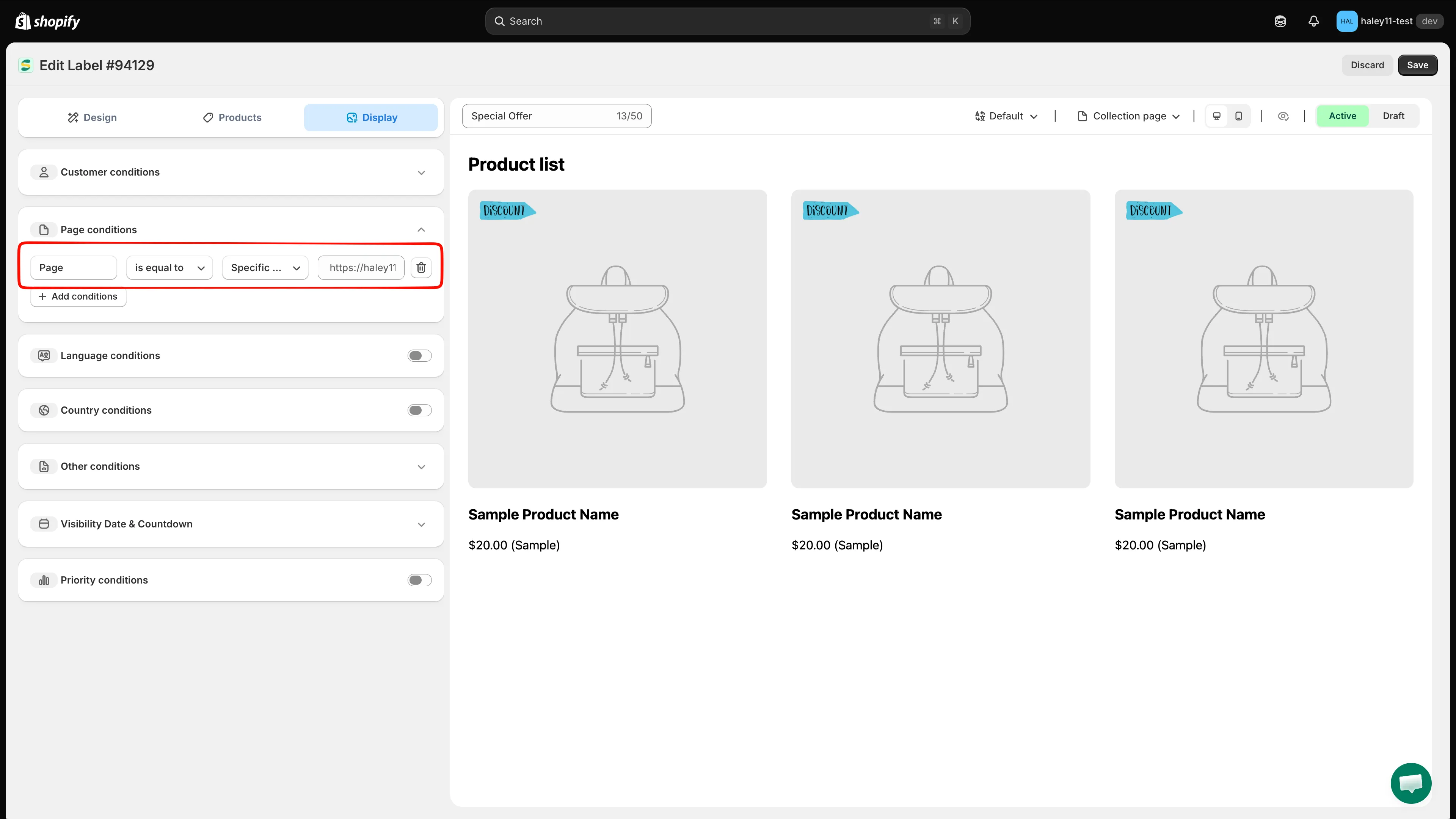
Specific pages lägger till ett URL-fält – klistra in sidans fullständiga URL, inte bara sökvägen.
-
Klicka på Save i det övre högra hörnet.
Other conditions
Section titled “Other conditions”Expandera Other conditions för att styra vilken produktbild som bär märket, vilka enheter som ser det och vilka temaelement som ska hoppas över.
| Inställning | Alternativ | Beteende |
|---|---|---|
| Show on (product page) | All images / First image | Visa märket på varje galleribild eller bara på den första (huvudsakliga) produktbilden. |
| Device targeting | All devices / Desktop / Mobile | Begränsa märket till kunder på dator eller mobil, eller visa det på alla enheter. |
| Do not show label on | CSS class list — .CLASS1, .CLASS2,... |
Märket renderas inte på något element som matchar de här klasserna. Användbart när ett bildspel, en snabbvisning eller ett merförsäljningsavsnitt i ditt tema inte lämpar sig för märkesplacering. |
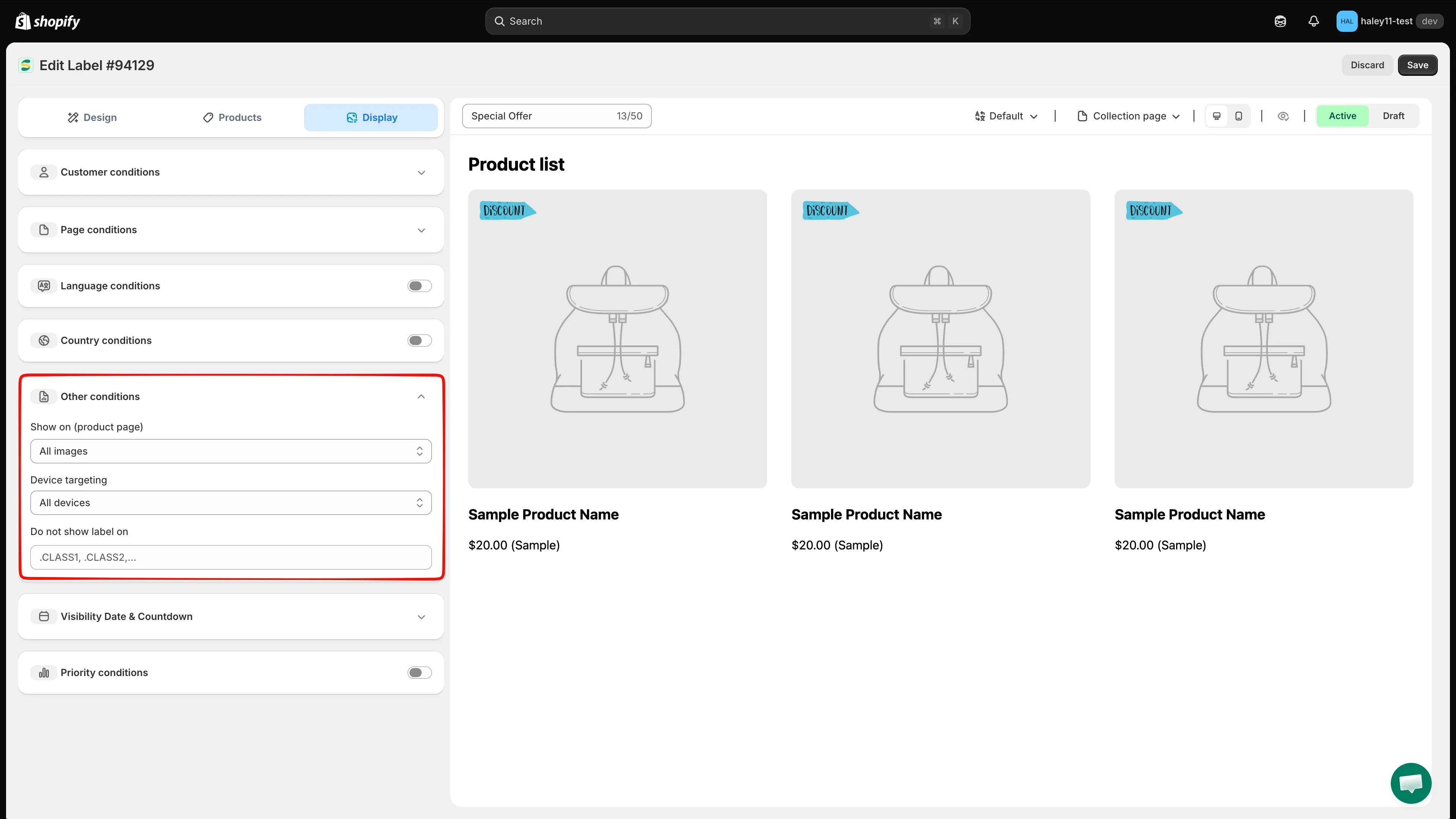
Inställningar för bild, enhet och undantag finns alla under Other conditions.
Priority conditions
Section titled “Priority conditions”När flera märken matchar samma produkt avgör prioriteten vilket som visas.
-
Slå på Priority conditions
Section titled “Slå på Priority conditions”Klicka på switchen på raden Priority conditions. Ett fält, Priority value, visas.
-
Ange ett prioritetsvärde
Section titled “Ange ett prioritetsvärde”Skriv ett tal från 0 till 100. 0 är högsta prioritet, 100 är lägsta. Appen visar samma tips under fältet.
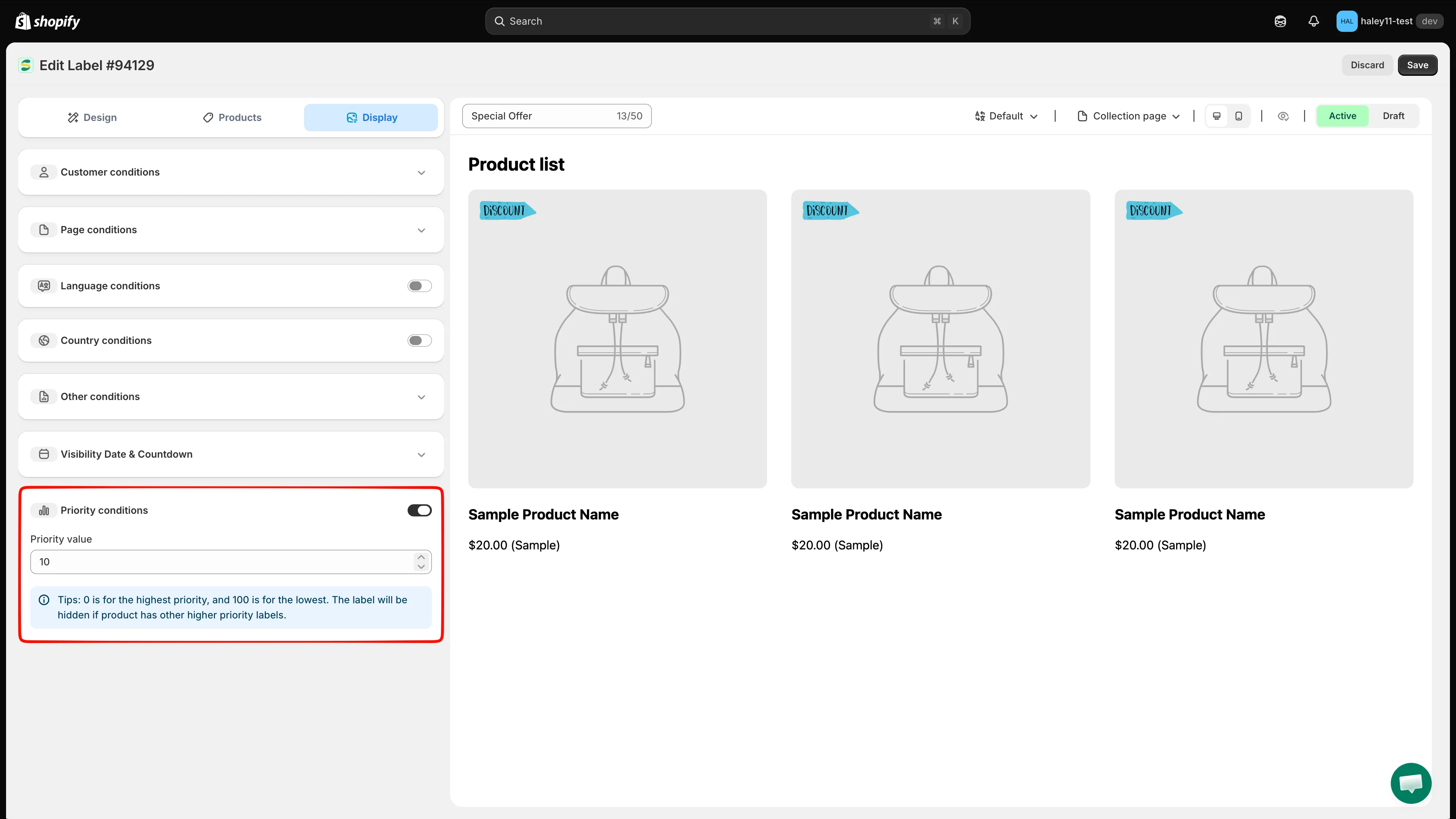
Lägre tal = högre prioritet. Ett märke döljs om produkten redan har ett märke med högre prioritet.
-
Klicka på Save. Värdet visas nu i kolumnen Priority i listan Badges & Labels, så att du kan jämföra alla dina märken på ett ögonkast.
Prioritetsexempel
Section titled “Prioritetsexempel”| Märke | Prioritetsvärde | Resultat på en produkt som matchar båda |
|---|---|---|
| Sale off | 0 |
Visas |
| Best seller | 10 |
Dold |
Nästa steg
Section titled “Nästa steg”- Ändra märkets position – justera var märket sitter på produktbilden.
- Rikta in dig på produkter – välj vilka produkter som visar ditt märke.
- Schemalägg synlighet – ange start- och slutdatum för ett märke.