
创建无限滚动横幅
构建无限滚动横幅,让内容无缝循环,适用于跑马灯式的公告和促销。
无限滚动横幅是一种内容从右向左连续循环的横条,类似新闻跑马灯。可用于重复展示促销信息、免运费通知,或希望客户注意到的简短公告。
-
打开 Banners 页面
Section titled “打开 Banners 页面”在 Shopify 后台中,打开 Sami Product Labels 应用,点击应用侧边栏中的 Extra Features,然后切换到 Banners 标签页。
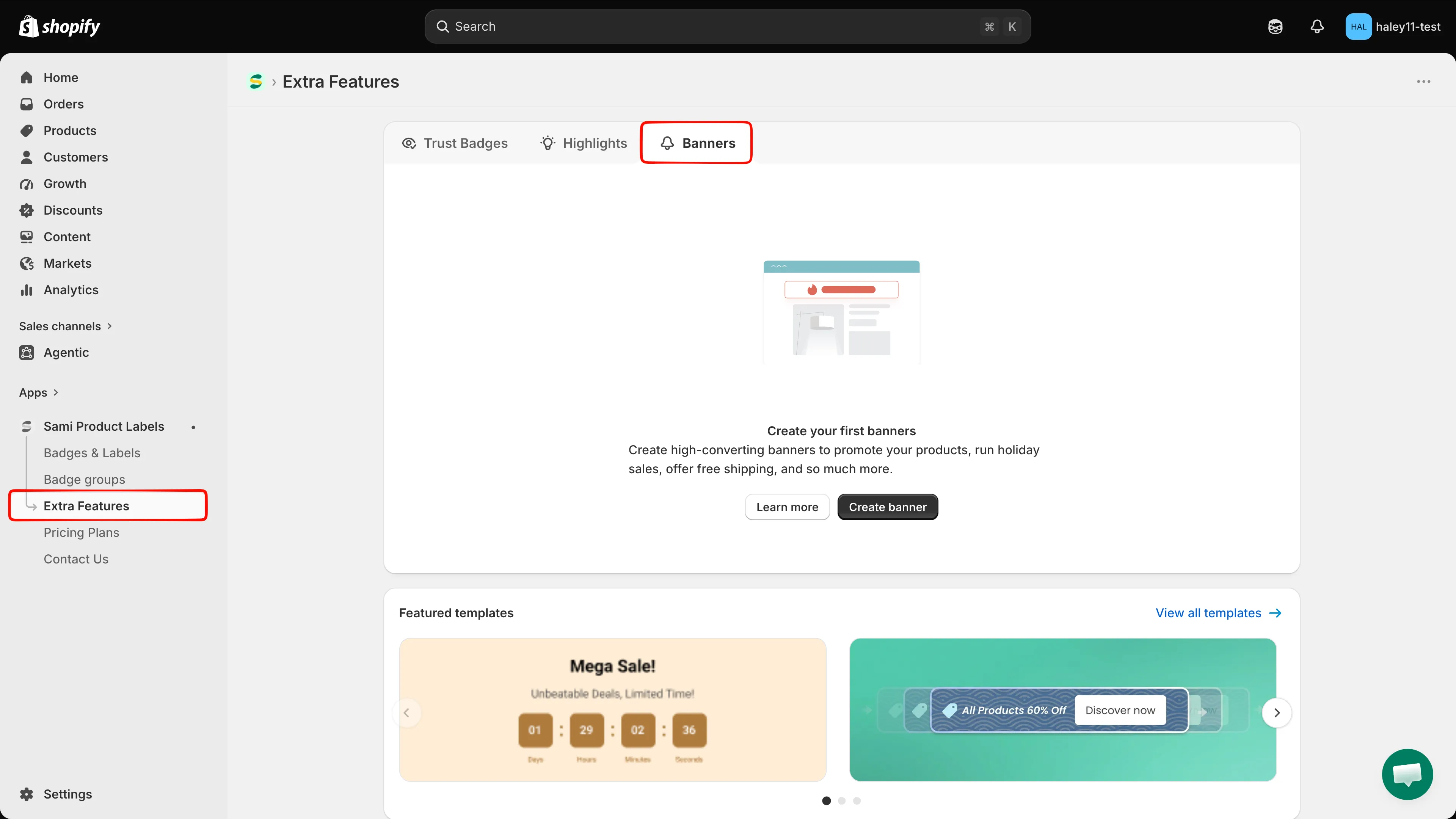
从 Sami Product Labels 侧边栏打开 Banners。
-
点击 Create banners,然后选择 Infinite Scroll
Section titled “点击 Create banners,然后选择 Infinite Scroll”点击 Create banners。在 Select Type 对话框中,点击 Infinite Scroll 旁边的 Select,该类型会让横幅内容无限循环,实现无缝滚动效果。
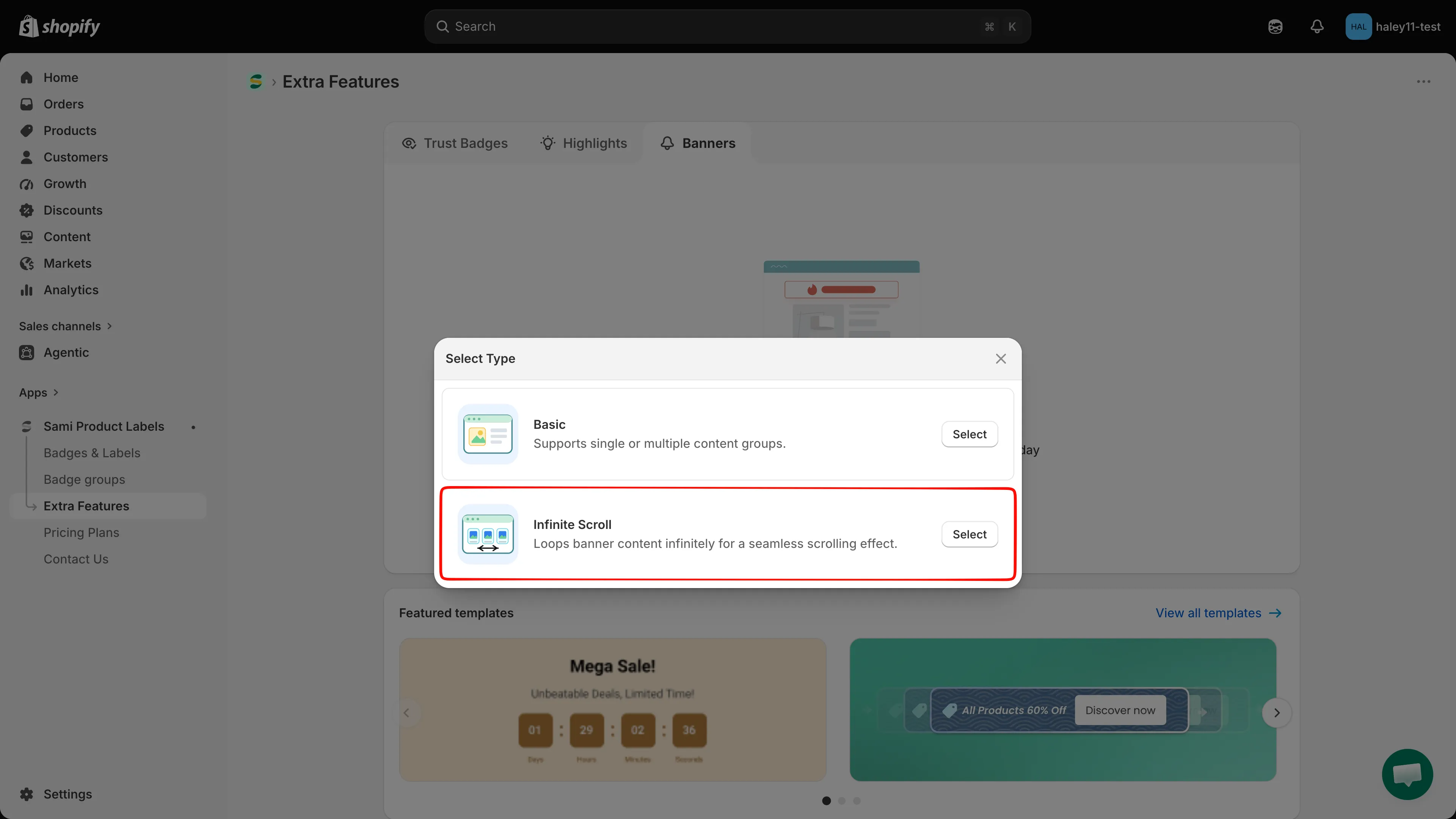
选择 Infinite Scroll 来构建跑马灯式横幅。
-
全屏编辑器会打开 Design 标签页。将预览上方名称栏中的 New Banner 替换为不超过 50 个字符的名称。该名称仅供内部使用,不会向客户显示。
名称旁边还有语言选择器、桌面端和移动端预览开关,以及 Active / Draft 状态开关。
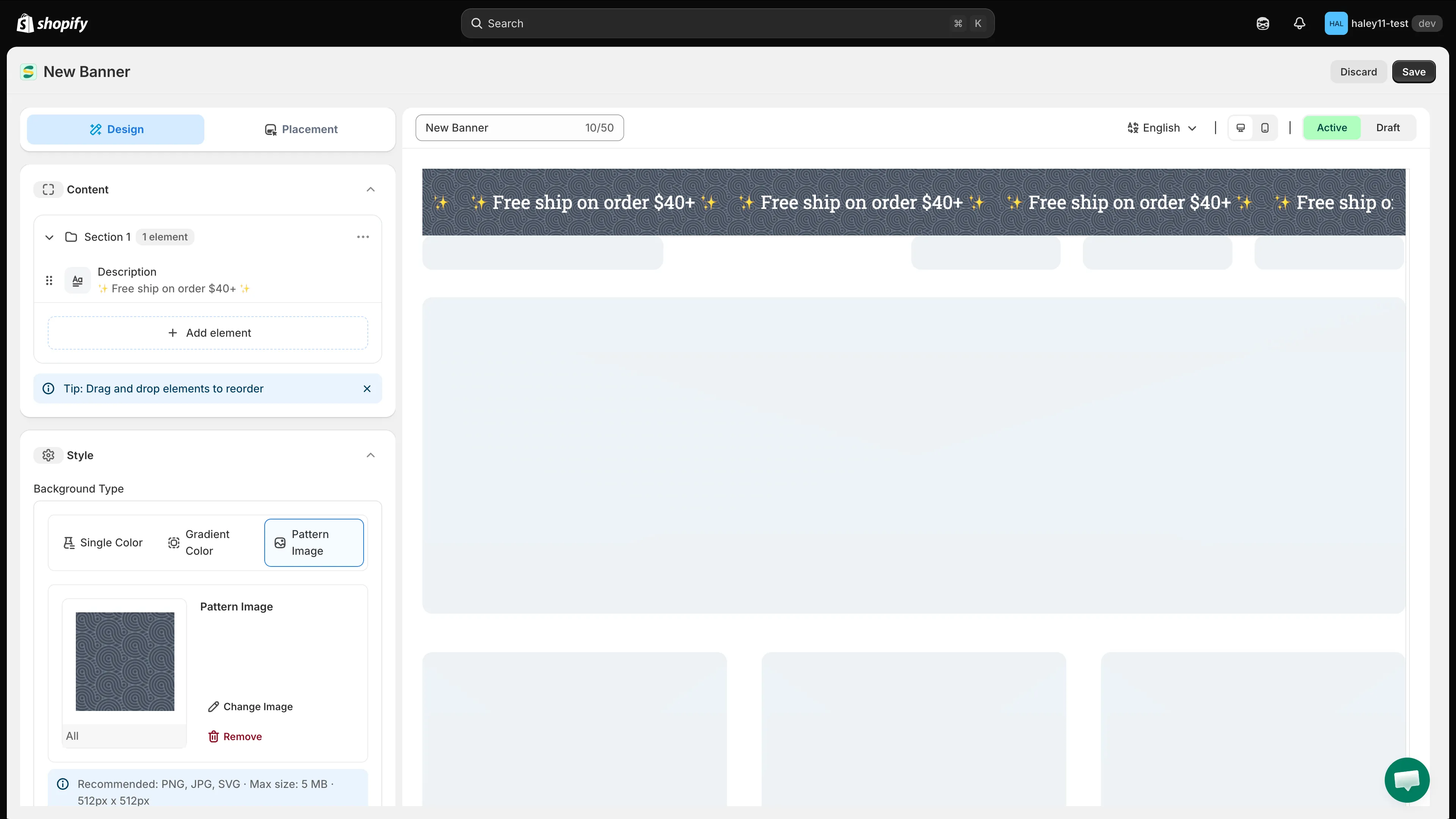
预览上方的工具栏包含横幅名称、语言、预览设备和状态。
-
编辑滚动内容
Section titled “编辑滚动内容”Section 1 默认包含一个 Description 元素,其中有示例文字,例如
✨ Free ship on order $40+ ✨。点击它即可在右侧打开其设置:- Content:富文本编辑器,支持粗体、斜体、下划线、表情符号、对齐方式和 HTML 视图(
</>)。语言标签会显示您正在编辑的语言。 - Text:字体 Size 和 Color。
- Padding 和 Margin:元素周围的间距,单位为像素。
点击 Add element 可向循环中添加更多项目,包括 Message、Heading、Line break、Button、Countdown 或 Image,并可拖动某一行左侧的手柄重新排序。
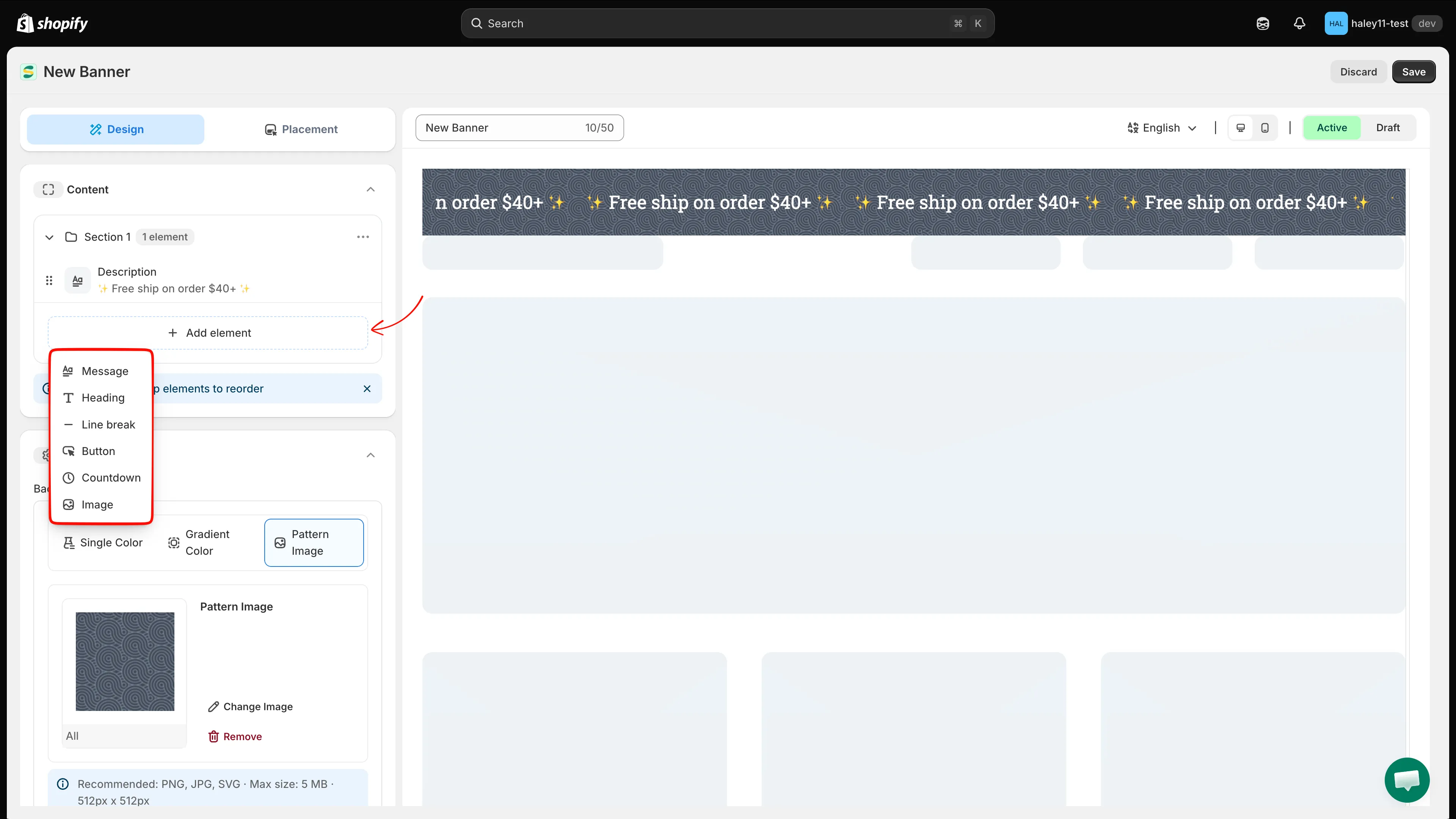
编辑在横幅中循环显示的元素,或向序列中添加更多元素。
- Content:富文本编辑器,支持粗体、斜体、下划线、表情符号、对齐方式和 HTML 视图(
-
设置横幅样式
Section titled “设置横幅样式”在 Style 面板中:
- Background Type:选择 Single Color、Gradient Color 或 Pattern Image。无限滚动横幅默认使用 Pattern Image;使用 Change Image 可更换平铺图案,使用 Remove 可清除。
- Font Style:设置字体、粗细和默认文字颜色。
- Padding:控制横幅内部的间距。
-
添加关闭按钮或让横幅可点击
Section titled “添加关闭按钮或让横幅可点击”这两个选项都位于 Button 面板中,默认均为关闭状态:
- 勾选 Include Close Button,会在横幅上显示一个“x”,客户可以点击关闭横幅。随后会出现两个字段:Color 和 Hover Color。
- 勾选 Bar Clickable,会让整个横幅成为一个链接。随后会出现 Link URL 字段,输入目标地址,并使用旁边的开关决定是否在新标签页中打开链接。
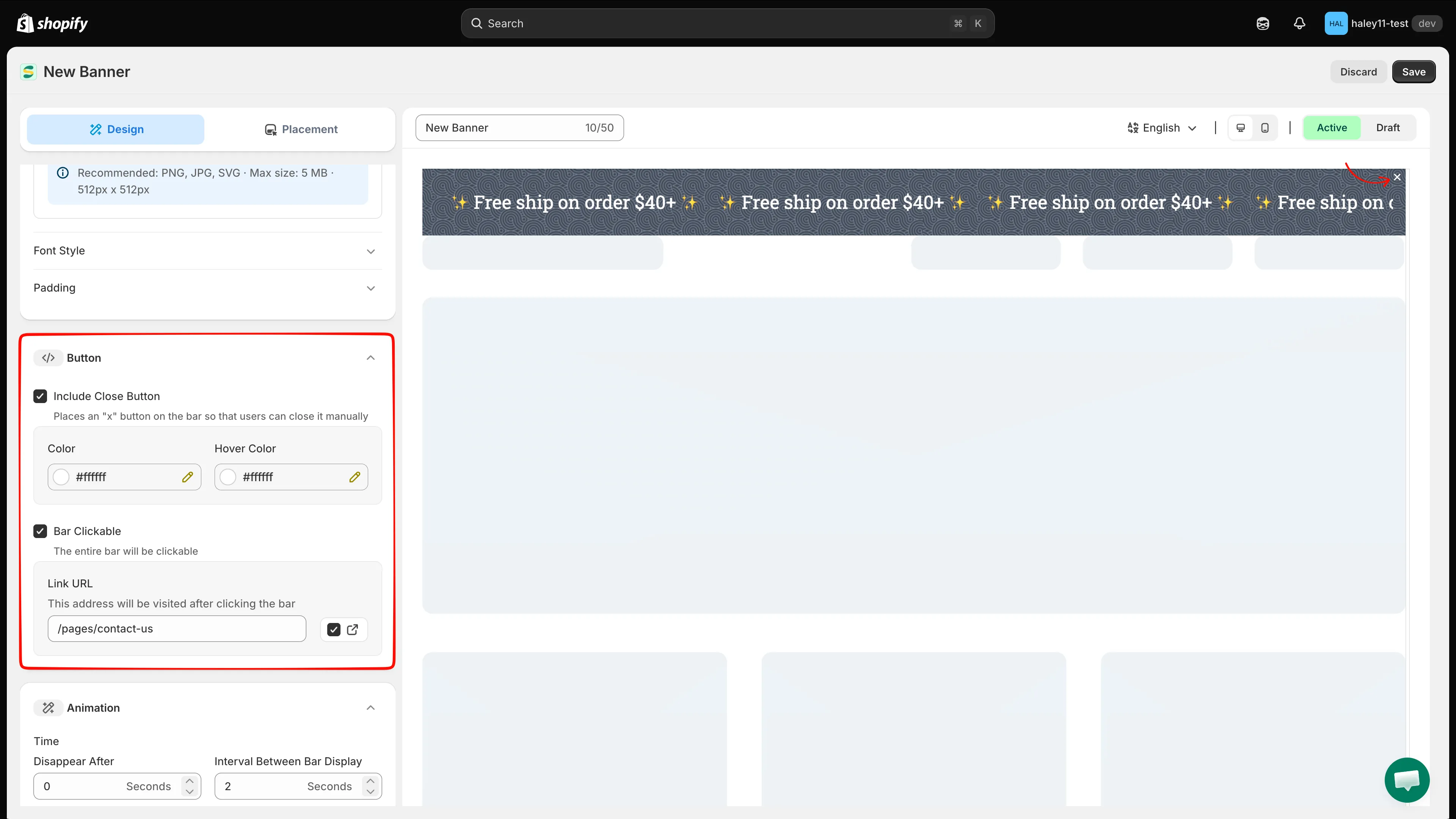
启用每个复选框后会显示对应的设置,即关闭按钮颜色或链接 URL。
-
设置滚动速度和时间
Section titled “设置滚动速度和时间”Animation 面板中的四个字段都以秒为单位:
字段 控制内容 Scroll speed 完整循环一次所需的时间。数值越大,滚动越慢。 Disappear After 横幅在隐藏前停留在屏幕上的时长。 Interval Between Bar Display 横幅再次出现前的间隔。 Time For The Bar To Fade In 淡入动画的时长。 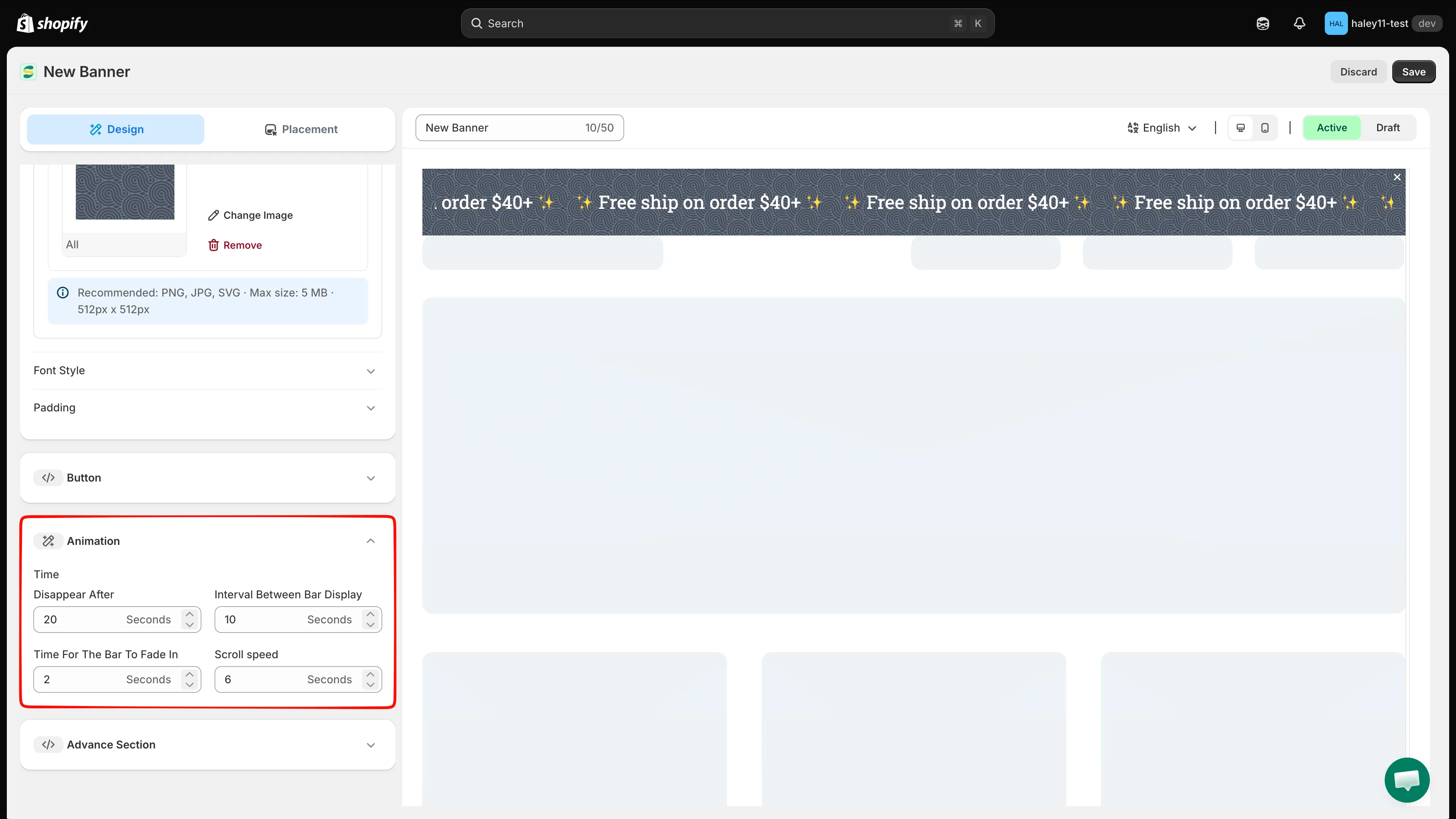
Scroll speed 设置一次循环的时长,增大数值可让跑马灯变慢。
-
(可选)添加自定义 CSS
Section titled “(可选)添加自定义 CSS”打开 Advance Section,在 Custom CSS (Developer Zone) 框中编写您自己的 CSS。下方的 CSS reference 列表显示了可用的选择器,包括
.samita_banner_groups.infinityScroll,这是启用无限滚动时使用的外层容器。点击某个选择器即可插入。 -
选择横幅的显示位置
Section titled “选择横幅的显示位置”切换到 Placement 标签页,并选择显示位置:
位置 行为 Top 将页面内容向下推。 Top Sticky 将内容向下推,并在滚动时保持可见。 Top Overlay 覆盖在页面内容顶部。 Overlay Sticky 覆盖在内容上方,并在滚动时保持可见。 Bottom Sticky 固定在页面底部。 Custom 使用短代码将横幅放置在任意位置。 在位置选择器下方,您可以通过 Product conditions、Customer conditions、Page conditions、Language conditions、Country conditions、Other conditions 和 Visibility date 来缩小受众范围。选择 Custom 时,Shortcode 面板会提供要粘贴到模板中的代码片段。
各类条件的详细说明请参阅配置显示条件。
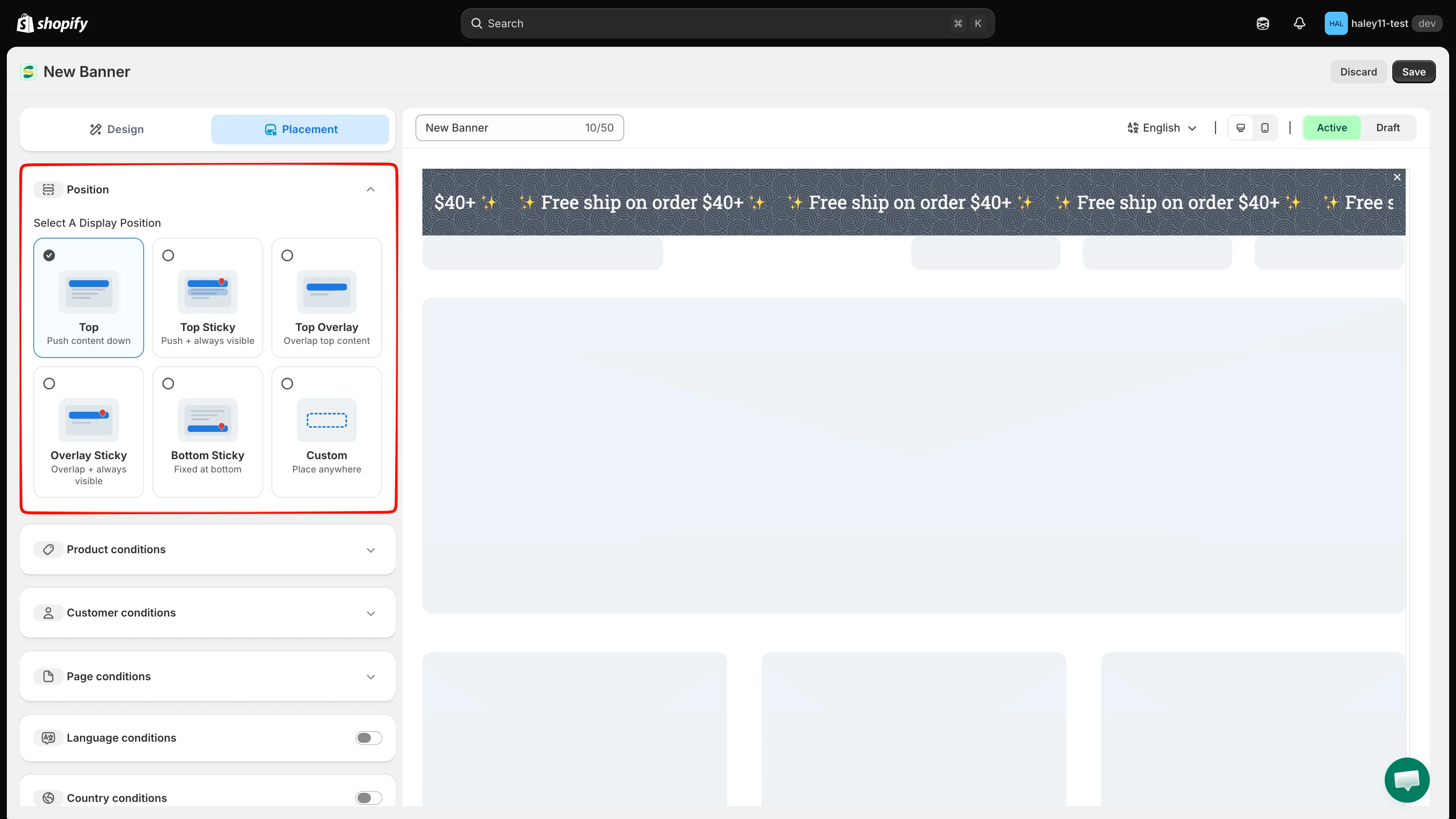
选择显示位置,然后添加条件来控制哪些人可以看到横幅。
-
将预览上方的状态开关设置为 Active,然后点击右上角的 Save。保持 Draft 状态则可以继续编辑而不发布。