
根据评价应用显示徽章
仅在达到您所设评分或评价数量的产品上显示徽章,并将实时评分显示在徽章上。
您的评价应用已经知道哪些产品深受客户喜爱。Product review app 条件可让徽章读取这些数据,因此 Top rated 只会出现在名副其实的产品上,徽章还能直接显示评分和评价数量。
支持的评价应用
Section titled “支持的评价应用”| 评价应用 |
|---|
| Judge.me Reviews |
| Loox Reviews |
| Junip |
| CWILL(Trustoo) Reviews |
| LAI Product Reviews |
| AG Product Reviews |
可匹配的内容
Section titled “可匹配的内容”该条件衡量产品的以下两项指标之一:
| 评价条件 | 含义 | 您输入的值 |
|---|---|---|
| Number of reviews | 产品拥有多少条评价。 | 整数,如 50。 |
| Product rating | 产品的平均星级评分。 | 0 至 5,步长为 0.1,如 4.5。 |
每项都可选择运算符:is equal to、is greater than 或 is less than。
设置评价徽章
Section titled “设置评价徽章”-
打开徽章并前往 Products 标签页
Section titled “打开徽章并前往 Products 标签页”从 Badges and Labels 打开一个徽章,或创建新徽章,然后点击 Products 标签页。
选择 Products matching conditions 作为定位模式。评价条件位于条件列表中,其他两种模式不提供该条件。
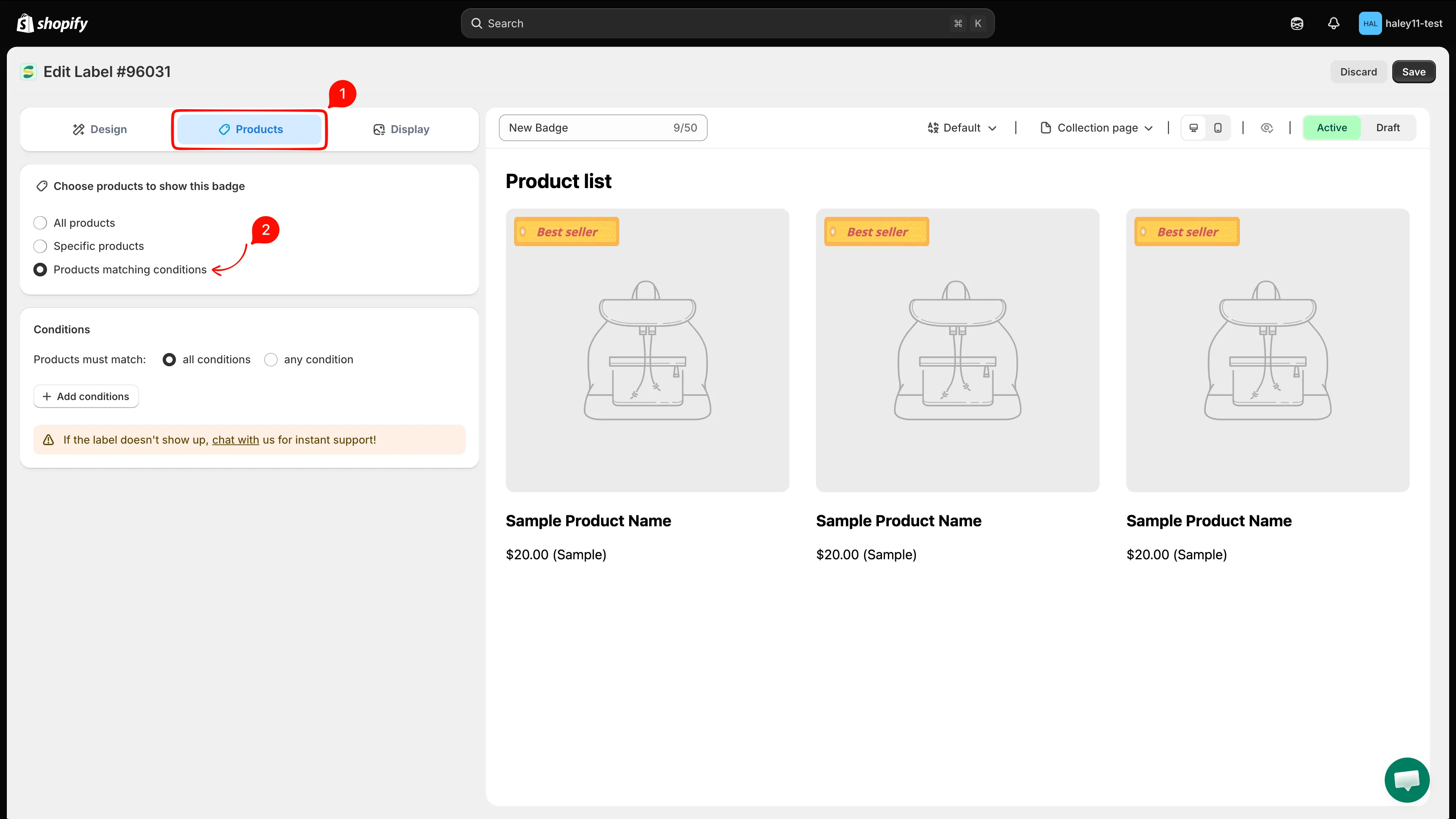
评价条件仅在 Products matching conditions 下可用。
-
添加 Product review app 条件
Section titled “添加 Product review app 条件”点击 Add conditions,打开字段下拉菜单,在 Product review conditions 分组中选择 Product review app。
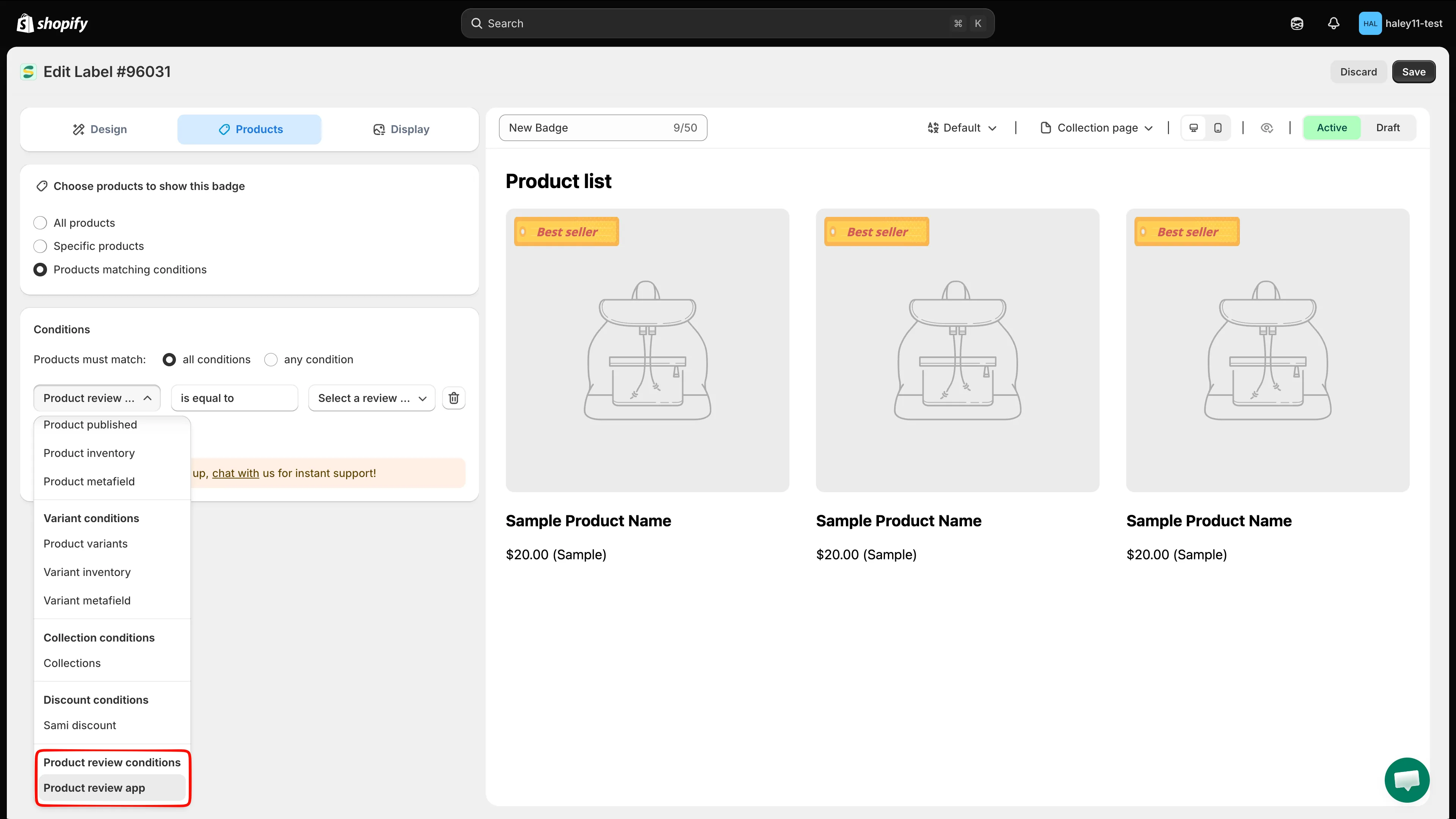
Product review app 位于字段列表底部的独立分组中。
运算符固定为 is equal to,决定匹配与否的比较方式由您在下一步中设置。
-
选择您的评价应用
Section titled “选择您的评价应用”值下拉菜单初始为空,显示 Select a review app。打开后选择您商店使用的应用,每个选项都带有该应用的徽标,便于识别。
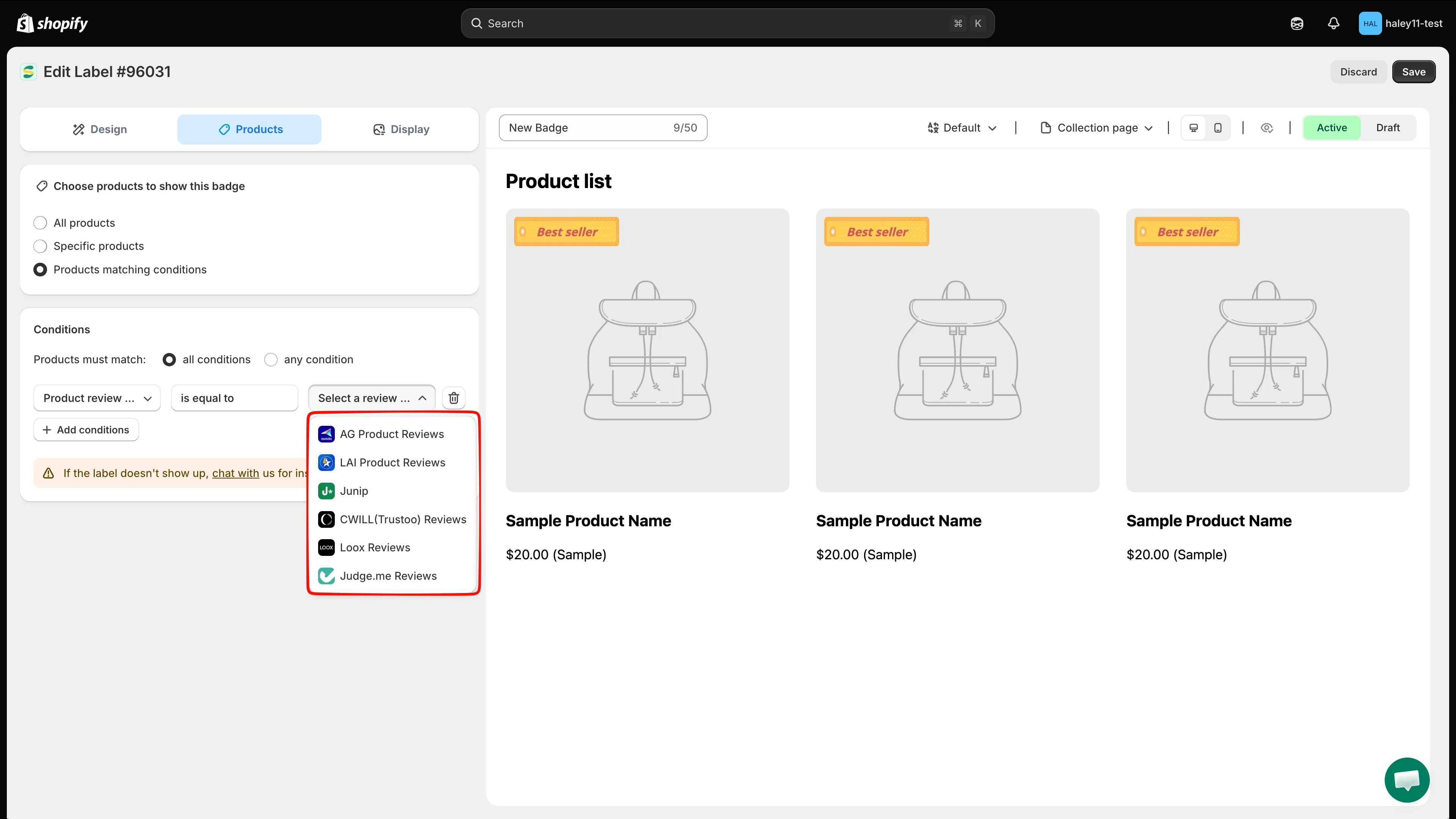
选择存放您评价的应用,徽章会在您的店面读取其数据。
-
设置评分或评价数量
Section titled “设置评分或评价数量”选择应用后,条件下方会出现一个新的部分,标题为应用的名称和徽标。其中包含三个字段:
- Review condition:Number of reviews 或 Product rating。
- Operator:is equal to、is greater than 或 is less than。
- Enter value:用于比较的数字。
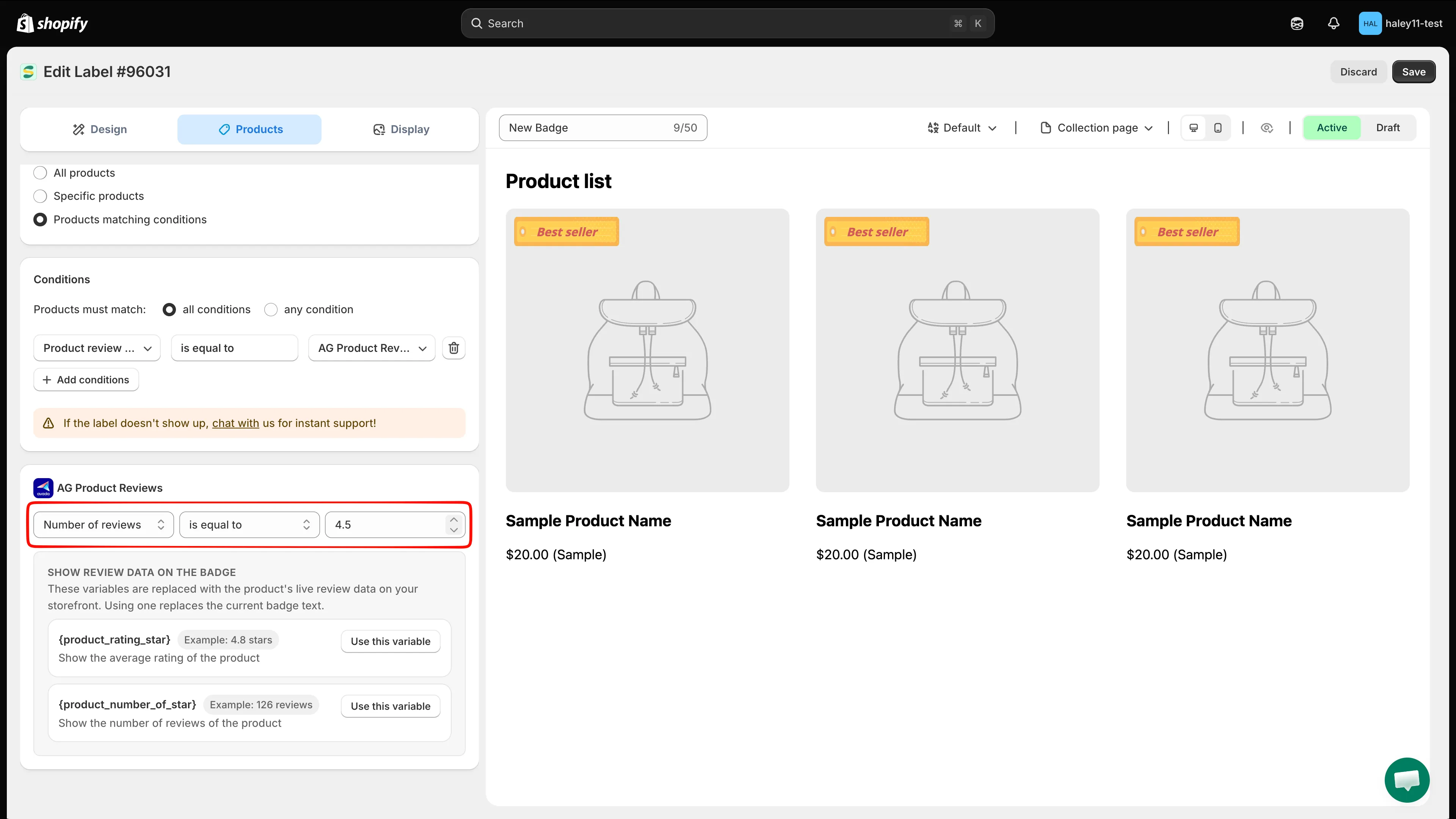
将这三个字段连起来读,就是一句话:Product rating is greater than 4.5。
值字段会根据您衡量的内容自动调整:Product rating 接受
0至5,步长为0.1,而 Number of reviews 接受整数。 -
保存并启用徽章
Section titled “保存并启用徽章”点击 Save & Enable。徽章会开始出现在匹配的产品上。
在徽章上显示评分
Section titled “在徽章上显示评分”有两个变量可将产品自身的评价数据放入文字徽章:
| 变量 | 显示内容 | 示例输出 |
|---|---|---|
{product_rating_star} |
产品的平均评分,始终保留一位小数。 | 4.8 |
{product_number_of_star} |
产品拥有的评价数量。 | 126 |
最快的方式:Use this variable
Section titled “最快的方式:Use this variable”对于文字徽章,评价部分自带一个 Show review data on the badge 框,其中列出两个变量,每个变量旁边都有 Use this variable 按钮。
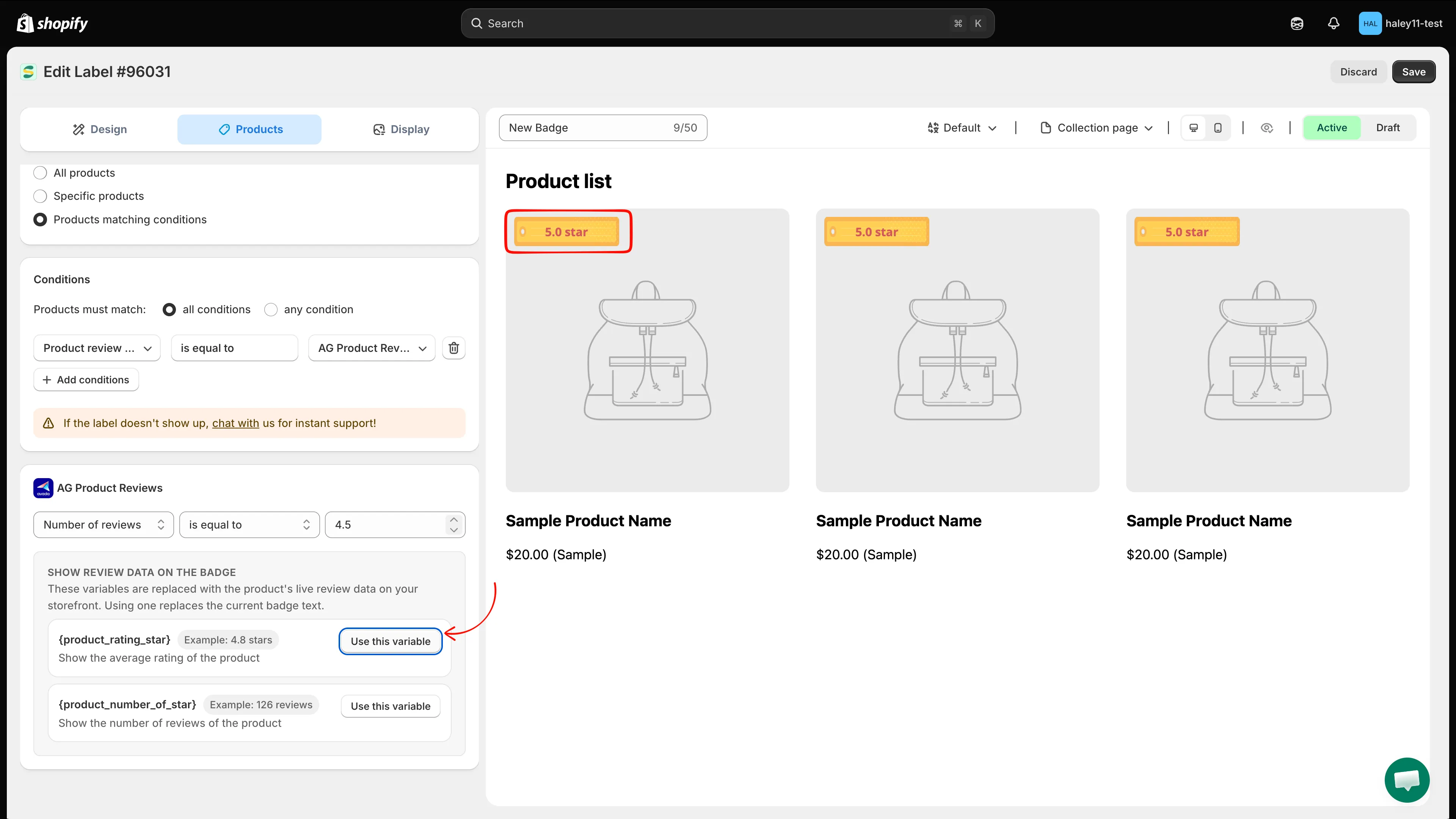
点击一次即可将变量写入徽章,随时可预览。
点击后会将现成的文字写入徽章,即 {product_rating_star} star 或 {product_number_of_star} reviews。
通过 Insert dynamic text
Section titled “通过 Insert dynamic text”您也可以在徽章的文字设置中打开 Insert dynamic text,在 Advanced 标签页下找到这两个变量,或搜索 review、rating 或 star。选择其中一个并点击 Insert text:它会添加到徽章文字的末尾,因此您已经写好的文字保持不变。
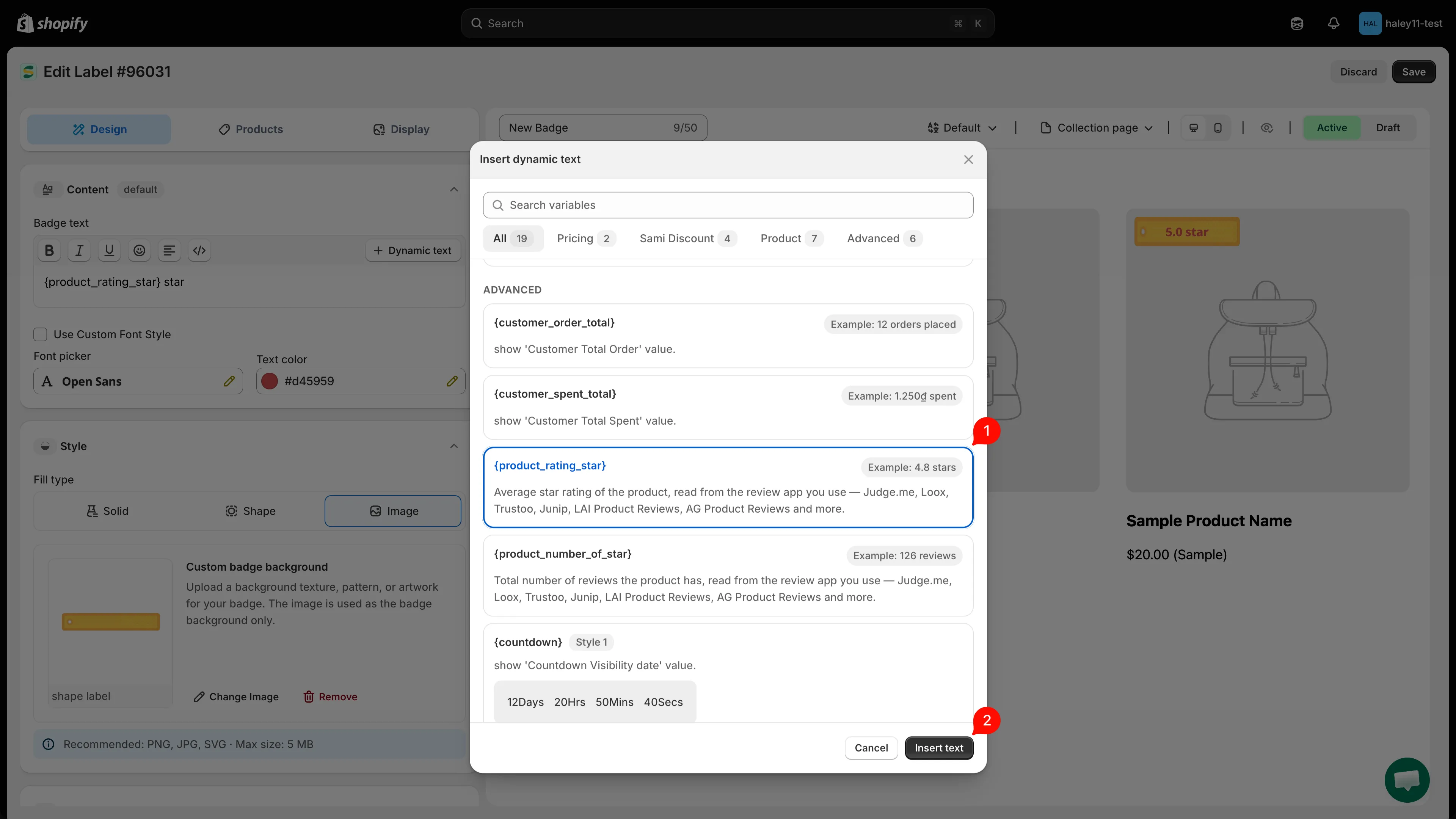
Insert dynamic text 会保留您现有的文字,并将变量添加到末尾。
变量需要配合条件使用
Section titled “变量需要配合条件使用”评价变量本身没有值,徽章必须先限定到某个评价应用,店面才知道从哪个应用读取数据。
如果在没有 Product review app 条件的情况下使用评价变量,保存会被阻止,并显示一条指明该变量的横幅:
{product_rating_star}only has a value when the badge/label is shown for a product reviewed with the app selected in the condition. Add the ‘Product review app’ condition in Products > Matching conditions, or remove the variable from the content.
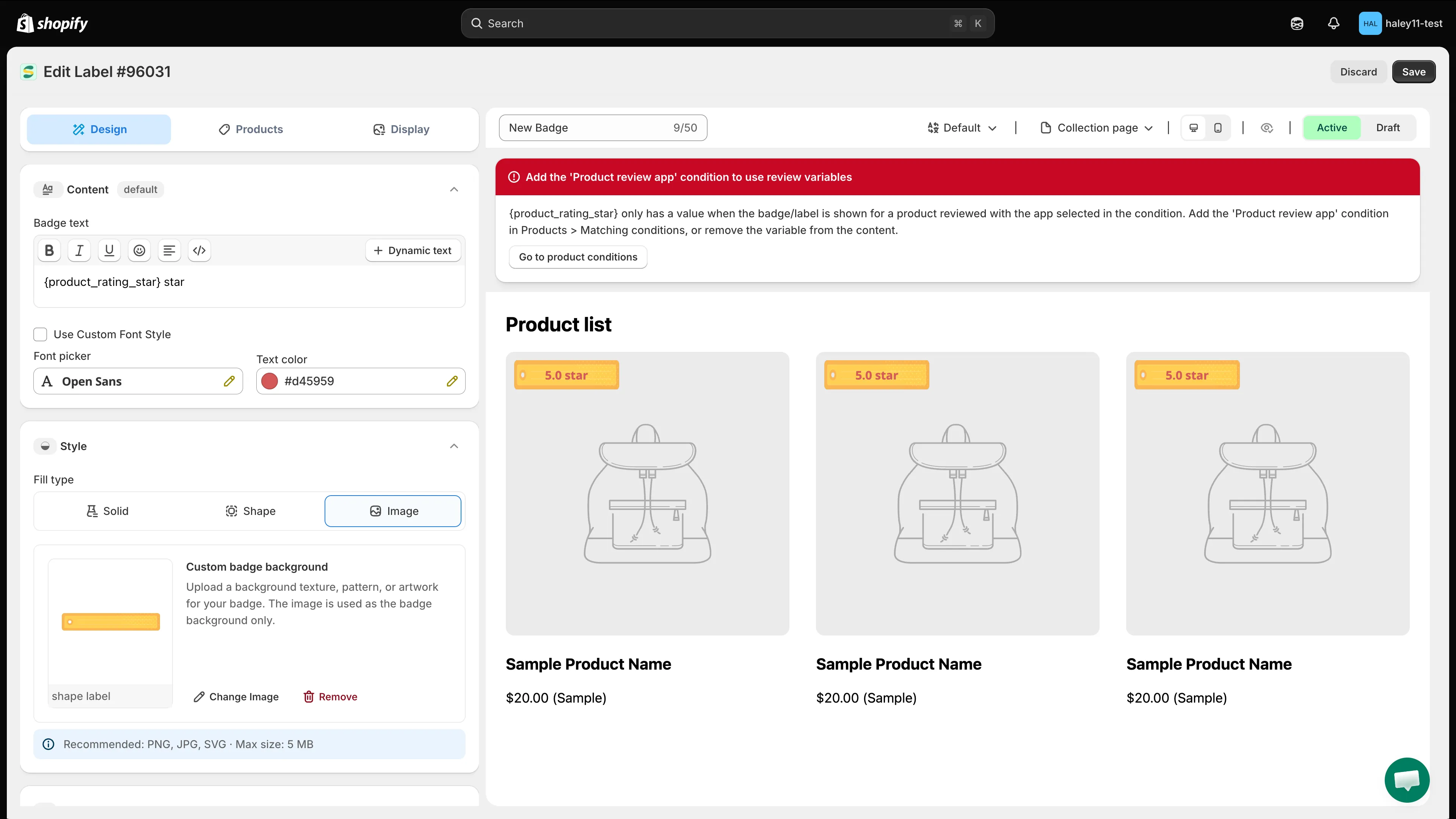
要么在 Products 标签页添加该条件,要么从徽章文字中删除该变量。
变量弹窗会更早给出提醒:在您点击 Save 之前,评价变量所在行就会以红色显示同样的提示。
客户看到的内容
Section titled “客户看到的内容”- **评分显示为一位小数。**满分会显示为
5.0,与评价应用自身显示平均分的方式一致。 - **没有评价的产品不显示徽章。**应用不会显示前面空无一物的 stars,而是隐藏整个徽章。已删除全部评价的产品也是如此:评价应用会保留旧的平均分,为无人评价的产品宣传
4.0 stars,比什么都不显示更糟。 - 在编辑器预览中,变量会用示例数字代替,让您在不涉及任何真实产品的情况下评估设计。您的店面始终显示产品自身的数据。
| 目标 | 条件 | 徽章文字 |
|---|---|---|
| 为畅销品的可信度加持 | Product rating is greater than 4.5 |
⭐ Top rated |
| 在每个有评价的产品上显示评分 | Number of reviews is greater than 0 |
{product_rating_star} star |
| 突出社会认同 | Number of reviews is greater than 100 |
Loved by {product_number_of_star} customers |
| 仅标记满分产品 | Product rating is equal to 5 |
5.0 ⭐ Perfect score |
Product review app 条件适用于所有套餐。在 FREE 套餐上,一个徽章总共只能有一个匹配条件,因此评价条件必须是那一个;GOLD 和 DIAMOND 则允许您将其与任意数量的其他条件组合。请参阅套餐对比。
徽章没有出现在任何产品上
- 检查 Products 标签页是否设置为 Products matching conditions,在其他两种模式下该条件会被忽略。
- 检查值字段中是否填写了数字。已保存但没有值的条件不会匹配任何内容。
- 尝试放宽阈值。评分上的 is equal to 是精确匹配:平均分为
4.7的产品不匹配 is equal to4.5。如需设置最低评分,请使用 is greater than。 - 确认您选择的应用就是存放您评价的应用。限定为 Loox 的徽章在使用 Judge.me 的商店中什么也找不到。
徽章出现了,但缺少评分或数量
产品在您所选的应用中没有评价,因此没有可显示的内容,应用会隐藏徽章而不是显示空缺。请在您的评价应用中查看该产品:如果那里也显示没有评价,则说明徽章的行为符合预期。
应用中的数字是正确的,但徽章仍然不显示
请确保徽章已启用,而不仅仅是保存。当您保存已启用的徽章时,应用会将所需的评价字段发布到您的商店,店面才能读取这些数字。启用徽章后再保存一次即可,稍等片刻并刷新您的店面。
我无法在第二个条件行上选择 Product review app
这是有意设计的,一个徽章只使用一个评价应用。已包含该条件的行会保留它,其他每一行的该选项都会变灰。如需使用第二个应用,请创建第二个徽章。