
动态变量
动态变量参考:自动在文字徽章中填入实时的产品和客户数据。
动态变量会将实时的产品、库存、客户、折扣和评价数据插入到您的文字徽章中。您无需编写“20% Off”这样的固定文案,只需使用 {sale},徽章就会自动为每个产品显示正确的折扣百分比。
Insert dynamic text 将变量分为四个类别,下表采用相同的分组方式。
Product
Section titled “Product”| 变量 | 说明 | 示例输出 |
|---|---|---|
{product_vendor} |
产品供应商 | By Nike |
{product_type} |
产品类型 | T-Shirt |
{product_sku} |
产品 SKU | SKU: TS-BLK-001 |
{inventory} |
库存中的可用商品总数 | Only 5 left |
{product_variant_count} |
多属性数量 | 3 options available |
{product_metafield} |
您所选产品元字段的值 | Organic Cotton |
{variant_metafield} |
您所选多属性元字段的值 | Size EU 42 |
Pricing
Section titled “Pricing”| 变量 | 说明 | 示例输出 |
|---|---|---|
{sale} |
相对原价的折扣百分比 | Save 20% |
{sale_amount} |
相对原价的折扣金额 | Save $36.00 |
Sami Discount
Section titled “Sami Discount”| 变量 | 说明 | 示例输出 |
|---|---|---|
{sami_discount_value_percent} |
产品上的 Sami 折扣百分比 | 20% |
{sami_discount_value_amount} |
产品上的 Sami 折扣金额 | Save $10.00 |
{sami_discount_code} |
折扣码(仅限折扣码类折扣) | SUMMER20 |
{sami_new_price} |
应用 Sami 折扣后的价格 | Now $40.00 |
Advanced
Section titled “Advanced”| 变量 | 说明 | 示例输出 |
|---|---|---|
{customer_order_total} |
客户的订单总数 | 12 orders placed |
{customer_spent_total} |
客户的消费总额 | $1,250.00 spent |
{product_rating_star} |
产品的平均星级评分,来自您的评价应用 | 4.8 stars |
{product_number_of_star} |
产品的评价数量 | 126 reviews |
{countdown} |
距显示结束日期的倒计时,Style 1 | 12Days 20Hrs 50Mins 40Secs |
{countdown_2} |
同一倒计时的 Style 2,每个单位带框显示 | 12 : 20 : 50 : 40 |
金额会遵循您商店的货币格式,因此上述示例会以您自己的货币显示。
如何插入变量
Section titled “如何插入变量”-
打开文字徽章
Section titled “打开文字徽章”创建一个 Text badge,或打开已有的文字徽章。在 Design 中展开 Content,找到 Badge text 编辑器。
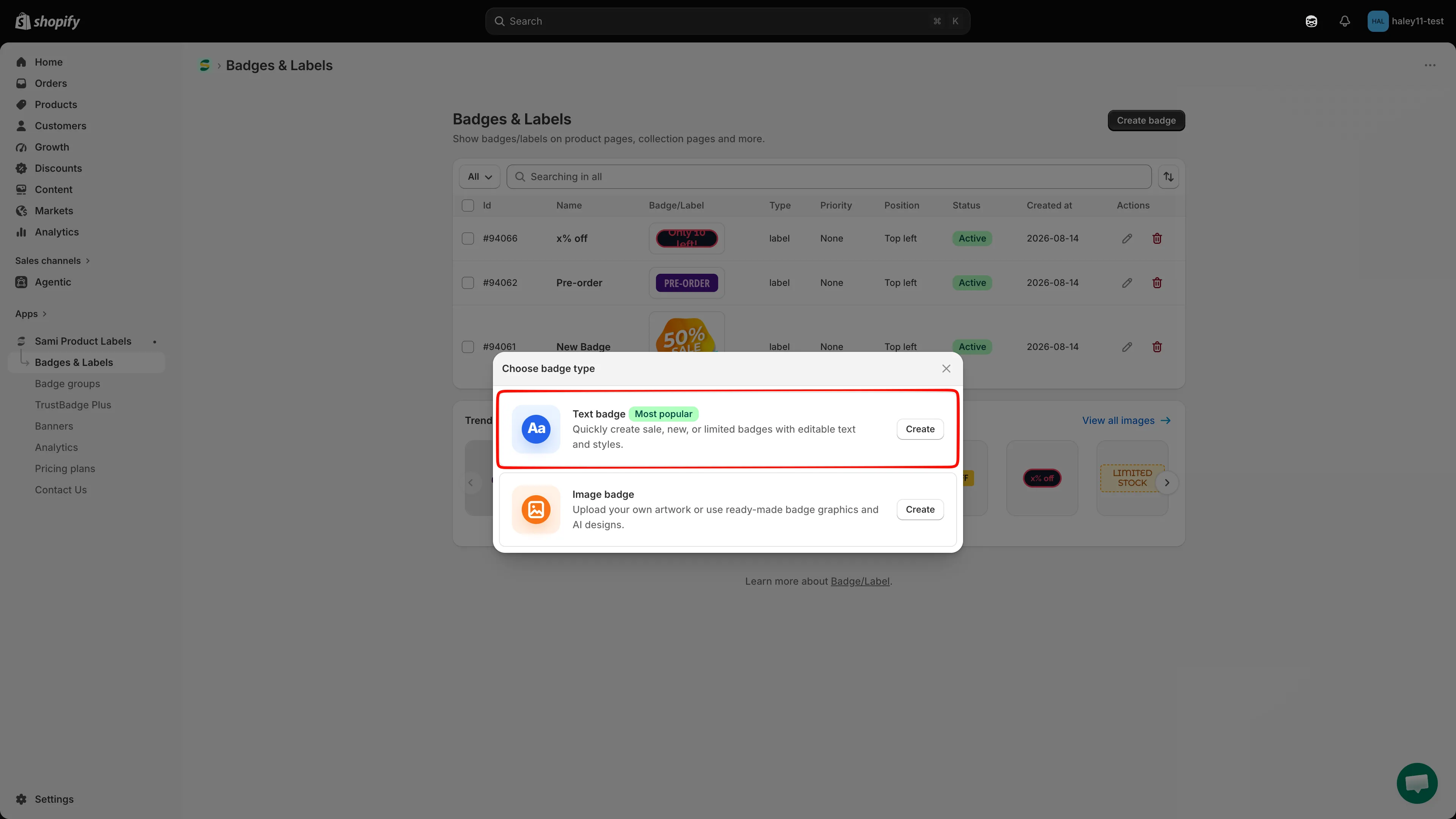
在 Choose badge type 中选择 Text badge,即可创建支持动态变量的徽章。
-
打开 Dynamic text
Section titled “打开 Dynamic text”点击 Badge text 工具栏中的 Dynamic text。Insert dynamic text 对话框会打开,列出所有可用变量,每个变量都显示其标记、示例值和用途。
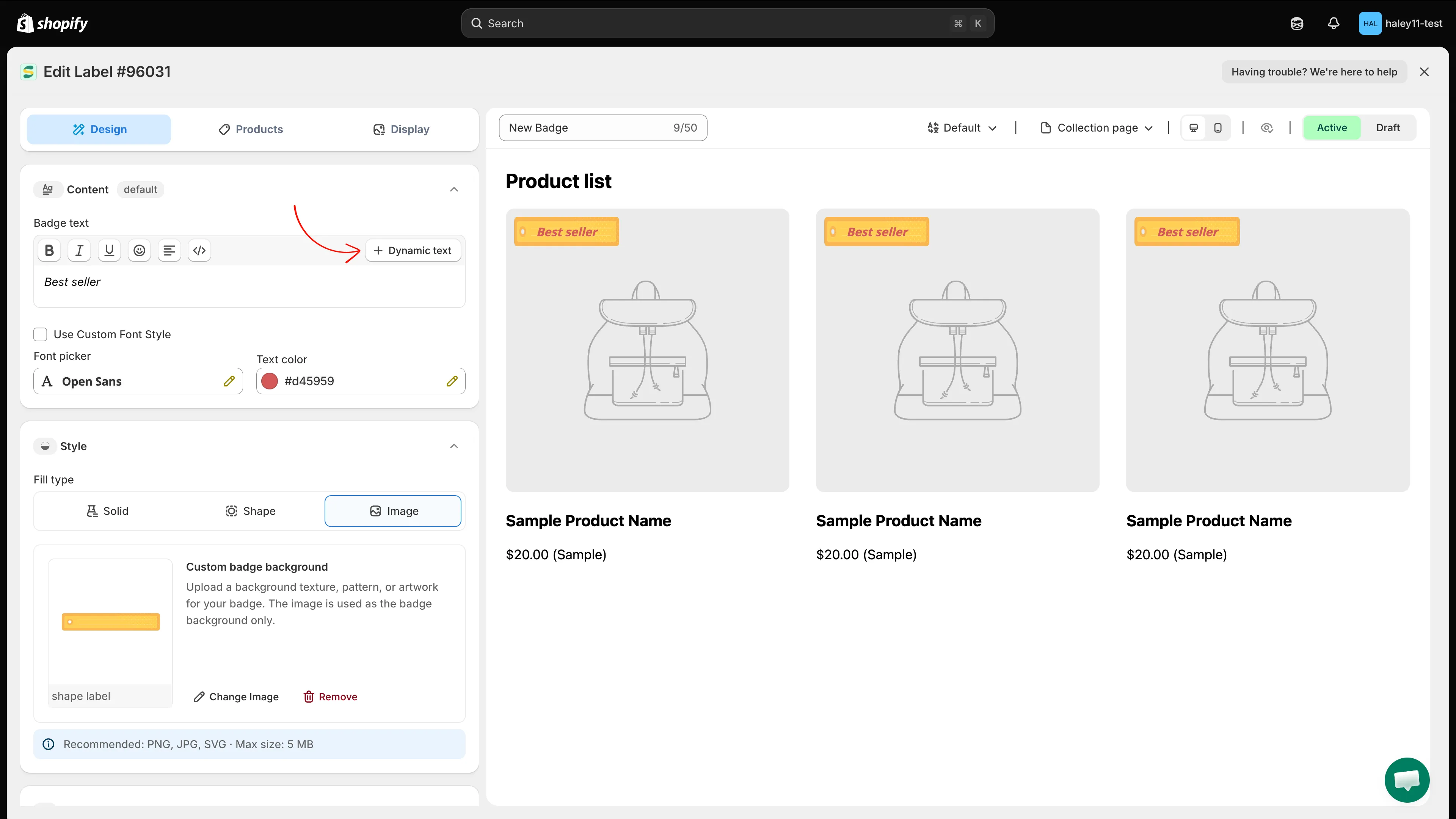
Dynamic text 位于 Badge text 工具栏中,紧挨着格式按钮。
-
找到所需变量
Section titled “找到所需变量”有两种方式可以缩小列表范围:
- Search:在顶部的字段中输入。它会匹配标记、说明和相关词,因此输入
stock可找到{inventory},输入rating可找到{product_rating_star}。 - 分类标签页:All、Pricing、Sami Discount、Product 和 Advanced,每个标签页都会显示其包含的变量数量。All 会保留带标题的分组,让列表更易阅读。
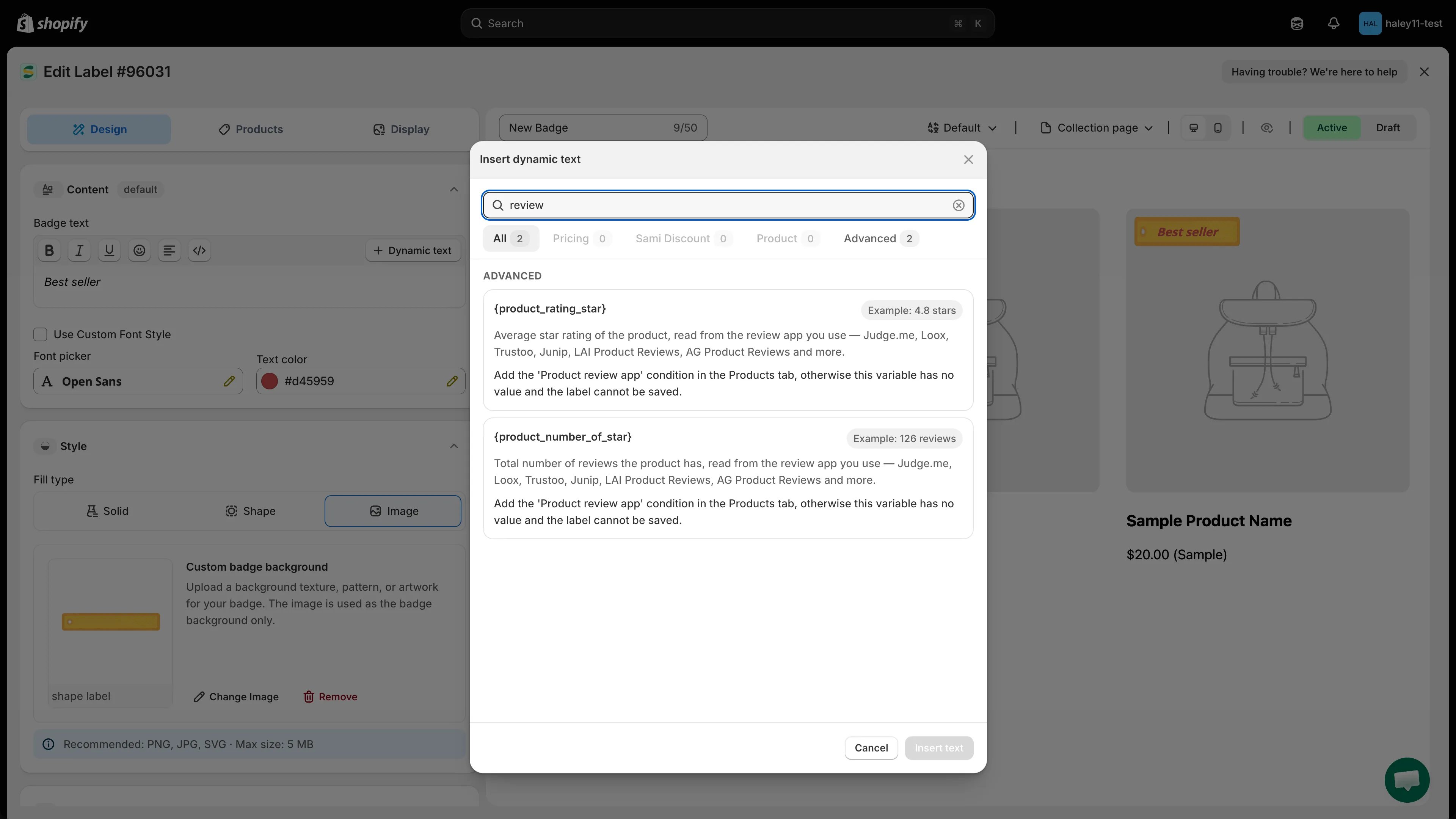
按关键词搜索或切换标签页,以缩小较长的列表。
- Search:在顶部的字段中输入。它会匹配标记、说明和相关词,因此输入
-
点击变量所在的行。该行会高亮,表示它就是将要插入的变量。
部分变量在行内带有选项,请参阅下方的需要设置的变量。
-
点击 Insert text
Section titled “点击 Insert text”Insert text 是对话框的主按钮,在您选择变量之前一直处于禁用状态。点击后对话框会关闭,并将变量添加到徽章文字的末尾,因此您已经写好的文字会保持原位。
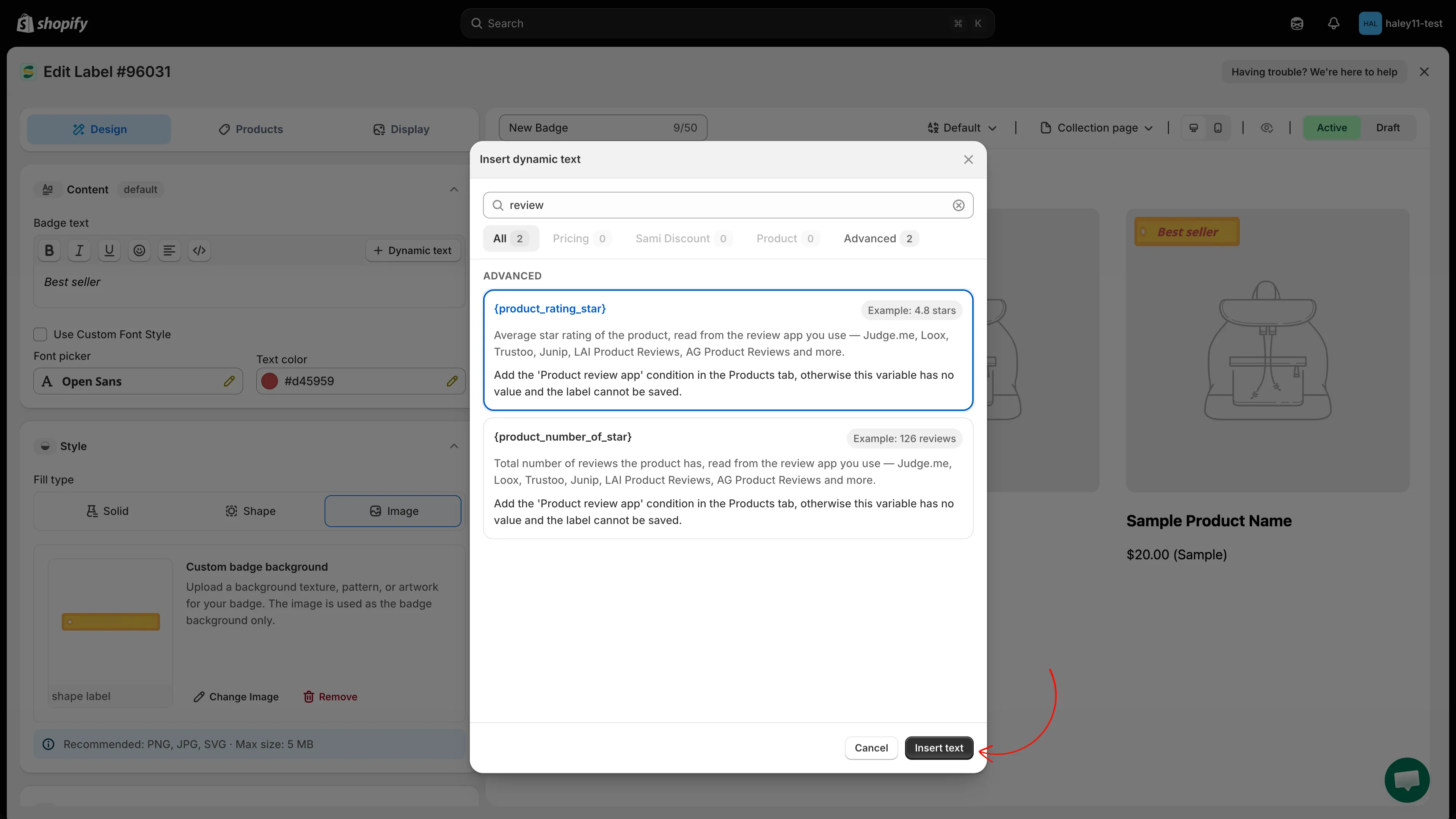
Insert text 会将变量添加到徽章文字末尾并关闭对话框。
您可以在编辑器中拖动标记来调整位置,也可以在其前后输入其余文字。
-
查看徽章预览,变量在预览中显示的是示例值,而不是实时数据。根据需要配置 Products 和 Display,然后点击 Save & Enable。
您也可以直接在编辑器中输入 {sale} 或 {inventory} 这样的标记,须与示例完全一致,包括花括号。对于元字段和倒计时样式,请使用 Dynamic text,因为这些标记会自动为您生成。
需要设置的变量
Section titled “需要设置的变量”有四类变量需要先完成相应设置才能生效。
产品和多属性元字段
Section titled “产品和多属性元字段”选择 {product_metafield} 或 {variant_metafield} 所在的行,它会展开为您商店中的元字段定义,无需输入命名空间或键。勾选需要的元字段,可使用面板自带的搜索来缩小较长的列表,点击 Load more 查看其余内容。行上的标记会显示您已勾选的数量。
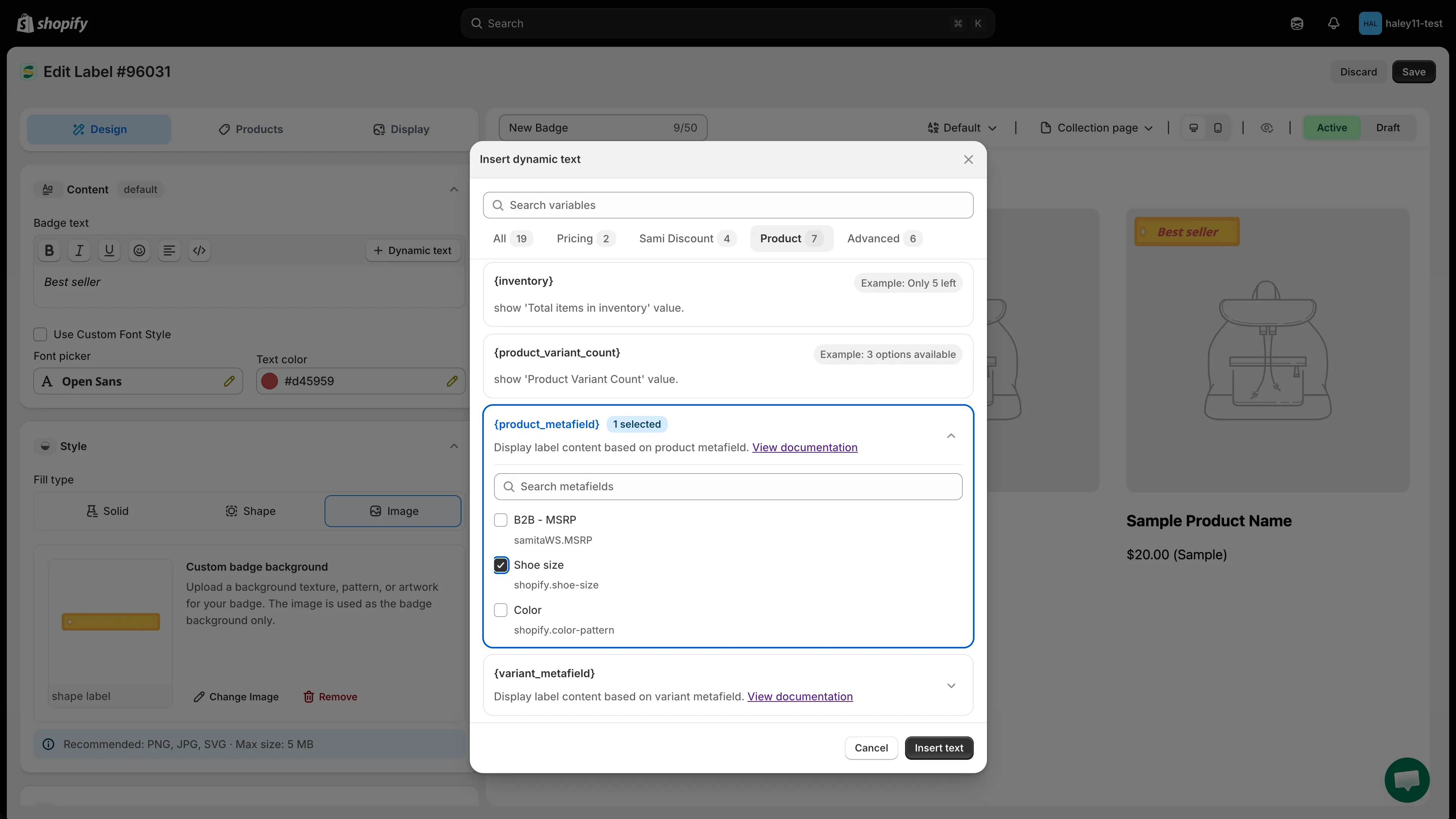
勾选元字段即可将其附加到徽章;面板会列出您商店中已有的定义。
随后,Insert text 会为您勾选的每个元字段写入一个标记,采用应用自己的格式,例如 {product.metafields.custom.material},而不是通用的 {product_metafield}。如果想在文字中分别放置各个元字段,请每次只勾选一个。
倒计时有两个独立的标记,分别列为 Style 1 和 Style 2,行内附有各自的预览。请在插入前选择所需样式:{countdown} 显示连续的单位,{countdown_2} 会为每个数字加框。
两者都会读取 Display > Visibility Date & Countdown 下的结束日期,因此请先设置该日期,否则倒计时没有可倒数的目标。
Sami 折扣
Section titled “Sami 折扣”四个 {sami_discount_*} 变量会读取您在 Discounts 页面创建的折扣,因此徽章必须限定到该折扣:Products 标签页需要选择 Products matching conditions,并添加 Sami discount 条件。保存折扣并点击 Create badge 后,系统会为您完成此设置。
如果没有该条件,变量所在行会以红色警告,并且无法保存。
{product_rating_star} 和 {product_number_of_star} 会读取您的评价应用,因此徽章需要在 Products 标签页上添加 Product review app 条件。同样会出现红色警告并阻止保存。请参阅根据评价应用显示徽章。
促销自动隐藏
Section titled “促销自动隐藏”{sale} 和 {sale_amount} 的所在行上各有一个 Hide label if the product/variant is not on sale 复选框。勾选后,徽章会在原价产品上消失,而不是显示“Save 0%”。
使用场景示例
Section titled “使用场景示例”以下是商家在文字徽章中使用动态变量的一些常见方式:
| 徽章文字 | 客户看到的内容 | 使用场景 |
|---|---|---|
| Save {sale}! | Save 25%! | 在促销商品上突出显示折扣百分比 |
| Only {inventory} left! | Only 3 left! | 通过低库存提醒营造紧迫感 |
| Ships from {product_vendor} | Ships from Nike | 为多供应商商店显示产品供应商 |
| {product_variant_count} options available | 5 options available | 让客户了解产品有多个多属性可选 |
| {countdown} left! | 2d 05h 30m left! | 通过促销结束倒计时营造紧迫感 |
| VIP: {customer_order_total} orders | VIP: 8 orders | 用个性化徽章回馈忠实客户 |
| You have spent {customer_spent_total} | You have spent $450.00 | 在会员忠诚度计划中向客户展示其消费记录 |
| {product_rating_star} star | 4.8 star | 将产品自身的评分放在徽章上,作为社会认同 |
| Loved by {product_number_of_star} customers | Loved by 126 customers | 将较高的评价数量转化为购买理由 |
| Use {sami_discount_code} for {sami_discount_value_percent} off | Use SUMMER20 for 20% off | 在折扣适用的产品上宣传折扣码 |
- 动态变量参考:查看完整的变量列表和可用性说明。
- 创建文字徽章:创建文字徽章并插入动态变量。
- 设置徽章显示时间:设置开始和结束日期来控制徽章的显示时间,并搭配倒计时变量使用。
- 定位产品:使用条件控制每个徽章显示在哪些产品上。
- 根据评价应用显示徽章:按评分定位产品,并将分数显示在徽章上。