
定位亮点显示
使用 Placement 标签页上的条件,控制亮点区块显示的位置和对象。
每个亮点区块都有各自的显示规则。您可以在亮点编辑器的 Placement 标签页中进行设置,其中包含五个条件组和两个放置选项。
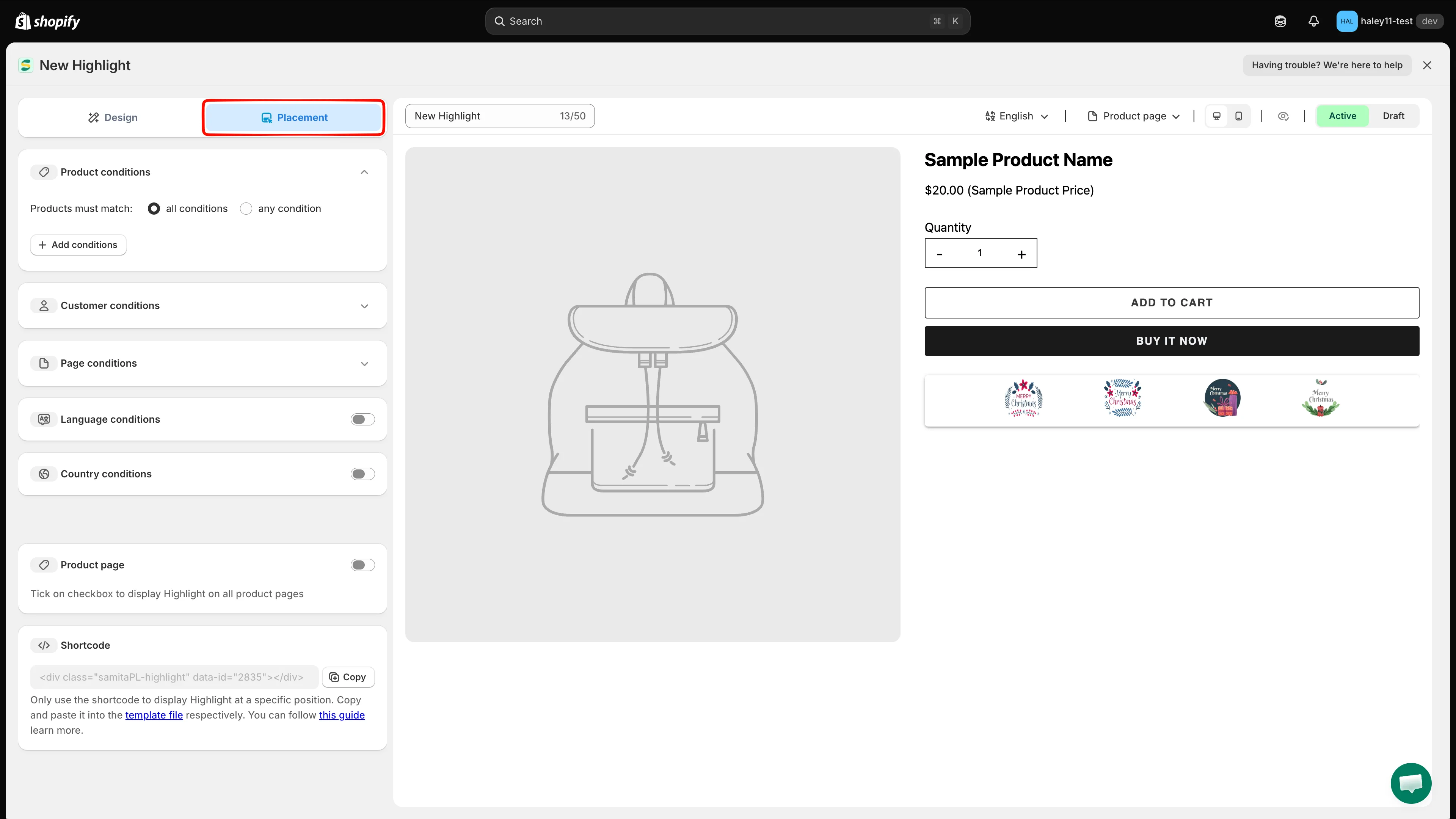
Placement 标签页将显示条件与产品页面开关和短代码结合在一起。
决定亮点显示在哪些产品上。
将 Products must match 设置为 all conditions(每条规则都必须为真)或 any condition(满足一条规则即可),然后点击 Add conditions 创建规则行:
| 字段 | 选项 |
|---|---|
| Condition | Select Products、Product tag、Product compare price、Collections |
| Operator | is equal to / is not equals to |
| Value | 点击 select items 选择产品、标签或产品系列 |
使用行末的垃圾桶图标可删除该规则。
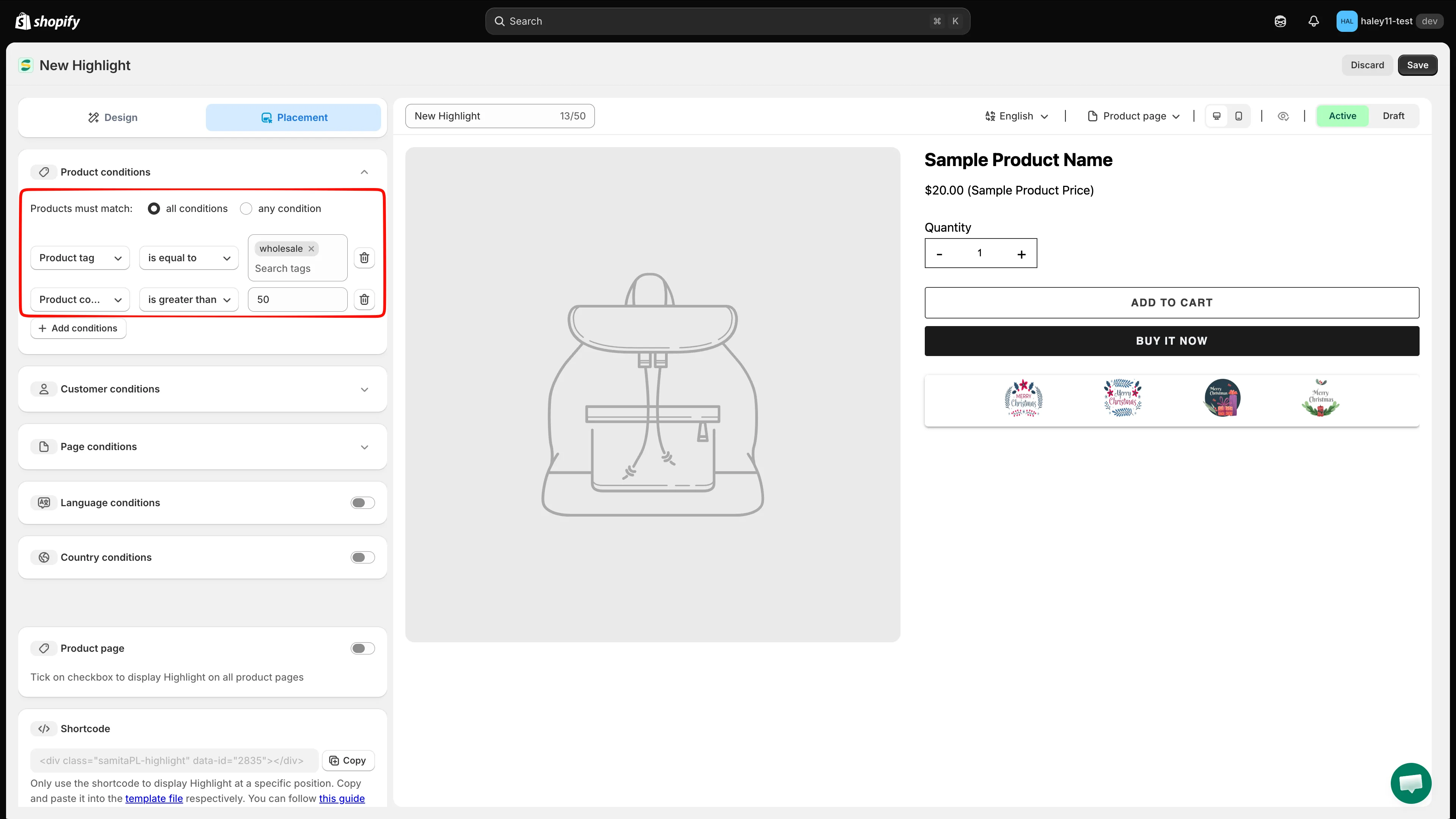
选择产品必须匹配所有条件还是任一条件。
决定谁能看到亮点。点击 Add conditions,该行会预先填入 Customer / Is Logged In。
| 条件 | 运算符 |
|---|---|
| Customer | Is Logged In / Not Logged In |
| Customer tag | 选择规则适用的客户标签 |
决定哪些页面类型显示亮点。点击 Add conditions,然后选择页面:
| 字段 | 选项 |
|---|---|
| Operator | is equal to / is not equals to |
| Page | 首页、产品系列页面、产品页面、文章页面、博客页面、购物车页面(包括购物车抽屉)、搜索页面 |
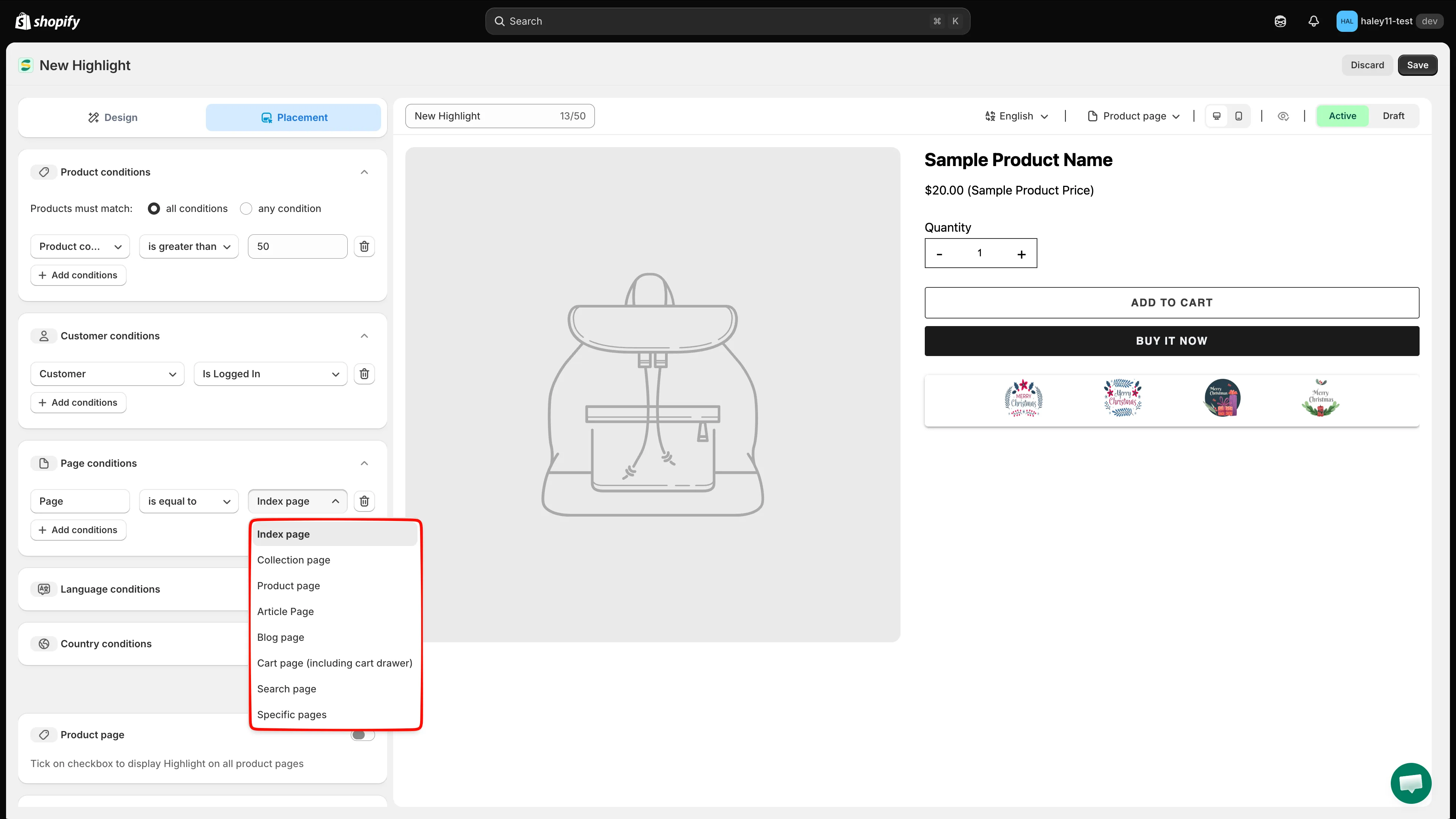
将亮点限制在特定页面类型,或将其排除。
开启 Language conditions 开关,设置 Operator,然后搜索并选择规则适用的语言。
国家/地区条件
Section titled “国家/地区条件”开启 Country conditions 开关,设置 Operator,然后搜索并选择规则适用的国家/地区。
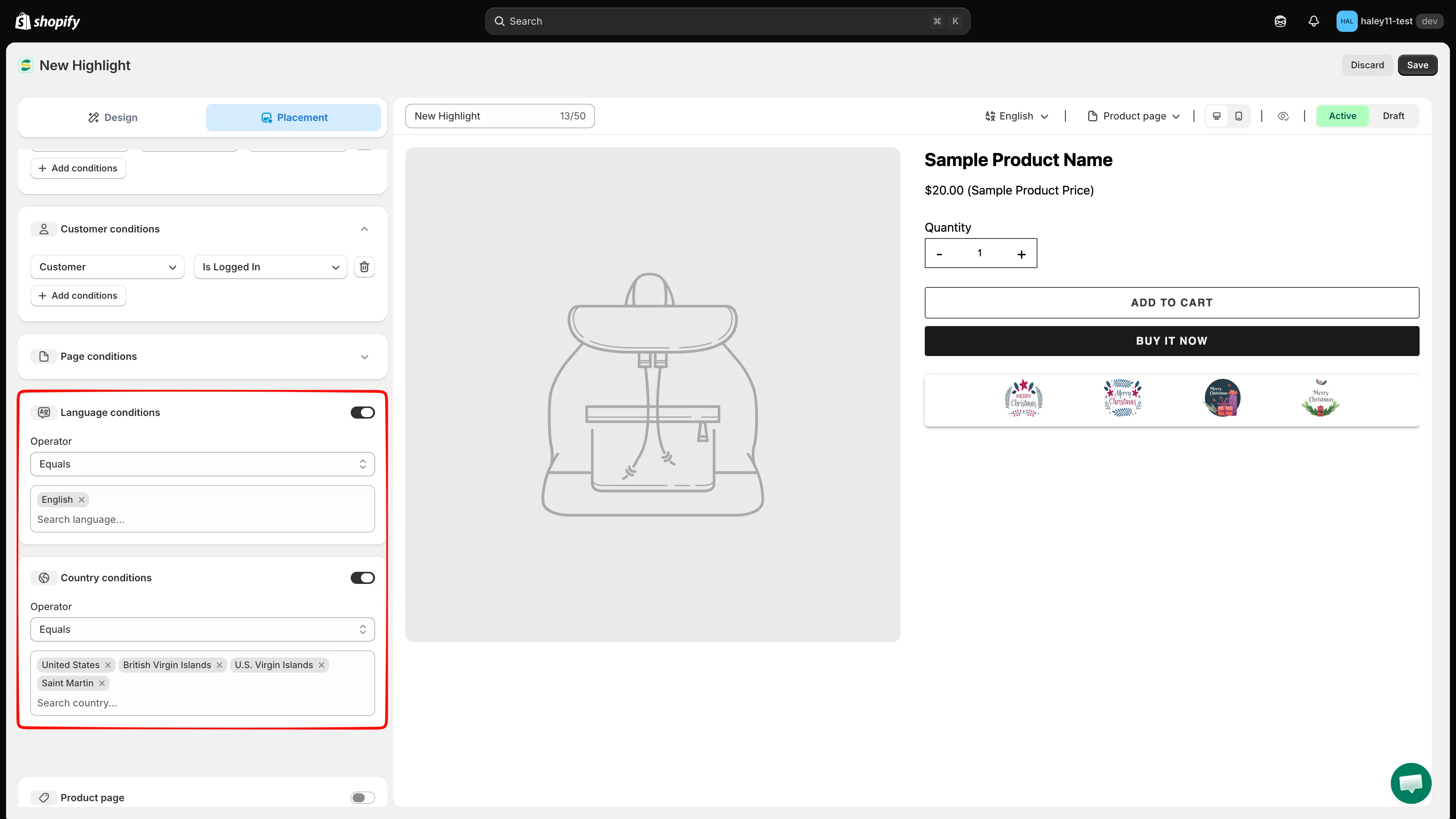
语言和国家/地区条件默认关闭,开启后才能使用。
亮点的放置位置
Section titled “亮点的放置位置”条件决定区块是否显示,而以下两项设置决定它显示在哪里:
| 选项 | 作用 |
|---|---|
| Product page | 开启后,亮点会显示在每个产品页面的应用内置位置。 |
| Shortcode | 复制 <div class="samitaPL-highlight" data-id="…"></div>,并自行将其放入模板中,请参阅使用短代码放置亮点。 |